


Congratulazioni! Hai appena fatto un tuffo nell'entusiasmante mondo dei computer portatili per il gioco, unboxing di un nuovo potente dispositivo! La sensazione di avere tra le mani un computer portatile da gioco, pronto a giocare a centinaia di giochi, è elettrizzante! Ma per i nuovi arrivati si pone spesso la grande domanda: "E adesso?" Questa semplice guida all'installazione di un computer portatile è stata pensata per essere la tua tabella di marcia senza stress, aiutandoti a navigare nella configurazione iniziale del tuo computer portatile dal momento in cui apri la scatola fino al lancio del tuo primo gioco.
Sia che tu abbia scelto un PC portatile da gioco basato su Windows o un versatile palmare Android da gioco, i primi passi sono fondamentali per un'esperienza senza problemi. Ti spiegheremo gli aggiornamenti del sistema, ti guideremo nella comprensione dell'interfaccia del tuo nuovo dispositivo e, soprattutto, ti mostreremo esattamente dove e come ottenere tutti i fantastici giochi per cui questi dispositivi sono stati creati. Preparati a trasformare il tuo nuovo PC mobile da gadget a compagno di gioco definitivo con questa semplice guida alla configurazione dei giochi portatili!
Primo avvio e aggiornamenti essenziali: La tua configurazione iniziale per il gioco portatile
Il momento in cui accendi il tuo nuovo computer portatile da gioco è emozionante! In genere verrai guidato attraverso una serie di istruzioni per la configurazione iniziale, proprio come un nuovo computer portatile o uno smartphone.
Configurazione iniziale
Segui le istruzioni sullo schermo per selezionare la lingua, la regione e connetterti alla rete Wi-Fi di casa. Per i dispositivi Windows, dovrai impostare il tuo account utente. Per i dispositivi Android, dovrai accedere con il tuo account Google.
Gli aggiornamenti del sistema sono fondamentali
Questo è probabilmente il primo passo più importante per qualsiasi palmare da gioco.
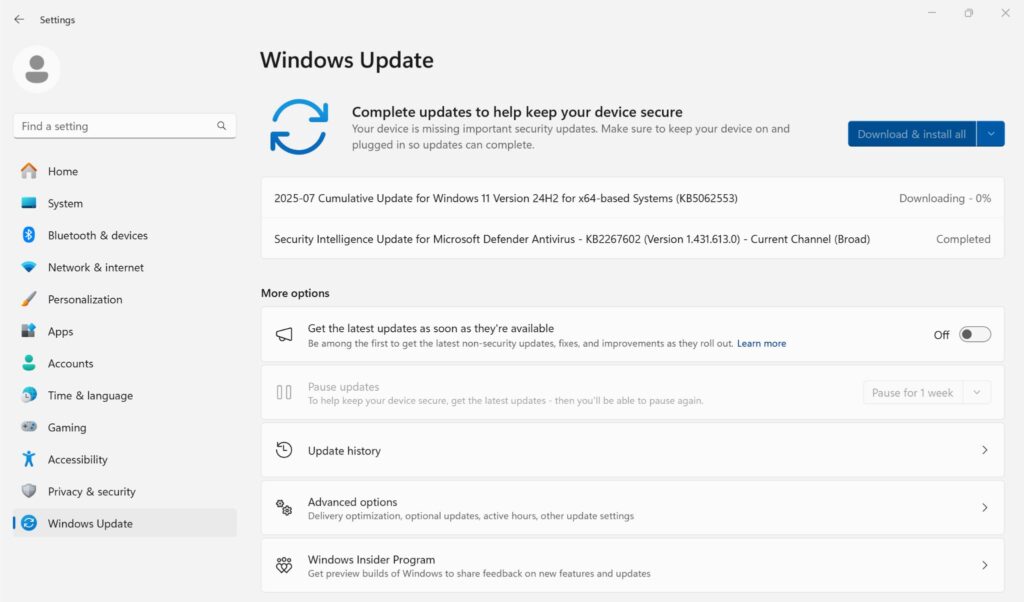
Per palmari Windows (GPD, ONEXPLAYER, AYANEO)
- Una volta connesso alla rete Wi-Fi, controlla immediatamente la presenza di aggiornamenti di Windows. Vai su Start > Impostazioni > Windows Update e installa tutti gli aggiornamenti disponibili. Utilizza il software fornito (come AYASpace per i dispositivi AYANEO ) per scaricare e installare i driver e il firmware più recenti. Questi aggiornamenti sono fondamentali per le prestazioni, la stabilità e le funzionalità di controllo. Consulta la nostra sezione Knowledge Base - Windows Gaming Handhelds per trovare guide e aggiornamenti come BIOS e firmware specifici per il tuo dispositivo.
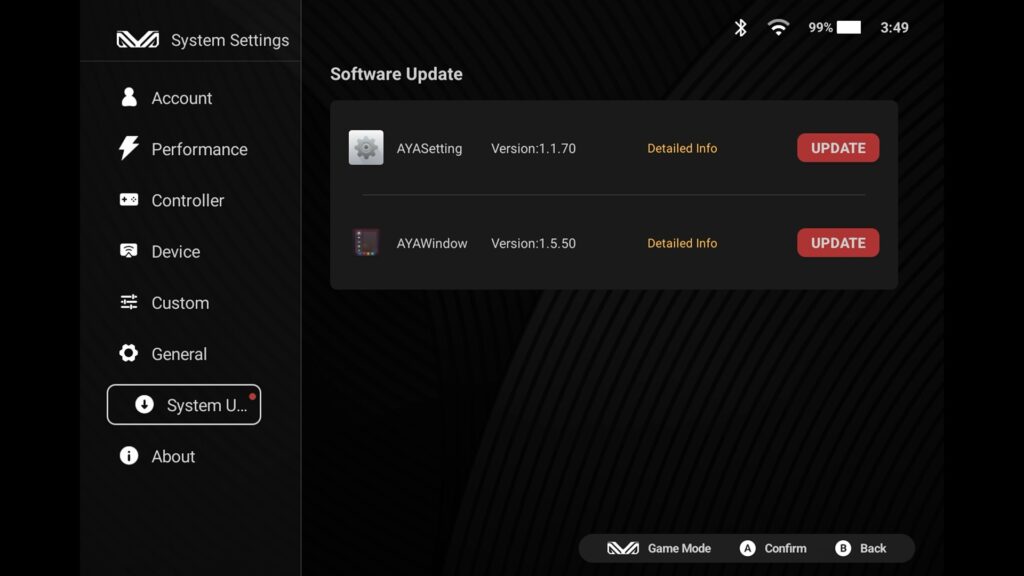
Per i palmari Android (AYANEO, Retroid, AYN)
- Vai su Impostazioni > Sistema > Aggiornamento del sistema (o simili) per scaricare l'ultimo firmware e gli aggiornamenti dal produttore. Alcuni dispositivi come AYANEO hanno un proprio software (AYASPACE) da controllare e aggiornare. Questi aggiornamenti spesso migliorano le prestazioni, aggiungono funzioni e risolvono bug specifici per il tuo dispositivo di gioco Android.
Costo iniziale
Anche se la maggior parte dei dispositivi viene fornita con una certa carica, è una buona idea collegare il tuo nuovo computer portatile da gioco durante il processo di configurazione, soprattutto durante il download e l'installazione degli aggiornamenti.
Il completamento di questi passaggi iniziali assicura che la tua configurazione di gioco portatile funzioni con il software più recente, pronto a garantire prestazioni ottimali.
Capire l'interfaccia del tuo nuovo palmare: Come sentirsi a proprio agio
La tua console di gioco portatile ti sembra familiare, ma come fai a navigare nel suo mondo digitale?
Per i palmari Windows
Il tuo dispositivo esegue una versione completa di Windows, proprio come un PC desktop. Vedrai il familiare desktop, il menu Start e la barra delle applicazioni. I controlli integrati (joystick, D-pad, pulsanti) spesso agiscono come un mouse e una tastiera: il joystick sinistro di solito sposta il cursore e i pulsanti frontali agiscono come click a destra e a sinistra. La tastiera fisica integrata in dispositivi come GPD WIN Mini 2025 o GPD WIN MAX 2 2025 facilita la digitazione. Puoi anche collegare un mouse e una tastiera standard via USB per un'esperienza desktop.
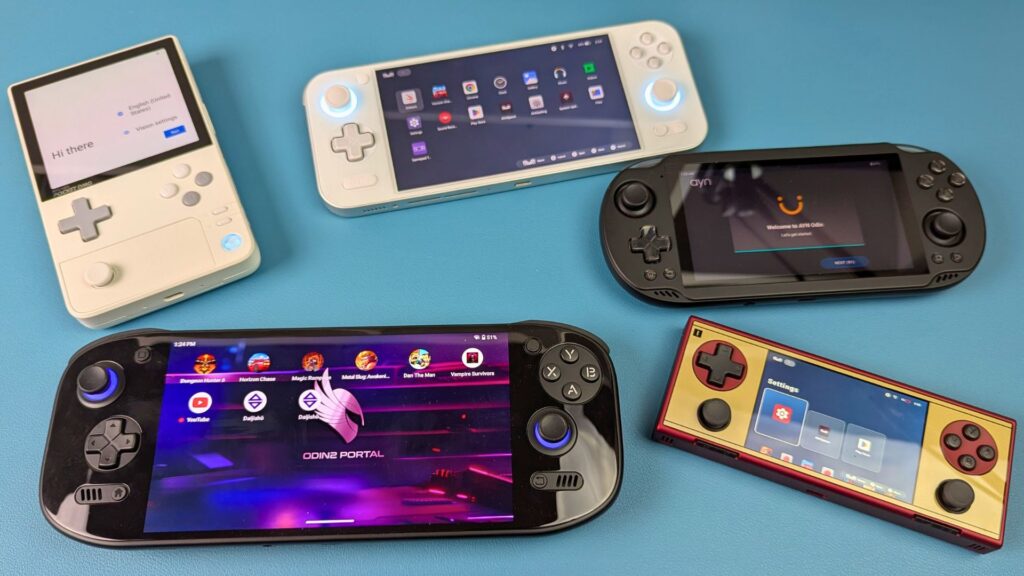
Per i palmari Android
Questi dispositivi eseguono una versione personalizzata di Android, simile a quella di un tablet o di uno smartphone, ma ottimizzata per il gioco. Troverai una schermata iniziale con le icone delle applicazioni, un cassetto delle applicazioni e un'ombra di notifica. La navigazione avviene principalmente tramite i comandi integrati, che interagiscono perfettamente con l'interfaccia di Android e con i giochi. Naturalmente puoi anche utilizzare il touchscreen.
Prendere confidenza con queste nozioni di base è fondamentale per una configurazione di gioco portatile senza problemi.
Ottimizzare il tuo palmare: Aumentare le prestazioni e la batteria
Per ottenere il massimo dal tuo nuovo PC portatile da gioco o dal tuo palmare Android da gioco, è fondamentale comprendere alcune nozioni di base sull'ottimizzazione. Si tratta di un passo fondamentale per perfezionare la tua configurazione di gioco portatile.
Palmari Windows (regolazione TDP)

Per i dispositivi basati su Windows come GPD WIN 4 2025, ONEXPLAYER ONEXFLY F1 Pro e GPD WIN MAX 2 2025, è spesso possibile regolare il TDP (Thermal Design Power), ovvero il limite di potenza del processore. Riducendo il TDP (ad esempio da 28W a 15W) puoi ridurre il calore e il rumore della ventola e prolungare significativamente la durata della batteria per i giochi meno impegnativi, offrendo comunque prestazioni eccellenti. Per i titoli più impegnativi, puoi aumentare il TDP per ottenere la massima potenza. Molti produttori mettono a disposizione un software facile da usare (come GPD Motion Assistant o AYASpace per AYANEO 3) per regolare questo valore in modo dinamico.
Palmari Android (Profili di prestazione)

I dispositivi di gioco Android come i modelli AYN Odin2 o AYANEO Pocket ACE sono spesso dotati di profili di prestazioni integrati (ad esempio, "Battery Saver", "Balanced", "High Performance"). Passare da un profilo all'altro è un modo semplice per bilanciare il consumo energetico e la fluidità del gioco. Selezionando un profilo più basso si risparmia batteria, mentre con uno più alto si spinge la CPU/GPU verso giochi impegnativi o emulazioni di alto livello.
Per una guida approfondita su come cambiare il TDP e il profilo delle prestazioni sul tuo dispositivo specifico, compresi i passaggi dettagliati per Windows e Android, assicurati di leggere il nostro articolo completo: Cambiare il TDP o il profilo delle prestazioni sul tuo palmare Windows e Android. Queste conoscenze sono preziose per mettere a punto la tua configurazione di gioco portatile. Puoi testare la tua configurazione effettuando dei benchmark con software popolari come 3DMARK; abbiamo una guida su come configurare ed eseguire i benchmark sul tuo palmare.
Ottenere i primi giochi: Sbloccare le tue biblioteche digitali
Ora viene il bello: riempire di giochi il tuo nuovo computer portatile! Questi dispositivi offrono un accesso incredibile a vaste librerie di giochi.
Per i PC portatili da gioco Windows (GPD, ONEXPLAYER, AYANEO)
Il tuo PC portatile da gioco Windows può accedere a quasi tutti i negozi di giochi per PC e ai launcher.
Vapore
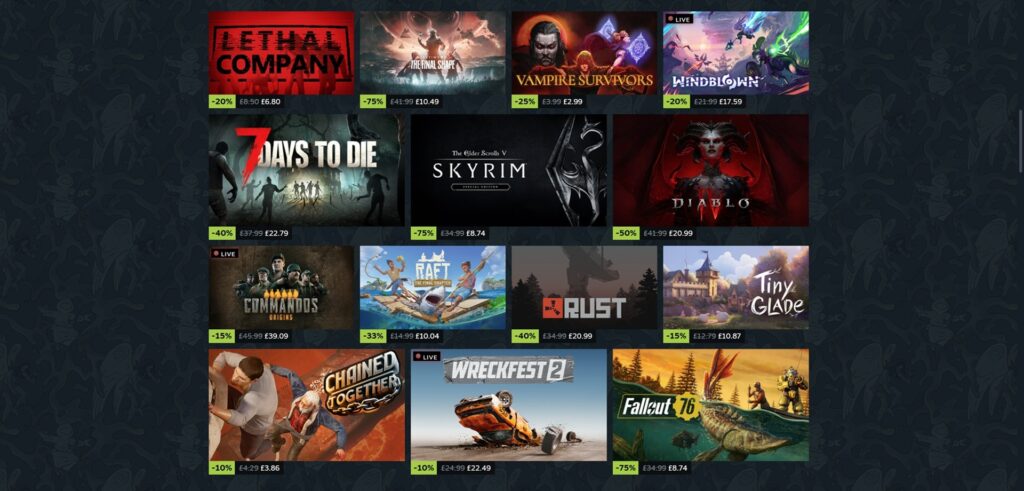
Questa è probabilmente la tua fonte principale. Scarica e installa il client Steam dal sito ufficiale. Una volta installato, accedi al tuo account. La "Modalità Big Picture" di Steam è stata progettata appositamente per la navigazione con il controller su dispositivi come GPD WIN 4 2025 e AYANEO 3, rendendola perfetta per la tua configurazione di gioco portatile.
Altri negozi di giochi per PC
Non fermarti a Steam! Puoi scaricare e installare i client per Epic Games Store (cerca i giochi settimanali gratuiti!), GOG (per i titoli senza DRM) e l'app Xbox per Xbox Game Pass per PC, che offre un'enorme libreria in cambio di un abbonamento.
Gestione dei download e dell'archiviazione
I giochi per PC possono essere di grandi dimensioni. Assicurati che il tuo computer portatile da gioco abbia spazio a sufficienza (ad esempio, le capienti unità SSD di ONEXPLAYER X1 Pro). Considera l'aggiunta di una scheda Micro SD ad alta capacità (tutti i modelli la supportano) per avere più spazio per i giochi.
Per i palmari da gioco Android (AYANEO, Retroid, AYN)
Il tuo dispositivo di gioco Android ti apre un mondo enorme di titoli mobile-first e non solo.
Google Play Store:
Il modo più semplice per ottenere i giochi. Accedi con il tuo account Google, apri l'applicazione Play Store e sfoglia i giochi. Cerca i giochi che supportano il controller per ottenere la migliore esperienza sul tuo AYN Odin2 o AYANEO Pocket ACE. Ricorda però che tutti i dispositivi hanno una mappatura dello schermo integrata, quindi puoi giocare anche ai giochi che non supportano nativamente il controller: consulta la nostra guida alla mappatura dello schermo qui.
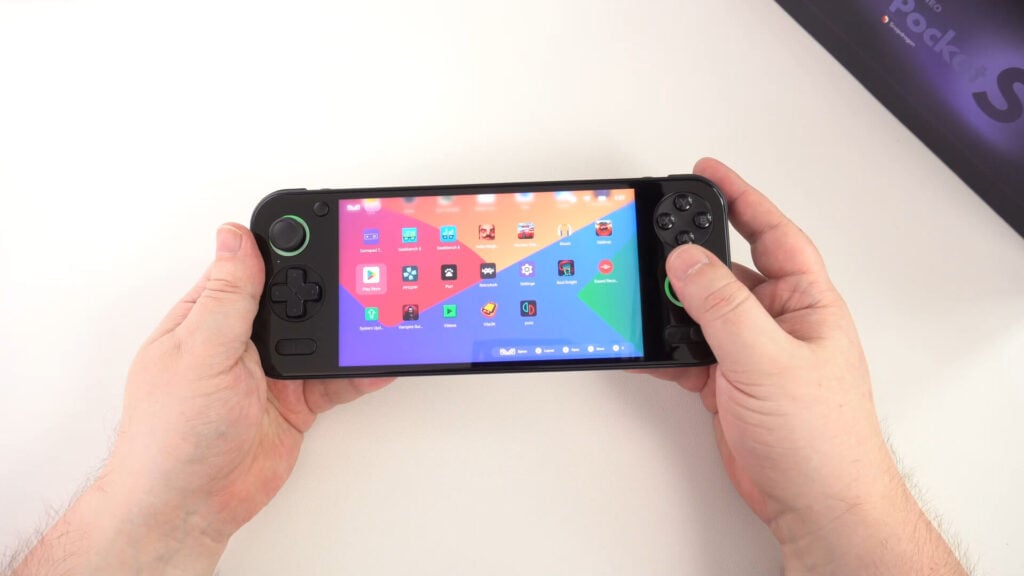
Negozi di app alternativi / Sideloading
Alcuni utenti esplorano store di app alternativi o "sideload" (installazione di app al di fuori del Play Store). Sebbene questo offra una maggiore scelta, è sempre bene prestare attenzione e scaricare solo da fonti affidabili per evitare malware.
Gestione dell'archiviazione
Anche i giochi Android e i loro dati possono occupare molto spazio. Usa la memoria interna del tuo dispositivo in modo efficiente e prendi in considerazione l'aggiunta di una scheda Micro SD ad alta capacità (tutti i dispositivi la supportano) per espandere la tua libreria di giochi sul tuo AYANEO Pocket S o AYANEO Pocket DMG, ad esempio.
Gioco in cloud: Gioca senza installare (passo successivo opzionale)
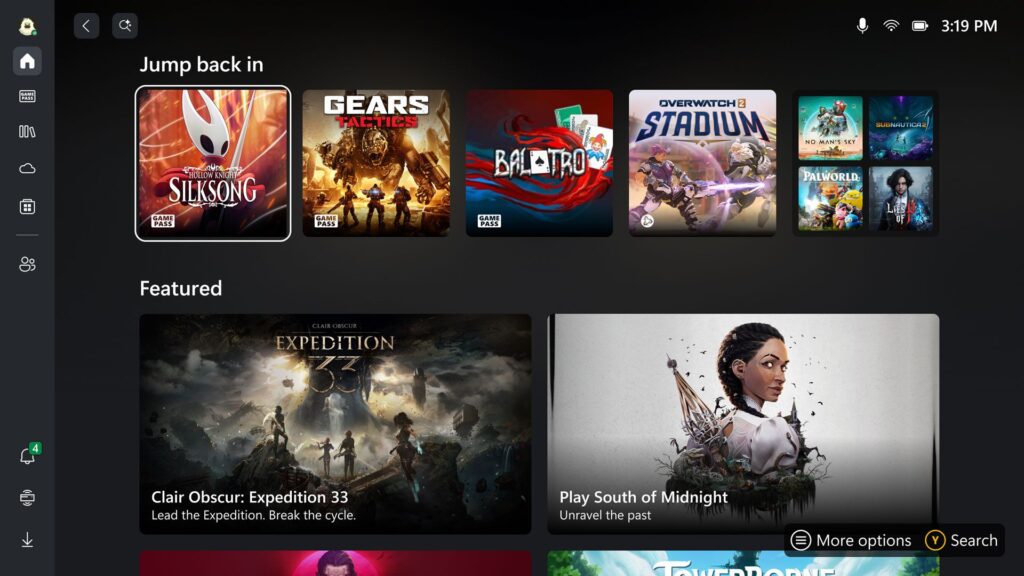
Oltre alle installazioni locali, molti computer portatili da gioco sono fantastici per il cloud gaming. Servizi come Xbox Cloud Gaming, GeForce NOW e PlayStation Plus Premium ti permettono di giocare in streaming su internet senza doverli scaricare o avere un hardware locale potente. Se la tua connessione internet è veloce e stabile, questo può ampliare drasticamente la tua libreria di giochi! Puoi trovare una guida approfondita su come configurarla nel nostro articolo: Perché aspettare? La potenza del cloud gaming è QUI sul tuo PC portatile, proprio ora! . Questo è supportato anche sui dispositivi Android, anche se potresti dover sideloadare alcune applicazioni a causa delle restrizioni ufficiali.
Una delicata introduzione all'emulazione: Rivisita i classici (passo successivo opzionale)
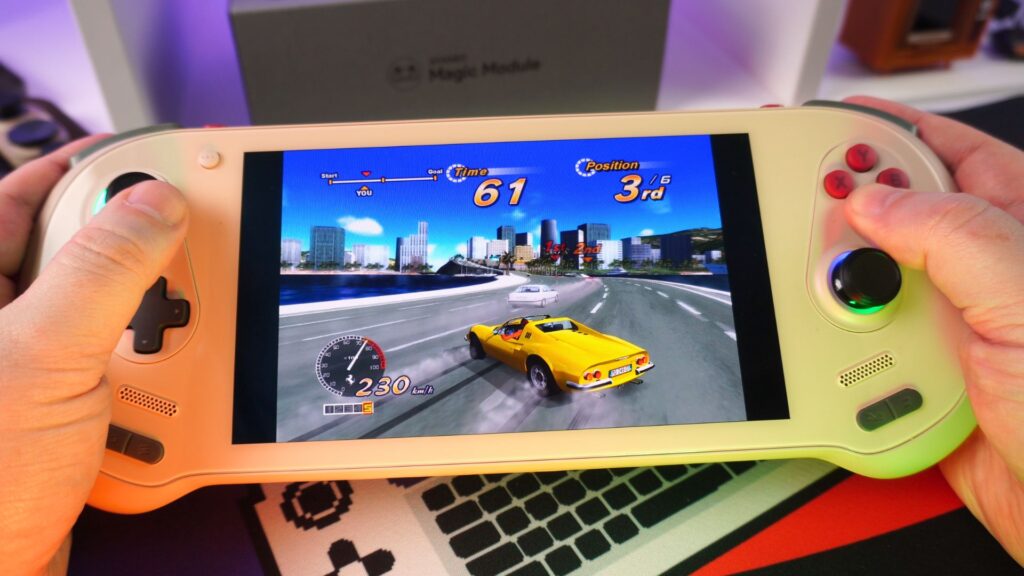
Uno degli usi più diffusi per i computer portatili da gioco è l'emulazione, ovvero la riproduzione di giochi di vecchie console (come NES, SNES, PS1, N64) o addirittura di macchine arcade.
Che cos'è
Il software di emulazione imita l'hardware dei vecchi sistemi, permettendoti di eseguire i loro file di gioco (ROM) sul tuo dispositivo moderno.
Come iniziare
Per una configurazione di gioco portatile per principianti, inizia con emulatori multi-sistema ben consolidati come RetroArch (disponibile sia per Windows che per Android). Questi emulatori semplificano il processo. Consulta la nostra guida all'installazione di RetroArch qui.
Trovare le ROM
Assicurati sempre di possedere legalmente i giochi che emuli.
Front-End
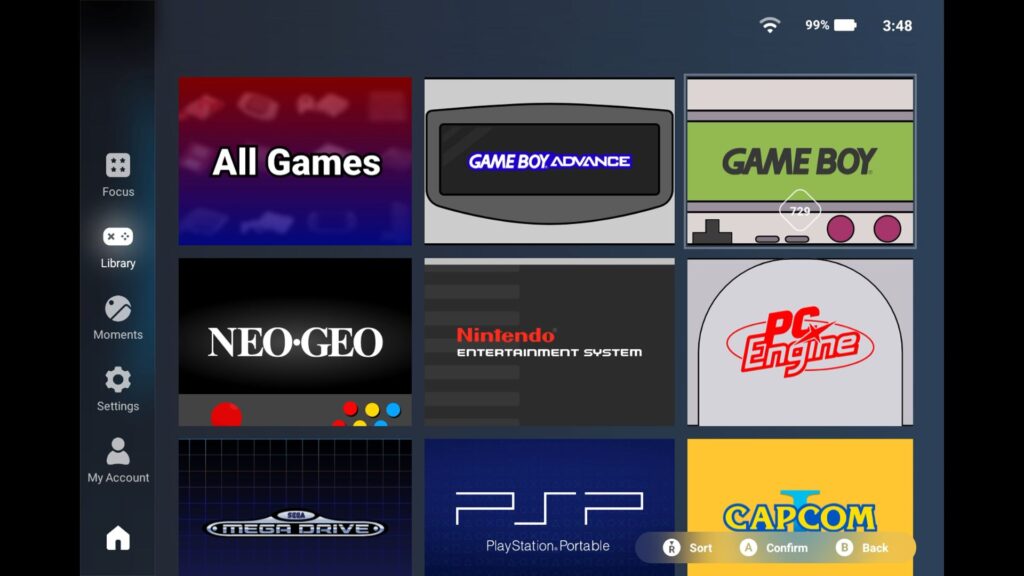
Man mano che la tua collezione retro cresce, potresti desiderare un "front-end", ovvero una bella interfaccia grafica che organizzi tutti i tuoi emulatori e ROM in un'unica libreria facile da consultare. Scopri di più su questi fantastici strumenti nella nostra guida: Oltre l'emulazione di base: The Ultimate Guide to Retro Handheld Front-Ends Customisation.
I primi accessori essenziali: Completa la tua configurazione di gioco portatile
Per proteggere il tuo investimento e migliorare la tua esperienza iniziale, ti consigliamo alcuni accessori per la tua configurazione di gioco portatile:
Usa sempre la protezione
Una protezione per lo schermo è indispensabile per evitare i graffi sul display del tuo dispositivo. Inoltre, una robusta custodia proteggerà il tuo PC portatile da urti e cadute durante il trasporto. Qui puoi trovare una serie di accessori per palmari.
Monitor portatile
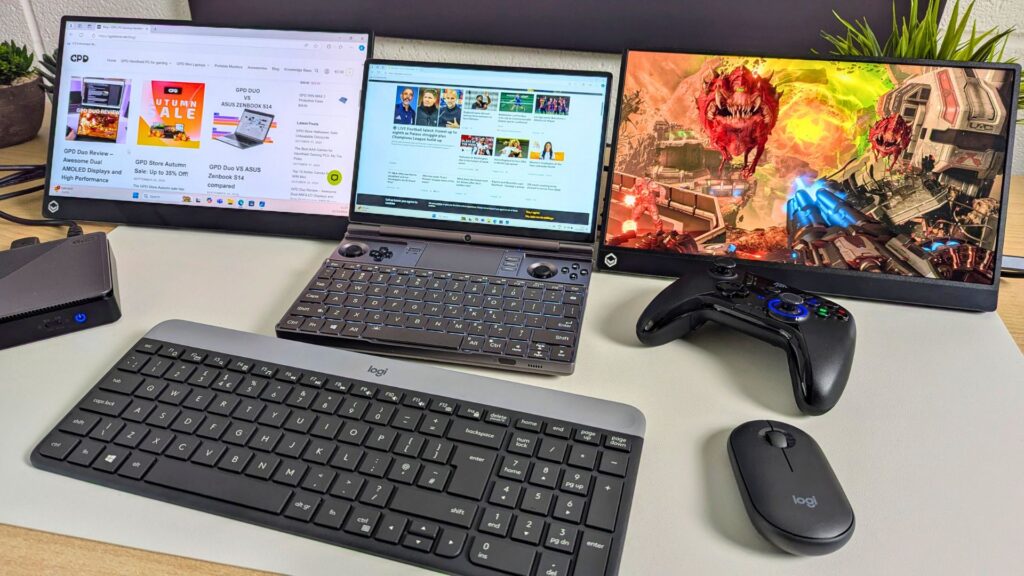
Un monitor portatile come il monitor portatile DROIX 15,6″ 4K può essere una soluzione molto utile per chi è in viaggio e desidera un display più grande o addirittura un secondo schermo con cui lavorare. Il monitor portatile è dotato di un ingresso USB-C, quindi puoi collegarlo e alimentarlo semplicemente con un cavo dal tuo palmare. Consigliamo un caricatore, ma il cavo singolo lo rende molto versatile!
Una spinta grafica con una eGPU
Se vuoi ottenere le massime prestazioni dal tuo palmare Windows, puoi scegliere tra un'ampia gamma di GPU esterne (eGPU). GPD G1, AYANEO AG01 e ONEXPLAYER ONEXGPU sono tutte dotate di GPU AMD Radeon RX 7600M XT, mentre ONEXPLAYER ONEXGPU 2 è dotata di Radeon RX 7800M per ottenere le migliori prestazioni.
Scheda Micro SD ad alta velocità
Se il tuo dispositivo lo supporta, questo ti permette di avere una memoria aggiuntiva fondamentale per i giochi, soprattutto per i titoli per PC di grandi dimensioni o per le librerie ROM più estese.
Banca di energia portatile
Per le sessioni di gioco più lunghe lontano da una presa di corrente, un buon power bank con USB Power Delivery (PD) è prezioso.
Conclusione: Il tuo viaggio di gioco ha inizio!
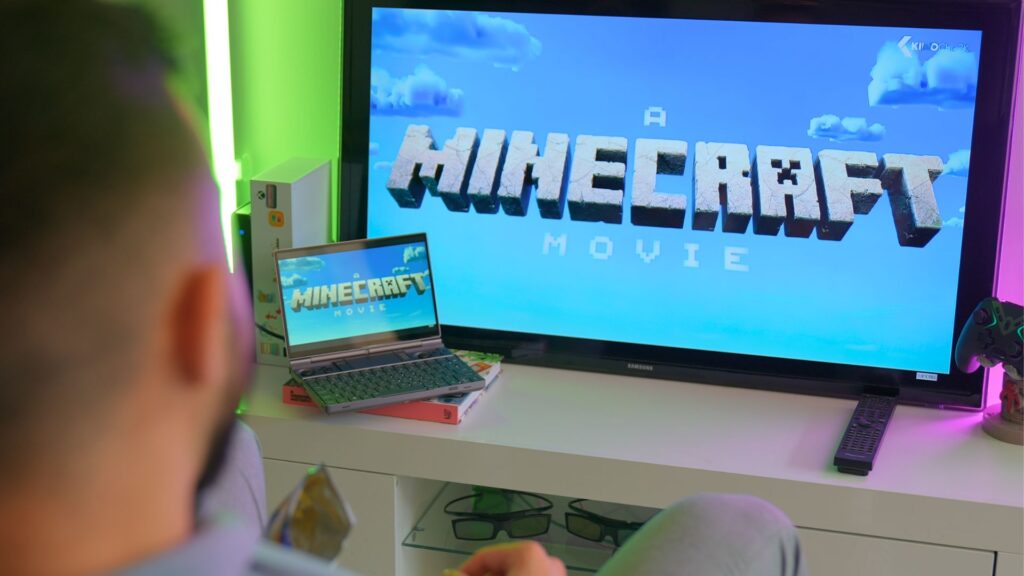
Iniziare a giocare con il tuo primo computer portatile è un'avventura entusiasmante e, grazie a questa guida, la configurazione iniziale del tuo computer portatile dovrebbe essere un gioco da ragazzi. Dall'aggiornamento del sistema all'esplorazione di vaste librerie di giochi, passando per l'emulazione, ora sei attrezzato per sfruttare al meglio il tuo computer portatile da gioco. Non aver paura di sperimentare e di scoprire tutte le fantastiche esperienze che il tuo nuovo dispositivo ha da offrire! Hai bisogno di altra ispirazione? Dai un'occhiata al nostro articolo sui PC portatili per l'uso quotidiano e scopri altri fantastici utilizzi.
Qual è stata la tua esperienza nel configurare il tuo primo computer portatile da gioco? Condividi i tuoi consigli per i nuovi arrivati nei commenti qui sotto!




