

Landskabet for bærbar gaming er i konstant udvikling, og med udgivelsen af GPD WIN 5 kan entusiaster nu udnytte kraften i en banebrydende lagringsløsning: BIWIN Mini SSD. Dette innovative, mere kompakte solid state-drev er konstrueret til at give en enestående ydeevne i et lille fodaftryk, hvilket gør det til en ideel opgradering af mobil hardware. Dette dokument vil fungere som en omfattende gennemgang af Mini SSD’s funktioner og vejlede dig i at maksimere dens potentiale med din GPD WIN 5, så du kan træffe en velinformeret beslutning.
Denne vejledning fokuserer specifikt på de tekniske specifikationer for Mini SSD og den ydelse, du kan forvente, når den er installeret i din GPD WIN 5. Når du er færdig med denne vejledning, vil du have en grundig forståelse af installations- og konfigurationsprocessen for en Mini SSD på den håndholdte spilcomputer WIN 5 GPD.
Mini-SSD’en
Mini-SSD ‘en kører på et PCIe Gen4 x2-interface og understøtter NVMe 1.4-protokollen, hvilket giver bemærkelsesværdige potentielle sekventielle læse- og skrivehastigheder på op til henholdsvis 3700 MB/s og 3400 MB/s. Den tilbydes i 512 GB, 1 TB og 2 TB lagringsmuligheder. Dette drev, som fungerer uden DRAM-cache, anvender 3D TLC-flashhukommelse for at sikre en god blanding af hastighed og holdbarhed. Mini SSD er udviklet til at være pålidelig og kan prale af en MTBF (Mean Time Between Failures) på over 1,5 millioner timer og en TBW (Terabytes Written) udholdenhedsvurdering på hele 1500 TBW.

Det er dog afgørende at forstå samspillet mellem GPD WIN 5’s interne hardware og dette højtydende drev. GPD WIN 5 er udstyret med en PCIe 4.0 x1-slot til lagring, og dens ydeevne begrænses af den enkelte PCIe-bane til en teoretisk top på ca. 2000 MB/s. I praksis kan brugerne forvente hastigheder på omkring 1700 MB/s for både læsning og skrivning af data. Selv om det er en flaskehals, er det en stor forbedring i forhold til langsommere lagringstyper som Micro SD-kort, og det giver mere end tilstrækkelig båndbredde til en flydende spiloplevelse på GPD WIN 5.
Installation af mini-SSD’en
Med din GPD WIN 5 følger et SIM-værktøj, som ligger i kuverten med brugervejledningen, og som bruges til at få adgang til Mini SSD-bakken.

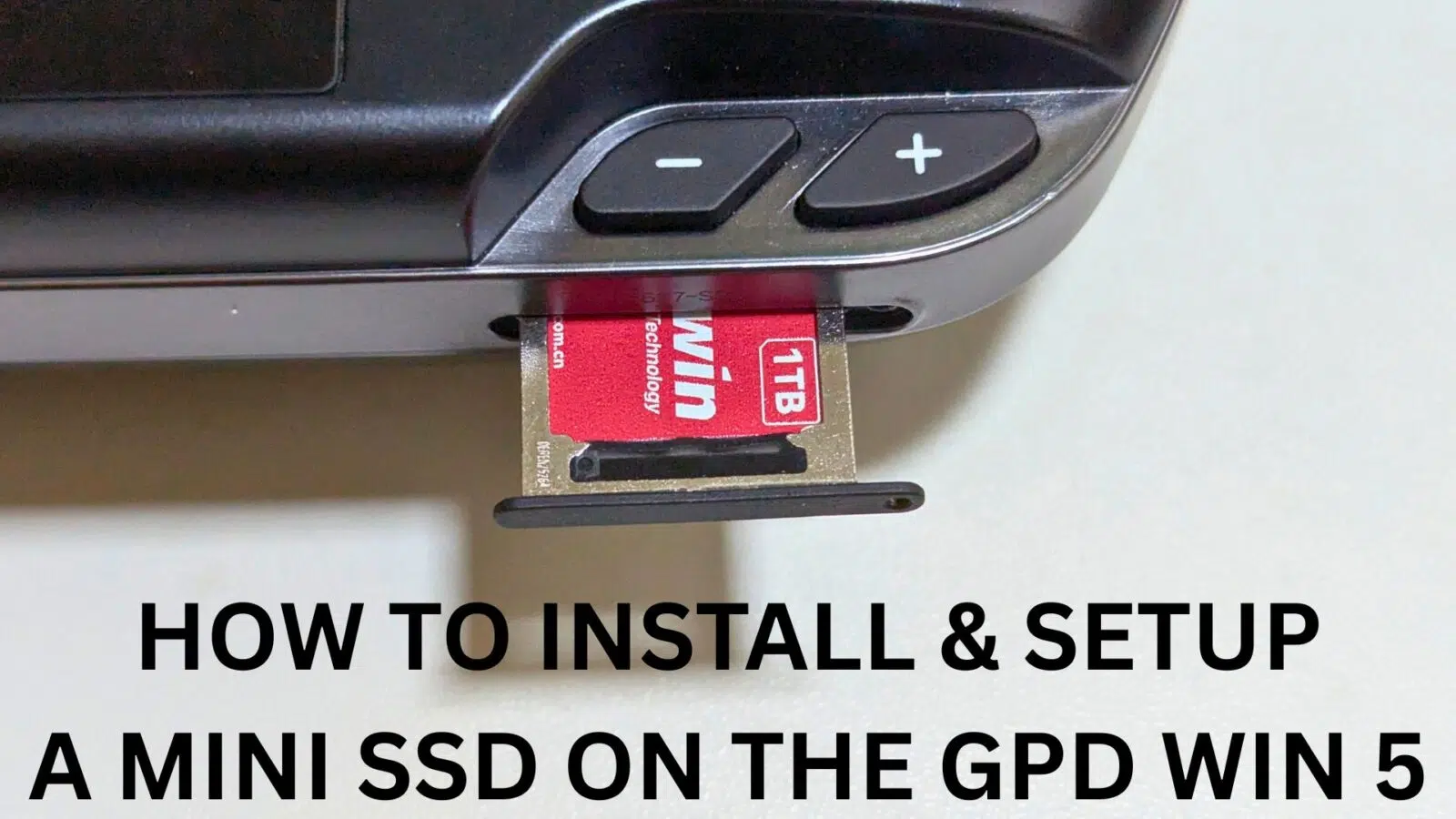
Først skal du sikre dig, at GPD WIN 5 er helt slukket. Pladsen til Mini SSD sidder nederst på højre side af enheden. Find den lille åbning på åbningens højre kant, sæt SIM-værktøjet i, og tryk forsigtigt. Dette vil få Mini SSD-holderen til at springe lidt ud. Derefter kan du trække holderen helt ud af GPD WIN 5.
Mini-SSD ‘en til GPD WIN 5 er designet til kun at passe ind i holderen i én bestemt retning. Ret den lille udskæring i øverste venstre hjørne af Mini SSD’en ind efter det tilsvarende hak på holderen. Drevet vil derefter sidde korrekt indeni, som illustreret på det medfølgende billede.


Skub Mini SSD-holderen tilbage i sin plads på GPD WIN 5. Bakken er indstillet til at forhindre forkert indsættelse, så du behøver ikke at bruge nogen kraft.

Kontrollér, at Mini SSD-holderen er skubbet helt ind og flugter med kabinettet på GPD WIN 5.

Du kan nu tænde for din GPD WIN 5 og lade den starte op.
Formatering af Mini SSD
Brug Windows’ søgefunktion til at indtaste “Diskhåndtering" og vælg “Opret og formater harddiskpartitioner" fra resultaterne.

Du skal identificere Mini SSD’en fra listen over lagringsvolumener. Typisk vil det nye drev blive vist som “Unallocated", og dets kapacitet vil være en nøgleindikator. Bemærk, at den rapporterede størrelse vil afvige fra den annoncerede kapacitet (f.eks. vil et drev på 1 TB blive vist som 953,85 GB, som det ses i eksemplet).

Når du har bekræftet, at du har valgt den rigtige disk, skal du højreklikke et sted på den og vælge “New Simple Volume".
Når du vælger filsystem, har du mulighed for at vælge NTFS eller EXFAT. Til bærbare drev foreslår vi EXFAT på grund af dets brede kompatibilitet på tværs af forskellige operativsystemer. Du kan også tildele et brugerdefineret navn til disken ved at redigere Volume Label.

Fortsæt gennem anvisningerne på skærmen, hvoraf de fleste kan efterlades med deres standardindstillinger. For volumenstørrelsen er det generelt bedst at bruge den maksimale tilgængelige plads. Du kan frit tildele ethvert ubrugt drevbogstav fra rullelisten.
Når formateringsprocessen er færdig, opdateres Disk Management-værktøjet, så det viser det nyligt klargjorte og tilgængelige drev.

Din BIWIN Mini SSD til GPD WIN 5 er nu konfigureret og klar til brug.



