




El panorama de los juegos portátiles está en continuo avance, y con el lanzamiento de la GPD WIN 5, los entusiastas ya pueden aprovechar la potencia de una solución de almacenamiento de vanguardia: la BIWIN Mini SSD. Esta innovadora unidad de estado sólido más compacta está diseñada para ofrecer un rendimiento excepcional en un espacio reducido, lo que la convierte en la actualización ideal para el hardware móvil. Este documento te servirá de recorrido completo por las características de la Mini SSD y te guiará para maximizar su potencial con tu GPD WIN 5, permitiéndote tomar una decisión bien informada.
Este manual se centrará específicamente en las especificaciones técnicas de la Mini SSD y en el rendimiento que puedes esperar cuando esté instalada en tu GPD WIN 5. Al terminar esta guía, conocerás a fondo el proceso de instalación y configuración de un Mini SSD en la computadora de mano para juegos GPD WIN 5.
El Mini SSD
La Mini SSD funciona con una interfaz PCIe Gen4 x2 y es compatible con el protocolo NVMe 1.4, ofreciendo un potencial notable de velocidades de lectura y escritura secuenciales que alcanzan hasta 3700 MB/s y 3400 MB/s, respectivamente. Se ofrece en opciones de almacenamiento de 512 GB, 1 TB y 2 TB. Esta unidad, que funciona sin caché DRAM, emplea memoria flash 3D TLC para garantizar una buena combinación de velocidad y durabilidad. Diseñada para ser fiable, la Mini SSD cuenta con un Tiempo Medio Entre Fallos (MTBF) superior a 1,5 millones de horas y un índice de resistencia en Terabytes Escritos (TBW) de hasta 1500 TBW.
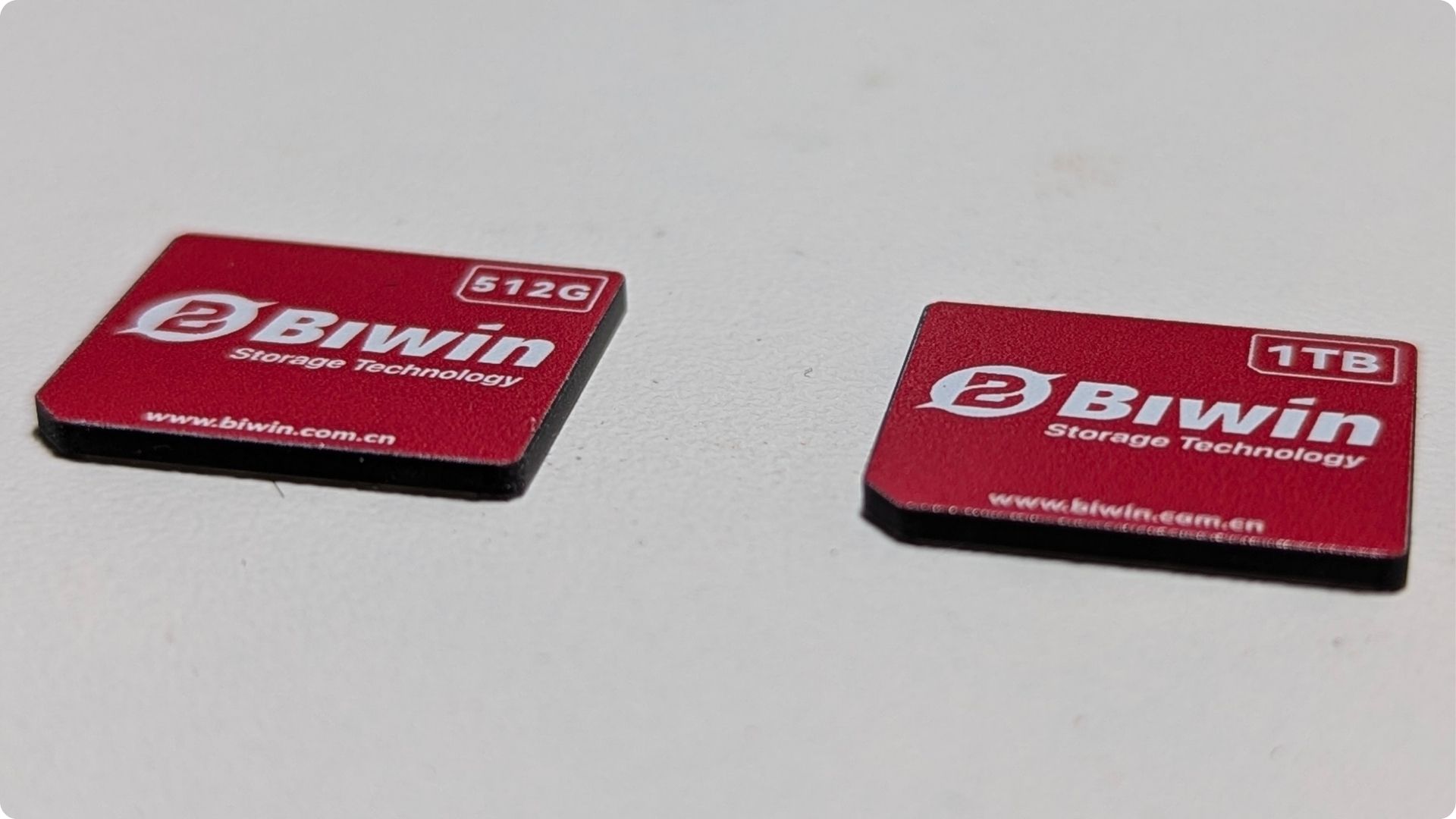
Sin embargo, es crucial comprender la interacción entre el hardware interno de la GPD WIN 5 y esta unidad de alto rendimiento. La GPD WIN 5 está equipada con una ranura PCIe 4.0 x1 para almacenamiento, su rendimiento se verá limitado por el único carril PCIe a un pico teórico de aproximadamente 2000 MB/s. En la práctica, los usuarios pueden esperar velocidades de unos 1700 MB/s tanto para leer como para escribir datos. Aunque se trata de un cuello de botella, representa una gran mejora en comparación con tipos de almacenamiento más lentos, como las tarjetas Micro SD, y proporciona un ancho de banda más que suficiente para una experiencia de juego fluida en la GPD WIN 5.
Instalar el Mini SSD
Con tu GPD WIN 5 se incluye una herramienta SIM, situada dentro del sobre que contiene el manual de usuario, que se utiliza para acceder a la bandeja Mini SSD.

Para empezar, asegúrate de que la GPD WIN 5 está completamente apagada. La ranura para la Mini SSD está situada en la parte inferior derecha del dispositivo. Localiza la pequeña abertura en el borde derecho de la ranura, introduce la herramienta SIM y presiona suavemente. Esta acción hará que el soporte del Mini SSD salte ligeramente. A continuación, puedes extraer el soporte completamente de la GPD WIN 5.
El Mini SSD para GPD WIN 5 está diseñado para encajar en el soporte con una sola orientación específica. Alinea el pequeño recorte de la esquina superior izquierda del Mini SSD con la muesca correspondiente del soporte. La unidad se asentará correctamente en su interior, como se muestra en la imagen adjunta.
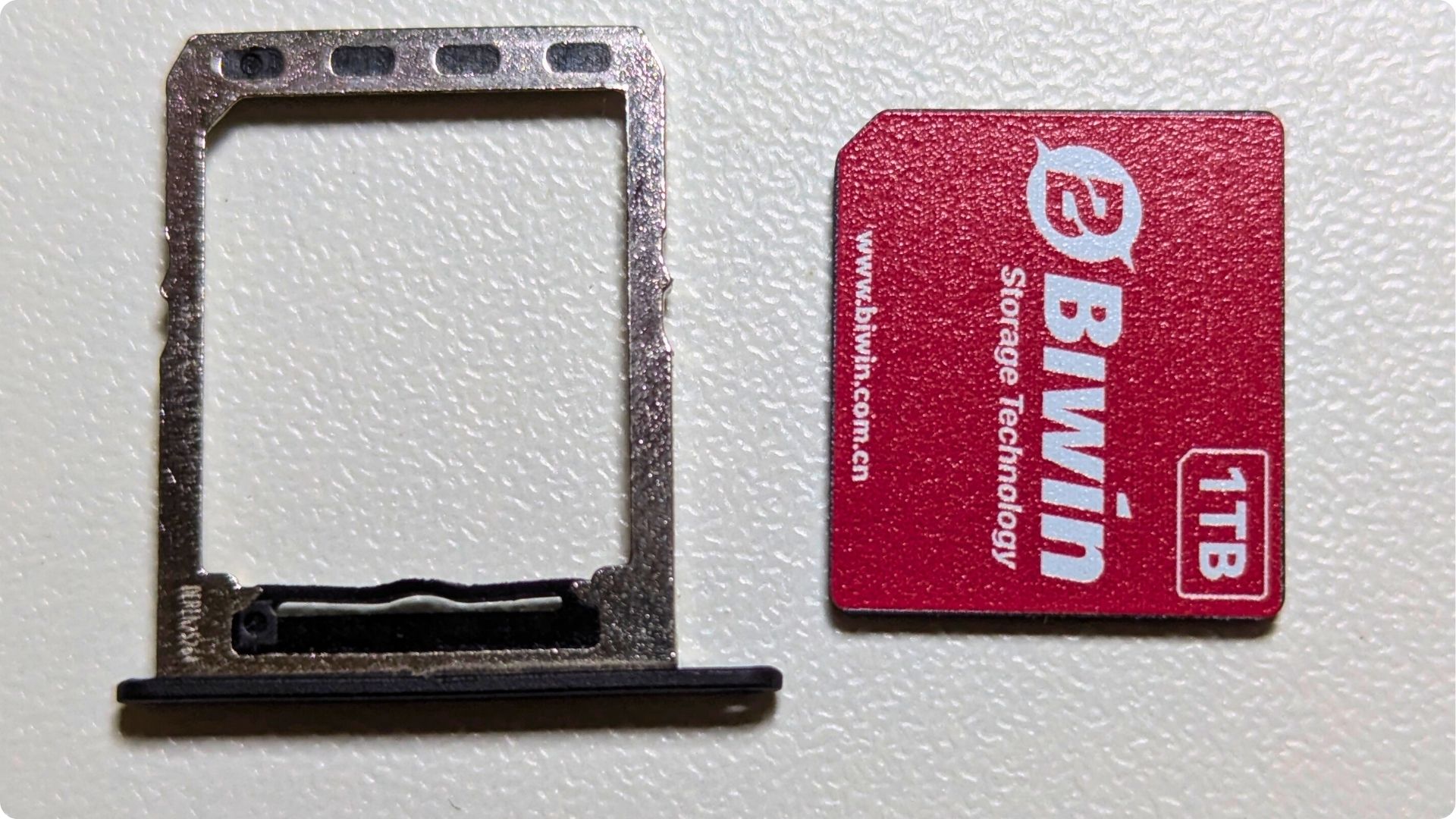
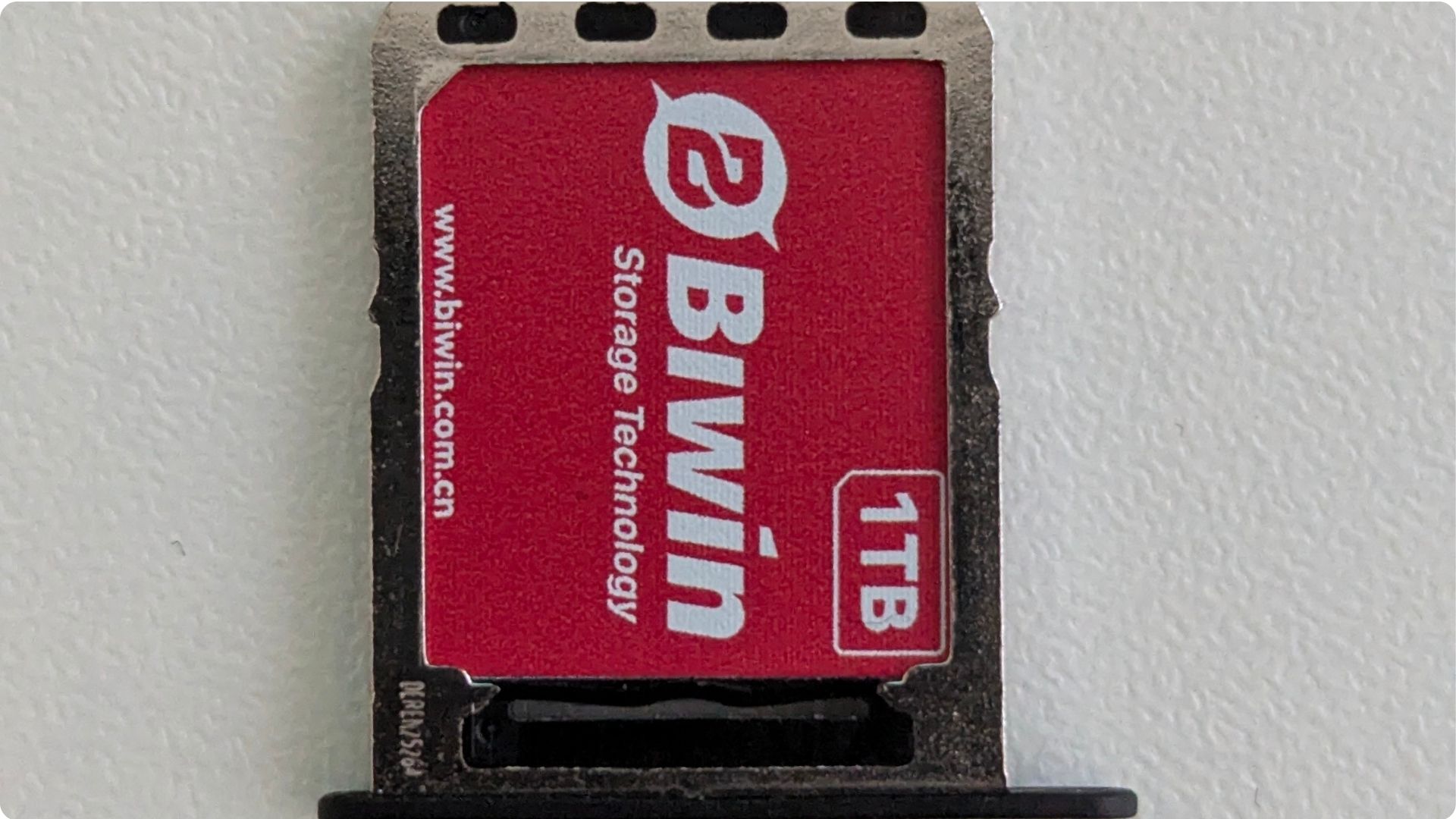
Vuelve a deslizar el soporte del Mini SSD en su ranura de la GPD WIN 5. La bandeja está enchavetada para evitar una inserción incorrecta, por lo que no deberías tener que hacer fuerza.
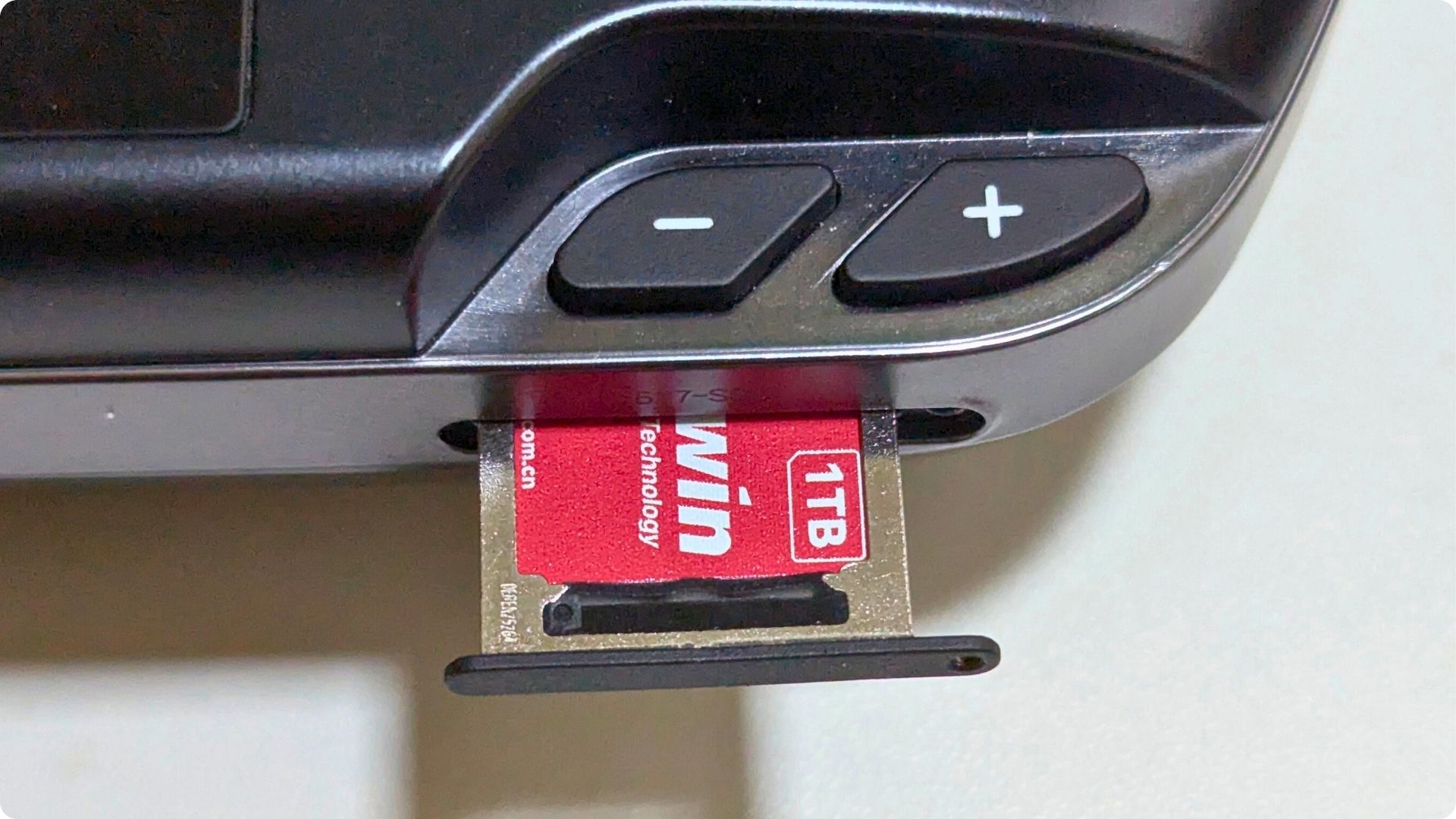
Comprueba que el soporte del Mini SSD se ha introducido completamente y está a ras de la carcasa del GPD WIN 5.
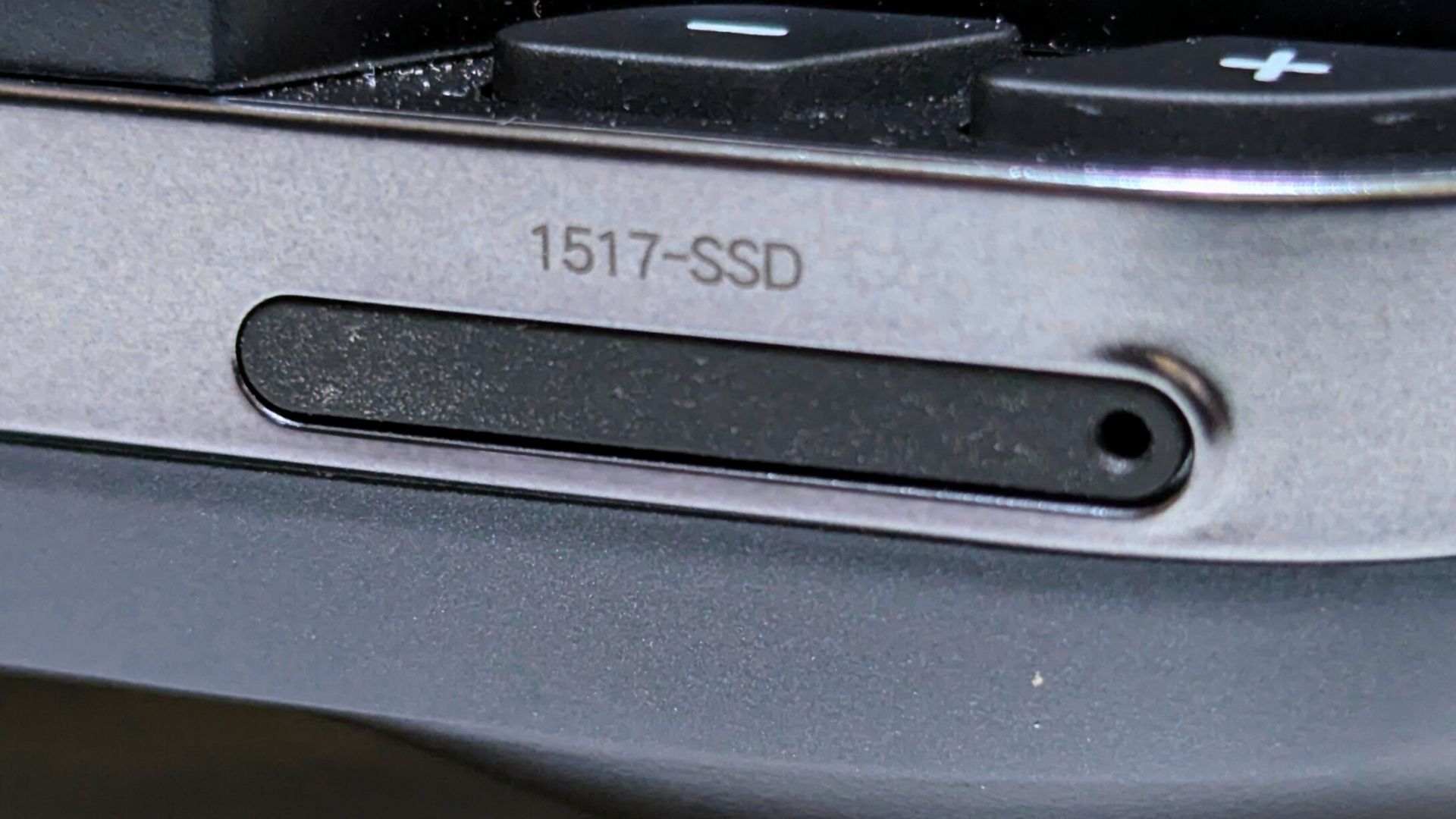
Ahora puedes encender tu GPD WIN 5 y dejar que arranque.
Formatear el Mini SSD
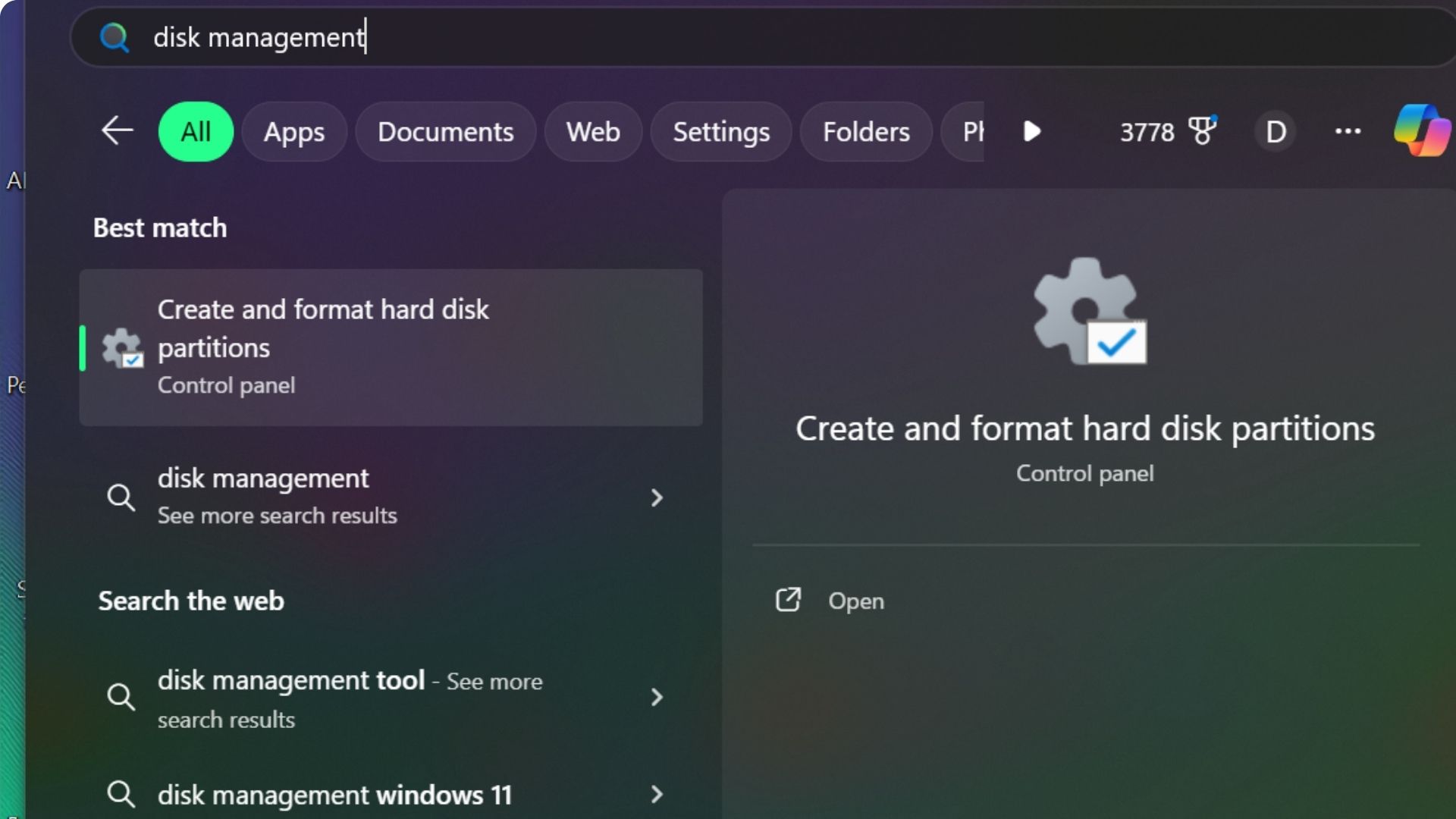
Utilizando la función de búsqueda de Windows, introduce «Administración de discos" y selecciona en los resultados la opción «Crear y formatear particiones del disco duro".
Tendrás que identificar el Mini SSD en la lista de volúmenes de almacenamiento. Normalmente, la nueva unidad aparecerá como «Sin asignar", y su capacidad será un indicador clave. Ten en cuenta que el tamaño indicado diferirá de la capacidad anunciada (por ejemplo, una unidad de 1 TB aparecerá como 953,85 GB, como se ve en el ejemplo).
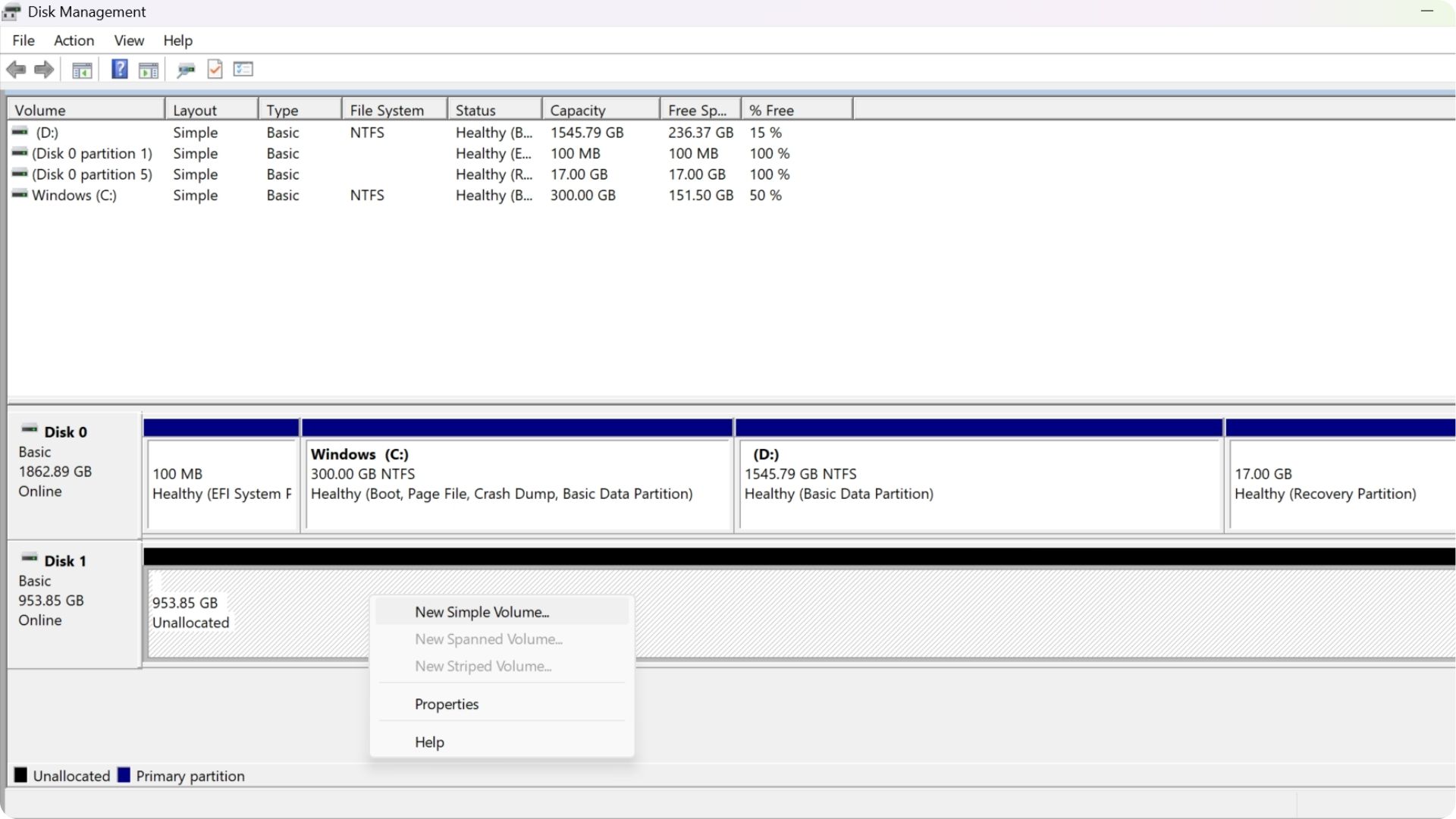
Tras confirmar que has seleccionado el disco correcto, haz clic con el botón derecho del ratón en cualquier lugar de su entrada y elige «Nuevo Volumen Simple".
Al elegir el Sistema de Archivos, tienes la opción de NTFS o EXFAT. Para discos portátiles, sugerimos EXFAT debido a su amplia compatibilidad con diferentes sistemas operativos. También puedes asignar un nombre personalizado al disco editando la Etiqueta de Volumen.
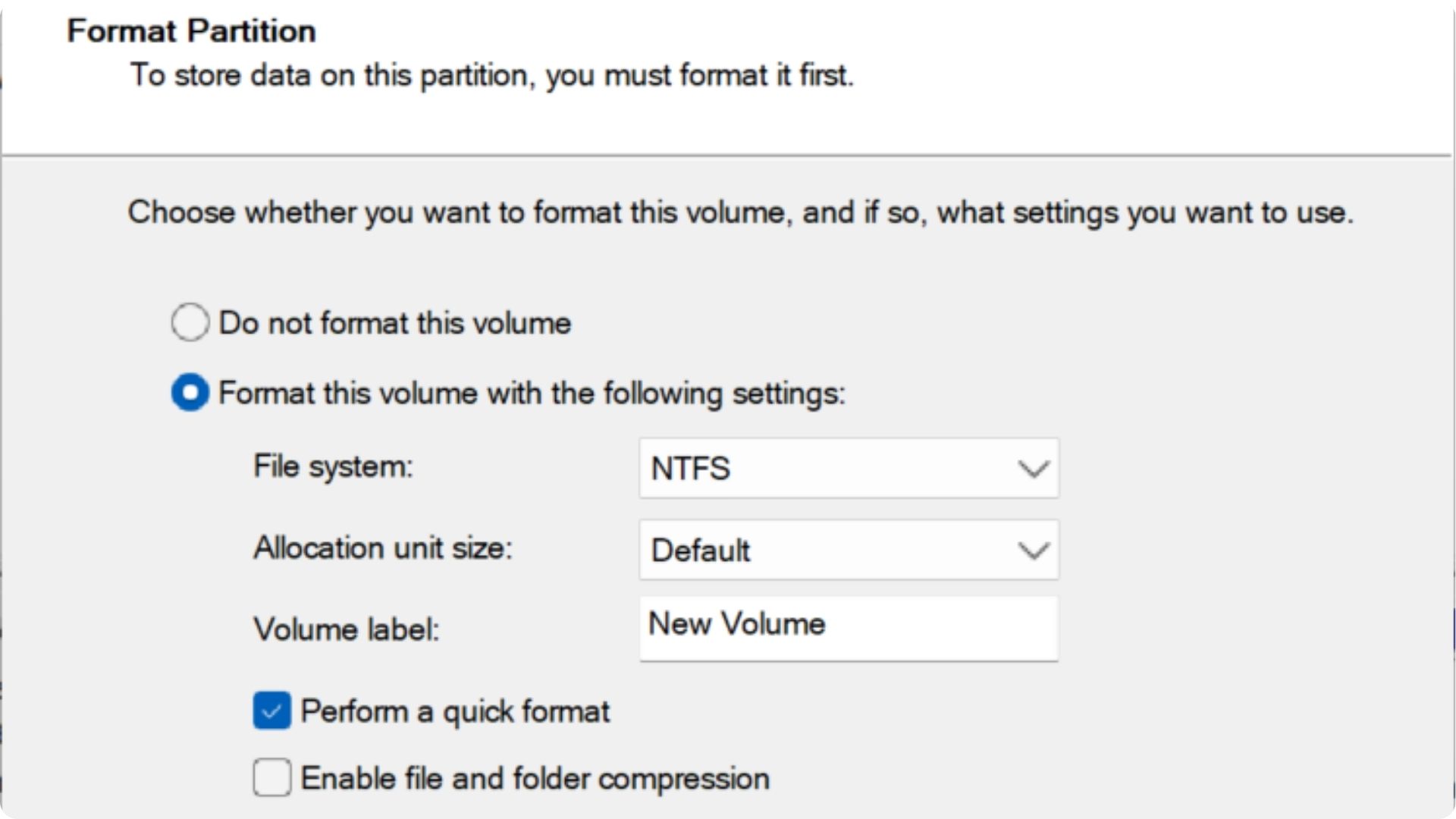
Sigue las instrucciones que aparecen en pantalla, la mayoría de las cuales puedes dejar en su configuración por defecto. Para el tamaño del Volumen, generalmente es mejor utilizar el máximo espacio disponible. Puedes asignar cualquier Letra de Unidad no utilizada de la lista desplegable.
Una vez finalizado el proceso de formateo, la herramienta Gestión de Discos se actualizará para mostrar la unidad recién preparada y accesible.
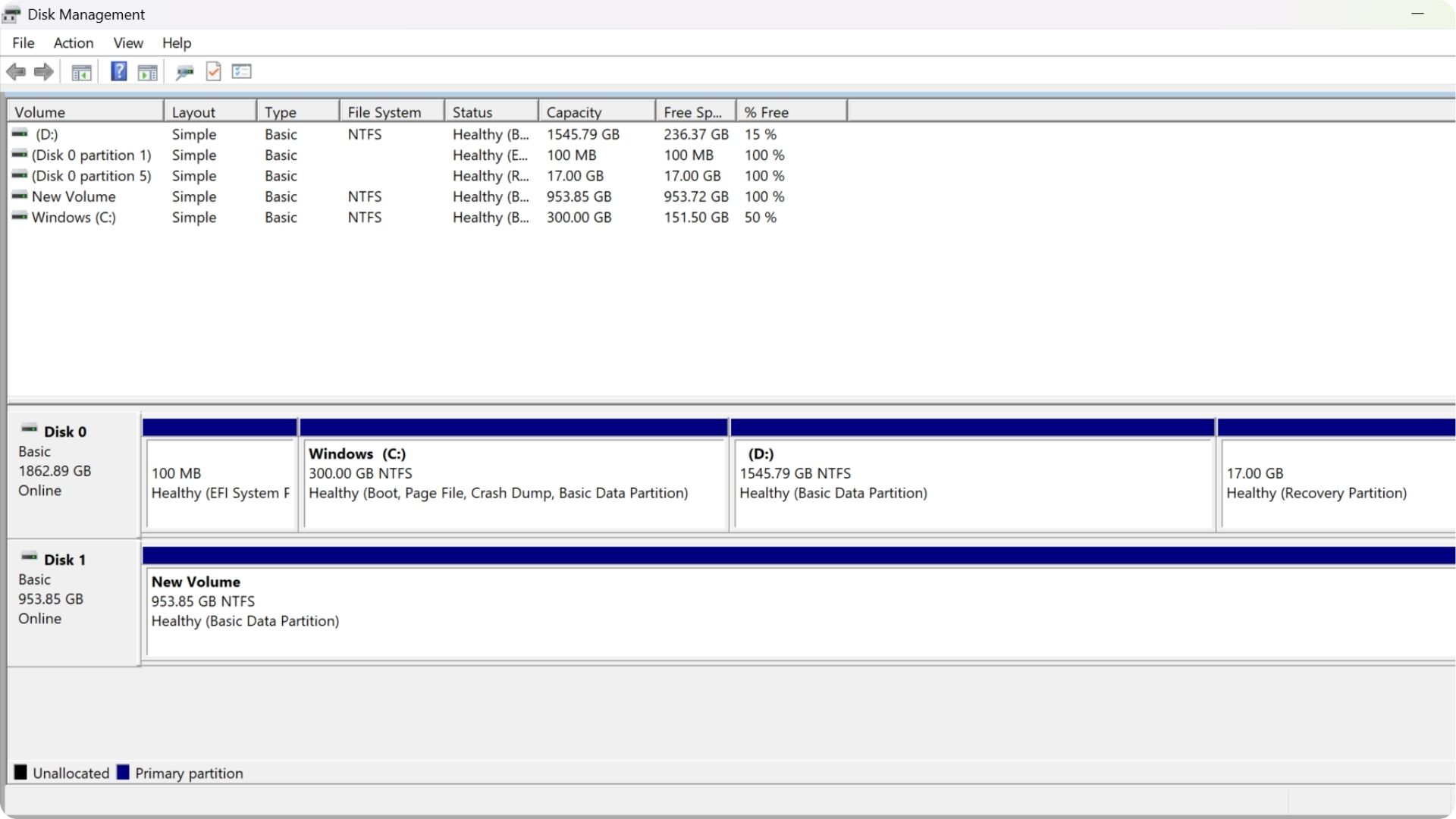
Tu Mini SSD BIWIN para la GPD WIN 5 ya está configurado y listo para usar.
Preguntas y respuestas