

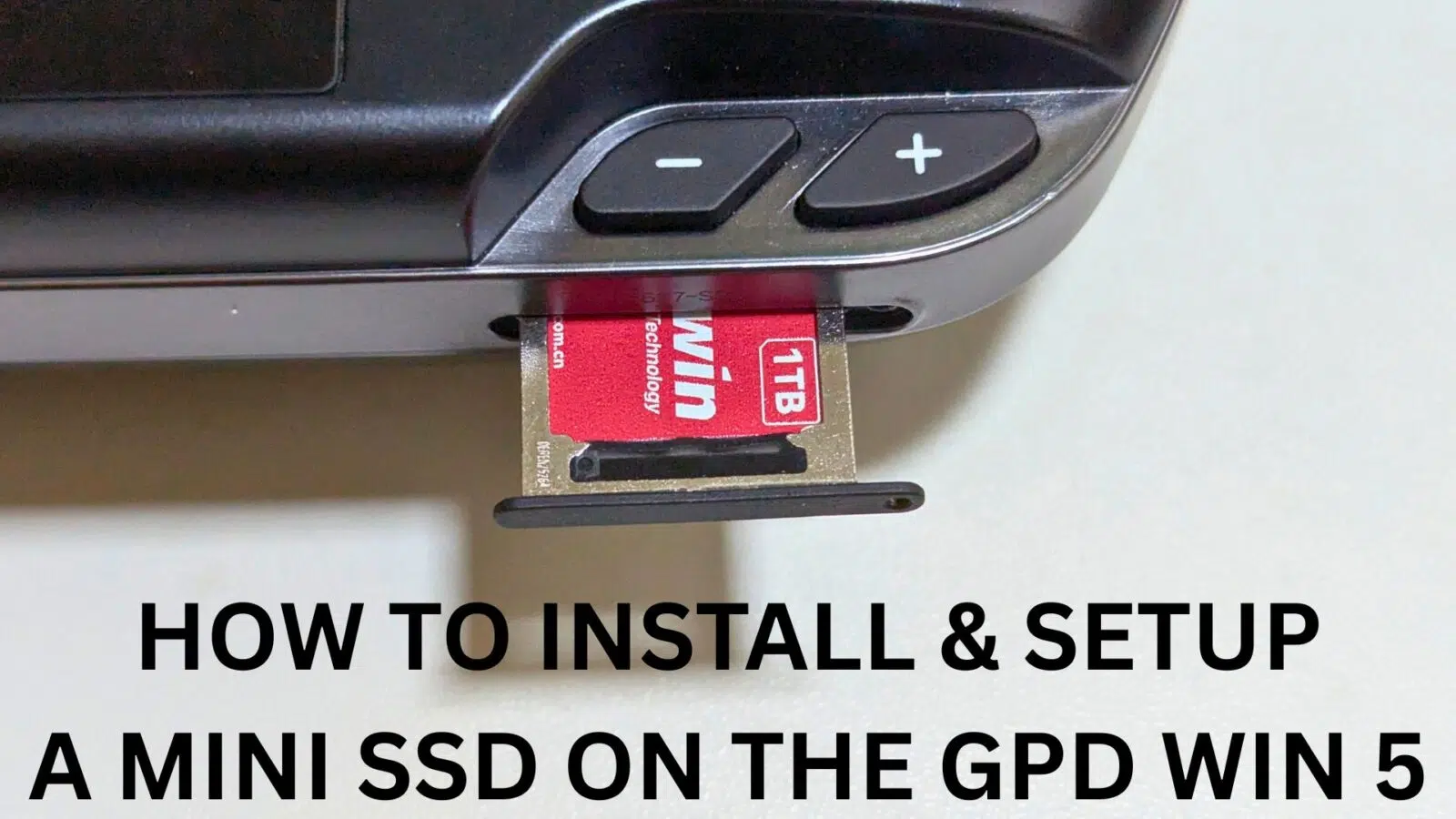
Le paysage du jeu portable est en constante évolution, et avec la sortie du GPD WIN 5, les passionnés peuvent désormais exploiter la puissance d’une solution de stockage de pointe : le BIWIN Mini SSD. Ce disque dur innovant et plus compact est conçu pour offrir des performances exceptionnelles dans un encombrement réduit, ce qui en fait une mise à niveau idéale pour le matériel mobile. Ce document vous permettra de découvrir les caractéristiques du Mini SSD et vous guidera pour maximiser son potentiel avec votre GPD WIN 5, vous permettant ainsi de prendre une décision en toute connaissance de cause.
Ce manuel se concentre spécifiquement sur les spécifications techniques du mini SSD et sur les performances que vous pouvez attendre lorsqu’il est installé dans votre GPD WIN 5. À la fin de ce guide, vous aurez une compréhension approfondie du processus d’installation et de configuration d’un mini SSD sur l’ordinateur de jeu WIN 5 GPD.
Le mini SSD
Le mini SSD fonctionne sur une interface PCIe Gen4 x2 et prend en charge le protocole NVMe 1.4, offrant des vitesses potentielles de lecture et d’écriture séquentielles remarquables atteignant respectivement 3700 Mo/s et 3400 Mo/s. Il est proposé en options de stockage de 512 Go, 1 To et 2 To. Ce disque, qui fonctionne sans cache DRAM, utilise la mémoire flash 3D TLC pour garantir un bon mélange de vitesse et de durabilité. Conçu pour être fiable, le Mini SSD affiche un temps moyen entre les pannes (MTBF) supérieur à 1,5 million d’heures et un taux d’endurance en téraoctets écrits (TBW) atteignant 1 500 TBW.

Il est toutefois essentiel de comprendre l’interaction entre le matériel interne du GPD WIN 5 et ce disque de haute performance. Le GPD WIN 5 est équipé d’un emplacement PCIe 4.0 x1 pour le stockage, ses performances seront limitées par l’unique voie PCIe à un pic théorique d’environ 2000MB/s. En pratique, les utilisateurs peuvent s’attendre à des vitesses d’environ 1700MB/s pour la lecture et l’écriture de données. En pratique, les utilisateurs peuvent s’attendre à des vitesses de l’ordre de 1700 Mo/s pour la lecture et l’écriture de données. Bien qu’il s’agisse d’un goulot d’étranglement, cela représente une grande amélioration par rapport aux types de stockage plus lents comme les cartes Micro SD et fournit une bande passante plus que suffisante pour une expérience de jeu fluide sur le GPD WIN 5.
Installation du mini SSD
Votre GPD WIN 5 est accompagné d’un outil SIM, situé dans l’enveloppe contenant le manuel d’utilisation, qui permet d’accéder au plateau Mini SSD.

Pour commencer, assurez-vous que le GPD WIN 5 est complètement éteint. La fente pour le Mini SSD est située sur le côté inférieur droit de l’appareil. Repérez la petite ouverture sur le bord droit de la fente, insérez l’outil SIM et exercez une légère pression. Cette action fera légèrement sortir le support du mini SSD. Vous pouvez alors retirer complètement le support du GPD WIN 5.
Le mini SSD pour GPD WIN 5 est conçu pour s’insérer dans le support dans une seule orientation spécifique. Alignez la petite découpe située dans le coin supérieur gauche du mini SSD sur l’encoche correspondante du support. Le disque s’insère alors correctement à l’intérieur, comme illustré dans l’image ci-contre.


Faites glisser le support Mini SSD dans son emplacement sur le GPD WIN 5. Le plateau est verrouillé pour éviter toute erreur d’insertion, vous ne devriez donc pas avoir à forcer.

Confirmez que le support Mini SSD est complètement enfoncé et qu’il se trouve au même niveau que le boîtier du GPD WIN 5.

Vous pouvez maintenant allumer votre GPD WIN 5 et le laisser démarrer.
Formatage du mini SSD
À l’aide de la fonction de recherche de Windows, entrez « Gestion des disques" et sélectionnez l’option « Créer et formater des partitions de disque dur" dans les résultats.

Vous devrez identifier le mini SSD dans la liste des volumes de stockage. Généralement, le nouveau disque apparaît comme « Non alloué" et sa capacité est un indicateur clé. Notez que la taille indiquée sera différente de la capacité annoncée (par exemple, un disque de 1 To s’affichera comme 953,85 Go, comme indiqué dans l’exemple).

Après avoir confirmé que vous avez sélectionné le bon disque, cliquez avec le bouton droit de la souris n’importe où sur son entrée et choisissez « Nouveau volume simple".
Lorsque vous choisissez le système de fichiers, vous avez le choix entre NTFS et EXFAT. Pour les disques portables, nous suggérons EXFAT en raison de sa grande compatibilité avec les différents systèmes d’exploitation. Vous pouvez également attribuer un nom personnalisé au disque en modifiant l’étiquette du volume.

Suivez les instructions affichées à l’écran, dont la plupart peuvent être laissées à leur valeur par défaut. Pour la taille du volume, il est généralement préférable d’utiliser l’espace maximal disponible. Vous pouvez attribuer n’importe quelle lettre de lecteur inutilisée dans la liste déroulante.
Une fois le processus de formatage terminé, l’outil de gestion des disques se met à jour et affiche le disque nouvellement préparé et accessible.

Votre BIWIN Mini SSD pour GPD WIN 5 est maintenant configuré et prêt à l’emploi.



