

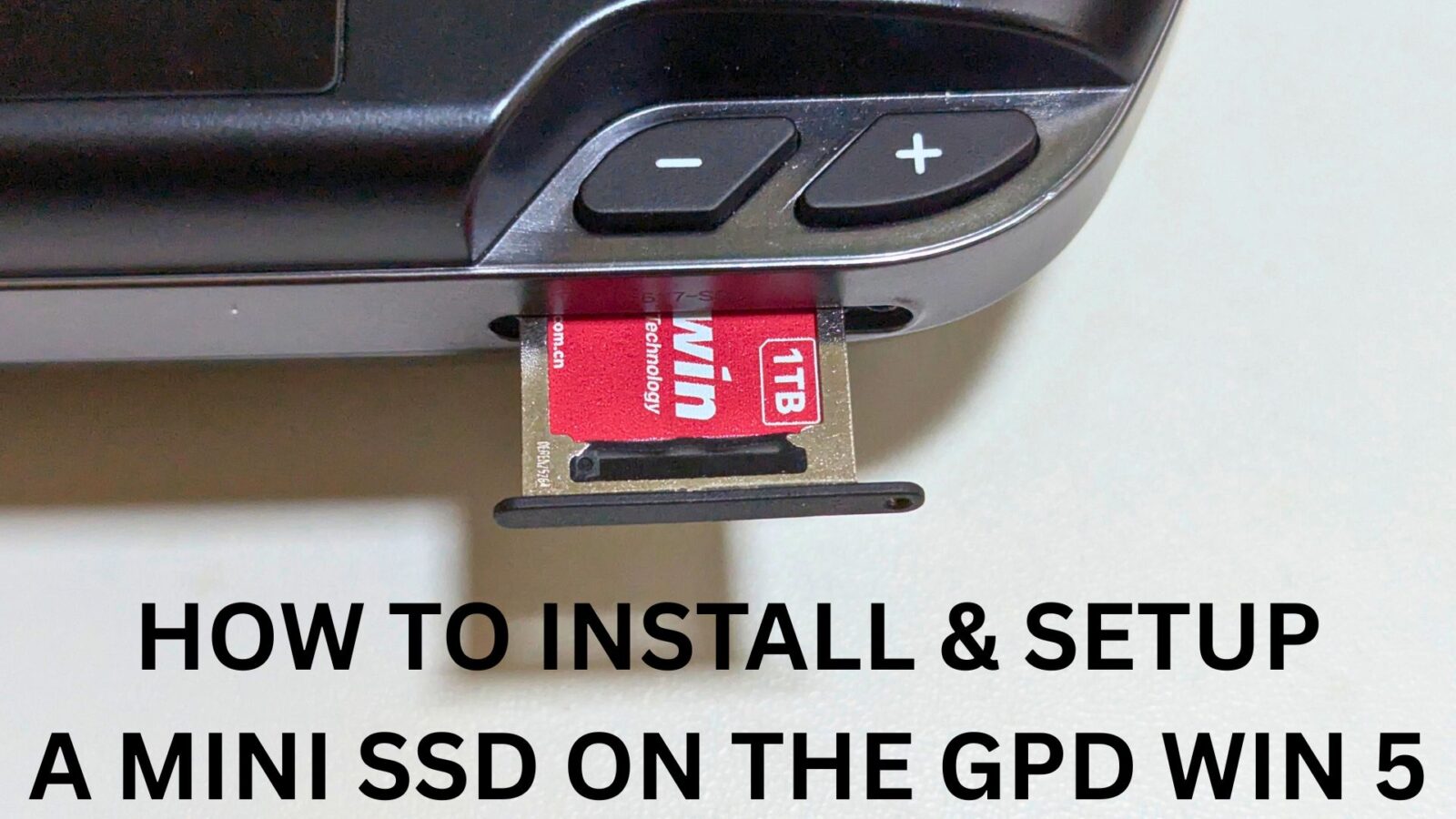
A hordozható játékok világa folyamatos fejlődésben van, és a GPD WIN 5 megjelenésével a rajongók mostantól kihasználhatják egy élvonalbeli tárolási megoldás erejét: a BIWIN Mini SSD-t. Ezt az innovatív, kompaktabb szilárdtest-meghajtót úgy tervezték, hogy kis helyigény mellett kivételes teljesítményt nyújtson, így ideális frissítésként pozícionálja a mobil hardverek számára. Ez a dokumentum a Mini SSD jellemzőinek átfogó ismertetésére szolgál, és útmutatást ad a benne rejlő lehetőségek GPD WIN 5 készülékkel való maximális kihasználásához, lehetővé téve, hogy megalapozott döntést hozzon.
Ez a kézikönyv kifejezetten a Mini SSD műszaki specifikációira és a GPD WIN 5-be való beszereléskor várható teljesítményre összpontosít. Az útmutató befejezése után alaposan meg fogja érteni a Mini SSD telepítésének és konfigurálásának folyamatát a WIN 5 GPD kézi játékgépbe.
A Mini SSD
A Mini SSD PCIe Gen4 x2 interfészen működik, és támogatja az NVMe 1.4 protokollt, így figyelemre méltó szekvenciális olvasási és írási sebességet kínál, amely akár 3700 MB/s, illetve 3400 MB/s is lehet. 512 GB-os, 1 TB-os és 2 TB-os tárolási lehetőséggel kínálják. Ez a DRAM gyorsítótár nélkül működő meghajtó 3D TLC flashmemóriát használ, hogy a sebesség és a tartósság jó keverékét biztosítsa. A megbízhatóságra tervezett Mini SSD 1,5 millió órát meghaladó átlagos meghibásodási idővel (MTBF) és 1500 TBW (Terabyte Written) tartóssági értékkel büszkélkedhet.

Lényeges azonban, hogy megértsük a GPD WIN 5 belső hardvere és ez a nagy teljesítményű meghajtó közötti kölcsönhatást. A GPD WIN 5 egy PCIe 4.0 x1 foglalattal van felszerelve a tároláshoz, teljesítményét az egyetlen PCIe sáv korlátozza, és elméleti csúcsértéke körülbelül 2000 MB/s. A gyakorlatban a felhasználók 1700 MB/s körüli sebességre számíthatnak az adatok olvasása és írása esetén egyaránt. Bár ez egy szűk keresztmetszet, a lassabb tárolótípusokhoz, például a Micro SD-kártyákhoz képest hatalmas előrelépést jelent, és több mint elegendő sávszélességet biztosít a GPD WIN 5 gördülékeny játékélményéhez.
A Mini SSD telepítése
A GPD WIN 5 készülékhez tartozik egy SIM-szerszám, amely a felhasználói kézikönyvet tartalmazó borítékban található, és amely a Mini SSD tálcához való hozzáférésre szolgál.

Kezdetben győződjön meg arról, hogy a GPD WIN 5 teljesen le van kapcsolva. A Mini SSD foglalata a készülék jobb alsó részén található. Keresse meg a nyílás jobb szélén lévő kis nyílást, helyezze be a SIM-eszközt, és gyakoroljon gyengéd nyomást. Ettől a művelettől a Mini SSD tartója kissé ki fog ugrani. Ezután teljesen kihúzhatja a tartót a GPD WIN 5 készülékből.
A Mini SSD for GPD WIN 5 úgy van kialakítva, hogy csak egy bizonyos orientációban illeszkedjen a tartóba. Igazítsa a Mini SSD bal felső sarkában lévő kis kivágást a tartó megfelelő rovátkájához. A meghajtó ekkor helyesen fog elhelyezkedni a tartóban, ahogyan a mellékelt képen látható.


Csúsztassa vissza a Mini SSD tartóját a GPD WIN 5 foglalatába. A tálca kulcsokkal van ellátva, hogy megakadályozza a helytelen behelyezést, így nem kell erőt alkalmaznia.

Ellenőrizze, hogy a Mini SSD tartó teljesen be van-e tolva, és egy szintben van-e a GPD WIN 5 készülékházzal.

Most már bekapcsolhatja a GPD WIN 5 készüléket, és hagyja, hogy elinduljon.
A Mini SSD formázása
A Windows keresési funkciójával írja be a „Lemezkezelés" szót, és válassza ki a találatok közül a „Merevlemezpartíciók létrehozása és formázása" lehetőséget.

A Mini SSD-t a tároló kötetek listájából kell azonosítania. Általában az új meghajtó „Nem hozzárendelt" néven jelenik meg, és a kapacitása lesz a legfontosabb mutató. Vegye figyelembe, hogy a bejelentett méret eltér a meghirdetett kapacitástól (például egy 1 TB-os meghajtó 953,85 GB-nak fog megjelenni, ahogy a példában látható).

Miután megerősítette, hogy a megfelelő lemezt választotta ki, kattintson a jobb gombbal bárhol a bejegyzésen, és válassza az „Új egyszerű kötet" lehetőséget.
A fájlrendszer kiválasztásakor az NTFS vagy az EXFAT közül választhat. Hordozható meghajtók esetében az EXFAT-ot javasoljuk, mivel széleskörűen kompatibilis a különböző operációs rendszerekkel. A kötetcímke szerkesztésével egyéni nevet is rendelhet a lemezhez.

Menjen végig a képernyőn megjelenő utasításokon, amelyek többsége alapértelmezett beállításokkal hagyható. A kötet méretét illetően általában a legjobb, ha a maximálisan rendelkezésre álló helyet használja. A legördülő listából szabadon hozzárendelhet bármilyen nem használt meghajtóbetűt.
A formázási folyamat befejezése után a Lemezkezelés eszköz frissül, és megjeleníti az újonnan előkészített és elérhető meghajtót.

A BIWIN Mini SSD a GPD WIN 5 készülékhez most már konfigurálva van, és készen áll a használatra.



