

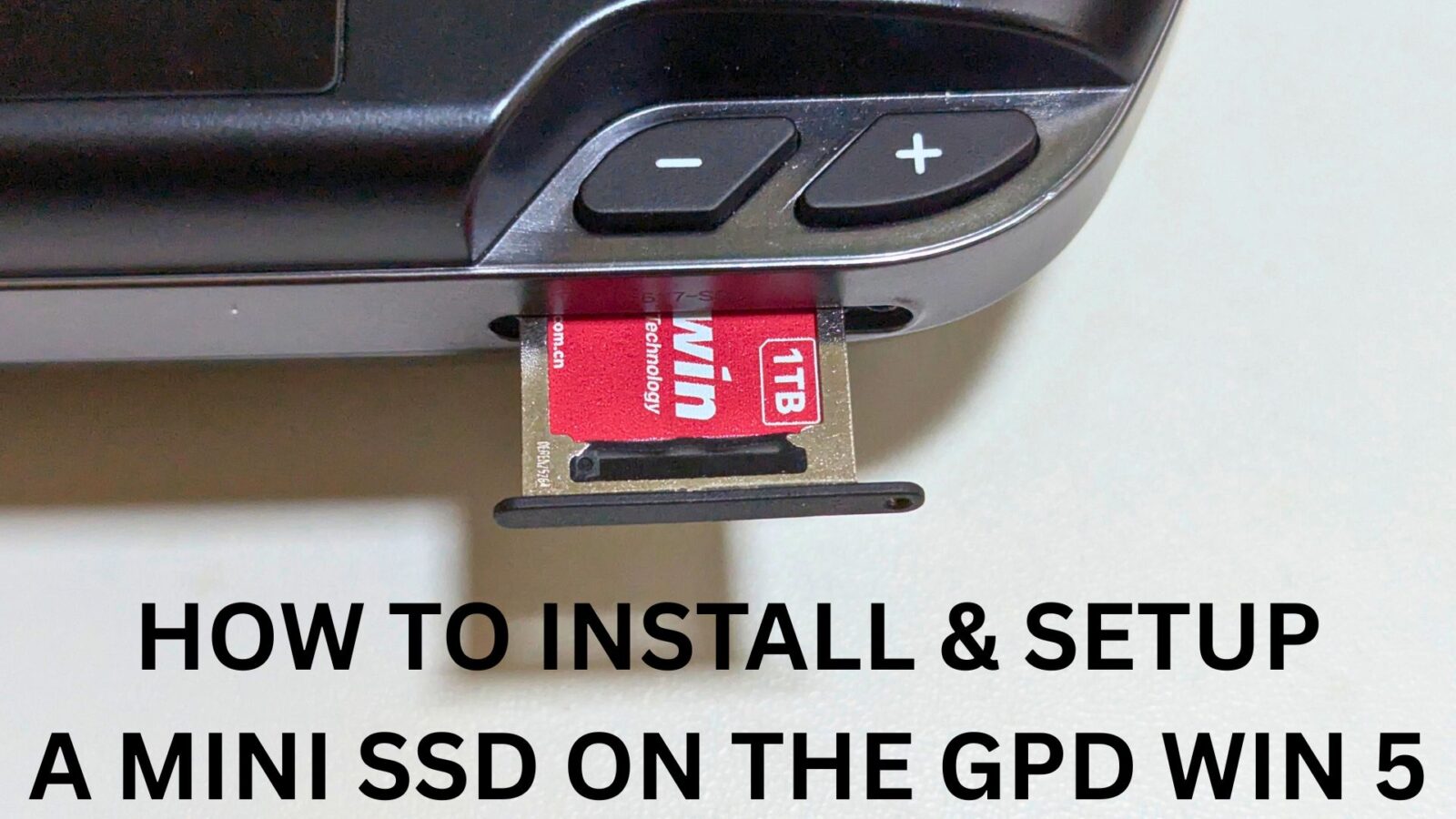
Prostredie prenosných hier sa neustále vyvíja a po vydaní zariadenia GPD WIN 5 môžu nadšenci využiť výkon špičkového úložného riešenia: BIWIN Mini SSD. Tento inovatívny, kompaktnejší SSD disk je skonštruovaný tak, aby poskytoval výnimočný výkon v rámci malých rozmerov, čo ho stavia do pozície ideálneho upgradu pre mobilný hardvér. Tento dokument vám poslúži ako komplexný prehľad funkcií disku Mini SSD a poradí vám, ako maximalizovať jeho potenciál s vaším zariadením GPD WIN 5, čím vám umožní urobiť dobre informované rozhodnutie.
Táto príručka sa zameriava najmä na technické špecifikácie disku Mini SSD a výkon, ktorý môžete očakávať po jeho inštalácii do zariadenia GPD WIN 5. Po dokončení tejto príručky budete dôkladne rozumieť procesu inštalácie a konfigurácie disku Mini SSD v prenosnom hernom počítači WIN 5 GPD.
Mini SSD
Mini SSD disk pracuje s rozhraním PCIe Gen4 x2 a podporuje protokol NVMe 1.4, ktorý ponúka pozoruhodné potenciálne rýchlosti sekvenčného čítania a zápisu dosahujúce až 3700 MB/s a 3400 MB/s. Je ponúkaný vo verziách s kapacitou 512 GB, 1 TB a 2 TB. Tento disk, ktorý funguje bez vyrovnávacej pamäte DRAM, využíva pamäť 3D TLC flash, ktorá zabezpečuje dobrú kombináciu rýchlosti a odolnosti. Disk Mini SSD je skonštruovaný s ohľadom na spoľahlivosť a môže sa pochváliť strednou dobou medzi poruchami (MTBF) presahujúcou 1,5 milióna hodín a hodnotou odolnosti až 1500 TBW (Terabytes Written).

Je však veľmi dôležité pochopiť súhru medzi vnútorným hardvérom GPD WIN 5 a týmto vysoko výkonným diskom. Disk GPD WIN 5 je vybavený slotom PCIe 4.0 x1 pre úložisko, jeho výkon bude obmedzený jediným pruhom PCIe na teoretickú špičku približne 2000 MB/s. V praxi môžu používatelia očakávať rýchlosti okolo 1700 MB/s pri čítaní aj zápise dát. Aj keď ide o úzke hrdlo, v porovnaní s pomalšími typmi úložísk, ako sú karty Micro SD, to predstavuje výrazné zlepšenie a poskytuje viac než dostatočnú šírku pásma na plynulé hranie hier na GPD WIN 5.
Inštalácia Mini SSD
Súčasťou zariadenia GPD WIN 5 je nástroj SIM, ktorý sa nachádza v obálke s používateľskou príručkou a slúži na prístup k zásobníku Mini SSD.

Na začiatku sa uistite, že je zariadenie GPD WIN 5 úplne vypnuté. Slot pre mini SSD sa nachádza na pravej dolnej strane zariadenia. Nájdite malý otvor na pravom okraji slotu, vložte nástroj SIM a jemne zatlačte. Tento úkon spôsobí, že držiak Mini SSD mierne vyskočí. Potom môžete držiak úplne vytiahnuť zo zariadenia GPD WIN 5.
Mini SSD disk pre GPD WIN 5 je navrhnutý tak, aby sa do držiaka zmestil len v jednej špecifickej orientácii. Zarovnajte malý výrez v ľavom hornom rohu disku Mini SSD s príslušným zárezom na držiaku. Disk potom správne zapadne dovnútra, ako je znázornené na priloženom obrázku.


Držiak Mini SSD zasuňte späť do zásuvky na GPD WIN 5. Zásobník je vybavený kľúčom, ktorý zabraňuje nesprávnemu vloženiu, takže by ste nemali použiť žiadnu silu.

Skontrolujte, či je držiak Mini SSD úplne zasunutý a či je v jednej rovine s krytom zariadenia GPD WIN 5.

Teraz môžete zapnúť GPD WIN 5 a nechať ho naštartovať.
Formátovanie disku Mini SSD
Pomocou funkcie vyhľadávania systému Windows zadajte položku „Správa diskov" a z výsledkov vyberte možnosť „Vytvorenie a formátovanie oddielov pevného disku".

Mini SSD musíte identifikovať zo zoznamu zväzkov úložiska. Zvyčajne sa nový disk zobrazí ako „Nepridelený" a jeho kapacita bude kľúčovým ukazovateľom. Všimnite si, že uvádzaná veľkosť sa bude líšiť od inzerovanej kapacity (napríklad 1 TB disk sa zobrazí ako 953,85 GB, ako je vidieť v príklade).

Po potvrdení, že ste vybrali správny disk, kliknite pravým tlačidlom myši kdekoľvek na jeho položku a vyberte položku „Nový jednoduchý zväzok".
Pri výbere súborového systému máte možnosť vybrať si NTFS alebo EXFAT. Pre prenosné disky odporúčame EXFAT kvôli jeho širokej kompatibilite v rôznych operačných systémoch. Disku môžete priradiť aj vlastný názov úpravou položky Volume Label (Označenie zväzku).

Postupujte podľa pokynov na obrazovke, z ktorých väčšinu môžete ponechať na predvolených nastaveniach. Pre veľkosť zväzku je vo všeobecnosti najlepšie použiť maximálny dostupný priestor. Z rozbaľovacieho zoznamu môžete priradiť ľubovoľný nepoužívaný Drive Letter.
Po dokončení procesu formátovania sa nástroj Správa diskov aktualizuje a zobrazí novo pripravený a prístupný disk.

Váš BIWIN Mini SSD pre GPD WIN 5 je teraz nakonfigurovaný a pripravený na používanie.



