




في هذه المقالة
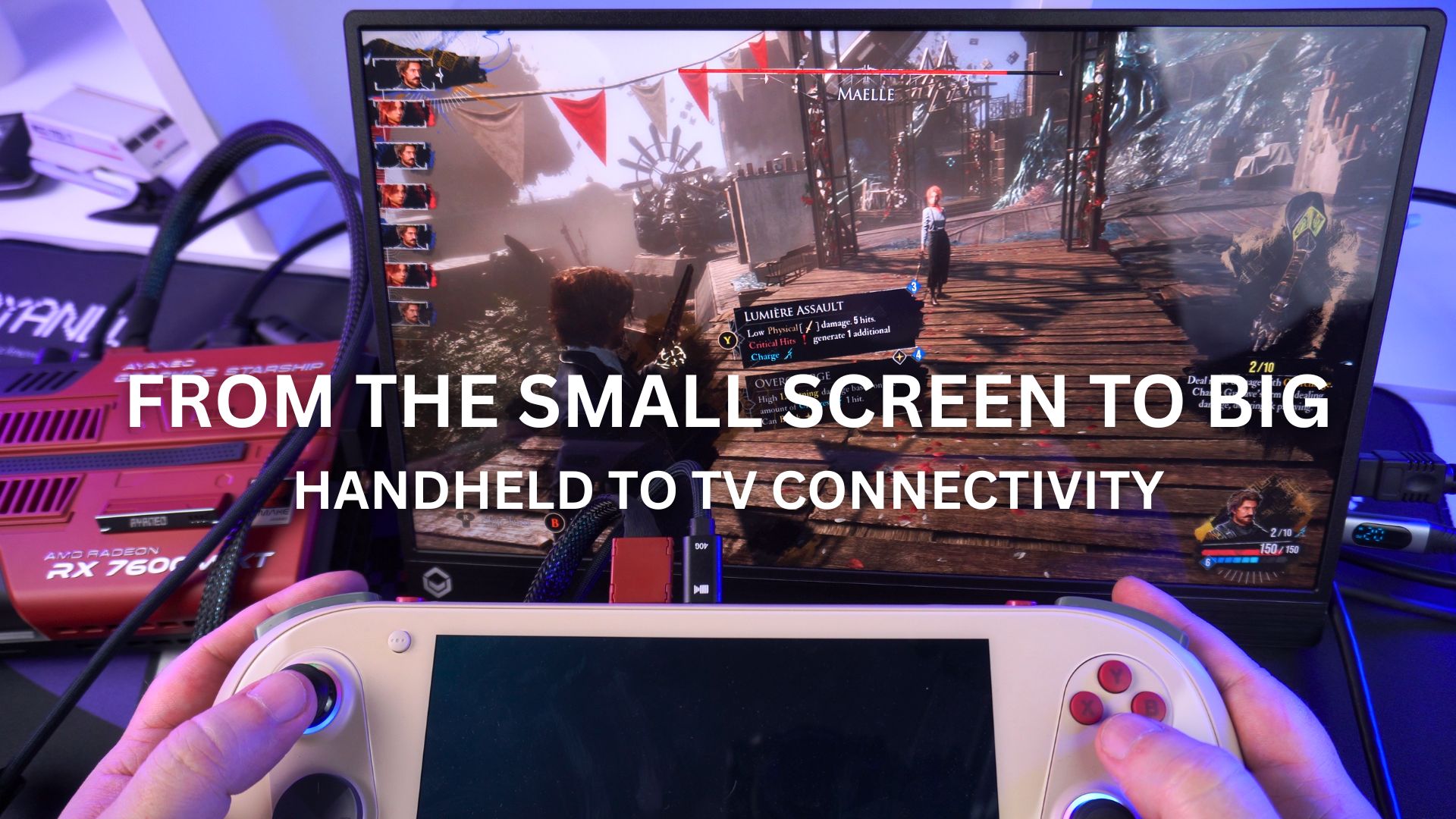
إن حرية اللعب على جهاز كمبيوتر ألعاب محمول أو جهاز ألعاب أندرويد أنيق محمول باليد Android gaming handheld لا مثيل لها، مما يتيح لك الغوص في العوالم الافتراضية أينما تجولت. ولكن ماذا يحدث عندما تعود إلى المنزل، أو تصل إلى فندق، وتتوق إلى الانغماس الواسع في شاشة تلفزيون كبيرة؟ الخبر السار هو أن تحويل قوتك الصغيرة بحجم الجيب إلى جهاز ألعاب بشاشة كبيرة غالبًا ما يكون بسيطًا بشكل مدهش من خلال الاتصالات السلكية! سيوضح هذا الدليل الشامل الطرق الأساسية، والإعدادات المثلى، والملحقات الموصى بها لسد الفجوة بسلاسة، وتحويل جهازك المحمول إلى تجربة تشبه وحدة التحكم على أي تلفزيون. إتقان توصيل الجهاز المحمول بالتلفزيون يعني فتح أبعاد جديدة لألعابك المحمولة.
سواء كنت تستخدم جهاز كمبيوتر ألعاب محمول قوي يعمل بنظام ويندوز handheld gaming PC أو جهاز ألعاب أندرويد متعدد الاستخدامات، فإن الرغبة في تجربة عناوينك المفضلة على شاشة أكبر عالمية. إنها ترفع الملاحم الفردية إلى أحداث سينمائية، وتحول اللعب الجماعي التنافسي إلى مشهد مشترك، وتبث حياة جديدة في كلاسيكيات الريترو العزيزة. سنستكشف الطرق المختلفة لتحقيق ذلك من خلال الكابلات المباشرة والإرساء المتقدم، مما يضمن أن جهاز الكمبيوتر المحمول للألعاب الخاص بك يمكنه تقديم أداء مثير للإعجاب على الشاشة الكبيرة. استعد لفتح الإمكانات الكاملة لجهازك المحمول، ونقل ألعابك من راحة يدك إلى شاشة غرفة المعيشة، كل ذلك بفضل توصيل الجهاز المحمول بالتلفزيون القوي.
الاتصالات المباشرة: مسار الكابل الموثوق لتوصيل الجهاز المحمول بالتلفزيون
الطريقة الأكثر شيوعًا وموثوقية لتوصيل جهاز الكمبيوتر المحمول للألعاب أو جهاز أندرويد المحمول للألعاب بتلفزيون أو شاشة خارجية هي عبر كابل مباشر. يتضمن ذلك عادةً استخدام منفذ USB-C على جهازك، والذي غالبًا ما يدعم إخراج الفيديو (وضع DisplayPort البديل).
كابل USB-C إلى HDMI
هذا هو النهج الأبسط والأكثر توافقًا على نطاق واسع للعديد من الأجهزة المحمولة الحديثة. ما عليك سوى توصيل طرف USB-C بجهازك وطرف HDMI بالتلفزيون. يعمل هذا جيدًا للعديد من أجهزة الكمبيوتر المحمولة مثل GPD WIN 4 2025 أو ONEXPLAYER X1 Pro، وأجهزة أندرويد مثل طرازات AYN Odin2. على الرغم من بساطته، قد يعني الكابل المستقل أن جهازك لا يتم شحنه أثناء الاتصال، مما قد يمثل مشكلة لجلسات اللعب الأطول، خاصة في العناوين الأكثر استهلاكًا للطاقة. ابحث عن كابلات تدعم 4K@60Hz للحصول على أفضل تجربة بصرية.

مثال على الاستخدام: مثالي لجلسة توصيل وتشغيل سريعة في منزل صديق، أو عندما تكون المساحة محدودة. ما عليك سوى توصيل GPD WIN 4 2025 بتلفزيون فندق لبعض اللعب العابر دون إعداد قاعدة كاملة.
كابل USB-C إلى USB-C (اتصال مباشر بالشاشة)
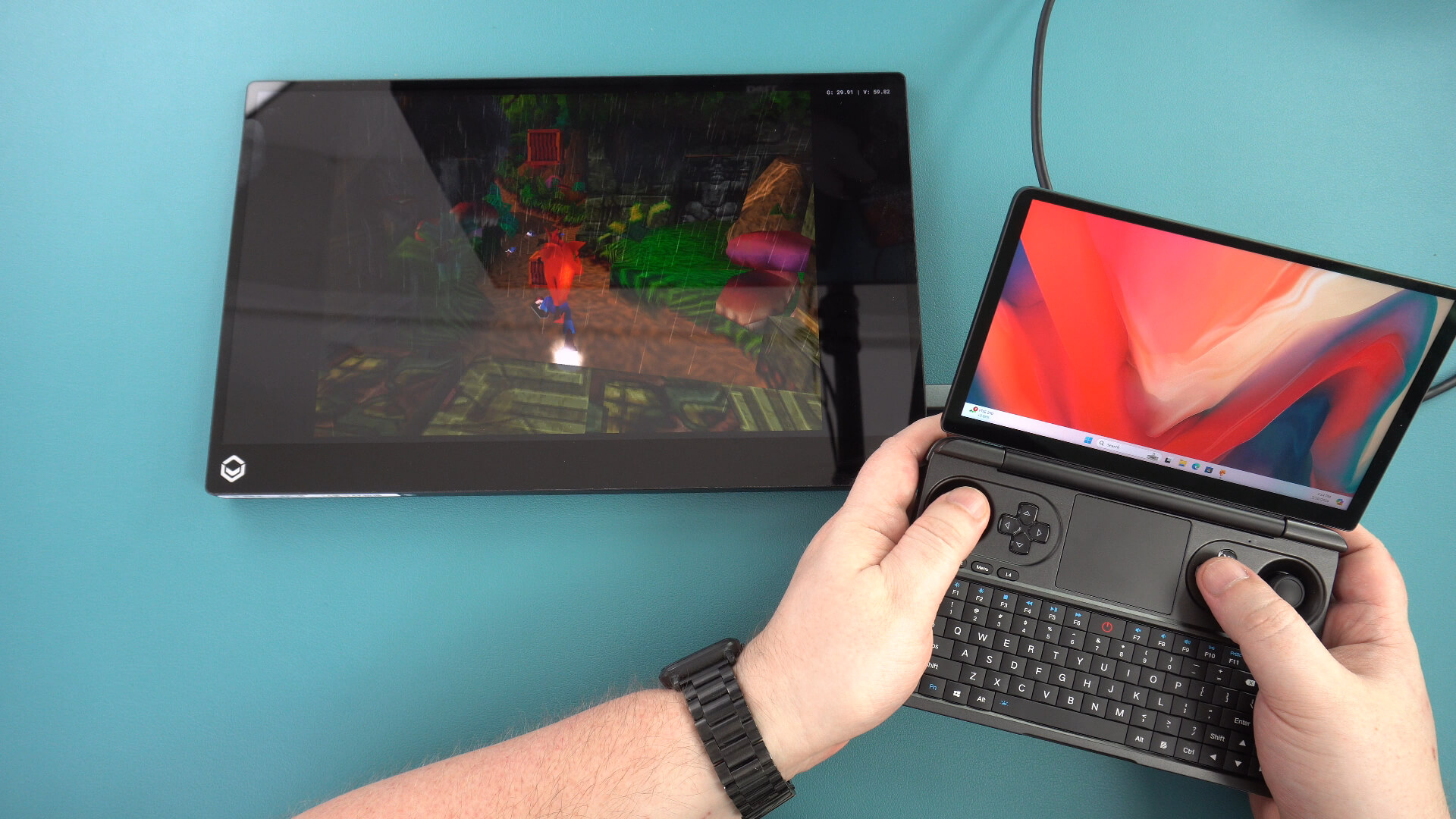
لإعدادات بسيطة حقًا، تدعم بعض الشاشات المحمولة الحديثة وحتى الشاشات الأكبر إدخال الفيديو والبيانات مباشرة عبر كابل USB-C واحد مثل DROIX USB 4.0 Type-C cable. تم تصميم شاشات مثل DROIX PM14 بإدخال USB-C لكل من إشارة الفيديو وتوصيل الطاقة، مما يعني أنك غالبًا لا تحتاج إلى محور منفصل ويمكنك توصيل كابل USB-C إلى USB-C مباشرة من جهاز الكمبيوتر المحمول للألعاب (مثل GPD WIN Mini 2025 أو AYANEO 3) إلى الشاشة. يحول هذا إعدادك إلى محطة عمل أو محطة ألعاب مزدوجة الشاشة نظيفة وقوية، مما يظهر توصيلًا سلسًا من الجهاز المحمول إلى التلفزيون.

مثال على الاستخدام: إعداد محطة معركة مدمجة على مكتب صغير عن طريق توصيل GPD WIN Mini 2025 مباشرة بشاشة DROIX PM14 محمولة بكابل واحد فقط، مما ينشئ عرضًا ممتدًا فوريًا للعمل أو لوحة ألعاب أكبر.
محاور/محولات USB-C
ترقية من كابل بسيط، عادةً ما يوفر محور USB-C منفذ HDMI بالإضافة إلى منافذ USB-A إضافية وغالبًا منفذ تمرير USB-C Power Delivery (PD). يتيح لك ذلك شحن جهاز الكمبيوتر المحمول للألعاب أثناء توصيله بالتلفزيون، مع توصيل الأجهزة الطرفية الخارجية في نفس الوقت. هذه الملحقات المدمجة رائعة للمسافرين الذين يحتاجون إلى تعدد الاستخدامات دون حجم كبير.
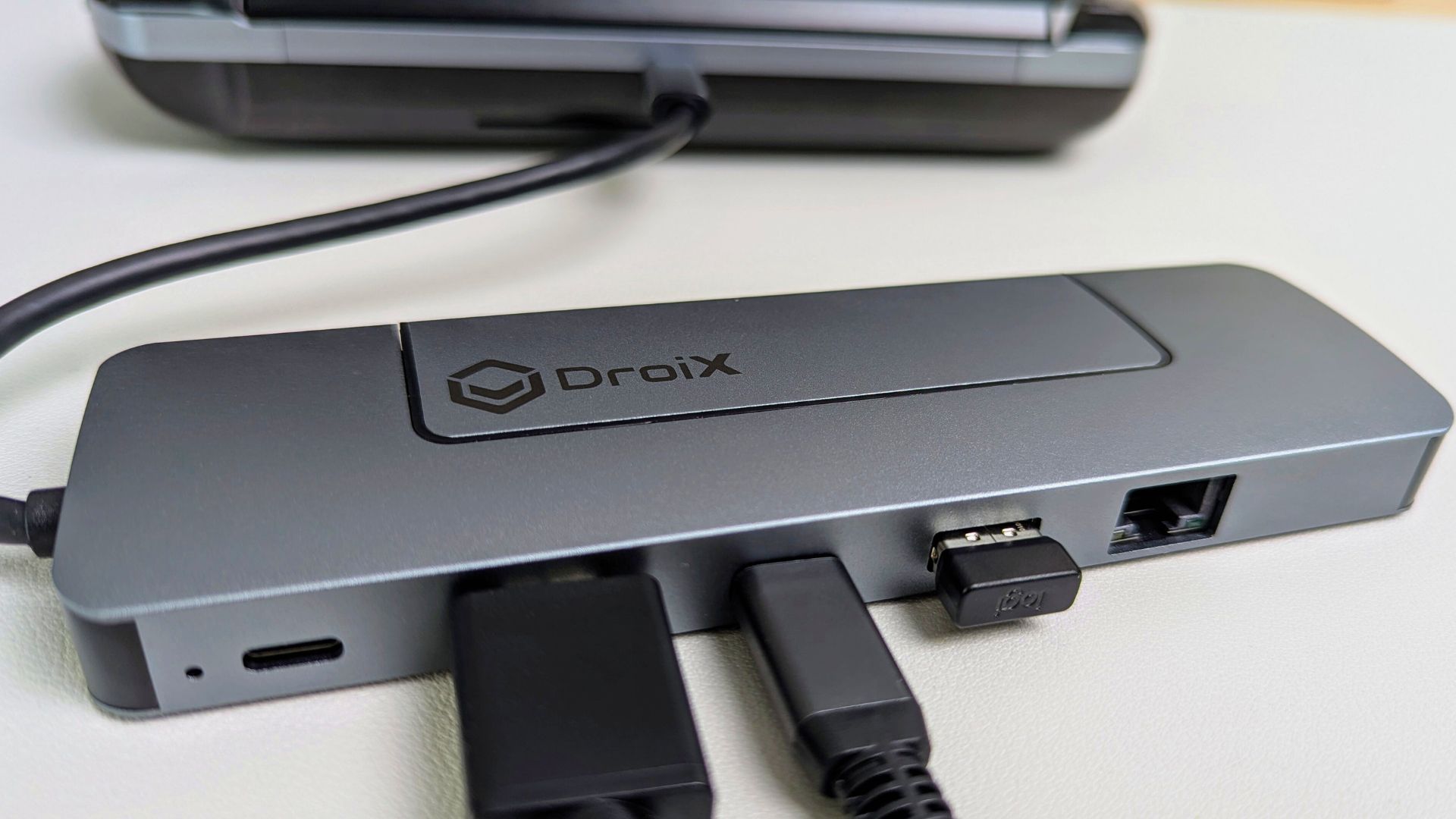
مثال رائع هو DROIX NH8 USB hub with NVme. عادةً ما تتميز بمنافذ USB متعددة للأجهزة الطرفية، وإيثرنت لإنترنت سلكي مستقر، ومخرجات فيديو متنوعة للشاشات. يحتوي NH8 أيضًا على مساحة داخلية لقرص SSD لتوسيع التخزين.
مثال على الاستخدام: قم بتوصيل AYANEO 3 بمحور، ثم قم بتوصيل المحور بالتلفزيون عبر HDMI، وكتلة طاقة خارجية بمنفذ PD للمحور، وربما دونجل لوحة مفاتيح وماوس لاسلكيين صغيرين بمنافذ USB-A. يحول هذا جهاز الكمبيوتر المحمول للألعاب المدمج إلى إعداد مكتبي وظيفي على شاشة التلفزيون.
محطات الإرساء المخصصة: إطلاق العنان لإمكانات سطح المكتب الكاملة
للحصول على تجربة سطح مكتب مثالية وأقصى أداء، غالبًا ما تكون محطة الإرساء المخصصة هي الخيار الأفضل لجهاز كمبيوتر ألعاب محمول. تم تصميم هذه لاحتضان جهازك وعادةً ما توفر مجموعة كاملة من المنافذ: منافذ USB-A متعددة، وHDMI، وDisplayPort، وإيثرنت، وتوصيل طاقة قوي.
محطات الإرساء القياسية
توفر هذه اتصالًا أساسيًا لتحويل جهاز الكمبيوتر المحمول للألعاب إلى بديل لسطح المكتب. مثال رائع هو GuliKit 7In1 Steam Deck Docking Station الذي لا يتوافق فقط مع Steam Deck ولكن مع مجموعة من الأجهزة المحمولة الأخرى.
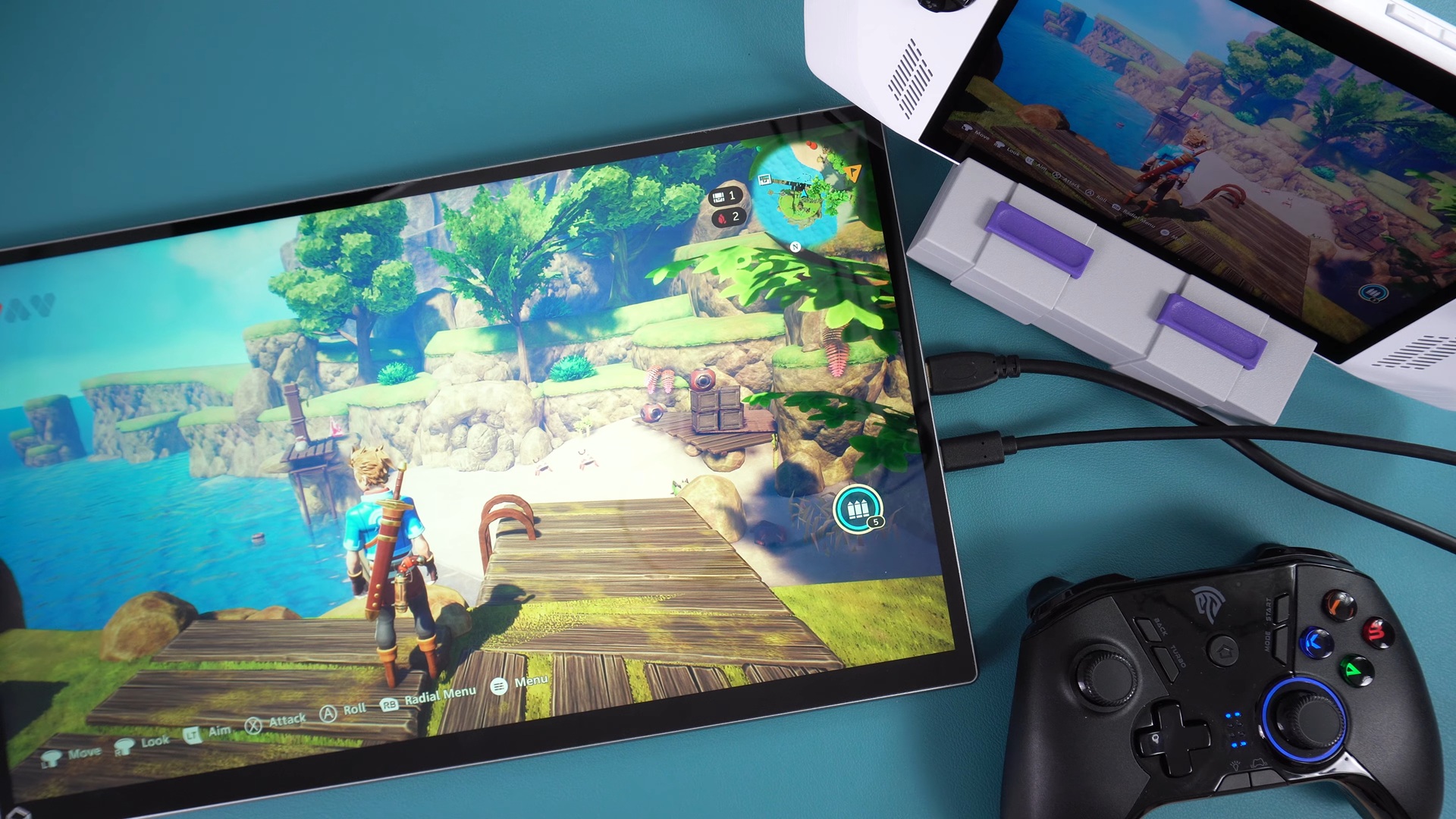
مثال على الاستخدام: تحويل GPD WIN MAX 2 2025 إلى وحدة تحكم منزلية قوية. قم بإرساء الجهاز، وتوصيله بتلفزيون 4K، وتوصيل كابل إيثرنت سلكي للعب المستقر عبر الإنترنت، واستخدام وحدة تحكم Xbox اللاسلكية المتصلة عبر Bluetooth أو دونجل USB. يوفر هذا تجربة سلسة وعالية الدقة حقًا تنافس وحدات التحكم التقليدية.
محطات إرساء eGPU (بطاقات الرسومات الخارجية)
للحصول على أداء رسومي لا مثيل له، تعد محطات إرساء eGPU تغييرًا جذريًا. تحتوي هذه المحطات المتقدمة على بطاقة رسومات خارجية قوية مخصصة تعزز بشكل كبير قوة معالجة جهازك المحمول، مثالية للعناوين AAA المتطلبة أو المهام المكثفة مثل تحرير الفيديو والعرض ثلاثي الأبعاد. كما أنها تأتي محملة بمنافذ إضافية، مما يظهر توصيلًا متقدمًا من الجهاز المحمول إلى التلفزيون.
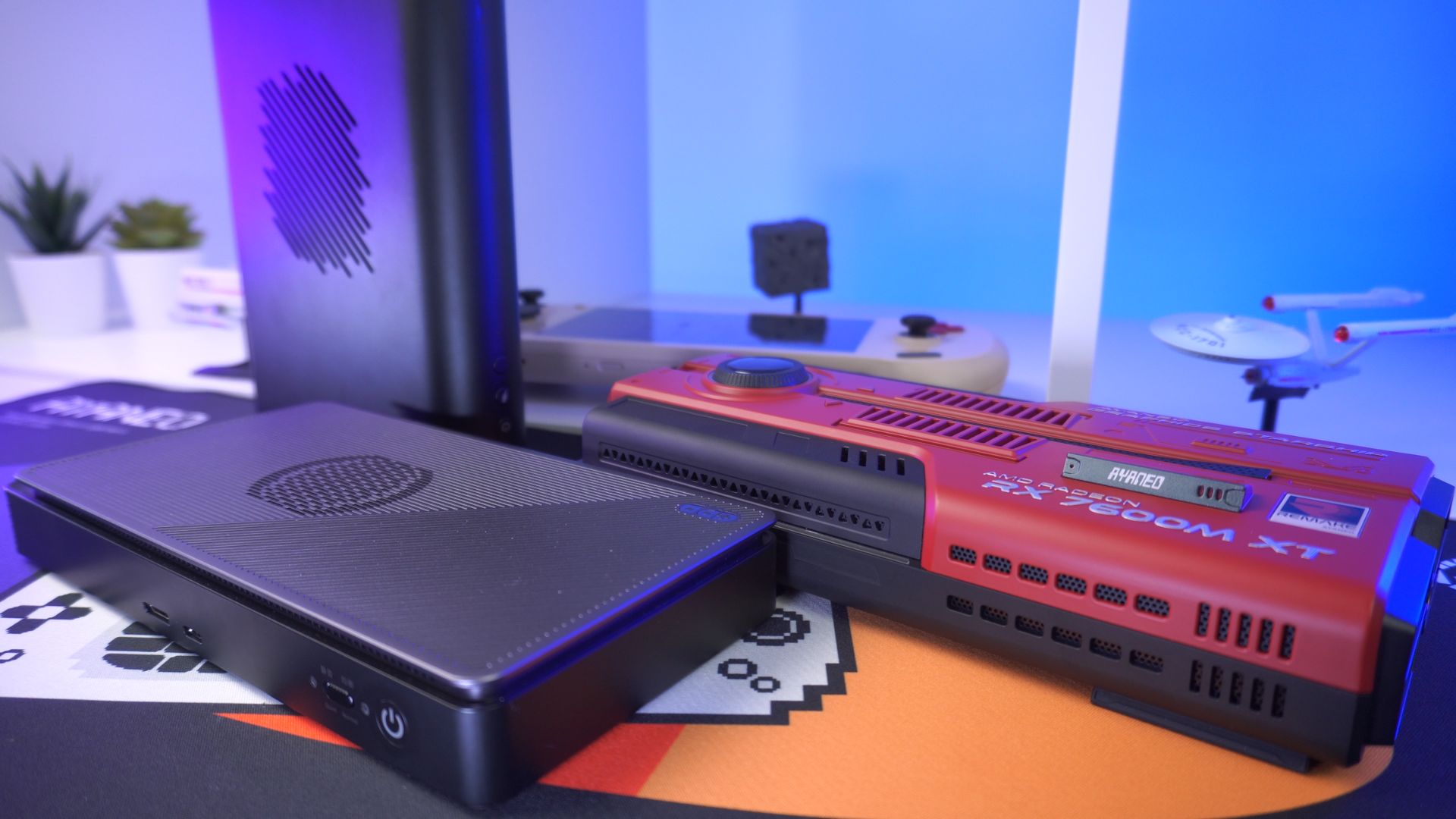
تشمل الأمثلة الرائدة GPD G1 (review here)، ONEXPLAYER ONEXGPU (review here) & ONEXPLAYER ONEXGPU 2 (review here)، وAYANEO AG01 (review here). تتصل هذه الأجهزة عادةً عبر منافذ عالية النطاق الترددي مثل OCuLink أو USB4، مما يحول جهاز الكمبيوتر المحمول للألعاب إلى وحش سطح مكتب كامل. توفر مجموعة من مخرجات العرض (غالبًا HDMI وDisplayPort متعددة لإعدادات شاشات متعددة)، ومنافذ USB عديدة لجميع الأجهزة الطرفية، وغالبًا إيثرنت مدمج.
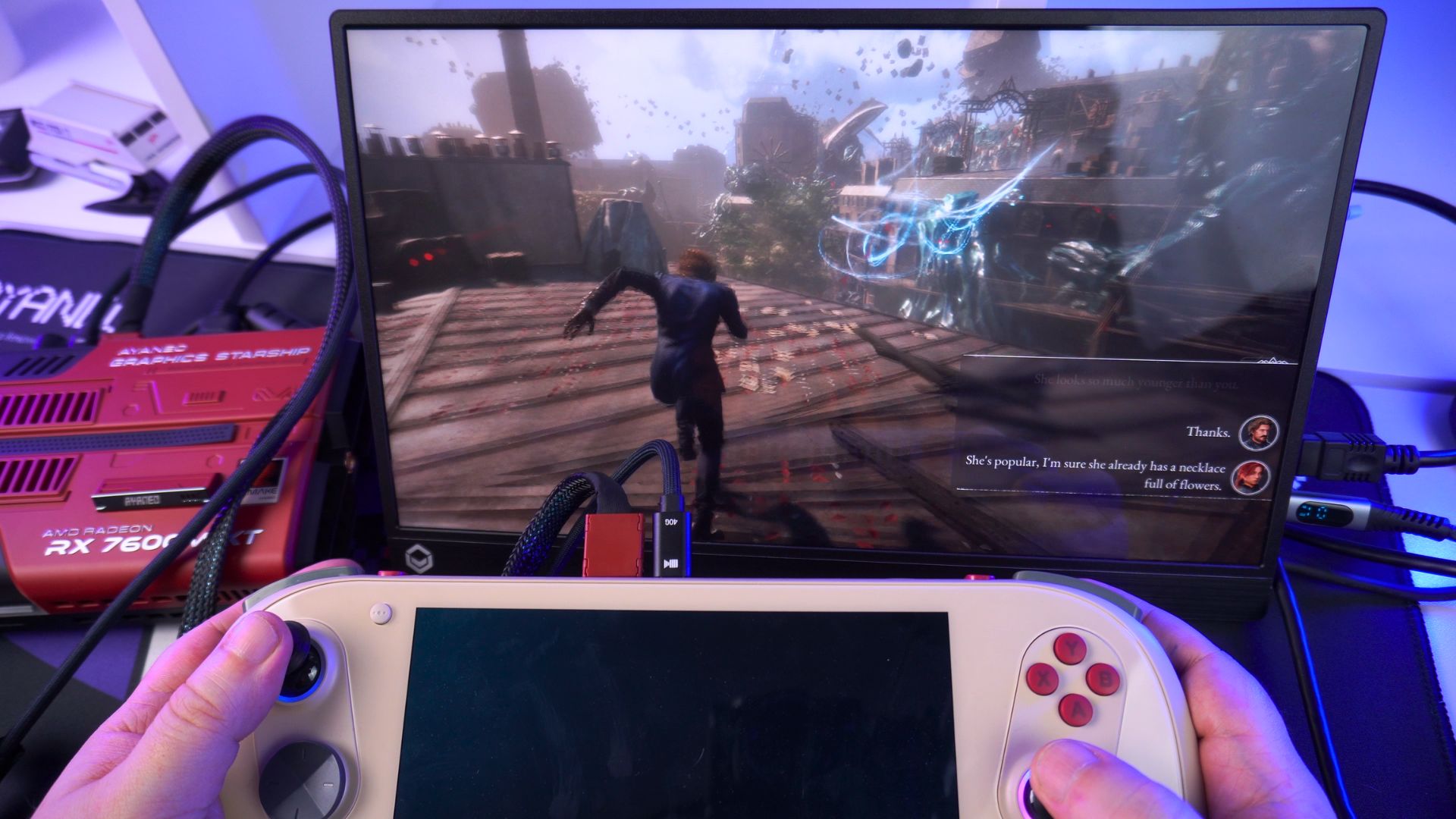
مثال على الاستخدام: توصيل ONEXPLAYER ONEXFLY F1 Pro بمحطة إرساء eGPU ONEXPLAYER ONEXGPU 2. يمكنك بعد ذلك تشغيل ألعابك المفضلة بإعدادات ومعدلات إطارات أعلى بكثير على شاشة 4K كبيرة، مع توصيل لوحة مفاتيح وماوس للألعاب وقرص SSD خارجي في نفس الوقت، مما يجعل جهاز الكمبيوتر المحمول للألعاب يشعر وكأنه سطح مكتب قوي مخصص. هذا يفتح حقًا أعلى مستوى من الأداء لجهاز الكمبيوتر المحمول المدمج للألعاب عبر توصيل قوي من الجهاز المحمول إلى التلفزيون.
تحسين التجربة: إعدادات للعب السلس
توصيل جهاز الكمبيوتر المحمول للألعاب بتلفزيون هو شيء واحد؛ تحسينه للحصول على أفضل تجربة ممكنة هو شيء آخر. انتبه لهذه الإعدادات لانغماس حقيقي في جهاز الكمبيوتر المحمول للألعاب، مما يضمن توصيلًا سلسًا من الجهاز المحمول إلى التلفزيون:
الدقة ومعدل التحديث
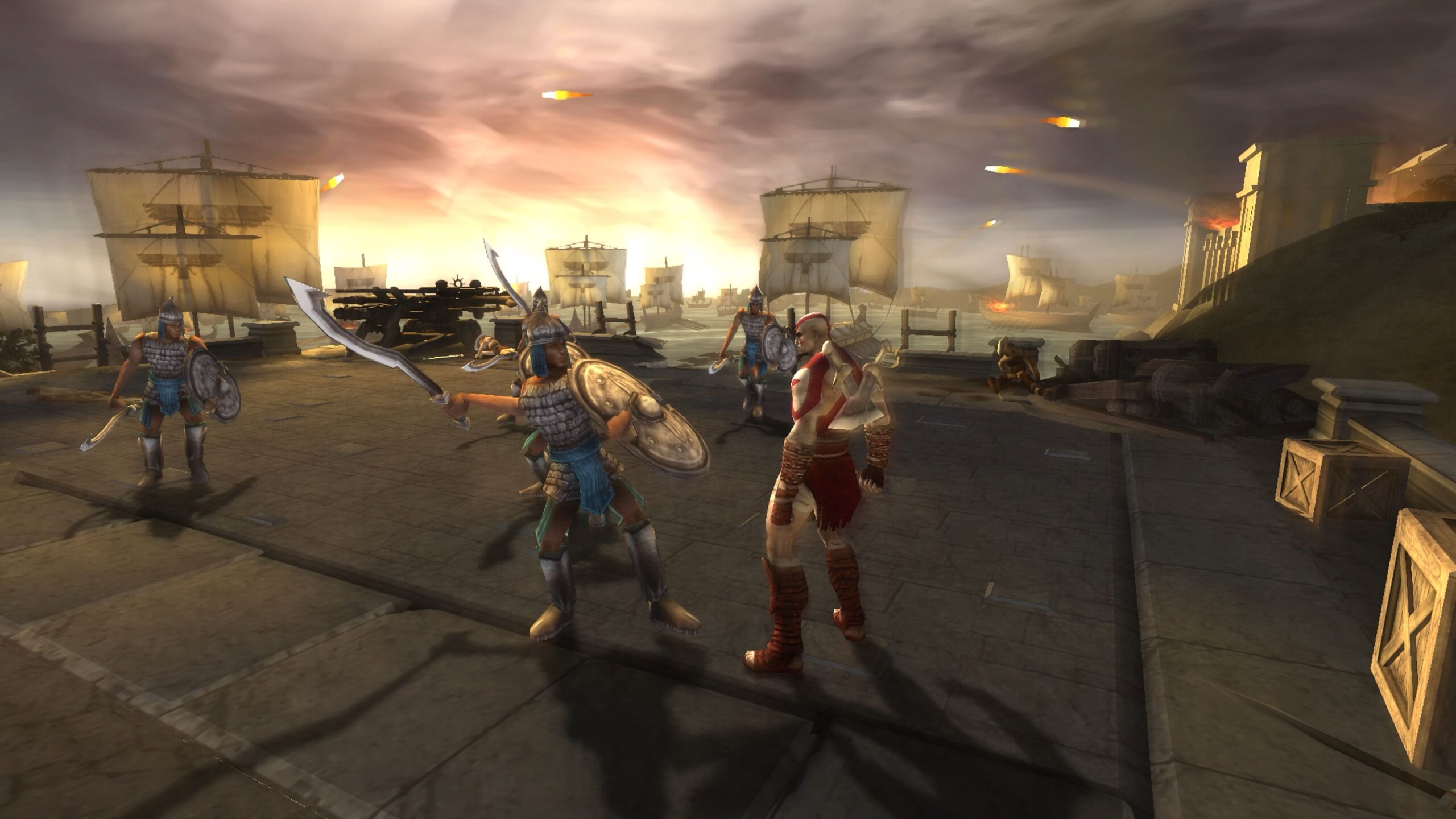
يمكن لمعظم الأجهزة المحمولة إخراج 1080p (Full HD) على الأقل، والعديد منها يدعم إخراج دقة 4K. تأكد من ضبط إدخال التلفزيون على الدقة الصحيحة (مثل 4K@60Hz أو 1080p@120Hz إذا كان تلفزيونك وجهازك المحمول يدعمان ذلك). لأجهزة الكمبيوتر المحمولة، ادخل إلى إعدادات العرض في ويندوز؛ لأجهزة أندرويد مثل AYANEO Pocket ACE، تحقق من خيارات إخراج العرض في النظام. يمكن أن يؤدي مطابقة معدل تحديث التلفزيون مع معدل إطارات اللعبة (أو مضاعفاته) إلى تحسين السلاسة البصرية بشكل كبير.

الترقية لتحسين المرئيات
لجعل الألعاب تبدو أفضل على الشاشة الكبيرة، فكر في استخدام تقنيات التحسين. بالنسبة لعناوين الكمبيوتر الحديثة، يمكن لتقنيات مثل AMD FidelityFX Super Resolution (FSR)، أو Intel Xe Super Sampling (XeSS)، أو NVIDIA DLSS (حيث تدعمها اللعبة والعتاد) عرض الألعاب بدقة داخلية أقل ثم تحسينها بذكاء إلى الدقة الأصلية لتلفازك، مما يوفر صورًا واضحة مع تعزيز الأداء. بالنسبة للعناوين القديمة والريترو، توفر المحاكيات تحسينًا متطورًا للدقة الداخلية يمكن أن يحسن بشكل كبير وضوح الرسومات ثلاثية الأبعاد على الشاشة الكبيرة. كما يمكن للتحجيم الصحيح بالبكسل والتظليل المختلفة أن تبث حياة جديدة في فن البكسل ثنائي الأبعاد. للتعمق في هذه التقنيات، تأكد من قراءة دليلنا المخصص حول تحسين عرض الألعاب الريترو.

تصحيح نسبة العرض إلى الارتفاع
تم تصميم الألعاب الريترو القديمة (وبعض العناوين المستقلة) بنسبة عرض إلى ارتفاع 4:3. عند الاتصال بتلفاز 16:9، تأكد من تكوين إعدادات العرض في المحاكي أو الجهاز المحمول للحفاظ على نسبة العرض إلى الارتفاع الصحيحة، عادةً عن طريق إضافة أشرطة سوداء على الجانبين (letterboxing). يمنع هذا تمدد الصورة أفقيًا ويحافظ على نمط الفن الأصلي.
وضع الألعاب في التلفاز
تحتوي معظم أجهزة التلفاز الحديثة على “وضع الألعاب” الذي، عند تمكينه، يقلل من تأخر الإدخال عن طريق تجاوز تأثيرات المعالجة اللاحقة. قم دائمًا بتنشيط هذا الوضع في إعدادات صورة تلفازك لمنفذ HDMI الذي يتصل به جهازك المحمول. هذا أمر بالغ الأهمية للعب سريع الاستجابة، خاصة للعناوين سريعة الوتيرة.
مجموعة أدوات اللاعب المحمول للشاشة الكبيرة: الملحقات الموصى بها
لرفع تجربة الكمبيوتر المحمول للألعاب على الشاشة الكبيرة حقًا، لا غنى عن بعض الملحقات الرئيسية لاتصال قوي بين الجهاز المحمول والتلفاز:
محاور/قواعد USB-C عالية الجودة
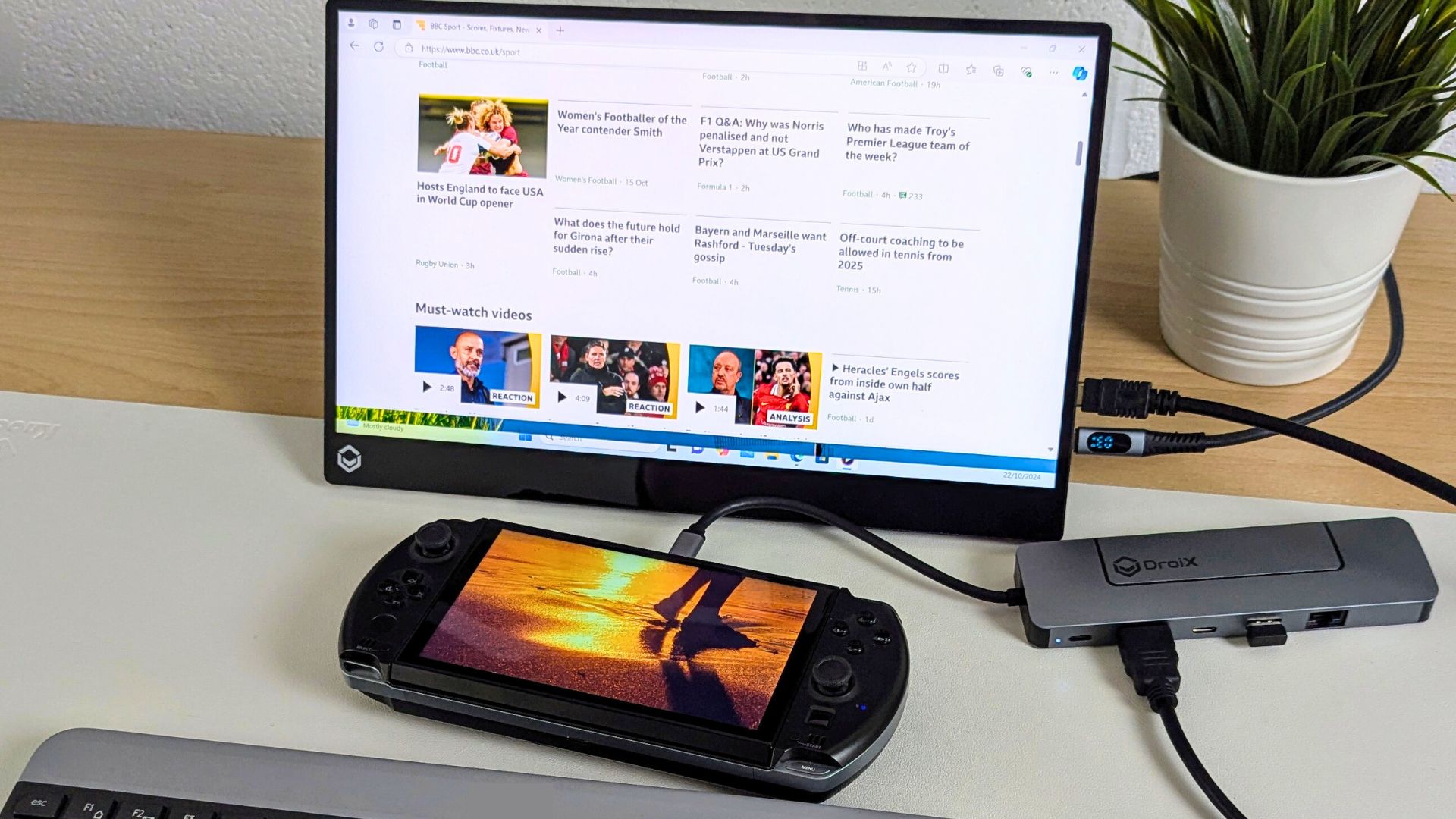
ابحث عن طرازات تحتوي على تمرير USB Power Delivery (PD) (يوصى بـ 100 واط)، HDMI 2.0/2.1 أو DisplayPort، ومنافذ USB-A متعددة، ومن الأفضل منفذ Ethernet لإنترنت مستقر. تقدم علامات تجارية مثل DROIX خيارات ملحقات ممتازة متوافقة مع أجهزة مثل ONEXPLAYER ONEXFLY F1 Pro و AYANEO 3.
وحدات تحكم خارجية
بينما تحتوي الأجهزة المحمولة على عناصر تحكم مدمجة، فإن وحدة تحكم مخصصة بالحجم الكامل (مثل Xbox Wireless Controller أو PlayStation DualSense) توفر راحة ودقة فائقة للجلسات الطويلة على التلفاز. اتصل عبر Bluetooth أو دونجل USB بالقاعدة/المحور.
كابلات HDMI عالية السرعة
تأكد من أن كابل HDMI يدعم الدقة ومعدل التحديث المطلوبين (على سبيل المثال، HDMI 2.0 لـ 4K@60Hz، HDMI 2.1 لـ 4K@120Hz).
بنك طاقة محمول (مع PD)
حتى عند استخدام قاعدة مع شحن تمرير، يمكن أن يكون بنك طاقة عالي السعة مع USB-PD منقذًا للجلسات الممتدة حقًا أو عند اللعب حيث تكون منافذ الطاقة نادرة.
الخاتمة: توسيع آفاق اللعب لديك
يؤدي توصيل كمبيوتر الألعاب المحمول أو جهاز الألعاب المحمول بنظام Android بالتلفاز إلى فتح بُعد جديد للعب، مما يمزج بين راحة التنقل والحجم الغامر للشاشة الكبيرة. من إعدادات الكابلات المباشرة البسيطة إلى حلول قواعد eGPU المتطورة، تتنوع خيارات الاتصال المحسن بين الجهاز المحمول والتلفاز وتكون سهلة الوصول. من خلال فهم طرق الاتصال السلكي، وتحسين إعدادات العرض (بما في ذلك تقنيات التحسين الحاسمة)، والاستثمار في الملحقات الرئيسية، يمكنك تحويل كمبيوتر الألعاب المحمول إلى تجربة تشبه وحدة التحكم متعددة الاستخدامات، جاهزة لتسليةك أنت وأصدقائك في غرفة المعيشة أو الفندق أو حيثما ينتظر تلفاز.
ما هي طرقك السلكية المفضلة لتوصيل كمبيوتر الألعاب المحمول بالتلفاز؟ ما الإعدادات الفريدة التي أنشأتها للعب على الشاشة الكبيرة باستخدام كمبيوتر الألعاب المحمول أو جهاز الألعاب المحمول بنظام Android؟ شارك تجاربك ونصائحك في التعليقات أدناه!

الأسئلة والتعليقات
0
تحصل كل سؤال على إجابة. اسأل قبل الشراء — DaveC والفريق يرد في غضون يوم عمل واحد، والإجابات تبقى عامة لمساعدة القارئ التالي.



