

Ако напоследък не сте били в течение, около най-новата операционна система на Microsoft и нейните ограничителни системни изисквания се е раздвижила обстановката. За щастие, за тези, които не разполагат със съвместими компютри, самите Microsoft публикуваха инструкции как да стартирате Windows 11 без TPM 2.0 на повечето устройства.
Какво ще стане, ако инсталирам Windows 11 без TPM 2.0?
Едно предупреждение. От Microsoft заявиха, че ако заобиколите някое от изискванията, вече нямате право да получавате актуализации.
Това не означава непременно, че няма да получавате актуализации. То просто означава, че Microsoft не може да гарантира, че ще можете да получавате бъдещи актуализации. Или че всички бъдещи актуализации ще бъдат(предимно) без проблеми.
Цитираме официалното изключване на отговорност, както следва:
Този компютър не отговаря на минималните системни изисквания за работа с Windows 11 - тези изисквания помагат да се осигури по-надеждно и по-качествено изживяване. Инсталирането на Windows 11 на този компютър не е препоръчително и може да доведе до проблеми със съвместимостта. Ако продължите с инсталирането на Windows 11, вашият компютър вече няма да се поддържа и няма да има право да получава актуализации. Повредите на компютъра ви поради липса на съвместимост не се покриват от гаранцията на производителя.
В допълнение, Windows 10 ще се поддържа до 2025 г., така че не е необходимо да актуализирате незабавно.
В края на текста ще направим допълнителна забележка: ние от DroiX не можем да гарантираме безпроблемно инсталиране на Windows 11 чрез тези алтернативни методи и няма да носим отговорност за евентуални щети, възникнали поради това заобикаляне на проблема. Постъпвайте така на свой риск.
Ако сте доволни от този отказ от отговорност, ще разгледаме как точно можете да инсталирате Windows 11, без да е необходим TPM 2.0.
Заобикаляне на TPM 2.0 в Windows 11
Най-лесният начин, който открихме, за заобикаляне на различните изисквания на Windows 11, е чрез използване на инструмент с отворен код. Нарича се MediaCreationTool.
Накратко, това е скрипт, който автоматично изтегля инсталация на Windows, като поставя отметка в квадратчета, които карат инсталационната медия да игнорира определени проверки на системните изисквания.
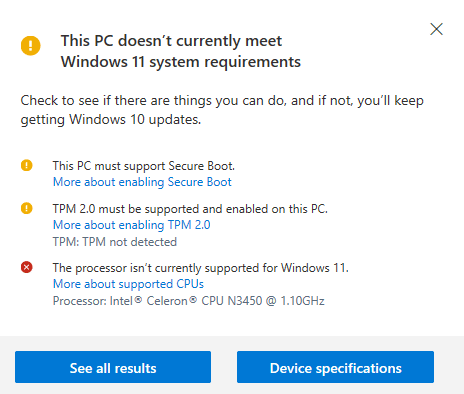
Обикновено не бихме се доверявали на скриптове на трети страни(винаги бъдете изключително предпазливи по отношение на стартирането на случайни скриптове), но при опитите ни да стартираме Windows 11 установихме, че съветите на Microsoft са непоследователни. Тъй като има дори компютри, които не са включени в публикувания от Microsoft списък със съвместими процесори, които преминават успешно тяхната „PC Health Check“ и позволяват инсталирането на Windows 10.
В крайна сметка намерихме компютър, който не можеше да работи с Windows 11 след изваждане от кутията. Beelink T34-M, мини компютър от нисък клас с процесор Intel Celeron N3450.
Самият скрипт е много лесен за изпълнение. Всичко, което трябва да направите, е да го изтеглите и след това да използвате вградения графичен интерфейс, за да изберете какъв вид инсталация искате да изтеглите (т.е. ISO, USB и т.н.).
Въпреки това, в интерес на рационализирането на нещата за вас, читателите, създадохме файл с изображение на тази инсталация на Windows 11 без TPM.
(Преди да използвате този zip файл, ще трябва да го разархивирате . Щракнете с десния бутон на мишката върху файла, след като бъде изтеглен, и изберете опцията за извличането му с помощта на собствената програма на Windows 10)
Премигване на изображението
Това изображение трябва да бъде записано на USB памет с размер най-малко 8 GB, преди да може да бъде използвано.
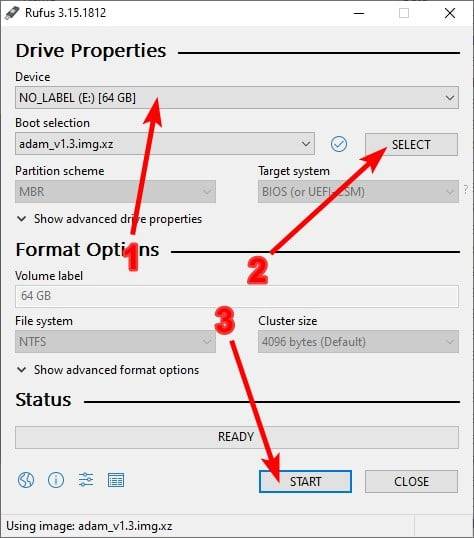
За да направите това, трябва да изтеглите Rufus, който е безплатен софтуер с отворен код за подготовка на леки USB инструменти.
- Изберете USB, уверете се, че буквата на устройството съвпада.
- Изберете файла с изображението, който изтеглихте и разархивирахте по-рано.
- Натиснете Start, след като сте готови.
След като Rufus завърши тази операция, можете да извадите USB и да стартирате от него както обикновено (за целта трябва да влезете в BIOS или в менюто за стартиране на компютъра).
Ако не ви харесва Rufus, можете да използвате алтернативи като Win32 Disk Imager и ApplePi Baker.
Компютърът ми продължава да се рестартира в инсталацията!
Ако това се случи, редът на зареждане може да е бил променен по невнимание. Това означава, че USB е с по-висок приоритет от новосъздадения дял на Windows.
Тъй като всеки компютър е малко по-различен, не можем да предоставим стъпка по стъпка как да поправите това. Но основното, което трябва да направите, е да промените реда на зареждане в BIOS така че мениджърът за зареждане на Windows да е над всички USB портове.
Можете също така просто да извадите инсталационното USB и системата ще се стартира както обикновено.
Резюме
Ако не сте се сблъскали с никакви критични грешки (не забравяйте, че този начин на действие не е гаранция), на компютъра ви вече трябва да работи инсталация на Windows 11.
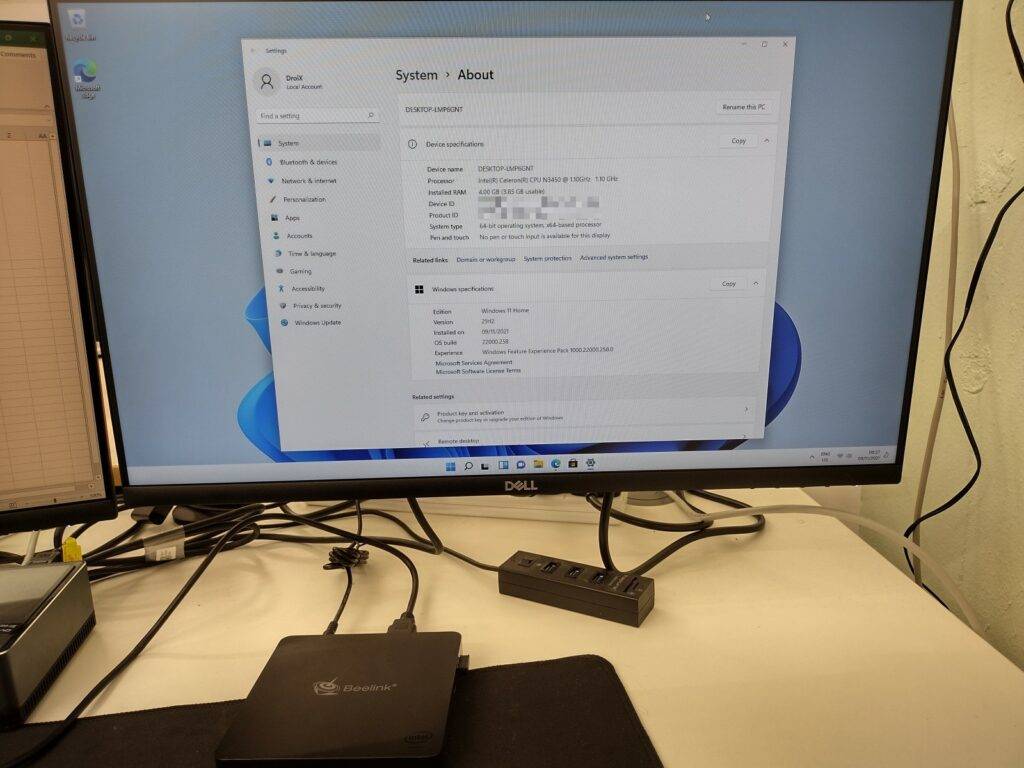
Надяваме се това ръководство да ви е било полезно и да можете да се насладите на инсталацията на Windows 11 без необходимост от TPM.
Но вместо да се обвързвате с обходни пътища от трети страни и да се отказвате от правото на актуализации на сигурността, защо не обмислите ъпгрейд до мини компютър със съвместимост с Windows 11? Спестете си часове наред проблеми и отстраняване на неизправности, като изберете компютър, чиято съвместимост е проверена веднага, и ще си благодарите. Повярвайте ни.
Можете също така да разгледате публикацията ни за най-добрите мини компютри с Windows 11, за да научите малко повече за някои от предлаганите устройства.




