


Поздравления! Току-що се потопихте във вълнуващия свят на преносимите компютри за игри, разопаковайки ново мощно устройство! Чувството да държите в ръцете си преносим компютър за игри, готов да играе стотици игри, е наелектризиращо! Но за новодошлите често възниква големият въпрос: „А сега какво?“ Това ръководство за лесна настройка на преносим компютър за игри е създадено, за да ви помогне да се ориентирате в първоначалната настройка на преносимия компютър за игри от момента, в който отворите кутията, до стартирането на първата ви игра.
Независимо дали сте избрали преносим геймърски компютър с Windows или универсален геймърски джобен компютър с Android, първите няколко стъпки са от решаващо значение за безпроблемното изживяване. Ще ви разясним системните актуализации, ще ви насочим към разбирането на интерфейса на новото ви устройство и, най-важното, ще ви покажем къде и как точно да се сдобиете с всички невероятни игри, за които са създадени тези устройства. Пригответе се да превърнете новия си мобилен геймърски компютър от готина джаджа в най-добрия си спътник в игрите и не само с тази лесна инструкция за настройка на портативни игри!
Първо зареждане и основни актуализации: Първоначална конфигурация за игри на преносим компютър
Моментът, в който включвате новия си портативен компютър за игри, е вълнуващ! Обикновено ще бъдете преведени през поредица от подкани за първоначална настройка, подобно на нов лаптоп или смартфон.
Първоначално конфигуриране
Следвайте инструкциите на екрана, за да изберете език, регион и да се свържете с домашната си Wi-Fi мрежа. За устройствата с Windows ще настроите потребителския си акаунт. За устройства с Android ще влезете в профила си в Google.
Актуализациите на системата са изключително важни
Това е може би най-важната първа стъпка за всеки преносим джобен компютър за игри.
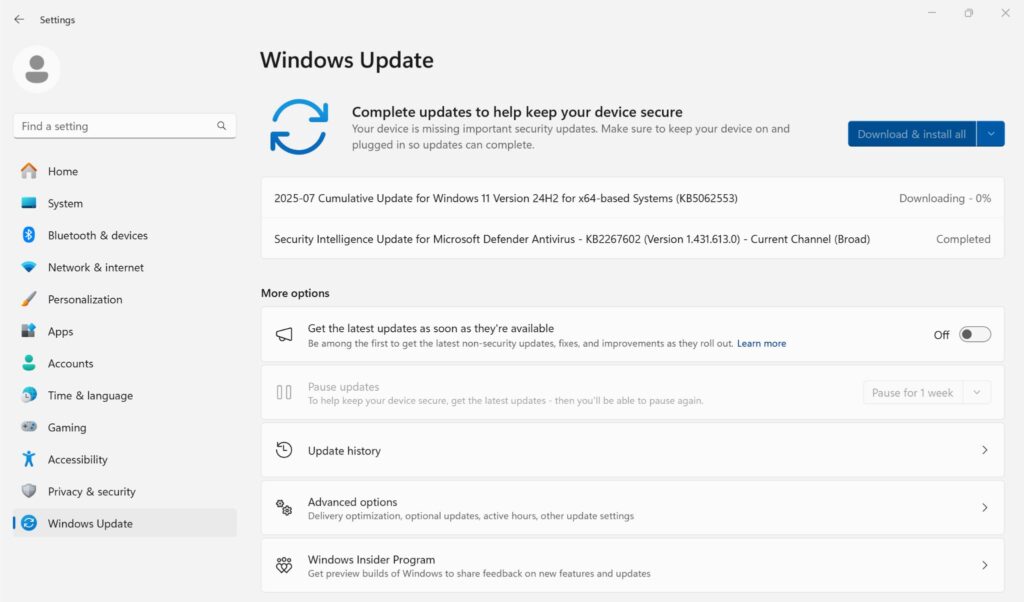
За джобни устройства с Windows (GPD, ONEXPLAYER, AYANEO)
- След като се свържете с Wi-Fi, незабавно проверете за актуализации на Windows. Отидете в Start > Settings > Windows Update и инсталирайте всички налични актуализации. Използвайте предоставения от тях софтуер (като AYASpace за устройствата AYANEO ), за да изтеглите и инсталирате най-новите драйвери и фърмуер. Тези актуализации са от жизненоважно значение за производителността, стабилността и функционалността на управлението. Проверете нашата База знания - раздел Windows Gaming Handhelds за ръководства и актуализации, като BIOS и фърмуери, специфични за вашето устройство.
За джобни устройства с Android (AYANEO, Retroid, AYN)
- Отидете в Settings (Настройки) > System (Система) > System update (Актуализация на системата) (или подобно), за да изтеглите най-новия фърмуер и актуализации от производителя. Някои устройства, като например AYANEO, имат собствен софтуер (AYASPACE) за проверка и актуализация. Тези актуализации често подобряват производителността, добавят функции и отстраняват грешки специално за вашето устройство за игри с Android.
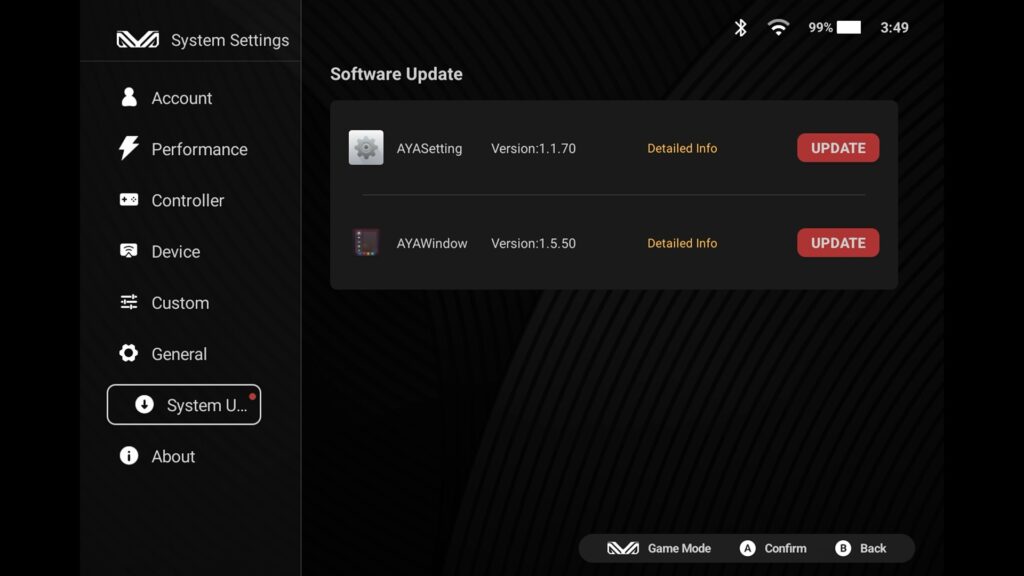
Първоначално зареждане
Въпреки че повечето устройства се доставят с известно зареждане, добре е да включите новия си преносим компютър за игри по време на процеса на настройка, особено при изтегляне и инсталиране на актуализации.
Изпълнението на тези първоначални стъпки гарантира, че вашата преносима игрова конфигурация работи с най-новия софтуер и е готова за оптимална работа.
Разбиране на интерфейса на новия ви джобен компютър: Да се чувствате удобно
Ръчният ви геймърски комплект е познат в ръцете ви, но как да се ориентирате в неговия цифров свят?
За ръчни компютри с Windows
Вашето устройство работи с пълна версия на Windows, точно както настолен компютър. Ще видите познатите десктоп, меню „Старт“ и лента със задачи. Вградените контроли (джойстици, D-pad, бутони) често действат като мишка и клавиатура - левият джойстик обикновено движи курсора, а лицевите бутони действат като ляв/десен клик. Вградената физическа клавиатура на устройства като GPD WIN Mini 2025 или GPD WIN MAX 2 2025 улеснява писането. Можете също така да свържете стандартна мишка и клавиатура чрез USB, за да се насладите на настолен компютър.
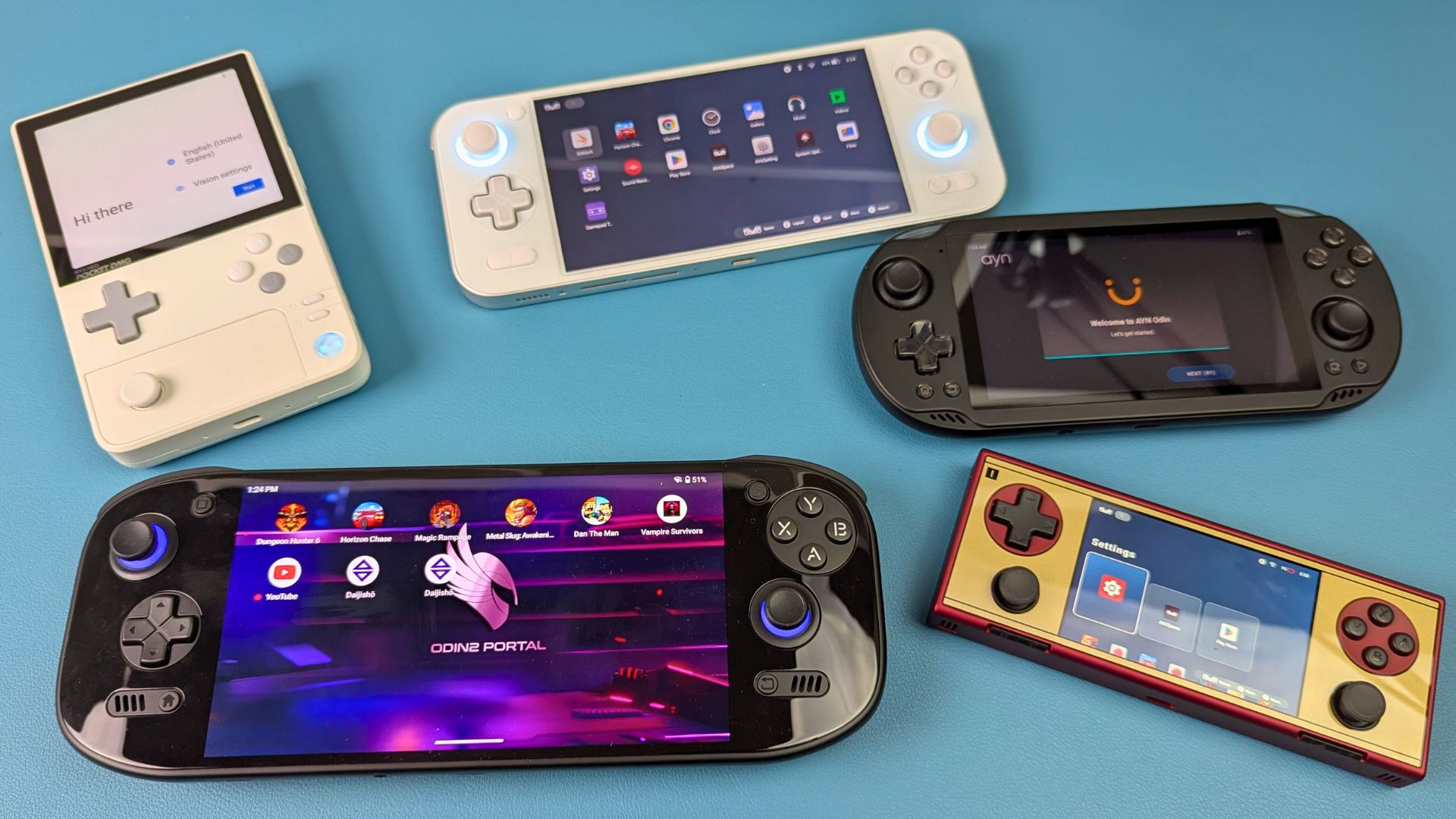
За преносими компютри с Android
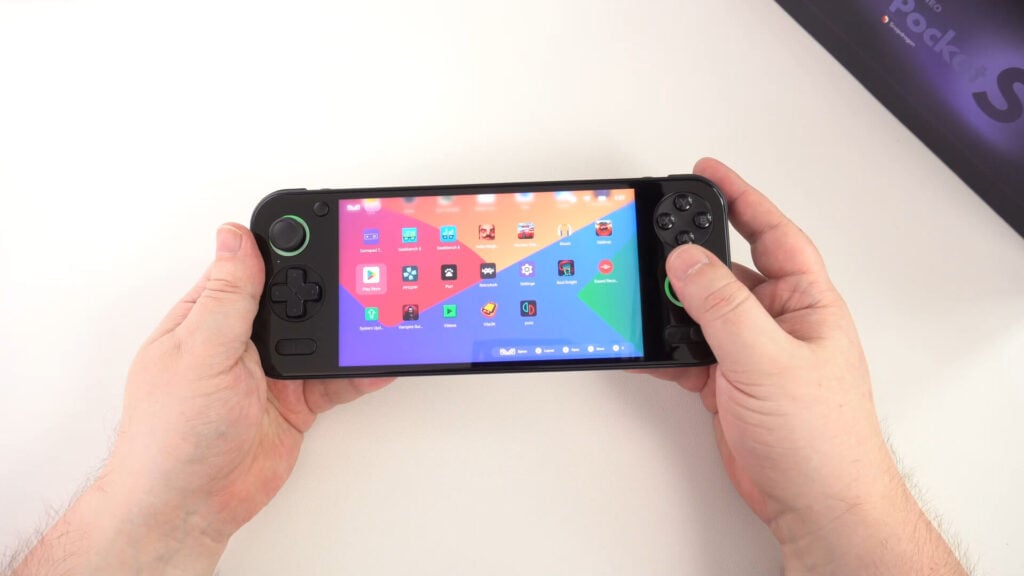
Тези устройства работят с персонализирана версия на Android, подобна на таблет или смартфон, но оптимизирана за игри. Имате начален екран с икони на приложения, чекмедже за приложения и сенник за известия. Навигацията се осъществява предимно чрез вградените контроли, които безпроблемно взаимодействат с интерфейса на Android и игрите. Разбира се, можете да използвате и сензорния екран.
Овладяването на тези основи е от решаващо значение за безпроблемната настройка на преносимите игри.
Оптимизиране на вашия преносим компютър: Повишаване на производителността и батерията
За да извлечете максимума от новия си преносим компютър за игри или джобен компютър с Android, е важно да разберете няколко основни неща за оптимизация. Това е важна стъпка в усъвършенстването на вашата преносима гейминг конфигурация.
Ръчни компютри с Windows (регулиране на TDP)

За устройства, базирани на Windows, като GPD WIN 4 2025, ONEXPLAYER ONEXFLY F1 Pro и GPD WIN MAX 2 2025, често можете да регулирате TDP (Thermal Design Power) - по същество ограничението на мощността на вашия процесор. Намаляването на TDP (напр. от 28 W на 15 W) може да намали топлината и шума от вентилатора и значително да удължи живота на батерията при по-малко взискателни игри, като същевременно предлага отлична производителност. За по-интензивни заглавия можете да увеличите TDP, за да отключите максимална мощност. Много производители предоставят лесен за използване софтуер (като GPD Motion Assistant или AYASpace за AYANEO 3), за да регулирате това динамично.
Ръчни компютри с Android (профили на производителността)

Устройствата за игри с Android, като моделите AYN Odin2 или AYANEO Pocket ACE, често разполагат с вградени профили за производителност (напр. „Battery Saver“, „Balanced“, „High Performance“). Превключването между тези профили е лесен начин за балансиране на консумацията на енергия и плавността на играта. Избирането на по-нисък профил ще пести батерията, докато по-високият ще насочи повече мощност към CPU/GPU за взискателни игри или емулация от висок клас.
За подробно ръководство как да промените TDP и профилите на производителността на конкретното си устройство, включително подробни стъпки за Windows и Android, непременно прочетете нашата подробна статия: Промяна на TDP или на профила на производителността на вашия преносим компютър с Windows и Android. Тези познания са безценни за фината настройка на настройките ви за игри за преносими компютри. Можете да тествате настройката си, като направите бенчмарк с популярен софтуер, като 3DMARK, имаме ръководство как да настроите и стартирате бенчмаркове на вашия портативен компютър.
Първите ви игри: Отключване на вашите цифрови библиотеки
Сега предстои забавната част: да напълните новия си преносим геймърски компютър с игри! Тези устройства предлагат невероятен достъп до огромни библиотеки с игри.
За преносими компютри за игри с Windows (GPD, ONEXPLAYER, AYANEO)
Вашият преносим компютър за игри с Windows има достъп до почти всеки магазин за компютърни игри и програма за стартиране.
Steam
Това вероятно е основният ви източник. Изтеглете и инсталирайте клиента на Steam от официалния уебсайт. След като го инсталирате, влезте в профила си. Режимът „Голяма картина“ на Steam е специално разработен за навигация с контролер на устройства като GPD WIN 4 2025 и AYANEO 3, което го прави идеален за вашата преносима игрова конфигурация.
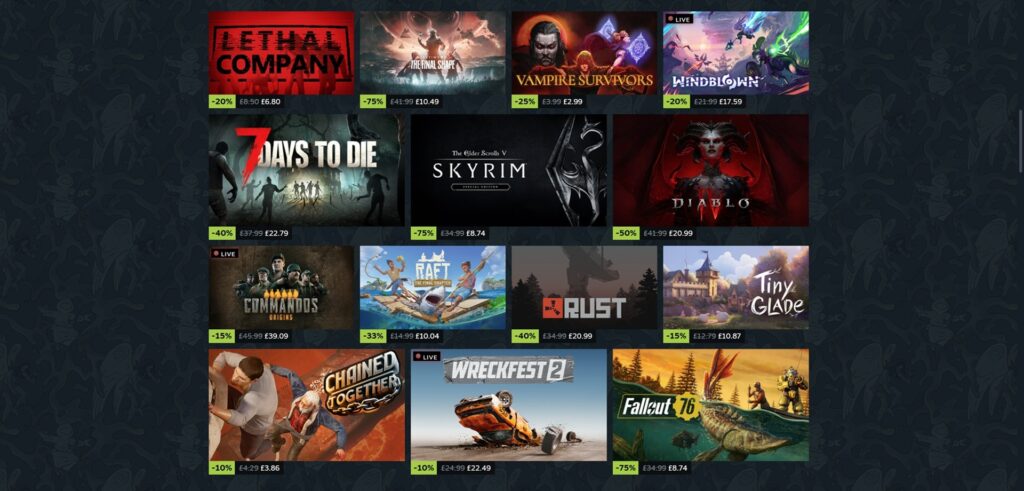
Други магазини за компютърни игри
Не спирайте до Steam! Можете да изтеглите и инсталирате клиенти за Epic Games Store (следете за безплатните им седмични игри!), GOG (за заглавия без DRM) и приложението Xbox за Xbox Game Pass за PC, което предлага огромна библиотека срещу абонамент.
Управление на изтегляния и съхранение
Компютърните игри могат да бъдат големи. Уверете се, че преносимият ви компютър за игри разполага с достатъчно място (напр. просторните SSD дискове на ONEXPLAYER X1 Pro). Помислете за добавяне на Micro SD карта с голям капацитет, всички модели я поддържат, за допълнително съхранение на игри.
За портативни устройства за игри с Android (AYANEO, Retroid, AYN)
Вашето устройство за игри с Android открива огромен свят от заглавия за мобилни устройства и не само.
Магазин Google Play:
Най-простият начин за получаване на игри. Влезте в профила си в Google, отворете приложението Play Store и разгледайте игрите. Търсете игри, които рекламират поддръжка на контролер за най-добро изживяване на вашия модел AYN Odin2 или AYANEO Pocket ACE. Въпреки че не забравяйте, че всички устройства вече имат вградено картографиране на екрана, така че можете да играете и игри, които нямат естествена поддръжка на контролер, вижте нашето ръководство за картографиране на екрана тук.
Алтернативни магазини за приложения / странично зареждане
Някои потребители проучват алтернативни магазини за приложения или „sideload“ APK файлове (инсталиране на приложения извън Play Store). Въпреки че това предлага по-голям избор, винаги бъдете предпазливи и изтегляйте само от надеждни източници, за да избегнете зловреден софтуер.
Управление на съхранението
Игрите за Android и техните данни също могат да заемат значително място. Използвайте ефективно вътрешната памет на устройството си и помислете за добавяне на Micro SD карта с голям капацитет (всички устройства ги поддържат), за да разширите библиотеката си с игри на AYANEO Pocket S или AYANEO Pocket DMG например.
Игри в облак: Играйте, без да инсталирате (незадължителна следваща стъпка)
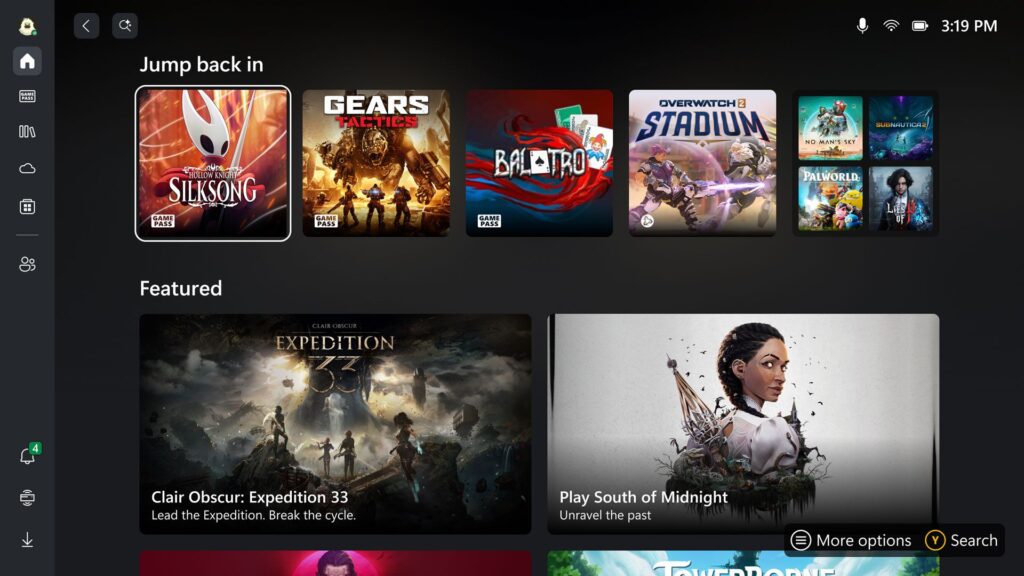
Освен за локални инсталации, много преносими компютри за игри са фантастични за игри в облака. Услуги като Xbox Cloud Gaming, GeForce NOW и PlayStation Plus Premium ви позволяват да стриймвате игри през интернет, без да е необходимо да ги изтегляте или да разполагате с мощен локален хардуер. Ако интернет връзката ви е бърза и стабилна, това може драстично да разшири библиотеката ви с игри! Можете да намерите подробно ръководство за настройване на тази функция в нашата статия: Защо да чакате? Мощта на игрите в облак е ТУК на вашия преносим компютър, точно сега! . Това се поддържа и на устройства с Android, въпреки че може да се наложи да зареждате някои приложения отстрани поради официални ограничения.
Нежно въведение в емулацията: Преразглеждане на класиката (незадължителна следваща стъпка)
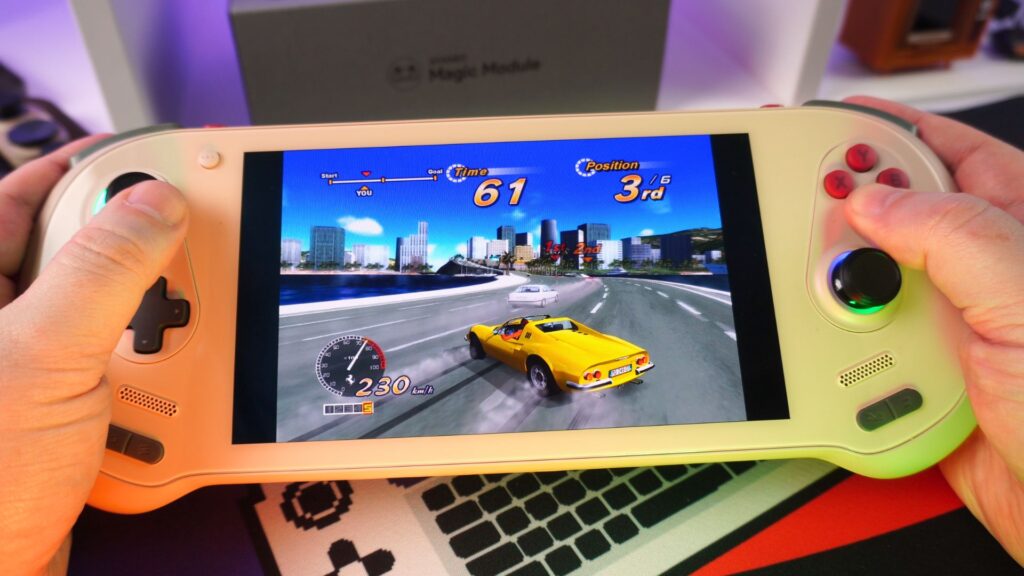
Една от най-популярните употреби на всеки джобен компютър за игри е емулацията - игра на игри от по-стари конзоли (като NES, SNES, PS1, N64) или дори от аркадни машини.
Какво представлява
Софтуерът за емулация имитира хардуера на по-старите системи, като ви позволява да стартирате техните файлове с игри (ROM) на модерното си устройство.
Започване на работа
За начинаещи в областта на преносимите игри започнете с утвърдени емулатори за много системи като RetroArch (наличен за Windows и Android). Те опростяват процеса. Вижте нашето ръководство за инсталиране на RetroArch тук.
Намиране на ROM-и
Винаги се уверявайте, че притежавате законно игрите, които имитирате.
Front-Ends
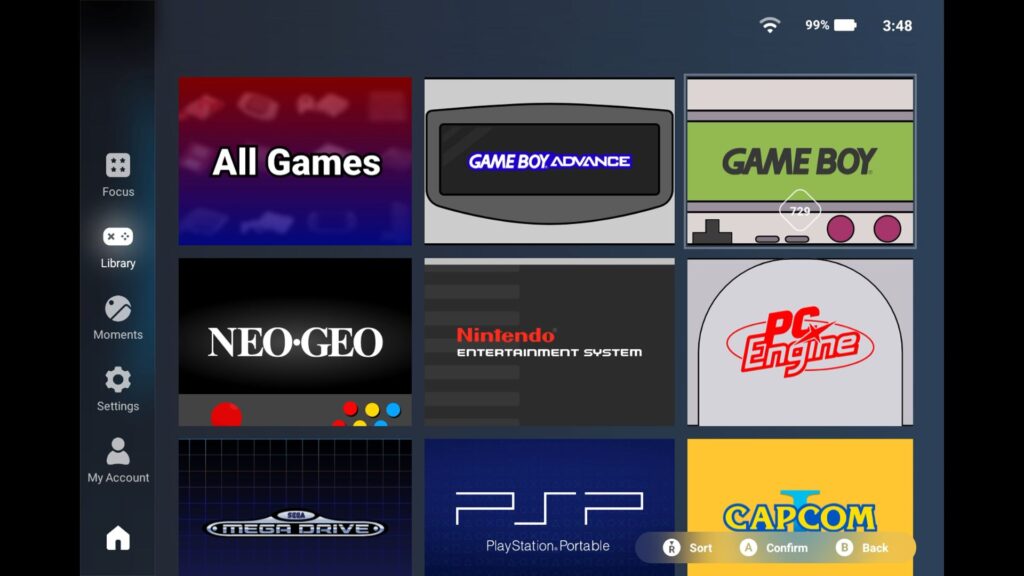
С разрастването на ретро колекцията ви може да ви потрябва „фронт-енд“ - красив графичен интерфейс, който организира всички емулатори и ROM-и в една лесна за разглеждане библиотека. Научете повече за тези невероятни инструменти в нашето ръководство: Отвъд основната емулация: Включете се в ръководството за персонализиране на фронт-енд на ретро портативни устройства.
Основни първи аксесоари: Завършване на конфигурацията за ръчни игри
За да защитите инвестицията си и да подобрите първоначалното си изживяване, препоръчваме ви няколко аксесоара за вашата преносима игрална конфигурация:
Винаги използвайте защита
Абсолютно задължителен елемент за предпазване от надраскване на дисплея на устройството ви е протекторът за екран. Здравият калъф също така ще предпази вашия мобилен геймърски компютър от удари и падания по време на транспортиране. Тук можете да намерите широка гама от аксесоари за преносими компютри.
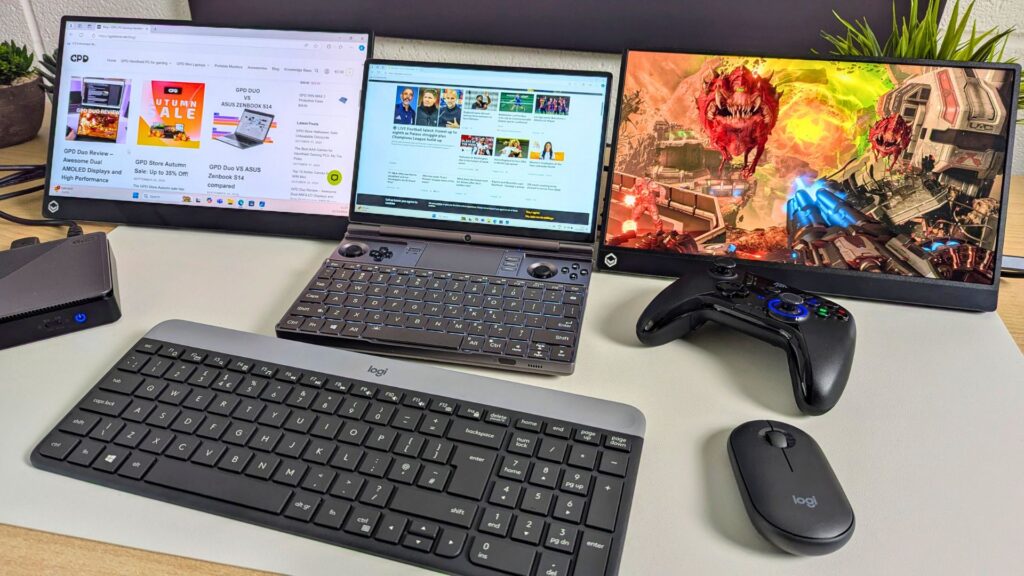
Преносим монитор
Преносим монитор, като например 15,6″ 4K преносим монитор DROIX, може да бъде много удобно решение за тези, които са в движение и искат по-голям дисплей или дори втори екран за работа. Преносимият монитор има вход USB-C, така че можете просто да го свържете и захраните с един кабел от преносимото си устройство. Препоръчваме зарядно устройство, но единственият кабел го прави много универсален!
Увеличаване на графиката с eGPU
Ако искате да получите максимална производителност от своя джобен компютър с Windows, можете да избирате между множество външни графични процесори (eGPU). GPD G1, AYANEO AG01 и ONEXPLAYER ONEXGPU разполагат с графичен процесор AMD Radeon RX 7600M XT, а ONEXPLAYER ONEXGPU 2 - с Radeon RX 7800M за най-добра производителност.
Високоскоростна Micro SD карта
Ако устройството ви го поддържа, това е изключително важно допълнително място за съхранение на игри, особено на големи компютърни заглавия или обширни ROM библиотеки.
Преносима банка за захранване
За по-дълги гейминг сесии далеч от електрически контакт добра захранваща банка с USB Power Delivery (PD) е безценна.
Заключение: Вашето гейминг пътешествие започва!
Започването на работа с първия ви преносим компютър за игри е вълнуващо приключение, а с това ръководство първоначалната настройка на преносимия компютър за игри ще бъде лесна. От актуализирането на системата до изследването на огромни библиотеки с игри и дори до опитите за емулация - вече сте подготвени да се възползвате максимално от преносимия си компютър за игри. Не се страхувайте да експериментирате и да откриете всички невероятни изживявания, които може да предложи новото ви устройство! Имате нужда от още вдъхновение? Вижте нашата статия за преносим компютър за ежедневна употреба тук за някои чудесни допълнителни приложения.
Какъв беше опитът ви да настроите първия си преносим компютър за игри? Споделете съветите си за начинаещи в коментарите по-долу!




