


Gratulujeme! Právě jste se ponořili do vzrušujícího světa přenosných herních počítačů a rozbalili jste nové výkonné zařízení! Ten pocit, kdy držíte v rukou přenosný herní počítač připravený hrát stovky her, je elektrizující! Pro nováčky však často vyvstává velká otázka: „Co teď?“ Tento průvodce snadným nastavením kapesního herního počítače je navržen tak, aby se stal vaším bezstresovým plánem, který vám pomůže projít prvním nastavením kapesního herního počítače od okamžiku otevření krabice až po spuštění vaší první hry.
Ať už jste si vybrali přenosný herní počítač se systémem Windows, nebo všestranný herní kapesní počítač se systémem Android, prvních několik kroků je pro bezproblémový zážitek klíčových. Odstraníme záhady aktualizací systému, provedeme vás pochopením rozhraní nového zařízení a hlavně vám ukážeme, kde a jak přesně získat všechny úžasné hry, na které jsou tato zařízení stavěná. Připravte se na to, že s tímto jednoduchým průvodcem nastavením kapesního herního počítače proměníte svůj nový mobilní herní počítač ze skvělého gadgetu v dokonalého herního společníka a nejen to!
První zavádění a základní aktualizace: Počáteční nastavení kapesního počítače pro hraní her
Okamžik, kdy zapnete svůj nový kapesní herní počítač, je vzrušující! Obvykle budete provedeni řadou úvodních pokynů k nastavení, podobně jako u nového notebooku nebo chytrého telefonu.
Počáteční konfigurace
Podle pokynů na obrazovce vyberte jazyk, oblast a připojte se k domácí síti Wi-Fi. U zařízení se systémem Windows nastavíte svůj uživatelský účet. U zařízení se systémem Android se přihlásíte pomocí účtu Google.
Aktualizace systému jsou klíčové
To je pravděpodobně nejdůležitější první krok pro každý přenosný herní handheld.
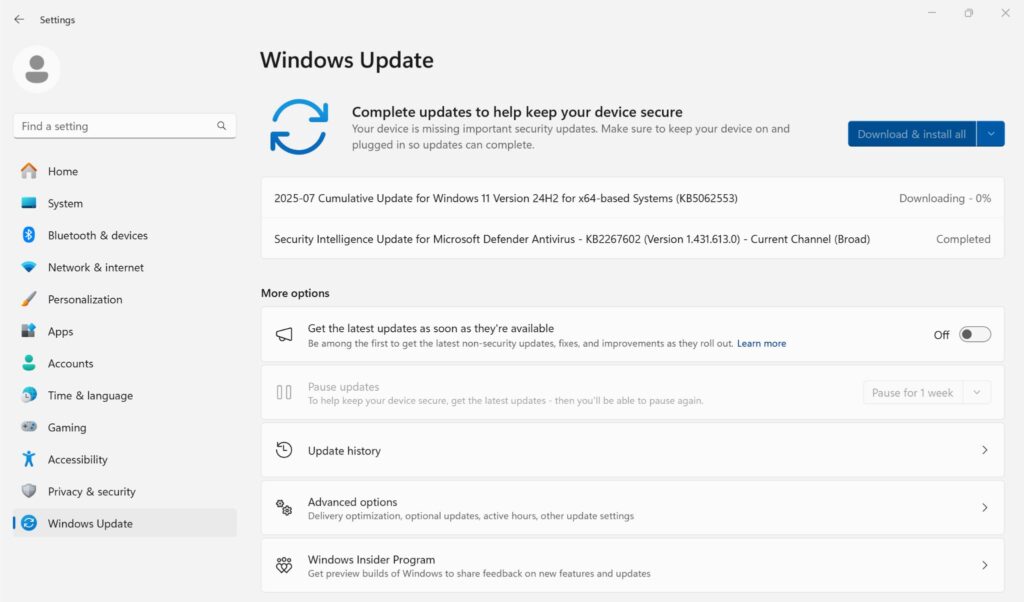
Pro kapesní počítače se systémem Windows (GPD, ONEXPLAYER, AYANEO)
- Po připojení k síti Wi-Fi okamžitě zkontrolujte, zda jsou k dispozici aktualizace systému Windows. Přejděte na Start > Nastavení > Windows Update a nainstalujte všechny dostupné aktualizace. Pomocí jejich dodaného softwaru (například AYASpace pro zařízení AYANEO ) stáhněte a nainstalujte nejnovější ovladače a firmware. Tyto aktualizace jsou nezbytné pro výkon, stabilitu a funkčnost ovládání. Podívejte se do naší znalostní databáze - sekce Herní kapesní počítače se systémem Windows, kde najdete návody a aktualizace, například BIOS a firmware specifické pro vaše zařízení.
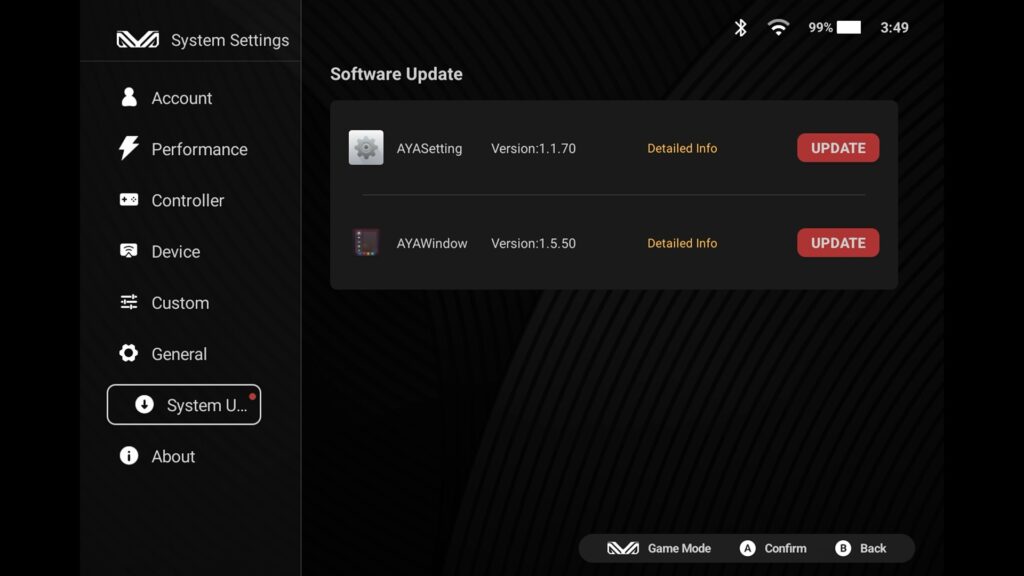
Pro kapesní počítače se systémem Android (AYANEO, Retroid, AYN)
- Přejděte do Nastavení > Systém > Aktualizace systému (nebo podobně) a stáhněte si nejnovější firmware a aktualizace od výrobce. Některá zařízení, například AYANEO, mají vlastní software (AYASPACE), který slouží ke kontrole a aktualizaci. Tyto aktualizace často zlepšují výkon, přidávají funkce a opravují chyby speciálně pro vaše herní zařízení se systémem Android.
Počáteční poplatek
Většina zařízení se sice dodává s určitou mírou nabití, ale během procesu nastavení je dobré nový kapesní herní počítač připojit k síti, zejména při stahování a instalaci aktualizací.
Provedením těchto úvodních kroků zajistíte, že vaše herní sestava na kapesním počítači poběží na nejnovějším softwaru a bude připravena k optimálnímu výkonu.
Porozumění rozhraní nového kapesního počítače: Pohodlné používání
Vaše kapesní herní sestava vám v rukou připadá důvěrně známá, ale jak se orientovat v jejím digitálním světě?
Pro kapesní počítače se systémem Windows
V zařízení běží plná verze systému Windows stejně jako na stolním počítači. Zobrazí se vám známá plocha, nabídka Start a hlavní panel. Integrované ovládací prvky (joysticky, D-pad, tlačítka) často fungují jako myš a klávesnice - levý joystick obvykle pohybuje kurzorem a tlačítka na obličeji fungují jako kliknutí vlevo/vpravo. Integrovaná fyzická klávesnice v zařízeních, jako je GPD WIN Mini 2025 nebo GPD WIN MAX 2 2025, usnadňuje psaní. Můžete také připojit standardní myš a klávesnici přes USB a využít tak stolní počítač.
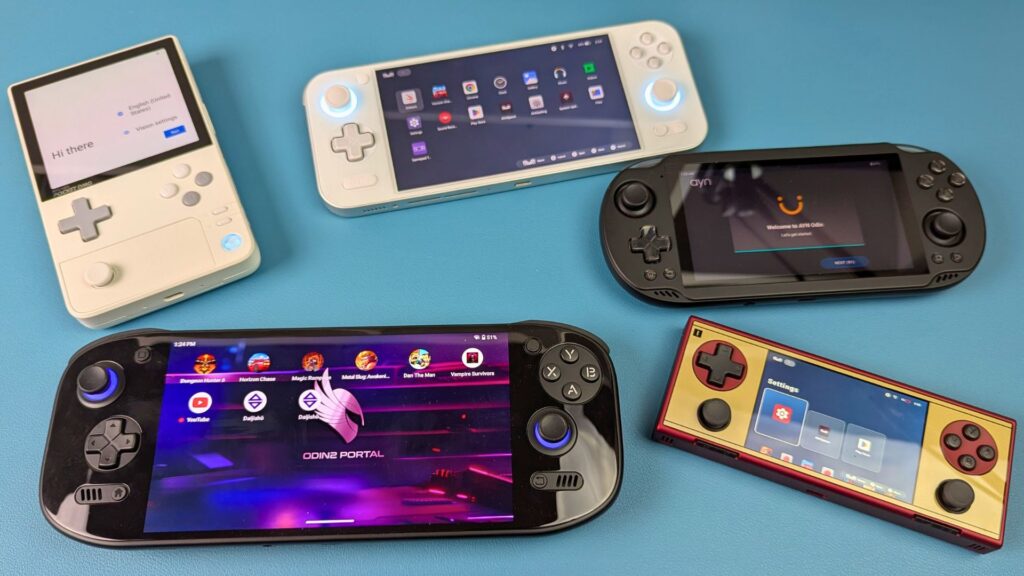
Pro kapesní počítače se systémem Android
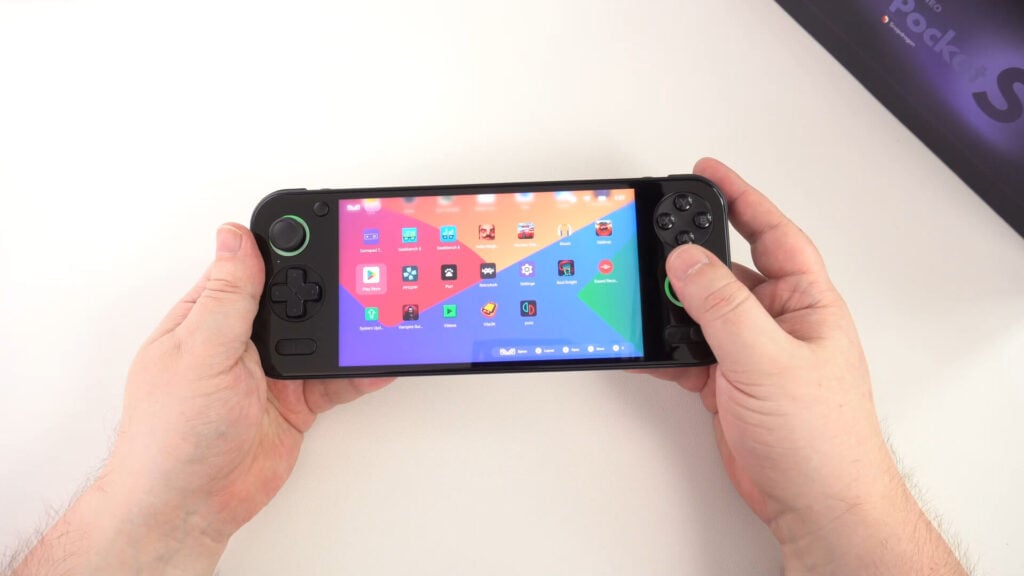
Na těchto zařízeních běží upravená verze systému Android, podobná tabletu nebo chytrému telefonu, ale optimalizovaná pro hraní her. Najdete zde domovskou obrazovku s ikonami aplikací, zásuvku s aplikacemi a stín s oznámeními. Navigace probíhá především prostřednictvím integrovaných ovládacích prvků, které plynule spolupracují s rozhraním systému Android a hrami. Využít můžete samozřejmě také dotykový displej.
Pro bezproblémové nastavení kapesních her je nezbytné se s těmito základy seznámit.
Optimalizace kapesního počítače: Zvýšení výkonu a baterie
Chcete-li svůj nový přenosný herní počítač nebo herní kapesní počítač se systémem Android využívat skutečně naplno, je klíčové pochopit několik základů optimalizace. Jedná se o zásadní krok při zdokonalování herní sestavy kapesního počítače.
Ruční počítače se systémem Windows (úprava TDP)

U zařízení se systémem Windows, jako je GPD WIN 4 2025, ONEXPLAYER ONEXFLY F1 Pro a GPD WIN MAX 2 2025, můžete často nastavit TDP (Thermal Design Power) - v podstatě limit výkonu procesoru. Snížením TDP (např. z 28 W na 15 W) lze snížit zahřívání a hlučnost ventilátoru a výrazně prodloužit výdrž baterie u méně náročných her, přičemž stále nabízí vynikající výkon. U náročnějších titulů můžete TDP zvýšit a odemknout tak maximální výkon. Mnoho výrobců poskytuje snadno použitelný software (například GPD Motion Assistant nebo AYASpace pro AYANEO 3), který umožňuje toto nastavení dynamicky měnit.
Kapesní počítače se systémem Android (výkonnostní profily)

Herní zařízení se systémem Android, jako jsou modely AYN Odin2 nebo AYANEO Pocket ACE, mají často vestavěné výkonnostní profily (např. „Battery Saver“, „Balanced“, „High Performance“). Přepínání mezi těmito profily představuje jednoduchý způsob, jak vyvážit spotřebu energie a plynulost hry. Výběrem nižšího profilu se šetří baterie, zatímco vyšší profil přenese více výkonu na CPU/GPU pro náročné hry nebo špičkovou emulaci.
Podrobného průvodce změnou TDP a výkonnostních profilů v konkrétním zařízení, včetně podrobných kroků pro Windows a Android, najdete v našem obsáhlém článku: Změnu TDP nebo výkonnostního profilu v kapesním počítači se systémem Windows a Android. Tyto znalosti jsou neocenitelné pro vyladění herního nastavení vašeho kapesního počítače. Své nastavení můžete otestovat pomocí benchmarků s populárním softwarem, jako je 3DMARK, máme pro vás návod, jak nastavit a spustit benchmarky na vašem kapesním počítači.
Získání prvních her: Odemkněte své digitální knihovny
Teď přijde ta zábavná část: naplňte svůj nový přenosný herní počítač hrami! Tato zařízení nabízejí neuvěřitelný přístup k rozsáhlým knihovnám her.
Pro kapesní herní počítače se systémem Windows (GPD, ONEXPLAYER, AYANEO)
Kapesní herní počítač se systémem Windows má přístup k téměř jakémukoli obchodu s počítačovými hrami a spouštěcímu programu.
Pára
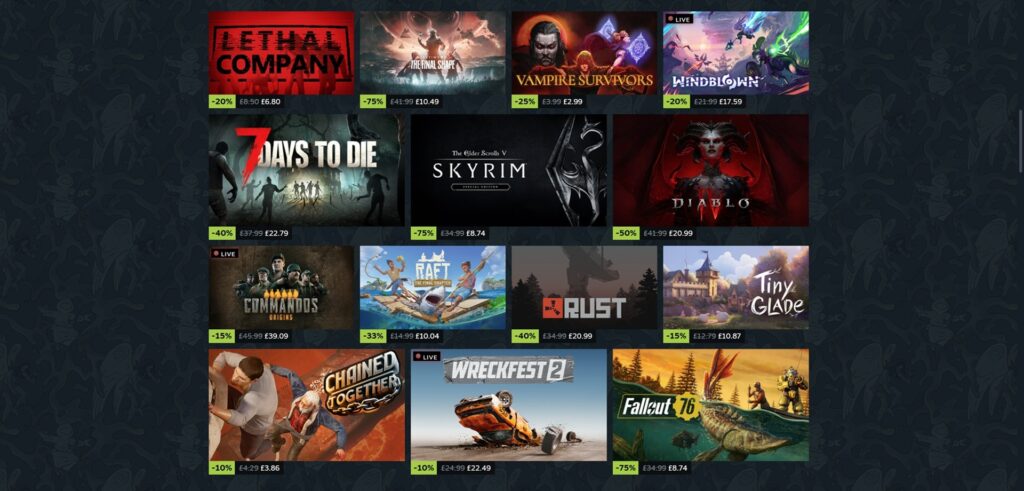
To je pravděpodobně váš hlavní zdroj. Stáhněte si a nainstalujte klienta služby Steam z oficiálních webových stránek. Po instalaci se přihlaste ke svému účtu. Režim „Big Picture Mode“ služby Steam je speciálně navržen pro navigaci pomocí ovladače na zařízeních, jako je GPD WIN 4 2025 a AYANEO 3, takže je ideální pro vaše kapesní herní sestavy.
Další obchody s počítačovými hrami
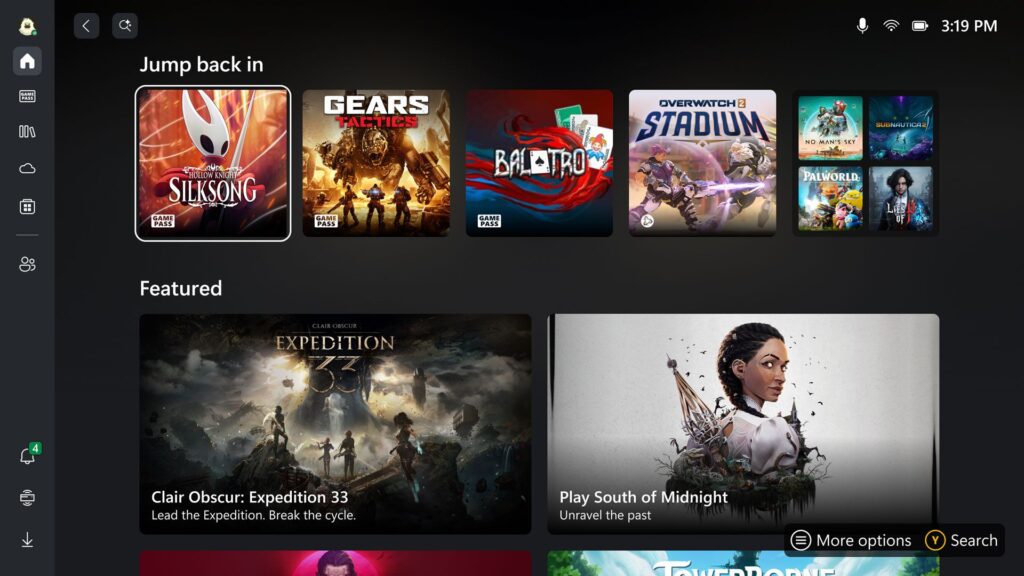
Nezastavujte se u služby Steam! Můžete si stáhnout a nainstalovat klienty pro Epic Games Store (pozor na jejich týdenní hry zdarma!), GOG (pro tituly bez DRM) a aplikaci Xbox pro Xbox Game Pass pro PC, která nabízí obrovskou knihovnu za předplatné.
Správa stahování a ukládání
Hry pro PC mohou být velké. Ujistěte se, že váš kapesní herní počítač má dostatek místa (např. prostorný SSD disk ONEXPLAYER X1 Pro). Zvažte přidání vysokokapacitní karty Micro SD, všechny modely ji podporují, pro další úložiště her.
Pro herní kapesní počítače se systémem Android (AYANEO, Retroid, AYN)
Herní zařízení se systémem Android vám otevírá obrovský svět mobilních titulů a dalších možností.
Obchod Google Play:
Nejjednodušší způsob, jak získat hry. Přihlaste se pomocí účtu Google, otevřete aplikaci Obchod Play a procházejte hry. Hledejte hry, které inzerují podporu ovladače, abyste si na modelu AYN Odin2 nebo AYANEO Pocket ACE užili co nejvíce. I když nezapomeňte, že všechna zařízení mají nyní vestavěné mapování obrazovky, takže můžete hrát i hry, které nemají nativní podporu ovladače, podívejte se na našeho průvodce mapováním obrazovky zde.
Alternativní obchody s aplikacemi / Sideloading
Někteří uživatelé zkoušejí alternativní obchody s aplikacemi nebo soubory APK „sideload“ (instalace aplikací mimo Obchod Play). To sice nabízí větší výběr, ale vždy buďte opatrní a stahujte pouze z důvěryhodných zdrojů, abyste se vyhnuli malwaru.
Správa úložiště
Značné místo mohou zabírat také hry pro systém Android a jejich data. Využívejte efektivně interní úložiště svého zařízení a zvažte přidání velkokapacitní karty Micro SD (podporují je všechna zařízení), abyste mohli rozšířit svou knihovnu her například v zařízení AYANEO Pocket S nebo AYANEO Pocket DMG.
Hraní v cloudu: Hrajte bez instalace (volitelný další krok)
Kromě lokálních instalací je mnoho přenosných herních počítačů fantastických pro hraní v cloudu. Služby jako Xbox Cloud Gaming, GeForce NOW a PlayStation Plus Premium umožňují streamovat hry přes internet, aniž byste je museli stahovat nebo mít výkonný místní hardware. Pokud je vaše internetové připojení rychlé a stabilní, může to výrazně rozšířit vaši hratelnou knihovnu! Podrobného průvodce nastavením této funkce najdete v našem článku: Proč čekat? Výkon cloudových her je na vašem kapesním počítači ZDE, právě teď! . Tato funkce je podporována i v zařízeních se systémem Android, i když některé aplikace bude nutné kvůli oficiálním omezením nahrát ze strany.
Jemný úvod do emulace: Znovu navštívit klasiku (volitelný další krok)
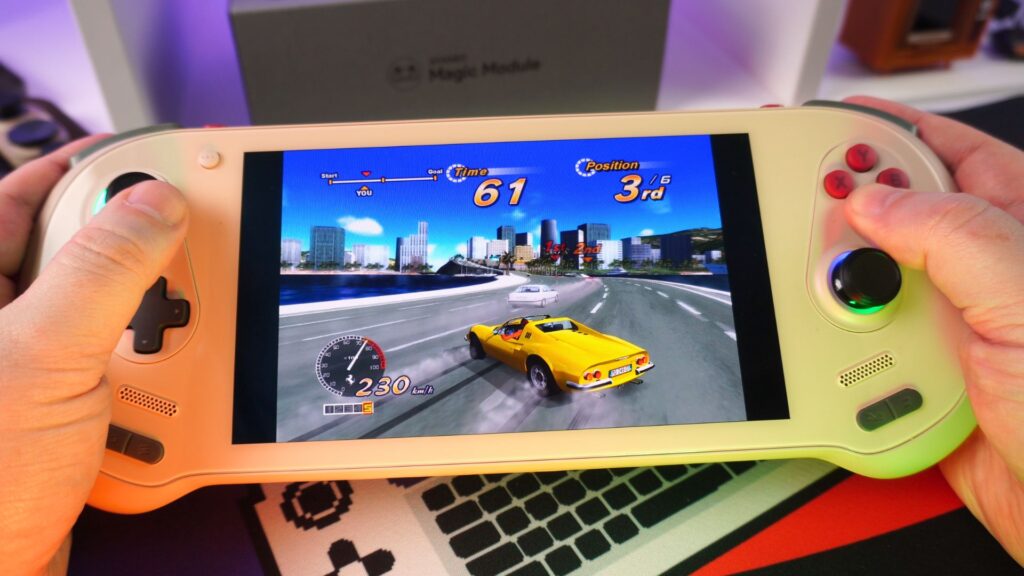
Jedním z nejoblíbenějších způsobů využití kapesních herních počítačů je emulace - hraní her ze starších konzolí (např. NES, SNES, PS1, N64) nebo dokonce z arkádových automatů.
Co to je
Emulační software napodobuje hardware starších systémů a umožňuje spouštět jejich herní soubory (ROM) na moderním zařízení.
Začínáme
Pokud chcete začít hrát na kapesním počítači, začněte s osvědčenými emulátory pro více systémů, jako je RetroArch (k dispozici pro Windows i Android). Ty celý proces zjednodušují. Podívejte se na našeho průvodce instalací RetroArch zde.
Vyhledávání ROM
Vždy se ujistěte, že hry, které napodobujete, legálně vlastníte.
Front-Ends
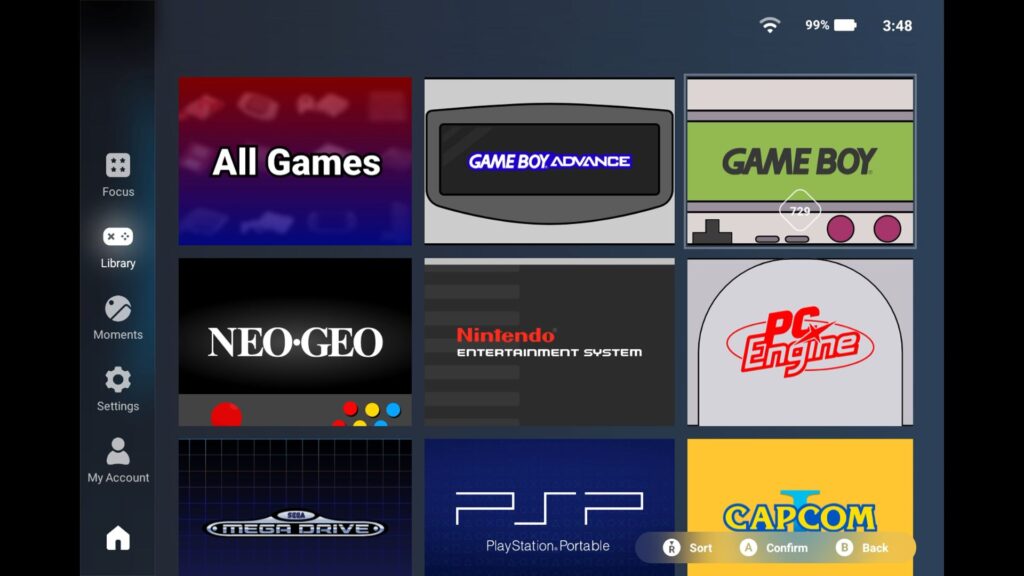
Jak se vaše retro sbírka rozrůstá, možná budete chtít „front-end“ - krásné grafické rozhraní, které uspořádá všechny vaše emulátory a ROM do jedné přehledné knihovny. Více se o těchto úžasných nástrojích dozvíte v našem průvodci: Více než základní emulace: Přizpůsobení front-endů pro retro handheldy.
Základní první příslušenství: Doplnění herní sestavy pro kapesní počítače
Abyste ochránili svou investici a vylepšili své počáteční zážitky, doporučujeme pro vaši kapesní herní sestavu několik doplňků:
Vždy používejte ochranu
Absolutní nutností pro ochranu displeje vašeho zařízení před poškrábáním je ochranný kryt obrazovky. Odolné pouzdro také ochrání váš mobilní herní počítač před nárazy a pády při přepravě. Řadu příslušenství pro kapesní počítače najdete zde.
Přenosný monitor
Přenosný monitor, jako je například 15,6″ přenosný monitor DROIX s rozlišením 4K, může být velmi praktickým řešením pro ty, kteří jsou na cestách a chtějí větší displej nebo dokonce druhou obrazovku pro práci. Přenosný monitor má vstup USB-C, takže jej můžete jednoduše připojit a napájet jedním kabelem z kapesního počítače. Doporučujeme nabíječku, ale díky jedinému kabelu je velmi univerzální!
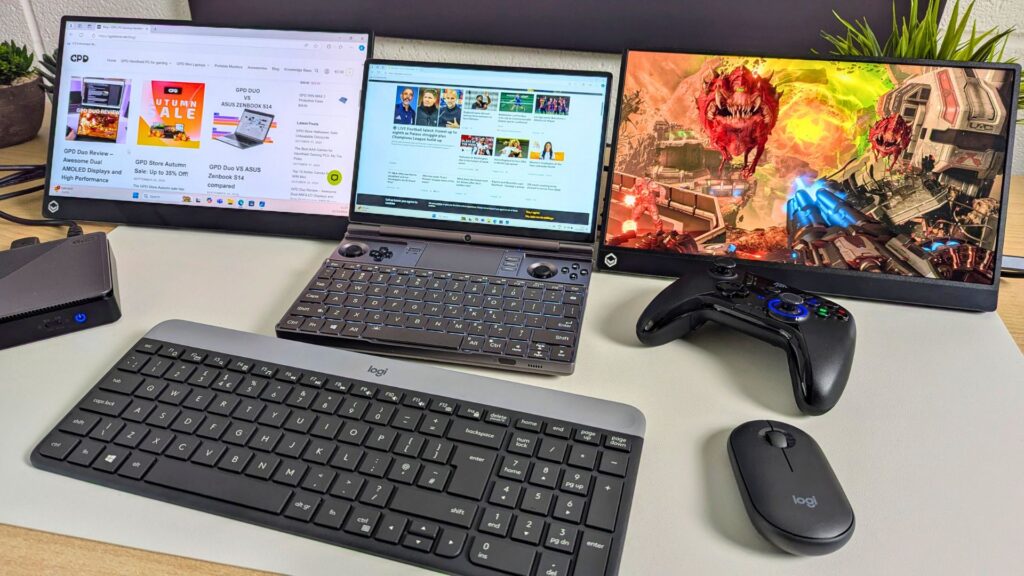
Zvýšení výkonu grafiky pomocí eGPU
Pokud chcete z kapesního počítače se systémem Windows získat maximální výkon, můžete si vybrat z celé řady externích grafických procesorů (eGPU). GPD G1, AYANEO AG01 a ONEXPLAYER ONEXGPU jsou vybaveny grafickým procesorem AMD Radeon RX 7600M XT a ONEXPLAYER ONEXGPU 2 je vybaven procesorem Radeon RX 7800M pro dosažení nejvyššího výkonu.
Vysokorychlostní karta Micro SD
Pokud to vaše zařízení podporuje, je to velmi důležité dodatečné úložiště pro hry, zejména pro velké počítačové tituly nebo rozsáhlé knihovny ROM.
Přenosná power banka
Pro delší hraní mimo dosah elektrické zásuvky je neocenitelná dobrá powerbanka s USB Power Delivery (PD).
Závěr: Vaše herní cesta začíná!
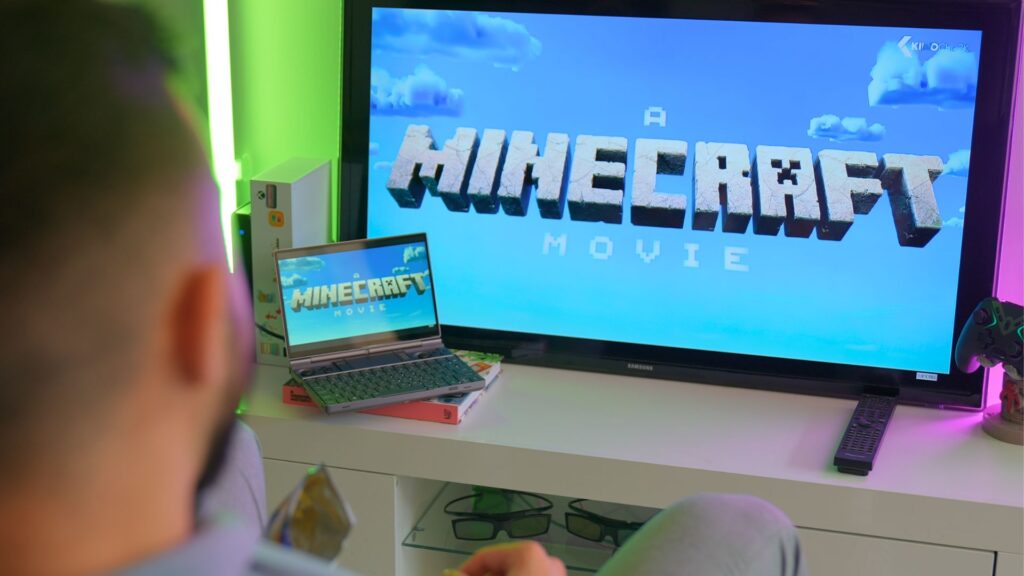
Začít s prvním kapesním herním počítačem je vzrušující dobrodružství a s tímto průvodcem by mělo být první nastavení kapesního herního počítače hračkou. Od aktualizace systému přes prozkoumávání rozsáhlých knihoven her až po fušování do emulace - nyní jste vybaveni k tomu, abyste svůj přenosný herní počítač využili na maximum. Nebojte se experimentovat a objevovat všechny úžasné zážitky, které vám vaše nové zařízení nabízí! Potřebujete další inspiraci? Podívejte se na náš článek Kapesní počítač pro každodenní použití, kde najdete několik dalších skvělých možností využití.
Jaké byly vaše zkušenosti s nastavováním prvního kapesního herního počítače? Podělte se o své tipy pro nováčky v komentářích níže!




