


Tillykke med det! Du har lige taget springet ind i den spændende verden af bærbare spillecomputere og pakket en kraftfuld ny enhed ud! Følelsen af at holde en håndholdt spilcomputer i hænderne, klar til at spille hundredvis af spil, er elektrificerende! Men for nytilkomne opstår det store spørgsmål ofte: „Hvad nu?‟ Denne nemme guide til opsætning af håndholdte spil er designet til at være din stressfri køreplan, der hjælper dig med at navigere i din første opsætning af håndholdte spil fra det øjeblik, du åbner kassen, til du starter dit allerførste spil.
Uanset om du har valgt en Windows-baseret bærbar gaming-pc eller en alsidig Android-håndholdt gaming-enhed, er de første par skridt afgørende for en problemfri oplevelse. Vi afmystificerer systemopdateringer, guider dig til at forstå din nye enheds brugerflade og, vigtigst af alt, viser dig præcis, hvor og hvordan du kan få fat i alle de fantastiske spil, som disse enheder er bygget til at spille. Gør dig klar til at forvandle din nye mobile gaming-pc fra en cool gadget til din ultimative spilkammerat og meget mere med denne nemme gennemgang af opsætningen af håndholdte spil!
Første opstart og vigtige opdateringer: Din første opsætning af håndholdt gaming
Det øjeblik, du tænder for din nye håndholdte spillecomputer, er spændende! Du vil typisk blive guidet gennem en række indledende opsætningsanvisninger, ligesom med en ny bærbar computer eller smartphone.
Første konfiguration
Følg instruktionerne på skærmen for at vælge sprog, region og oprette forbindelse til dit Wi-Fi-hjemmenetværk. For Windows-enheder skal du konfigurere din brugerkonto. For Android-enheder logger du ind med din Google-konto.
Systemopdateringer er afgørende
Dette er uden tvivl det vigtigste første skridt for enhver bærbar gaming-håndholdt.
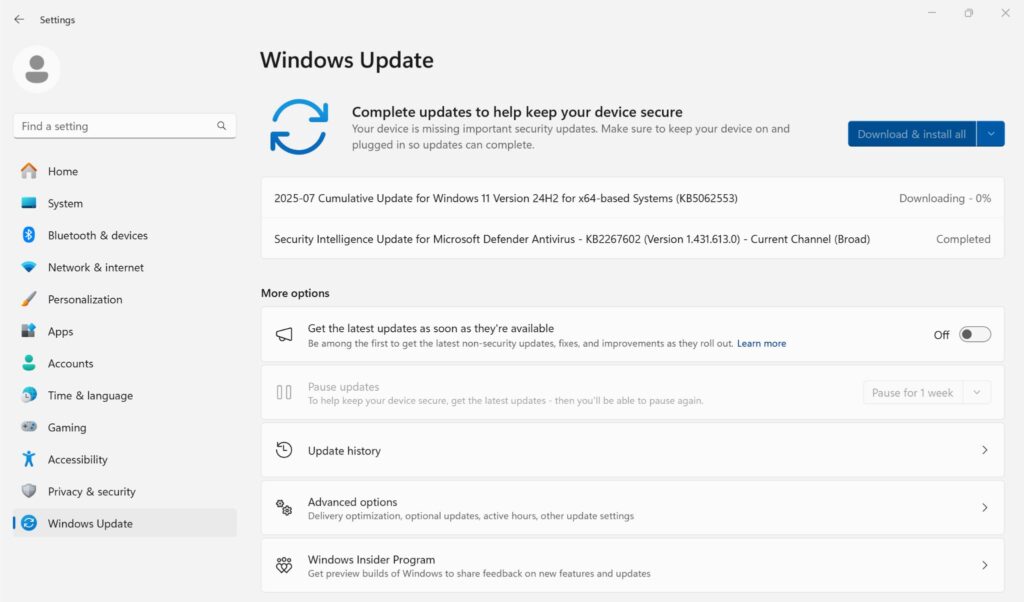
Til Windows-håndholdte (GPD, ONEXPLAYER, AYANEO)
- Når du har forbindelse til Wi-Fi, skal du straks tjekke for Windows-opdateringer. Gå til Start > Indstillinger > Windows Update og installer alle tilgængelige opdateringer. Brug den medfølgende software (f.eks. AYASpace til AYANEO-enheder ) til at downloade og installere de nyeste drivere og den nyeste firmware. Disse opdateringer er afgørende for ydeevne, stabilitet og kontrolfunktionalitet. Tjek vores Knowledge Base - Windows Gaming Handhelds for vejledninger og opdateringer som BIOS og firmwares, der er specifikke for din enhed.
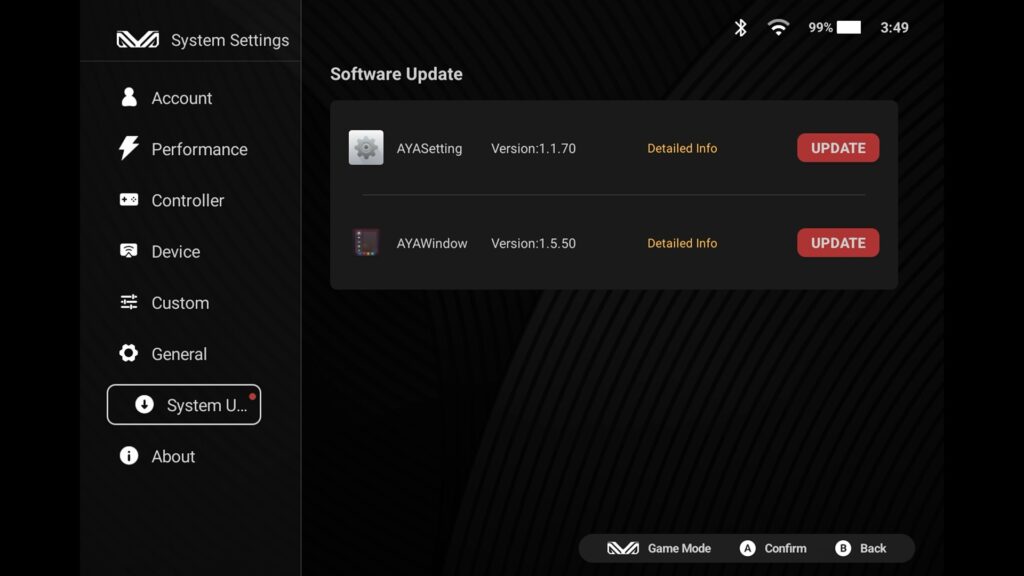
Til Android-håndholdte (AYANEO, Retroid, AYN)
- Gå til Indstillinger > System > Systemopdatering (eller lignende) for at downloade den nyeste firmware og opdateringer fra din producent. Nogle enheder som AYANEO har deres egen software (AYASPACE) til at tjekke og opdatere. Disse opdateringer forbedrer ofte ydeevnen, tilføjer funktioner og retter fejl specifikt til din Android-gamingenhed.
Første opladning
Selv om de fleste enheder leveres med en vis opladning, er det en god idé at tilslutte din nye håndholdte spillecomputer under installationsprocessen, især når du downloader og installerer opdateringer.
Når du gennemfører disse indledende trin, er du sikker på, at dit håndholdte gaming-setup kører med den nyeste software og er klar til at yde optimalt.
Forstå din nye håndholdte computers interface: Bliv fortrolig med den
Dit håndholdte gaming-setup føles velkendt i dine hænder, men hvordan navigerer du i dets digitale verden?
Til Windows-håndholdte
Din enhed kører en fuld version af Windows, ligesom en stationær pc. Du vil se det velkendte skrivebord, startmenuen og proceslinjen. De integrerede kontroller (joysticks, D-pad, knapper) fungerer ofte som en mus og et tastatur - det venstre joystick flytter typisk markøren, og knapperne på forsiden fungerer som venstre/højre-klik. Det indbyggede fysiske tastatur på enheder som GPD WIN Mini 2025 eller GPD WIN MAX 2 2025 gør det nemt at skrive. Du kan også tilslutte en standardmus og -tastatur via USB for at få en skrivebordsoplevelse.
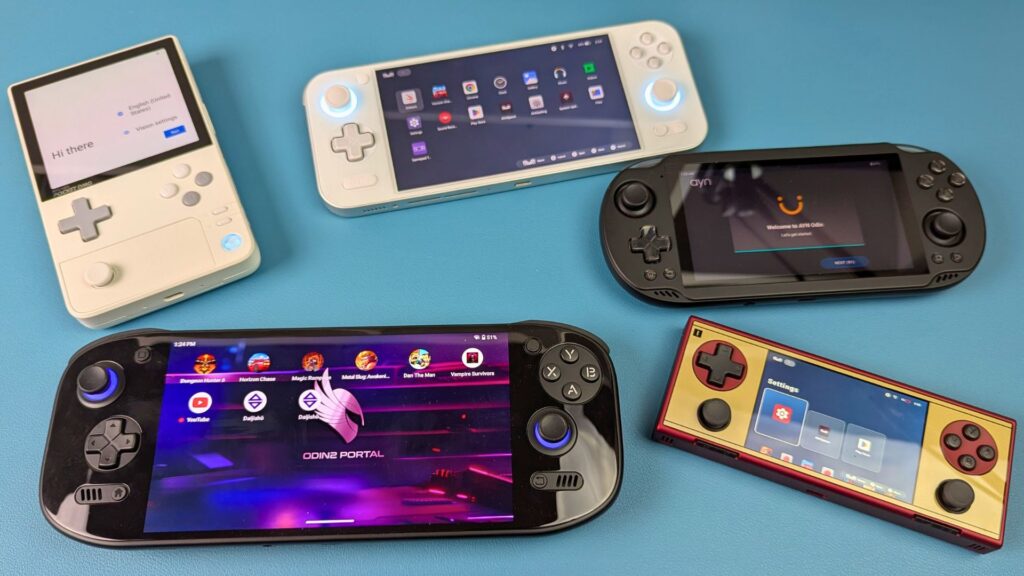
Til Android-håndholdte enheder
Disse enheder kører en tilpasset version af Android, som ligner en tablet eller smartphone, men er optimeret til gaming. Du finder en startskærm med app-ikoner, en app-skuffe og en notifikationsskygge. Navigationen foregår primært via de integrerede kontroller, som problemfrit interagerer med Androids interface og spil. Du kan selvfølgelig også bruge den berøringsfølsomme skærm.
At blive fortrolig med disse grundlæggende ting er afgørende for en problemfri opsætning af håndholdte spil.
Optimering af din håndholdte: Forbedring af ydeevne og batteri
For virkelig at få mest muligt ud af din nye bærbare gaming-pc eller Android-håndholdte er det vigtigt at forstå et par grundlæggende optimeringsprincipper. Det er et afgørende skridt i forbedringen af din håndholdte gaming-opsætning.
Windows-håndholdte (TDP-justering)

For Windows-baserede enheder som GPD WIN 4 2025, ONEXPLAYER ONEXFLY F1 Pro og GPD WIN MAX 2 2025 kan du ofte justere TDP (Thermal Design Power) - i bund og grund din processors effektgrænse. Hvis du sænker TDP (f.eks. fra 28W til 15W), kan du reducere varme- og blæserstøj og forlænge batteriets levetid betydeligt i mindre krævende spil, samtidig med at du stadig får en fremragende ydeevne. Til mere intensive titler kan du øge TDP'en for at frigøre maksimal effekt. Mange producenter leverer brugervenlig software (som GPD Motion Assistant eller AYASpace til AYANEO 3) til at justere dette dynamisk.
Android-håndholdte computere (præstationsprofiler)

Android-spillenheder som AYN Odin2-modellerne eller AYANEO Pocket ACE har ofte indbyggede ydeevneprofiler (f.eks. „Battery Saver‟, „Balanced‟, „High Performance‟). At skifte mellem disse profiler er en enkel måde at afbalancere strømforbruget og spillets fluiditet på. Hvis du vælger en lavere profil, sparer du på batteriet, mens en højere profil sender mere strøm til CPU/GPU til krævende spil eller avanceret emulering.
Hvis du vil have en grundig vejledning i, hvordan du ændrer TDP- og ydeevneprofiler på din specifikke enhed, herunder detaljerede trin for Windows og Android, skal du læse vores omfattende artikel: Ændring af TDP- eller ydelsesprofilen på din Windows- og Android-håndholdte. Denne viden er uvurderlig, når du skal finjustere dit håndholdte gaming-setup. Du kan teste din opsætning ved at benchmarke med populær software som 3DMARK, og vi har en guide til , hvordan du opsætter og kører benchmarks på din håndholdte.
Få dine første spil: Lås op for dine digitale biblioteker
Nu kommer den sjove del: at fylde din nye bærbare spillecomputer med spil! Disse enheder giver utrolig adgang til store spilbiblioteker.
Til Windows-håndholdte gaming-pc'er (GPD, ONEXPLAYER, AYANEO)
Din håndholdte Windows-spil-pc kan få adgang til næsten alle pc-spilbutikker og startprogrammer.
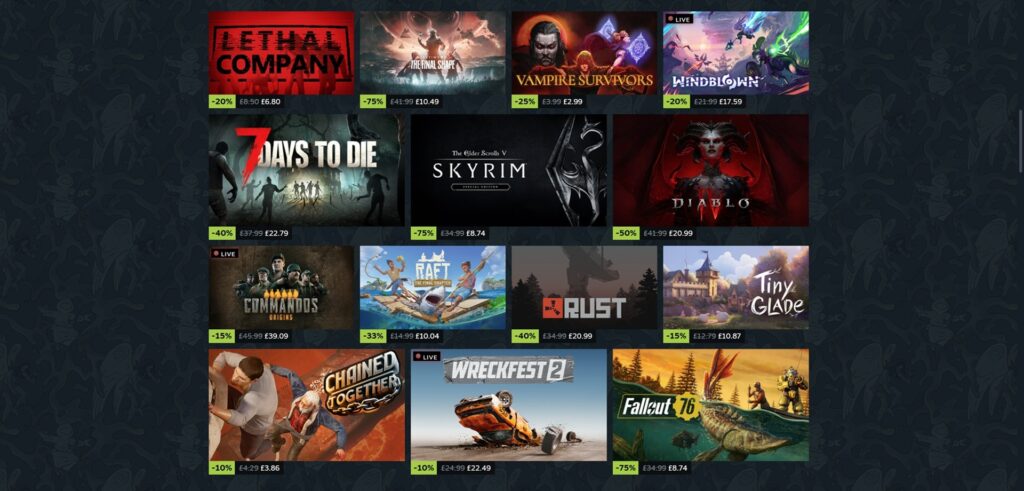
Damp
Dette er sandsynligvis din primære kilde. Download og installer Steam-klienten fra den officielle hjemmeside. Når den er installeret, skal du logge ind på din konto. Steams „Big Picture Mode‟ er specielt designet til controller-navigation på enheder som GPD WIN 4 2025 og AYANEO 3, hvilket gør den perfekt til dit håndholdte gaming-setup.
Andre butikker med pc-spil
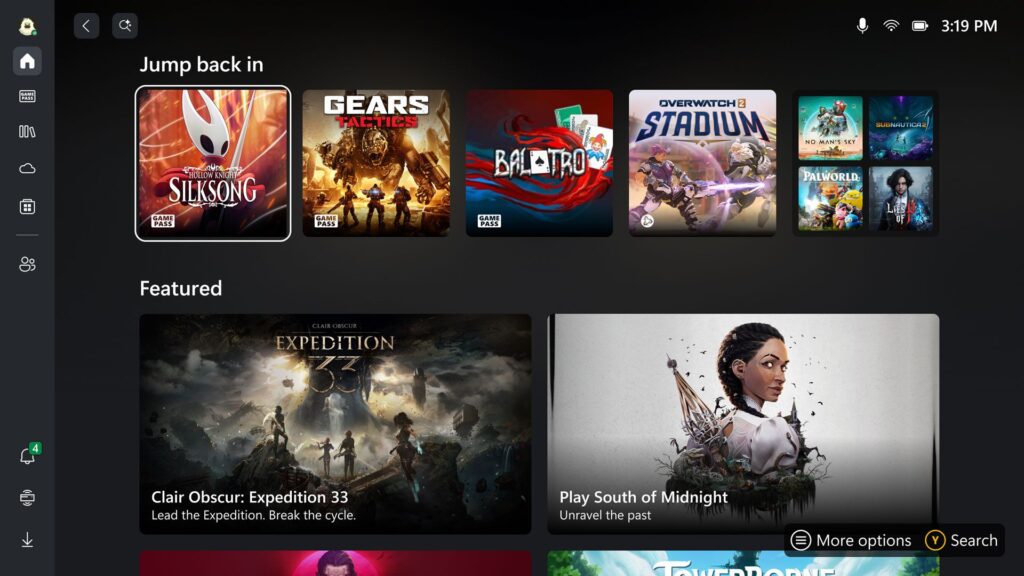
Stop ikke ved Steam! Du kan downloade og installere klienter til Epic Games Store (hold øje med deres gratis ugentlige spil!), GOG (til DRM-frie titler) og Xbox-appen til Xbox Game Pass til pc, som tilbyder et massivt bibliotek for et abonnement.
Håndtering af downloads og lagring
PC-spil kan være store. Sørg for, at din håndholdte spilcomputer har plads nok (f.eks. de rummelige SSD'er i en ONEXPLAYER X1 Pro). Overvej at tilføje et Micro SD-kort med høj kapacitet - alle modeller understøtter det - til ekstra spilopbevaring.
Til håndholdte Android-spil (AYANEO, Retroid, AYN)
Din Android-spilleenhed åbner op for en enorm verden af mobile first-titler og meget mere.
Google Play Butik:
Den mest ligetil måde at få spil på. Log ind med din Google-konto, åbn Play Store-appen, og gennemse spillene. Kig efter spil, der reklamerer med controller-understøttelse for at få den bedste oplevelse på din AYN Odin2-model eller AYANEO Pocket ACE. Husk dog, at alle enheder nu har indbygget skærmkortlægning, så du også kan spille spil, der ikke har indbygget controller-understøttelse, se vores skærmkortlægningsguide her.
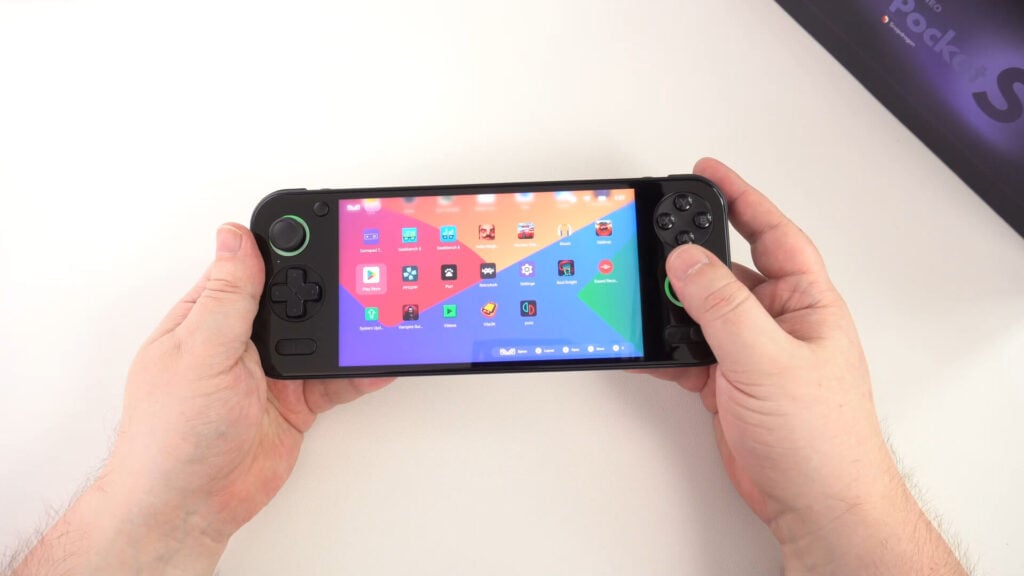
Alternative app-butikker / Sideloading
Nogle brugere udforsker alternative app-butikker eller „sideloader‟ APK-filer (installerer apps uden for Play Store). Selv om det giver flere valgmuligheder, skal man altid være forsigtig og kun downloade fra pålidelige kilder for at undgå malware.
Håndtering af opbevaring
Android-spil og deres data kan også optage meget plads. Brug din enheds interne lager effektivt, og overvej at tilføje et Micro SD-kort med høj kapacitet (alle enheder understøtter dem) for at udvide dit spilbibliotek på din AYANEO Pocket S eller AYANEO Pocket DMG for eksempel.
Spil i skyen: Spil uden at installere (valgfrit næste trin)
Ud over lokale installationer er mange bærbare gaming-computere fantastiske til cloud-gaming. Tjenester som Xbox Cloud Gaming, GeForce NOW og PlayStation Plus Premium giver dig mulighed for at streame spil over internettet uden at skulle downloade dem eller have kraftig lokal hardware. Hvis din internetforbindelse er hurtig og stabil, kan det udvide dit spilbibliotek drastisk! Du kan finde en udførlig guide til opsætning af dette i vores artikel: Hvorfor vente? Cloud Gaming Power er HER på din håndholdte pc, lige nu! . Dette understøttes også på Android-enheder, selvom du måske skal sideloade nogle apps på grund af officielle begrænsninger.
En blid introduktion til emulering: Genbesøg klassikere (valgfrit næste skridt)
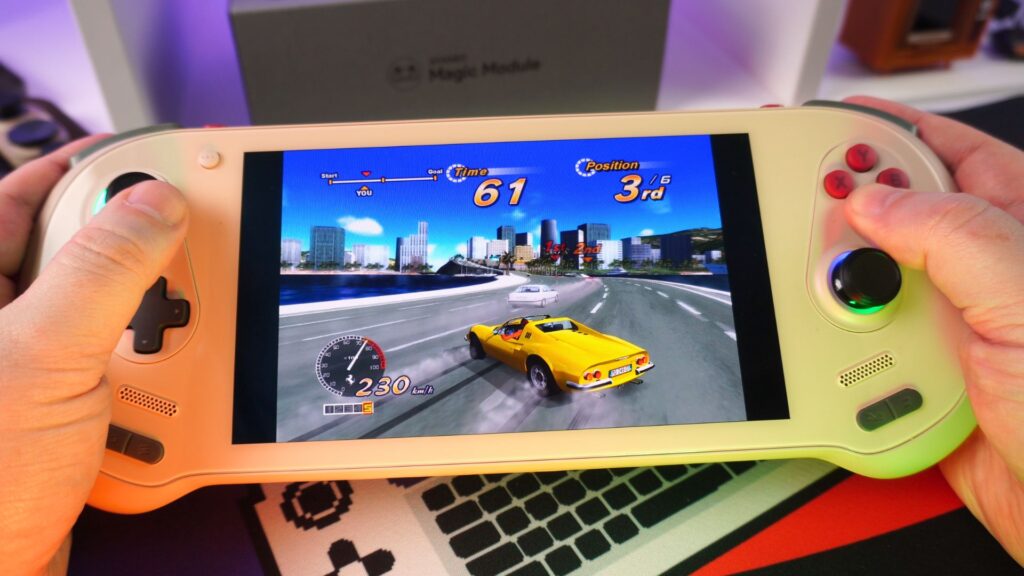
En af de mest populære anvendelser for en håndholdt spilcomputer er emulering - at spille spil fra ældre konsoller (som NES, SNES, PS1, N64) eller endda arkademaskiner.
Hvad det er
Emuleringssoftware efterligner ældre systemers hardware, så du kan køre deres spilfiler (ROM'er) på din moderne enhed.
Kom godt i gang
For en nybegynders håndholdte spilopsætning skal du starte med veletablerede multisystem-emulatorer som RetroArch (fås til både Windows og Android). Disse forenkler processen. Se vores installationsguide til RetroArch her.
At finde ROM'er
Sørg altid for, at du lovligt ejer de spil, du emulerer.
Front-ender
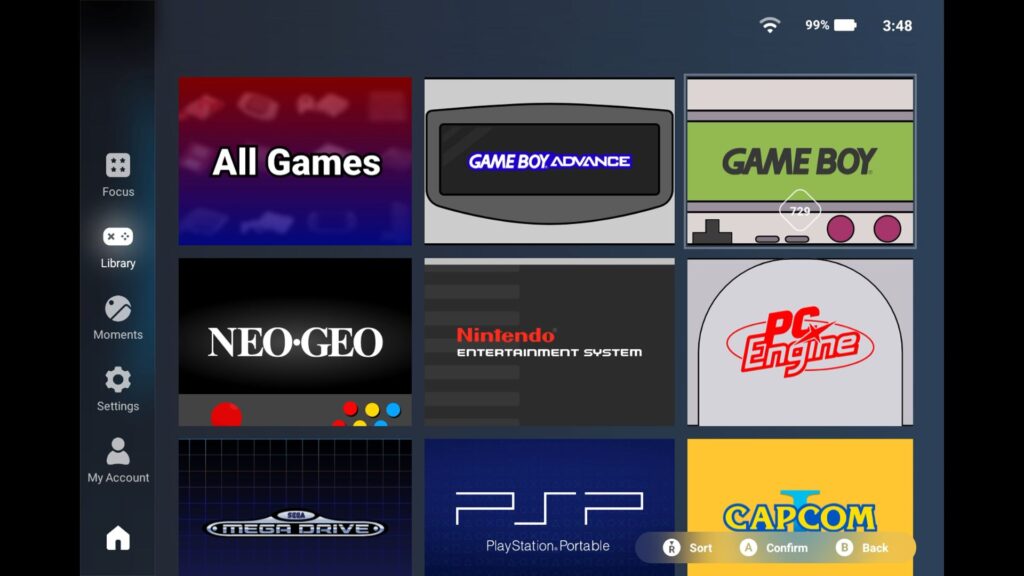
Når din retro-samling vokser, vil du måske gerne have en „front-end‟ - en smuk grafisk brugerflade, der organiserer alle dine emulatorer og ROM'er i et bibliotek, der er nemt at gennemse. Lær mere om disse fantastiske værktøjer i vores guide: Beyond Basic Emulation: Den ultimative guide til tilpasning af retro-håndholdte frontends.
Det første vigtige tilbehør: Komplettering af dit håndholdte gaming-setup
For at beskytte din investering og forbedre din første oplevelse anbefales et par stykker tilbehør til dit håndholdte gaming-setup:
Brug altid beskyttelse
Et absolut must-have for at beskytte mod ridser på enhedens skærm er en skærmbeskytter. Et robust etui vil også beskytte din mobile gaming-pc mod stød og fald under transport. Du kan finde en række tilbehør til håndholdte enheder her.
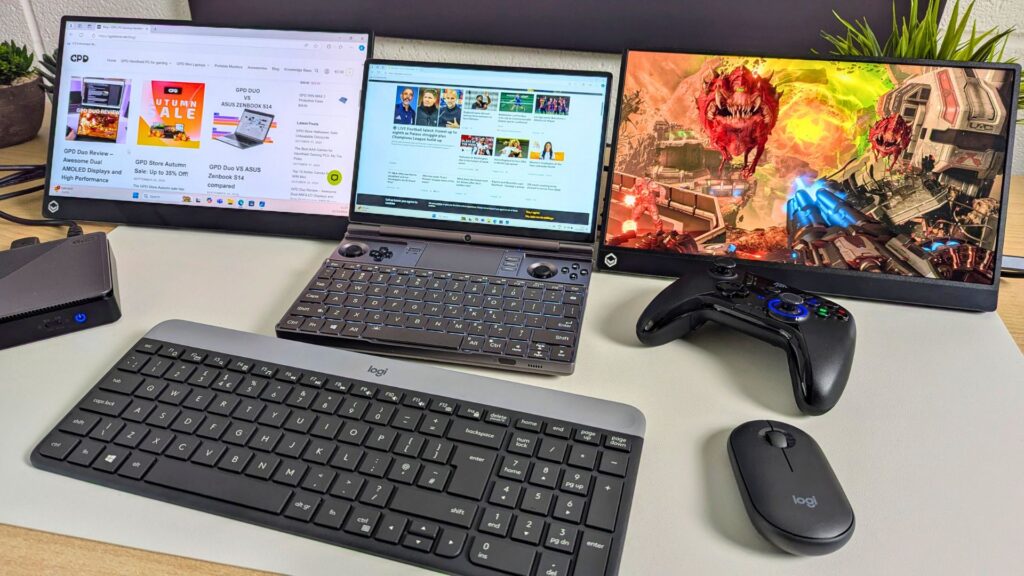
Bærbar skærm
En bærbar skærm som DROIX 15,6″ 4K bærbar skærm kan være en meget praktisk løsning for dem, der er på farten og måske vil have en større skærm eller endda en ekstra skærm at arbejde med. Den bærbare skærm har en USB-C-indgang, så du bare kan tilslutte og strømforsyne den med et kabel fra din håndholdte enhed. Vi anbefaler en oplader, men det enkelte kabel gør den meget alsidig!
Et grafisk boost med en eGPU
Hvis du vil have maksimal ydelse fra din Windows-håndholdte, er der et væld af eksterne GPU'er (eGPU) at vælge imellem. GPD G1, AYANEO AG01 og ONEXPLAYER O NEXGPU har alle AMD Radeon RX 7600M XT GPU, og ONEXPLAYER ONEXGPU 2 har Radeon RX 7800M for at få den bedste ydelse.
Micro SD-kort med høj hastighed
Hvis din enhed understøtter det, giver det afgørende ekstra lagerplads til spil, især store pc-titler eller omfattende ROM-biblioteker.
Bærbar powerbank
Til længere gaming-sessioner væk fra en stikkontakt er en god powerbank med USB Power Delivery (PD) uvurderlig.
Konklusion: Din gaming-rejse begynder!
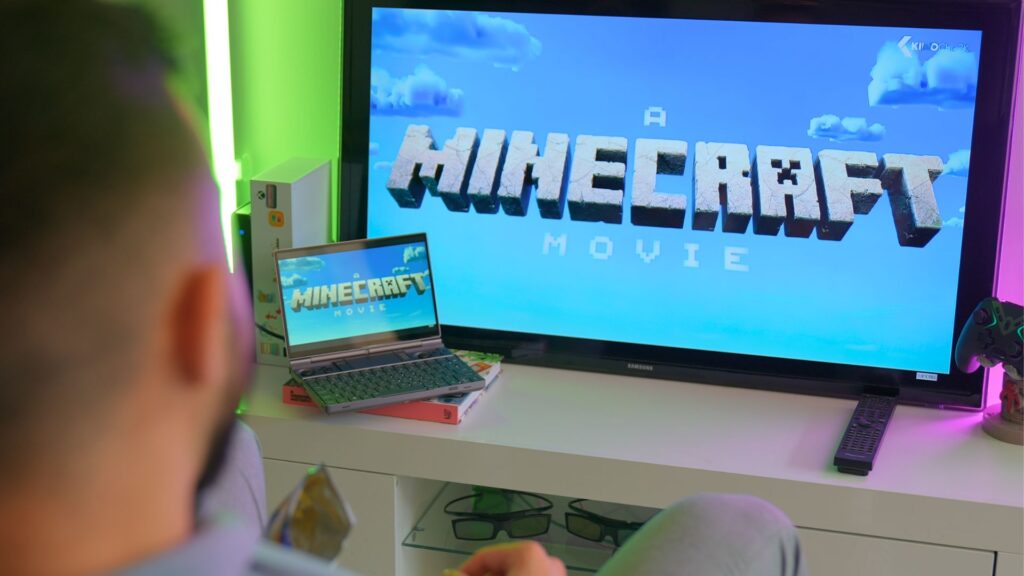
Det er et spændende eventyr at komme i gang med din første håndholdte spilcomputer, og med denne guide burde din første håndholdte spilopsætning være en leg. Fra at opdatere dit system til at udforske store spilbiblioteker og endda prøve kræfter med emulering, er du nu udstyret til at få mest muligt ud af din bærbare spilcomputer. Vær ikke bange for at eksperimentere og opdage alle de fantastiske oplevelser, din nye enhed har at byde på! Har du brug for mere inspiration? Se vores artikel om håndholdte pc'er til hverdagsbrug her for at finde flere gode anvendelsesmuligheder.
Hvordan oplevede du at sætte din første håndholdte spilcomputer op? Del dine tips til nybegyndere i kommentarerne nedenfor!




