

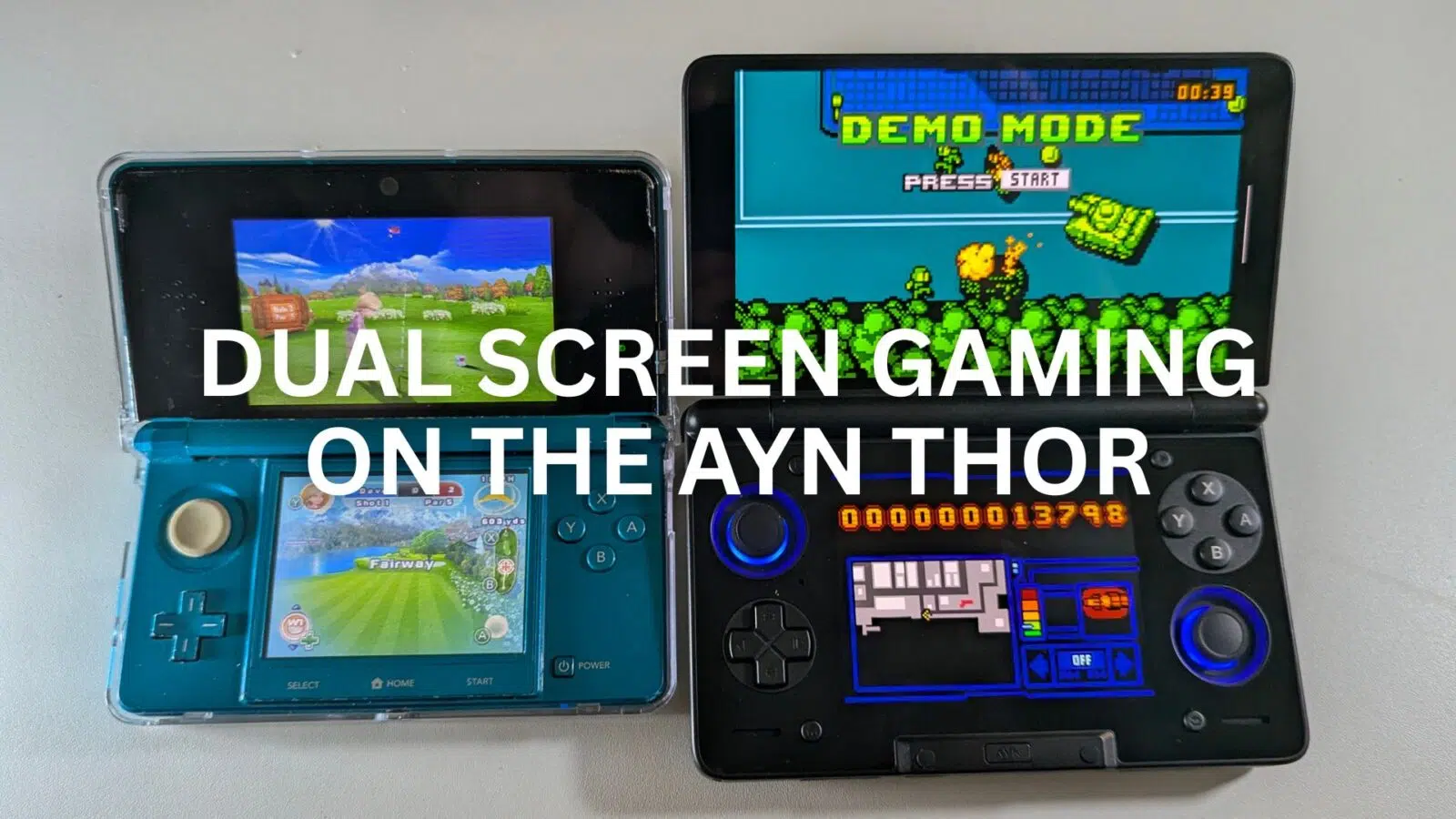
AYN Thor Dual Screen Gaming hat offiziell die Landschaft für Enthusiasten verändert, die die Magie von Spielen mit zwei Bildschirmen erleben möchten, ohne die Kompromisse, die das Layout eines einzelnen Bildschirms mit sich bringt. Seit Jahren haben Spieler damit zu kämpfen, zwei Bildschirme auf einem einzigen Panel unterzubringen, was oft zu winzigen, unspielbaren Fenstern führt. Dieses Android-Handheld mit zwei Bildschirmen löst dieses Problem jedoch, indem es zwei dedizierte AMOLED-Displays in einem schlanken, handlichen Format bietet. Wenn Sie auf der Suche nach der ultimativen Möglichkeit sind, Ihre Retro-Spielebibliothek zu spielen, bietet der AYN Thor ein Maß an Authentizität, das kein anderer Android-Handheld erreichen kann.
Warum der AYN Thor der neue König der Dualscreen-Emulation ist
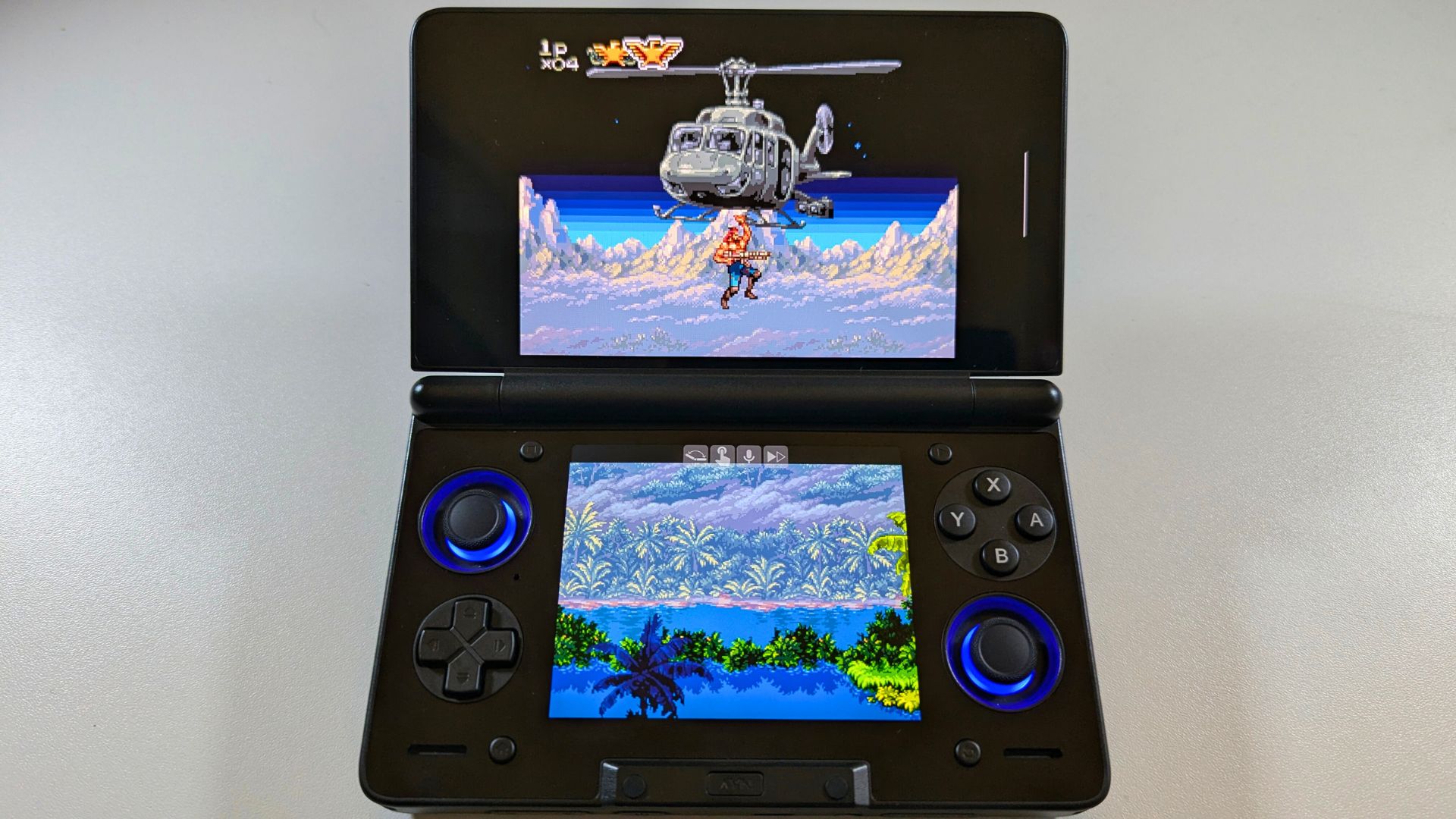
Nintendo DS-Spiele wurden mit einer ganz bestimmten Vertikalität im Hinterkopf entwickelt. Während viele Handhelds mit zwei Bildschirmen versucht haben, dies zu imitieren, ist das AYN Thor das erste, das dies mit solch hochwertiger Hardware tut. Der primäre 6-Zoll-AMOLED-Bildschirm mit 120 Hz bietet eine lebendige Leinwand für die Haupthandlung. Das sekundäre 3,92-Zoll-Display zeigt Ihr Inventar und Ihre Karten mit perfekter Klarheit an.
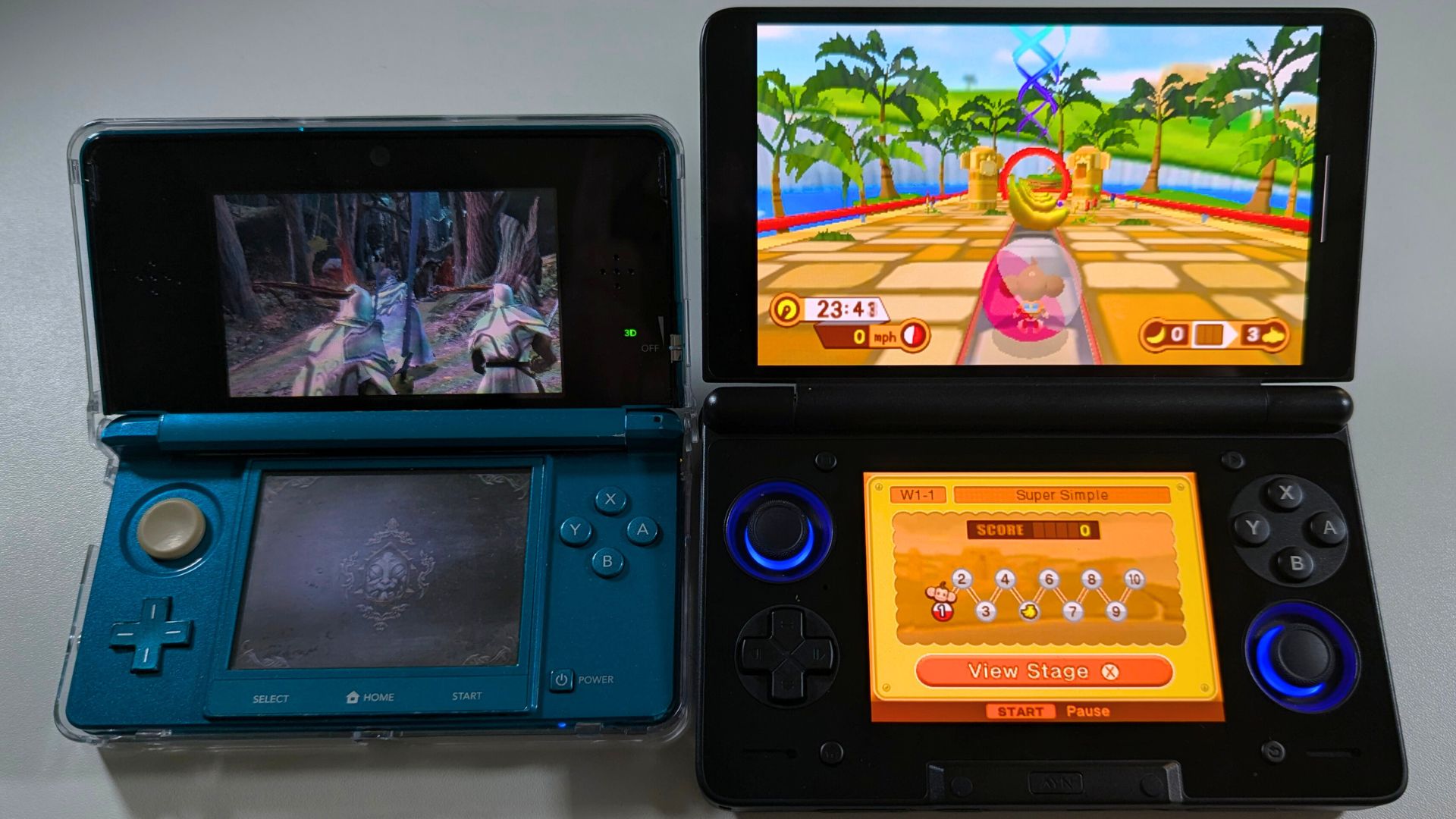
Da der AYN Thor eine High-End-Android-Handheld-Architektur mit zwei Displays verwendet, können Sie Original-DS-Spiele auf 1080p hochskalieren. Dadurch werden Titel wie Castlevania: Dawn of Sorrow unglaublich scharf aussehen. Außerdem reagiert die Berührungsempfindlichkeit auf dem unteren Bildschirm sofort. Dies stellt sicher, dass berührungsintensive Titel voll spielbar bleiben, ohne die Verzögerung, die bei billigeren Geräten oft auftritt.
Unterstützte Emulatoren für DS Dual Screen Gaming
melonDS
MelonDS ist eine hervorragende Portierung des ursprünglichen PC-Emulators. Die Android-Portierung bietet Unterstützung für zwei Bildschirme. Die neueste MelonDS Android-Version finden Sie hier.
MelonDS funktioniert auf dem AYN Thor sofort mit dem Spielen auf zwei Bildschirmen. Laden Sie einfach Ihr Spiel und es sollte automatisch beide Bildschirme auf den richtigen AYN Thor-Bildschirmen anzeigen. Schön und einfach!
3DS-Spiele auf einem Dual-Display-Handheld meistern
Wenn Sie zur 3DS-Emulation übergehen, lässt der AYN Thor Dual Screen Gaming seine Snapdragon 8 Gen 2-Muskeln richtig spielen. Dieser Android-Gaming-Handheld hält selbst bei 4-facher Auflösung eine konstante Bildrate aufrecht. Sie werden feststellen, dass die 3D-zu-2D-Konvertierung auf dem primären AMOLED-Panel atemberaubend aussieht.
Das Clamshell-Design des AYN Thor schützt auch Ihre Bildschirme während der Reise. Das macht ihn zu einer viel besseren Option für das Spielen unterwegs als ein normales Tablet. Außerdem müssen Sie sich dank der Hall-Effekt-Joysticks auch bei intensiven Sessions keine Sorgen mehr über das Abdriften der Sticks machen. Es ist selten, dass Sie einen Handheld mit zwei Bildschirmen finden, der Leistung und Tragbarkeit so gut miteinander verbindet.
Unterstützte Emulatoren für 3DS Dual Screen Gaming
Azahar
Azahar ist ein großartiger Emulator für den 3DS, der regelmäßig aktualisiert wird. Sie können die neueste Version von der Azahar-Homepage oder von Github hier herunterladen.
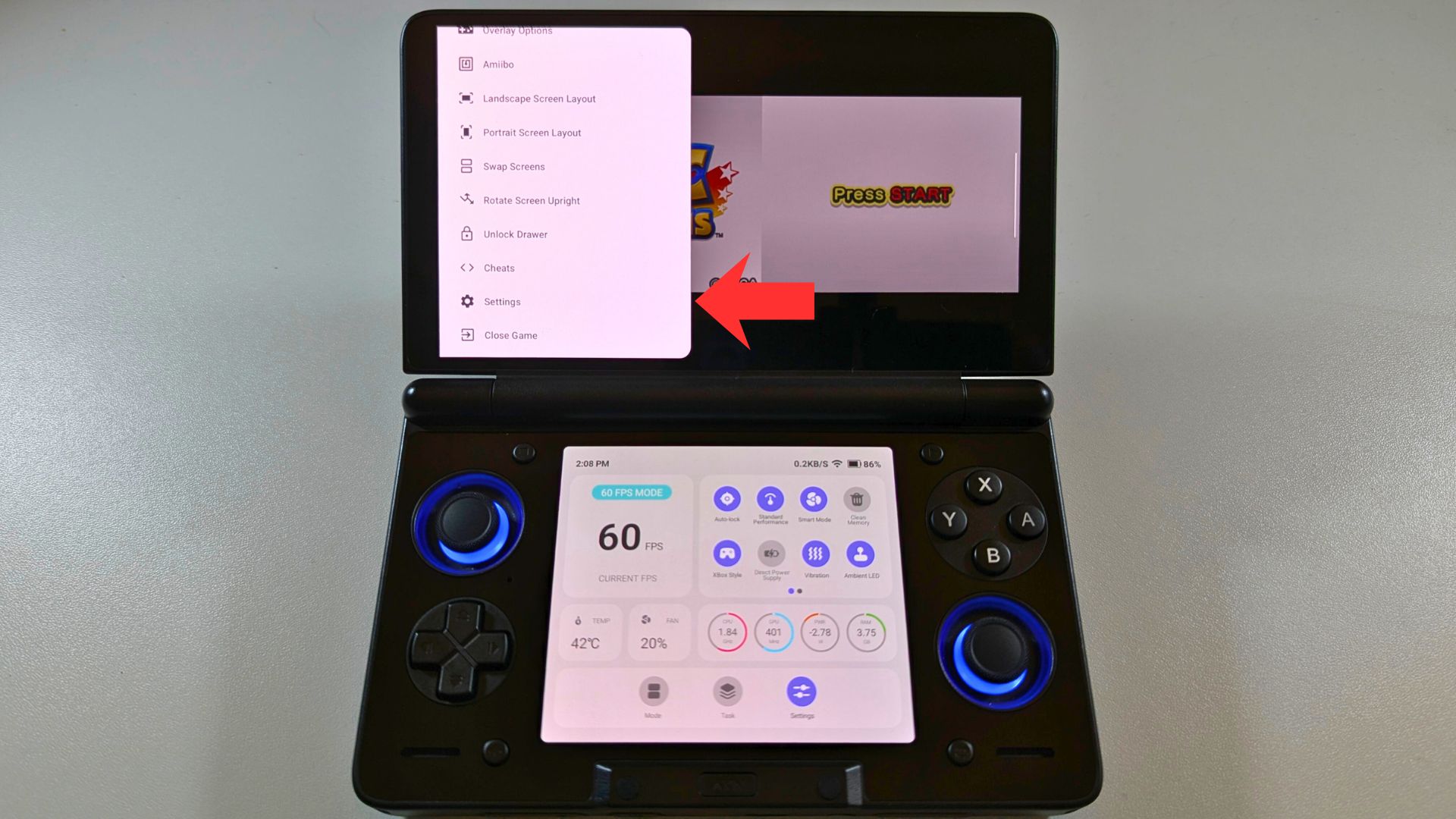
Sobald Sie Ihre Spieleordner und allgemeinen Einstellungen eingerichtet haben, laden Sie ein Spiel und warten Sie, bis es hochgefahren ist. Wischen Sie von der linken Seite des Bildschirms nach rechts, um das Menü Einstellungen aufzurufen.
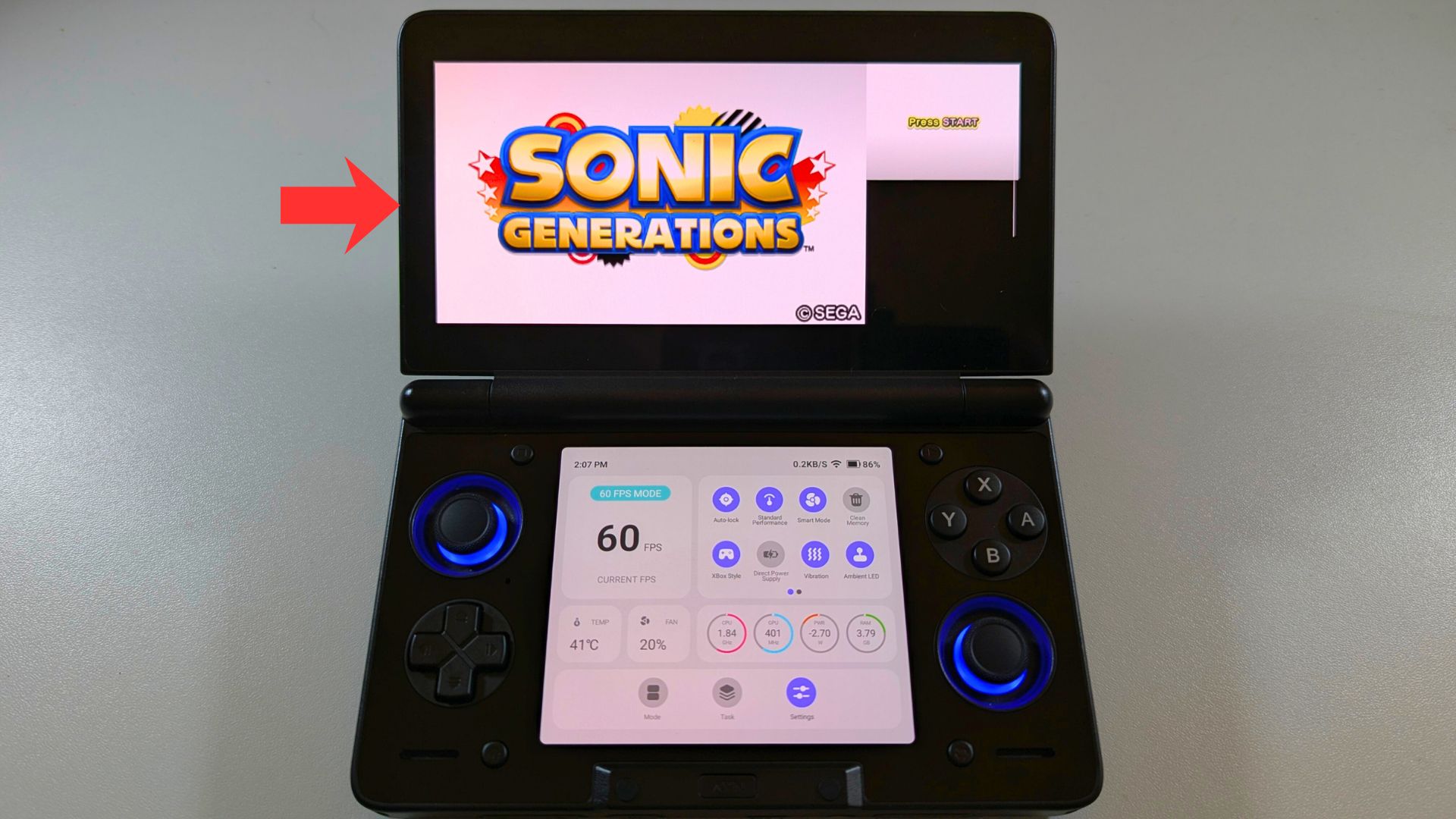
Scrollen Sie im Menü nach unten und wählen Sie Einstellungen.
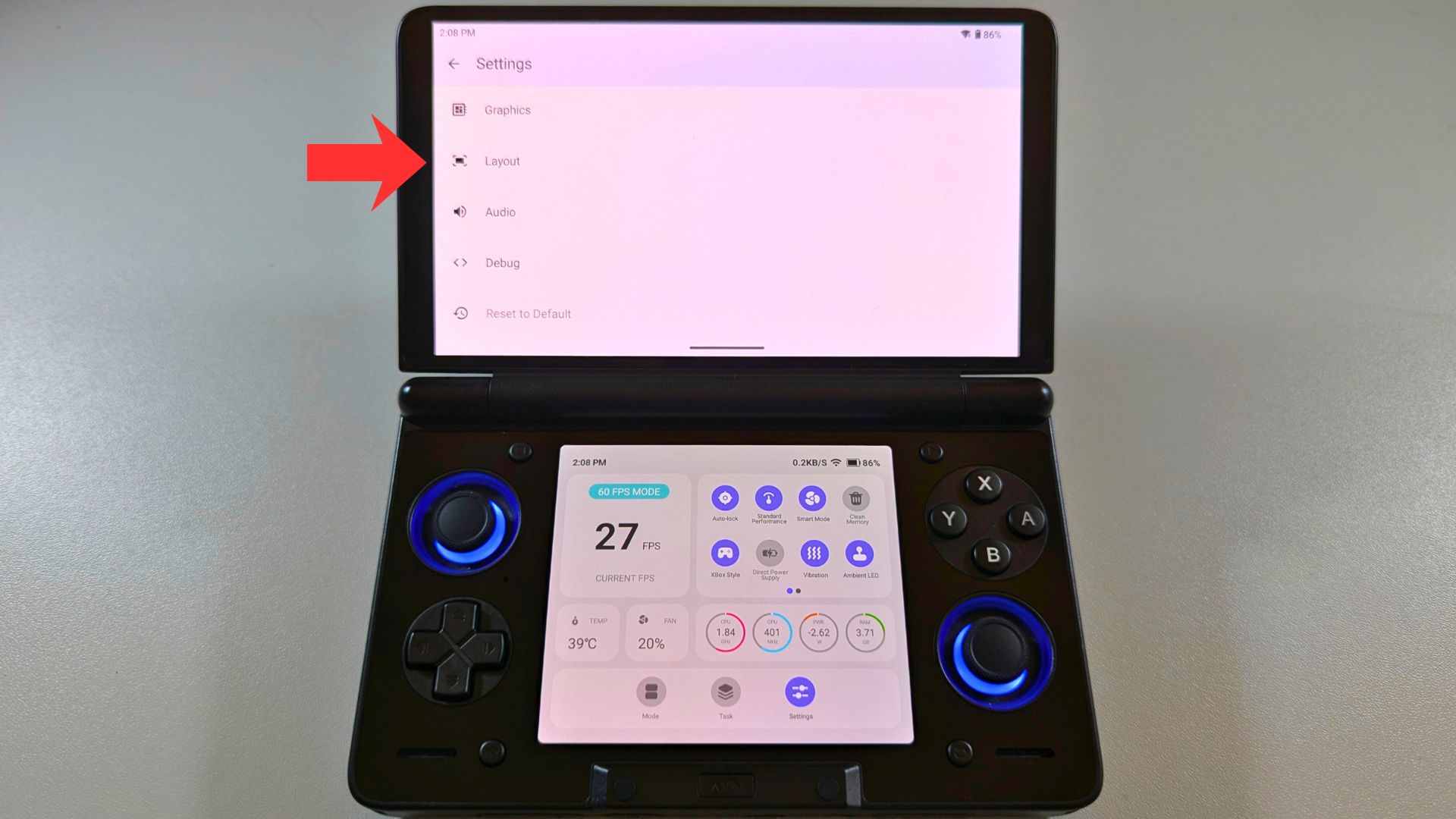
Wählen Sie Layout.
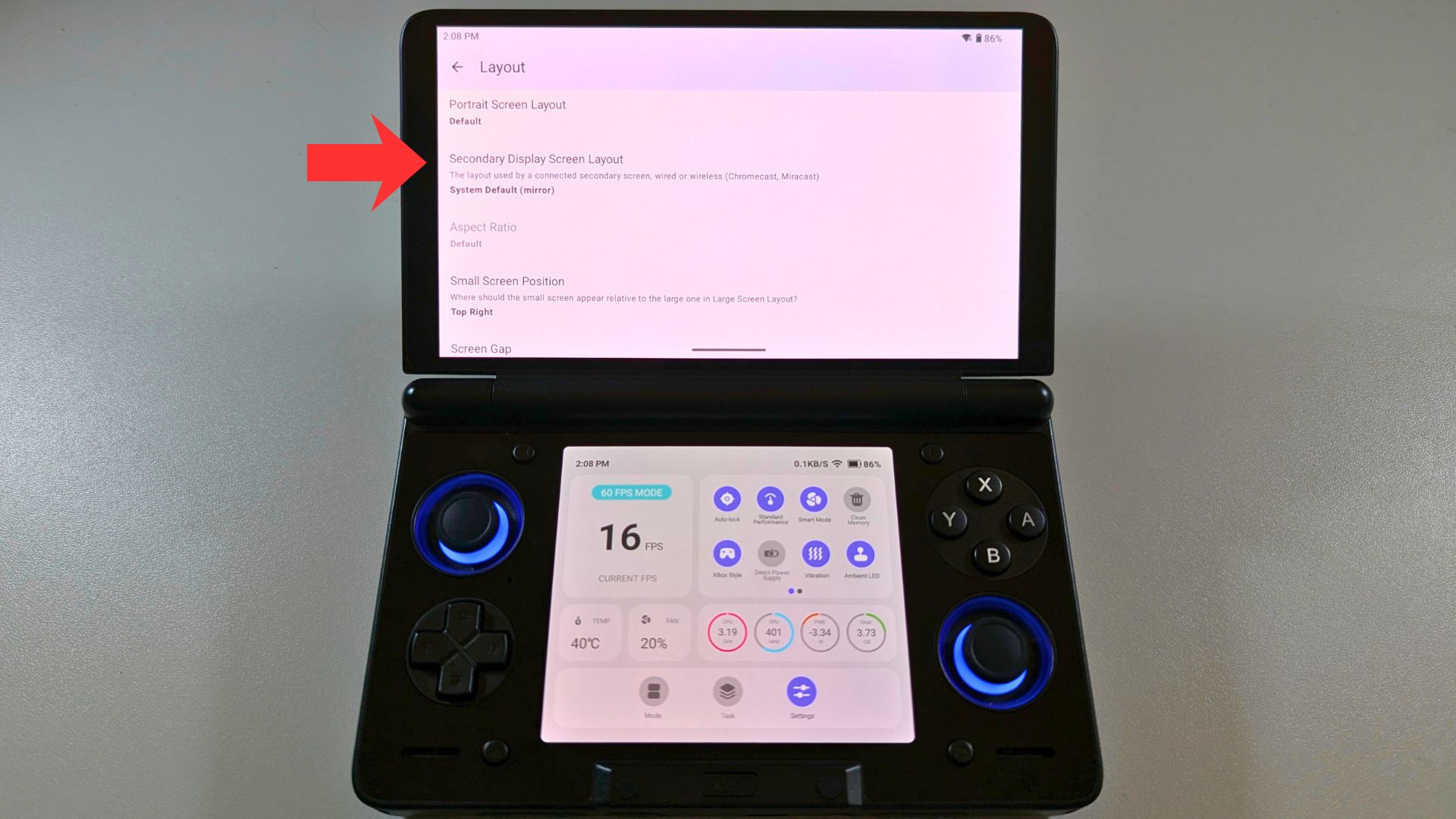
Wählen Sie Zweites Bildschirmlayout.
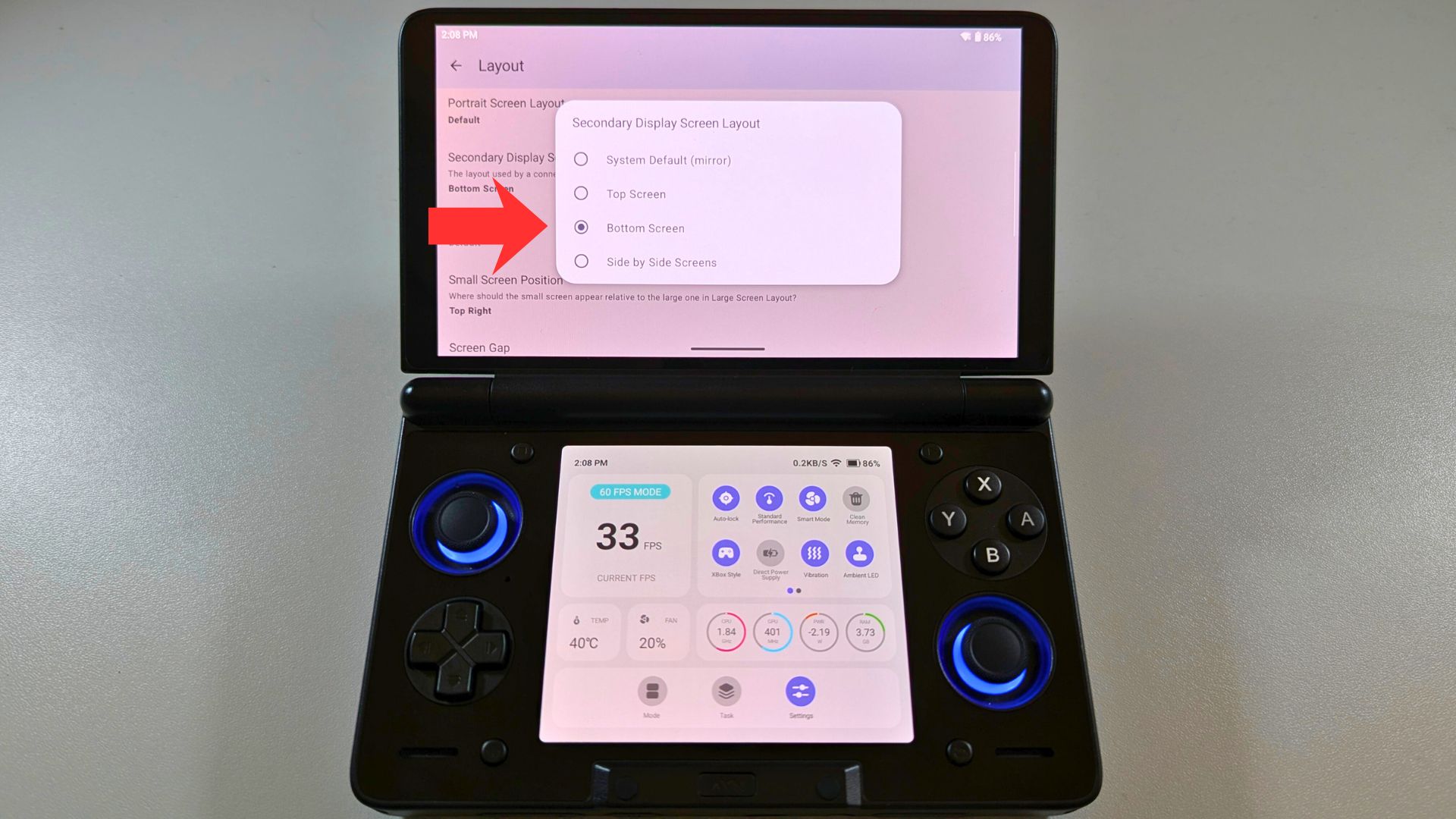
Wählen Sie unter den Optionen die Option Unterer Bildschirm.
Gehen Sie zurück zum Hauptmenü und wählen Sie Bildschirmlayout Querformat.
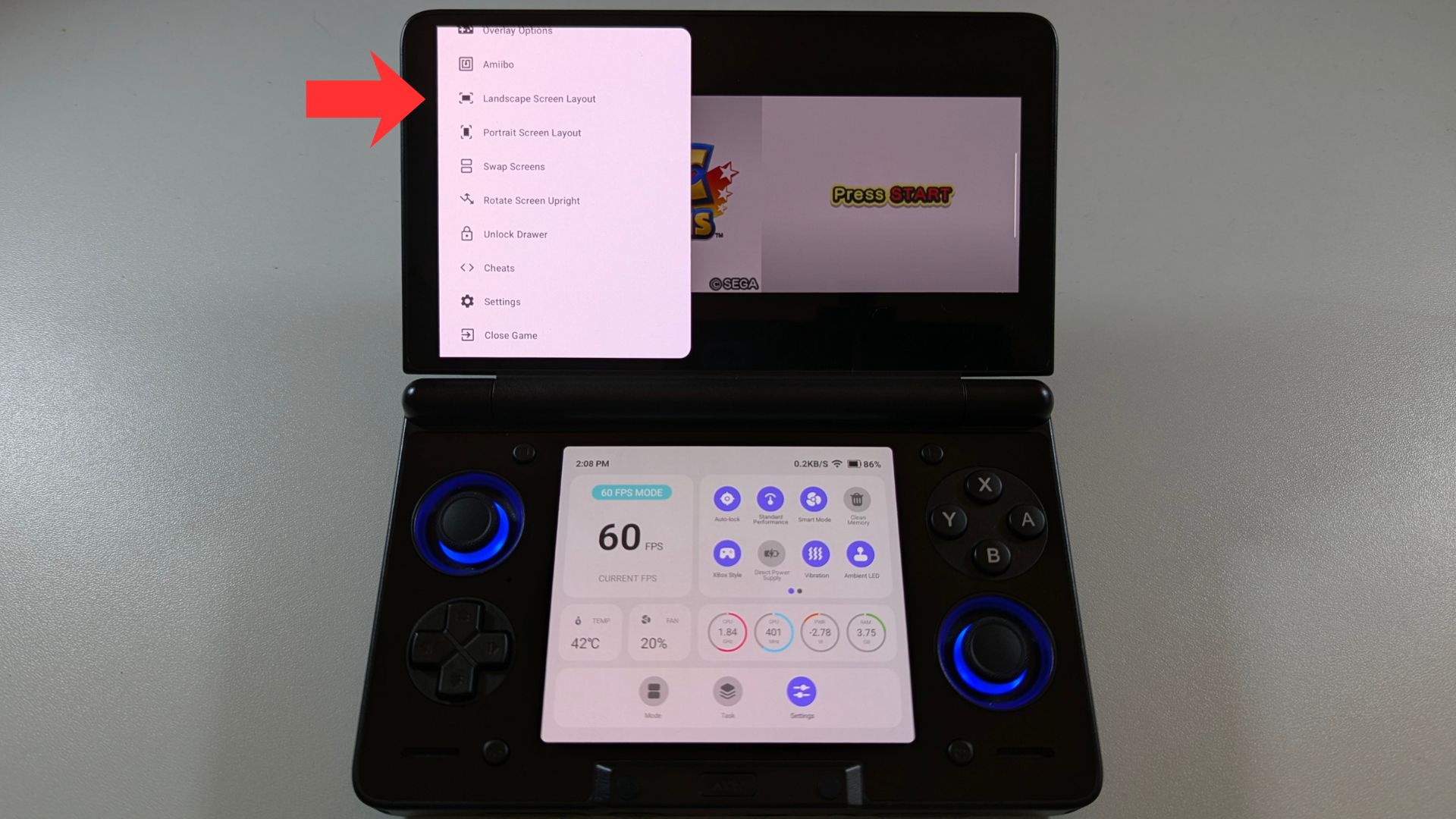
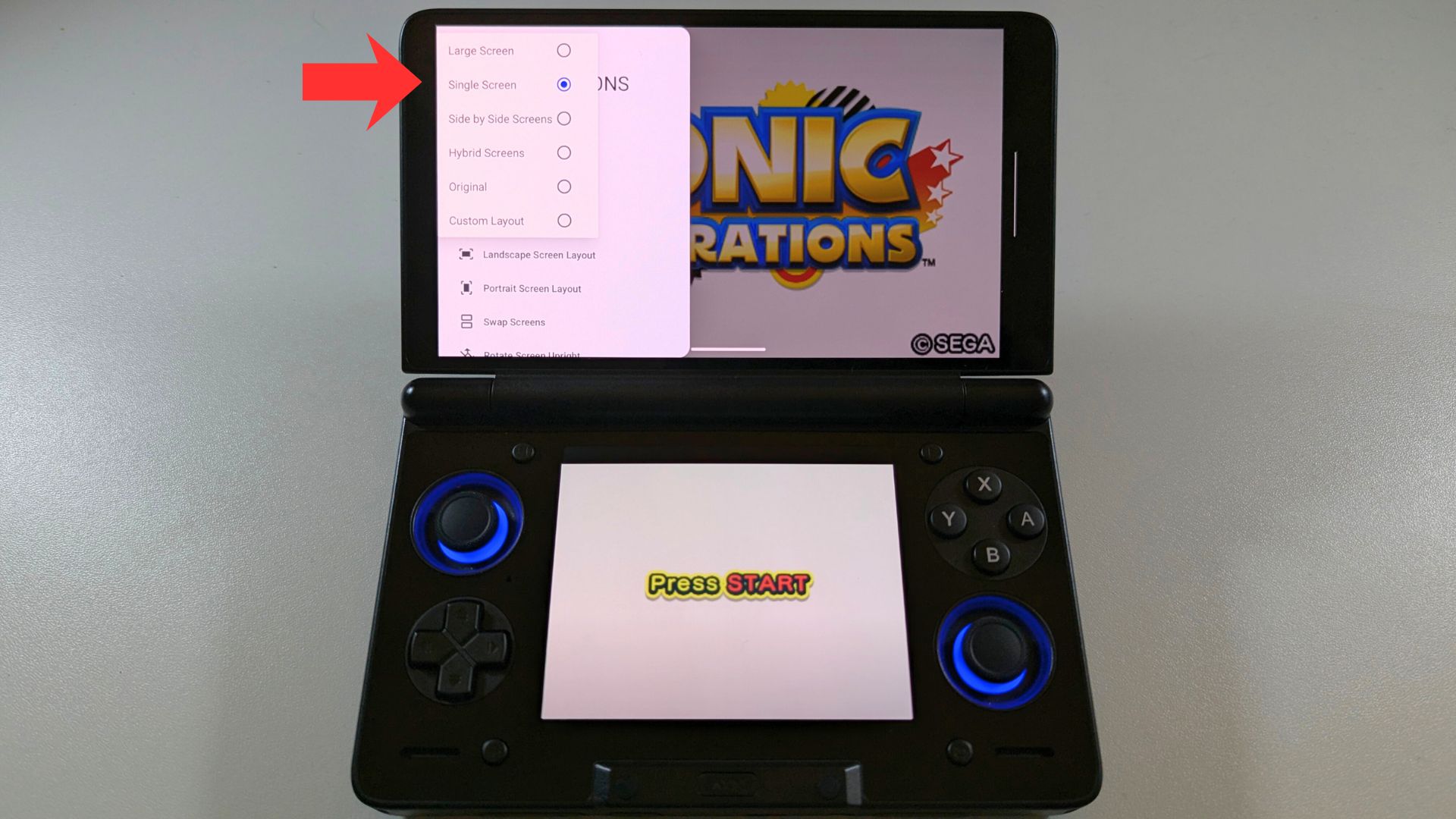
Wählen Sie Einzelner Bildschirm.
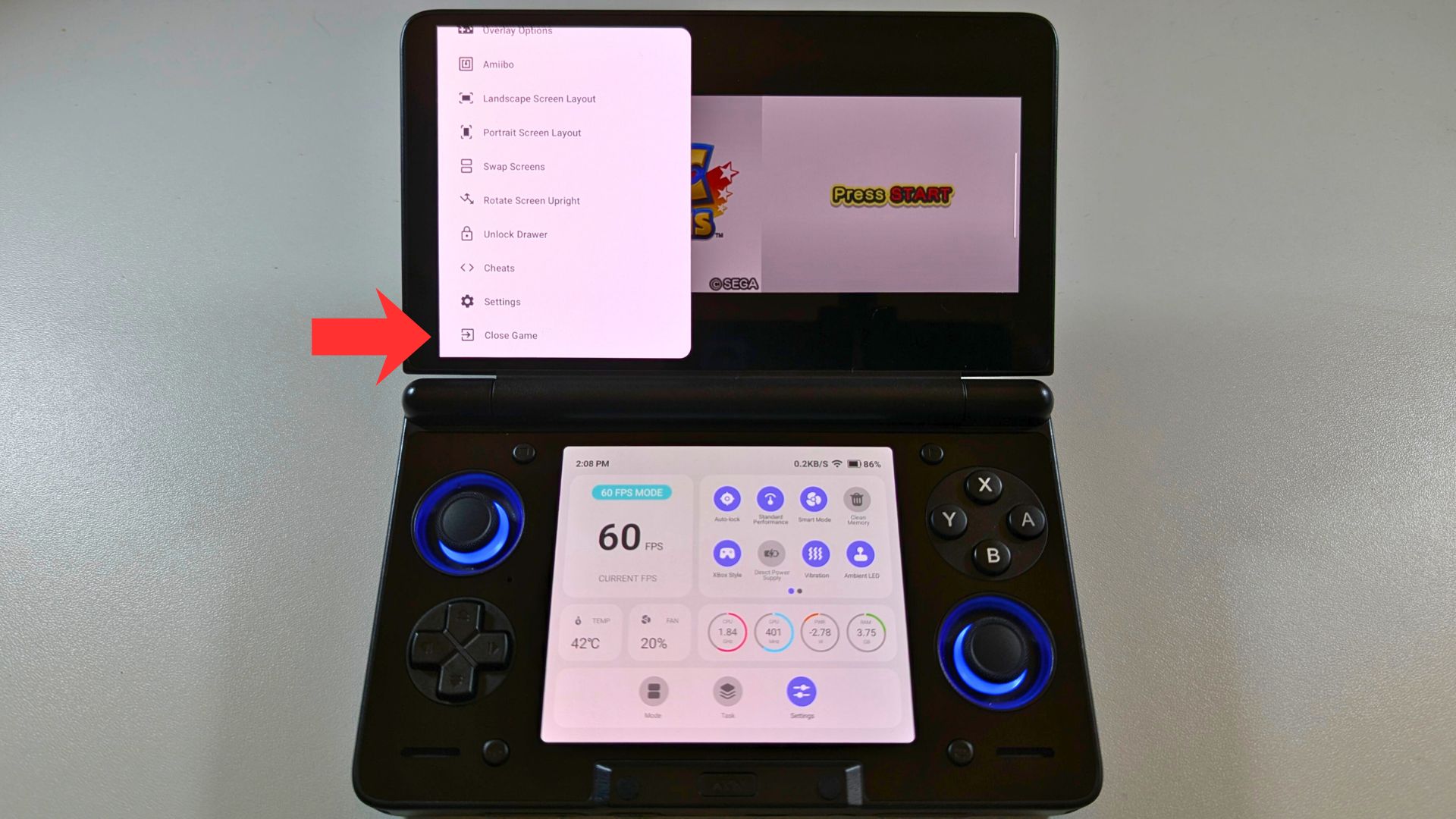
Scrollen Sie im Menü nach unten und wählen Sie Spiel schließen.
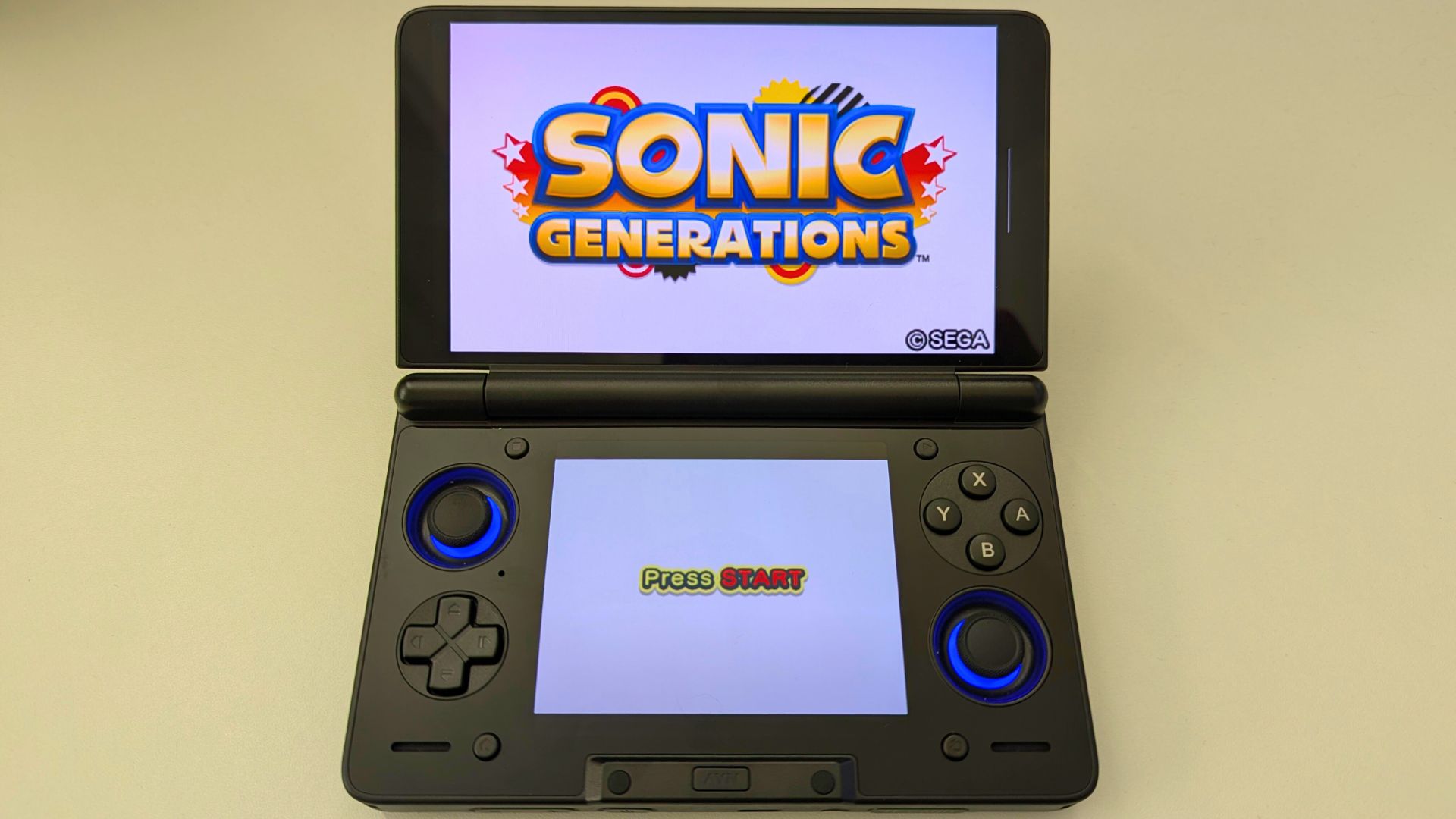
Laden Sie das Spiel erneut und beide Bildschirme zeigen nun die korrekten oberen und unteren Bildschirme an. Alle künftig geladenen Spiele werden diese Einstellungen verwenden, um auf beiden Bildschirmen angezeigt zu werden. Viel Spaß!
Leistungsstarke 3DS-Einstellungen für AYN Thor
Um die besten Ergebnisse auf Ihrem AYN Thor zu erzielen, sollten Sie die Einstellungen Ihres Emulators an die Anforderungen des jeweiligen Spiels anpassen. Für den Großteil der 3DS-Bibliothek ist eine 3- oder 4-fache interne Auflösung der "Sweet Spot" für visuelle Wiedergabetreue. Einige Titel erfordern jedoch spezielle Anpassungen, um perfekt zu laufen.
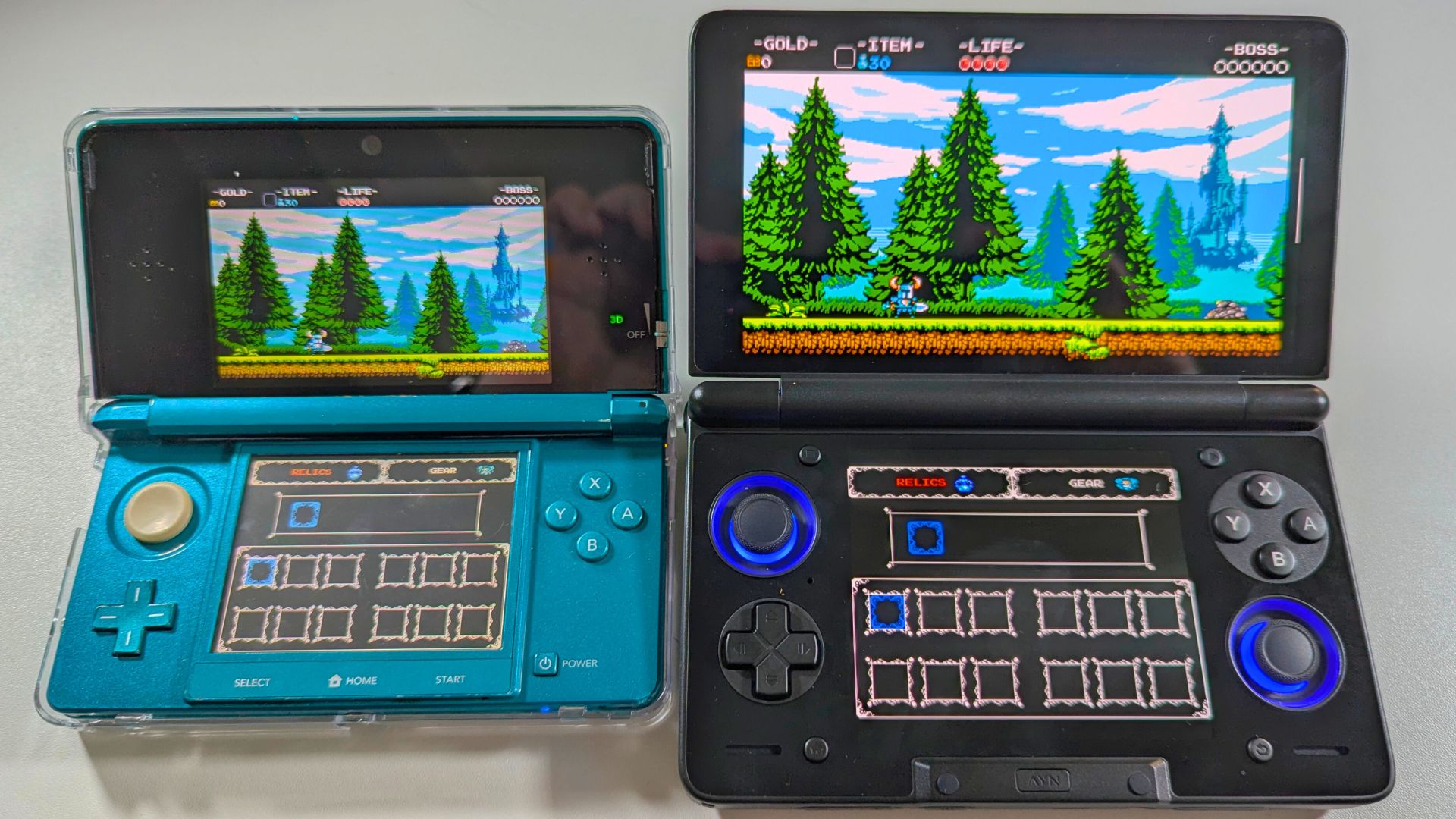
Die Verwendung der Funktion "Asynchrone Shader-Kompilierung" ist für das AYN Thor Dualscreen-Spiel unerlässlich. Sie verhindert die Mikroruckler, die auftreten, wenn der Android-Handheld mit zwei Bildschirmen neue Assets lädt. Auch wenn Sie ein leichtes "Pop-In" von Texturen sehen können, bleibt das Spiel insgesamt flüssig. Außerdem kann der Wechsel zwischen OpenGL- und Vulkan-Renderern grafische Störungen in hartnäckigen Titeln beheben.
Optimieren Sie Ihr Wii U Mobile Erlebnis
Während die Wii U-Emulation unter Android noch in den Kinderschuhen steckt, ist der AYN Thor das am besten geeignete Gerät für diese Aufgabe. Dieses Android-Handheld mit zwei Bildschirmen kann gleichzeitig als "Fernseher" und als "GamePad" fungieren. Wenn Sie beispielsweise die Karte ständig auf dem unteren Bildschirm sehen können, könnte das das Spiel völlig verändern.
Die Leistung wird durch das aktive Kühlsystem im Inneren des AYN Thor geregelt. Dies verhindert ein thermisches Throttling bei langen Sitzungen. Auch wenn die Wii U-Emulation anspruchsvoll ist, bieten die 16 GB LPDDR5X RAM des Max-Modells reichlich Overhead. Folglich können Sie ein flüssigeres Erlebnis genießen, als es bei jedem Konkurrenten mit nur einem Bildschirm möglich ist.
Unterstützte Emulatoren für Wii U Dual Screen Gaming
Cemu
Wie bereits erwähnt, befindet sich die Wii U-Emulation für Android noch im Anfangsstadium der Entwicklung. Nicht alle Spiele werden geladen oder sogar korrekt ausgeführt, aber zukünftige Versionen werden dies verbessern. Sie können die neueste Cemu Android-Version hier herunterladen.
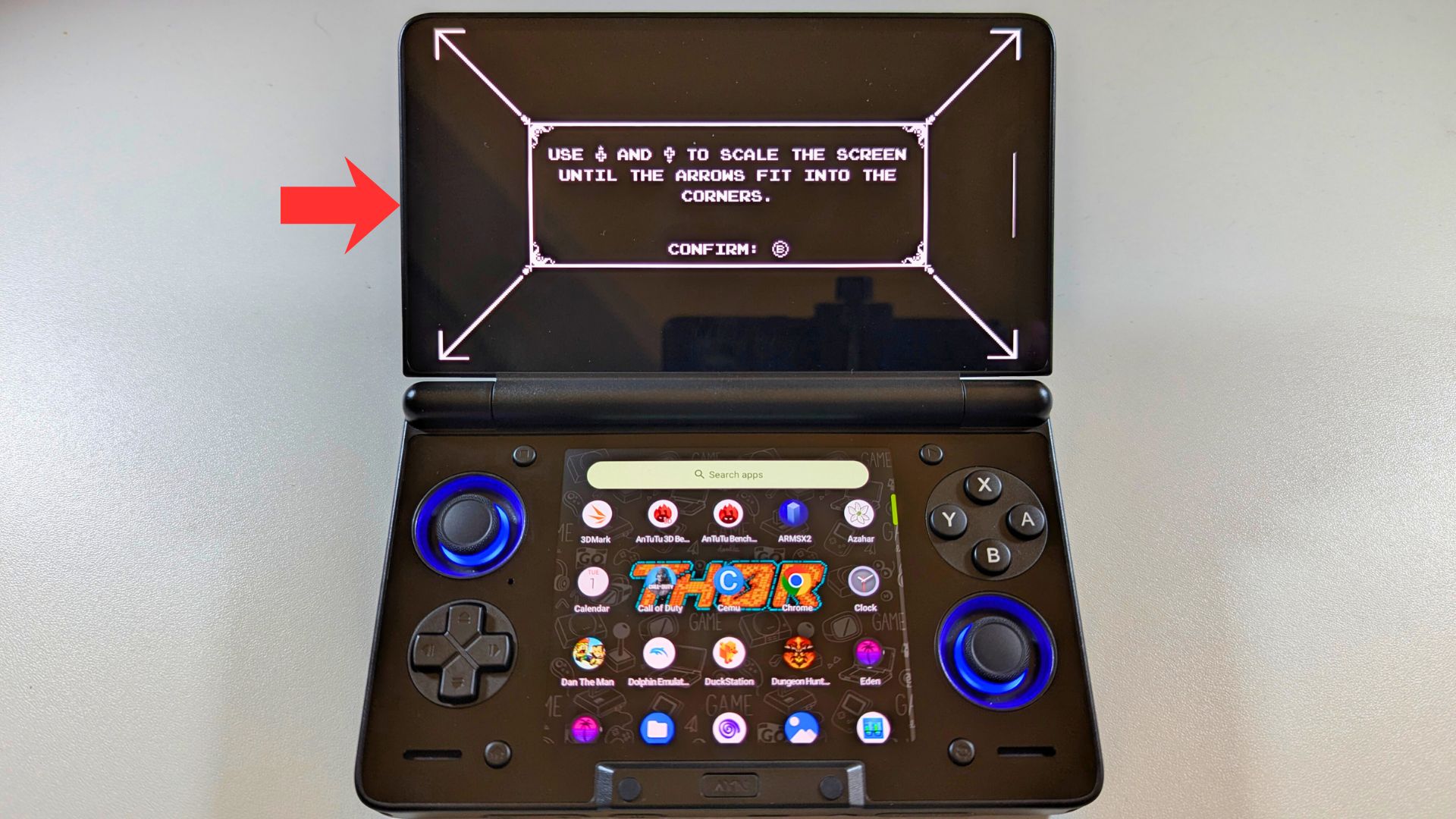
Sobald Sie die Einrichtung abgeschlossen haben, wählen Sie Ihre Spielordner und Steuerungseinstellungen aus. Laden Sie ein Spiel und wischen Sie von der linken Seite des Bildschirms nach rechts.
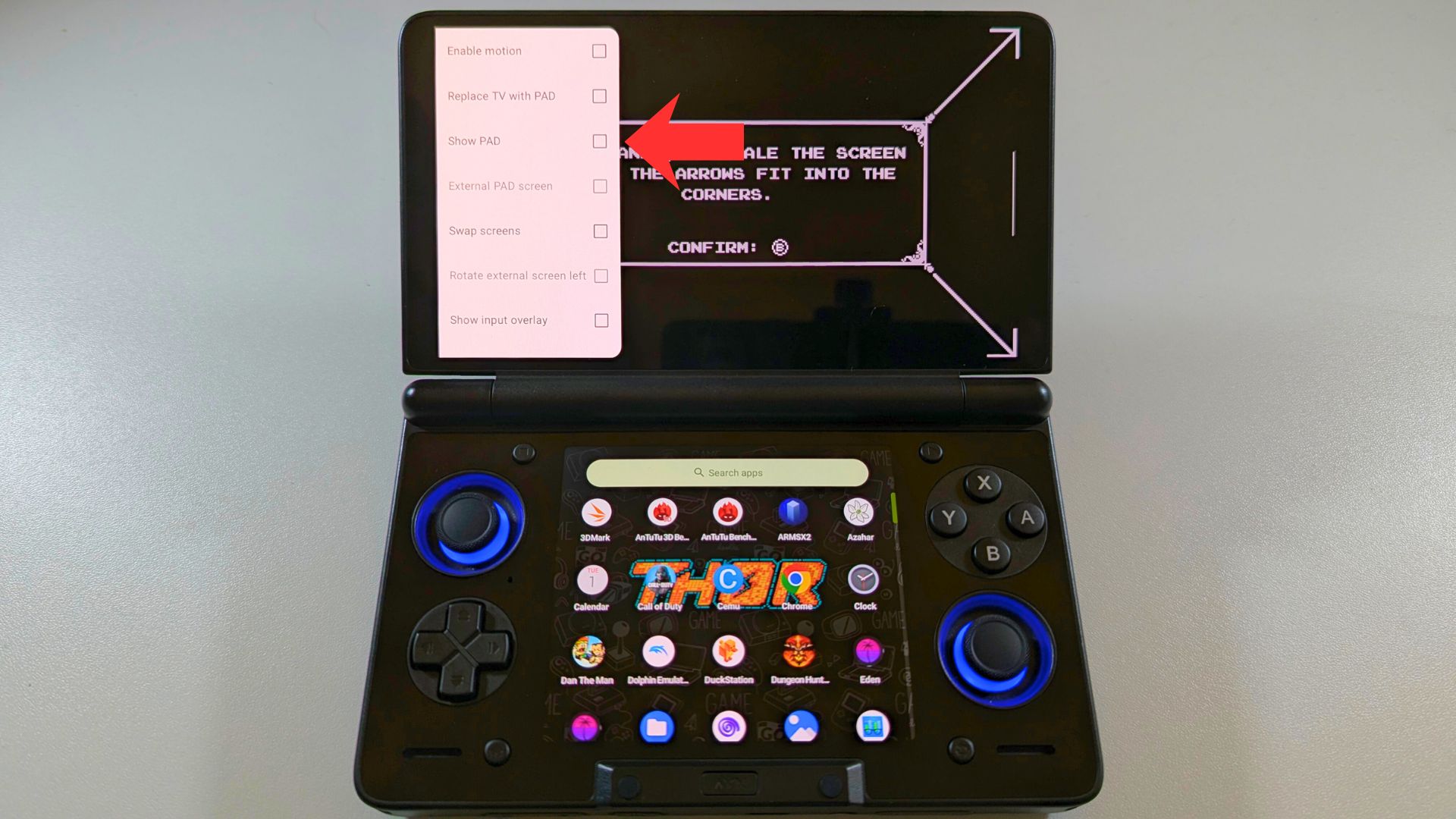
Tippen Sie auf die Option PAD anzeigen wählen, um sie zu aktivieren.
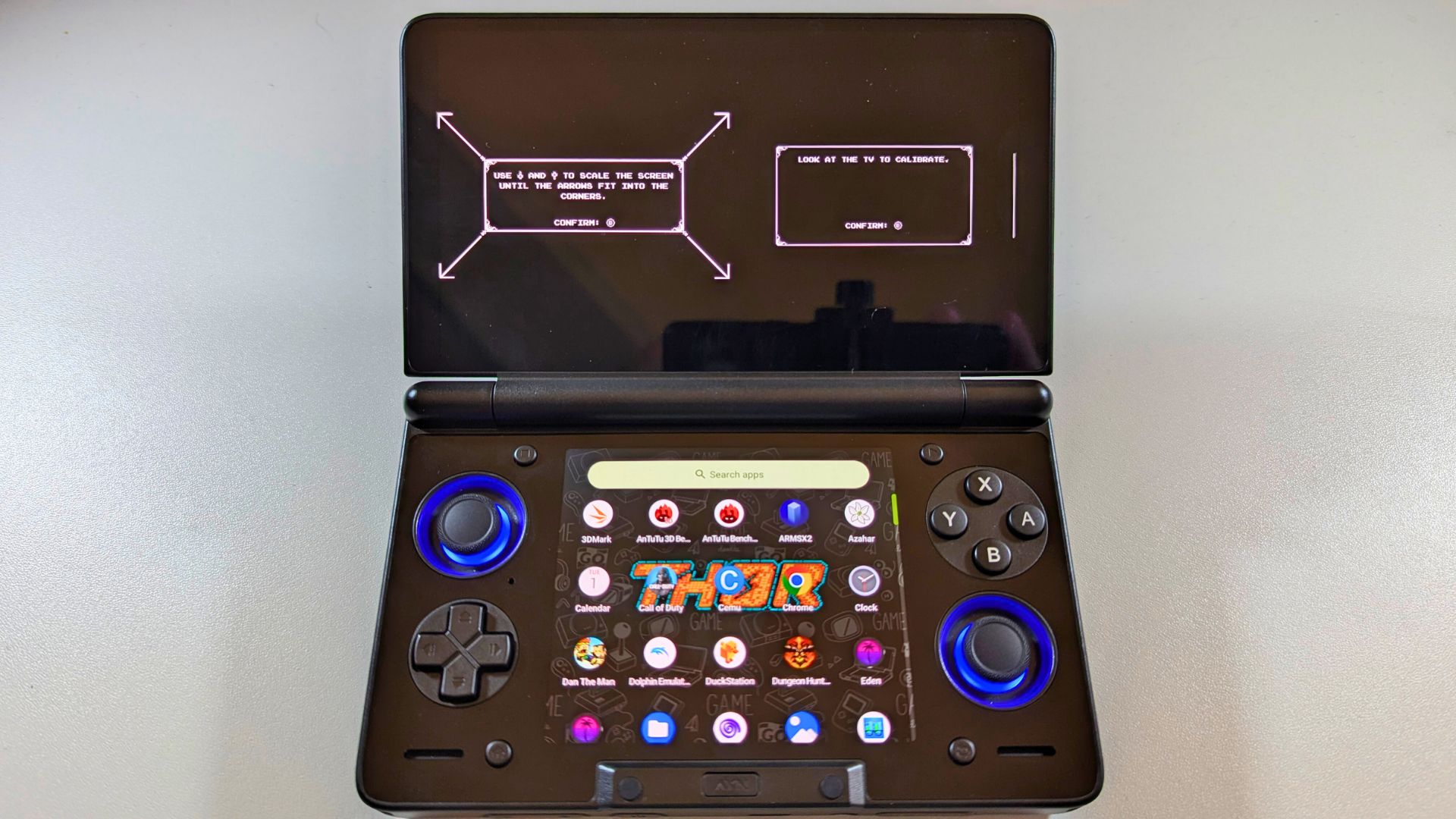
Die beiden Bildschirme werden nebeneinander angezeigt.
Wischen Sie von der linken Seite des Bildschirms zur rechten Seite. Tippen Sie dann auf den Bildschirm Externes PAD, um ihn zu aktivieren.
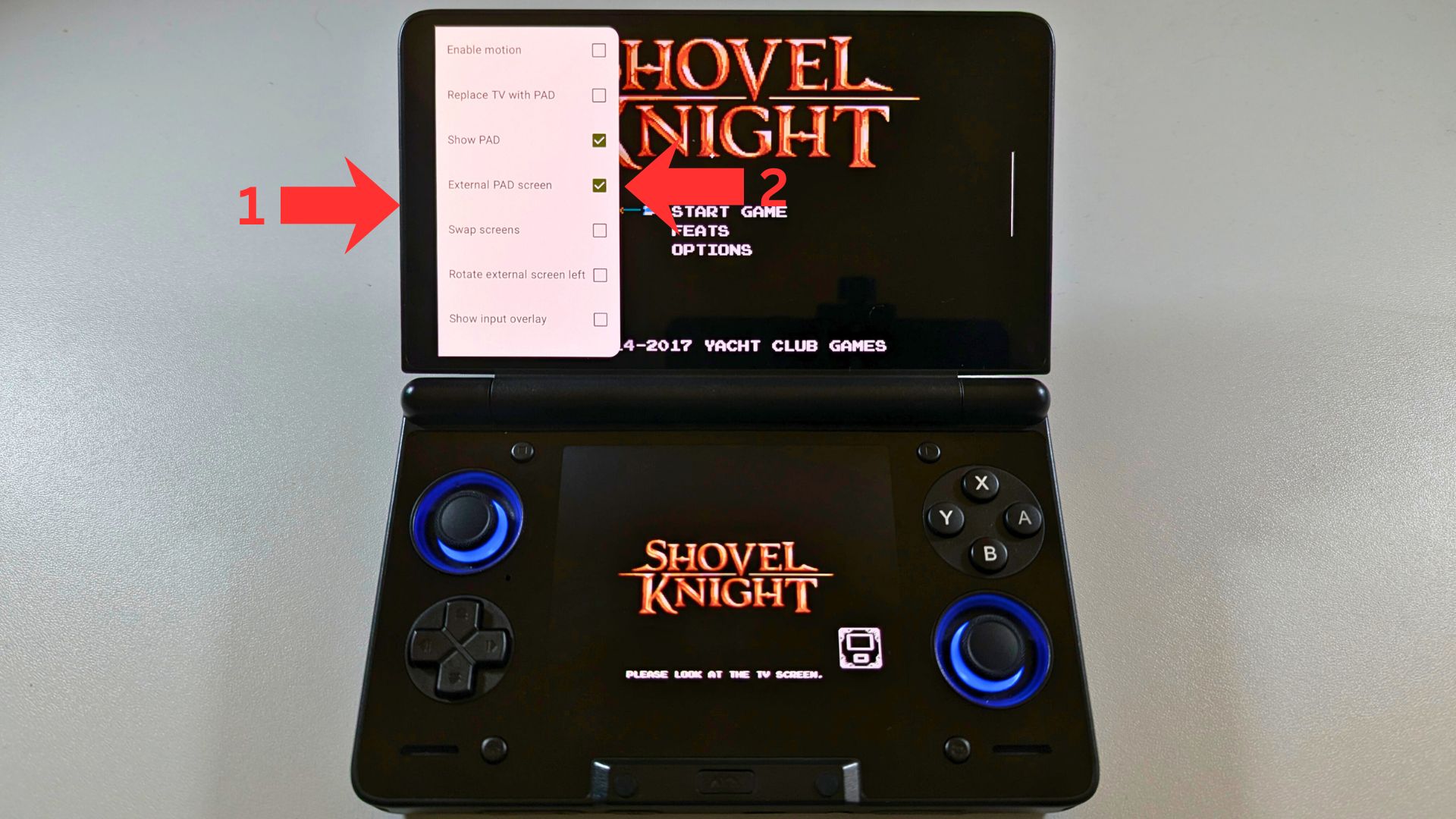
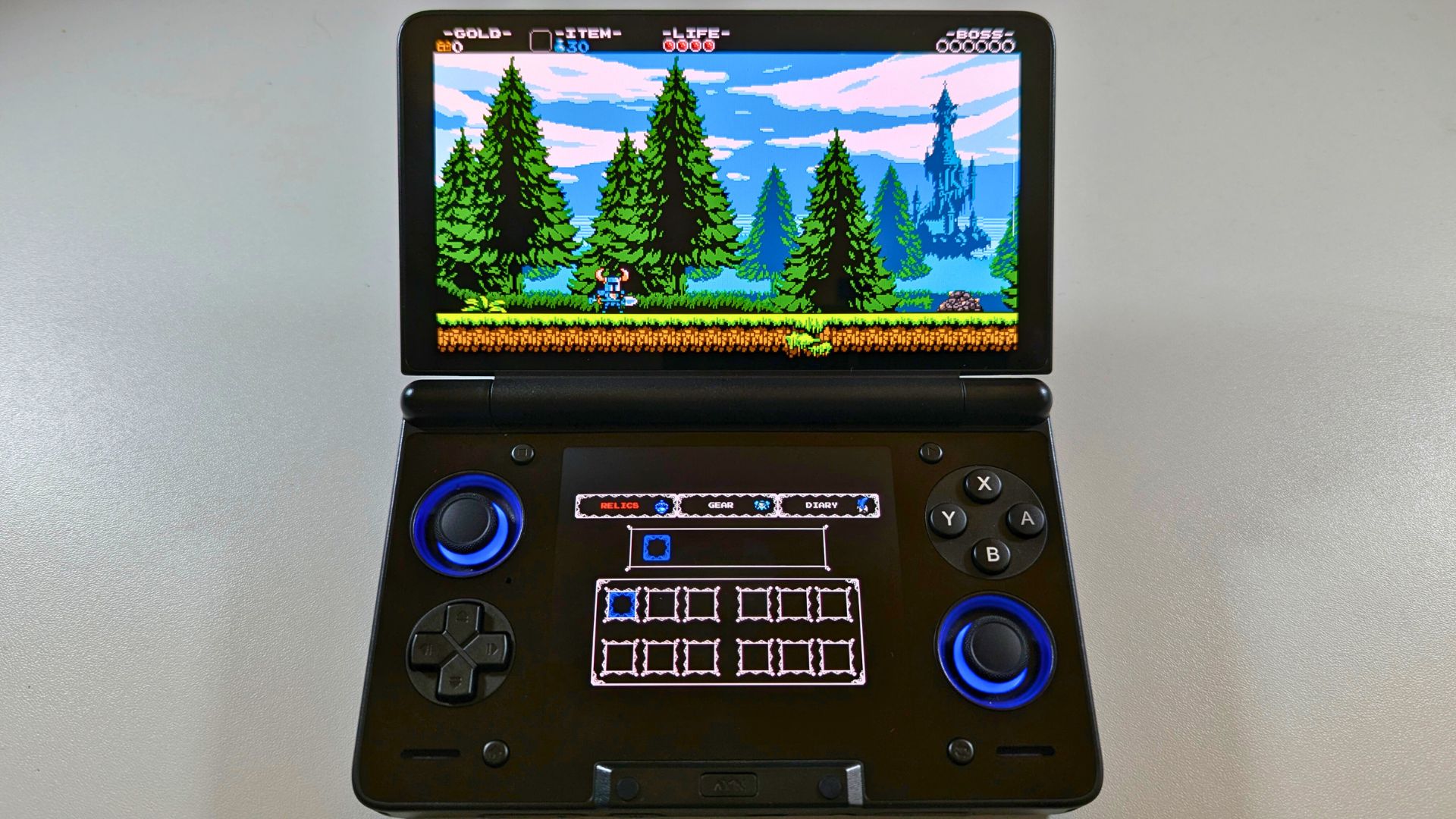
Beide Bildschirme zeigen nun die richtigen Bildschirme an, der obere Bildschirm den TV-Bildschirm, der untere den Pad-Bildschirm. Alle künftig geladenen Spiele werden diese Einstellungen verwenden.
Expertentipps für Ihr AYN Thor Dual Screen Gaming Handheld Setup
Um das Beste aus Ihrem AYN Thor, dem Handheld für Spiele mit zwei Bildschirmen, herauszuholen, sollten Sie ein paar spezielle Optimierungen beachten. Erstens sollten Sie in den Einstellungen Ihres Emulators immer eine physische Taste auf "Screen Swap" legen. Dies ist nützlich für Spiele, bei denen sich die Haupthandlung gelegentlich auf den unteren Bildschirm verlagert. Zweitens können Sie die Bildwiederholfrequenz des oberen Bildschirms auf 60 Hz einstellen, um die Akkulaufzeit bei leichteren DS-Sitzungen zu schonen.
Der AYN Thor Dual-Screen-Gaming-Handheld unterstützt auch die 4K60-Videoausgabe über seinen USB-C-Anschluss. Das bedeutet, dass Sie den AYN Thor tatsächlich an Ihren Fernseher im Wohnzimmer anschließen können. Auf diese Weise können Sie den Handheld als dedizierten Controller verwenden, während das Hauptspiel auf dem großen Bildschirm läuft. Diese Vielseitigkeit macht den AYN Thor zum aufregendsten Android-Handheld mit zwei Bildschirmen, der derzeit auf dem Markt ist.




