


Herzlichen Glückwunsch! Sie haben soeben den Sprung in die aufregende Welt der tragbaren Spielecomputer gewagt und ein leistungsstarkes neues Gerät ausgepackt! Das Gefühl, einen tragbaren Spielecomputer in den Händen zu halten, mit dem Sie Hunderte von Spielen spielen können, ist elektrisierend! Aber für Neueinsteiger stellt sich oft die große Frage: "Was nun?" Dieser Leitfaden für die einfache Einrichtung von Handheld-Gaming-Computern soll Ihnen dabei helfen, Ihr Handheld-Gaming-Gerät stressfrei einzurichten - von dem Moment an, in dem Sie die Verpackung öffnen, bis hin zum Start Ihres ersten Spiels.
Ganz gleich, ob Sie sich für einen Windows-basierten tragbaren Spiele-PC oder ein vielseitiges Android-Handheld entschieden haben, die ersten Schritte sind entscheidend für ein reibungsloses Erlebnis. Wir entmystifizieren System-Updates, führen Sie durch die Benutzeroberfläche Ihres neuen Geräts und zeigen Ihnen vor allem, wo und wie Sie all die fantastischen Spiele bekommen, für die diese Geräte entwickelt wurden. Machen Sie sich bereit, Ihren neuen mobilen Gaming-PC von einem coolen Gadget in Ihren ultimativen Gaming-Begleiter zu verwandeln und mehr mit dieser einfachen Anleitung zur Einrichtung von Handhelds!
Erster Start & Wichtige Updates: Ihre erste Handheld-Gaming-Einrichtung
Der Moment, in dem Sie Ihren neuen Handheld-Gaming-Computer einschalten, ist aufregend! In der Regel werden Sie durch eine Reihe von Einrichtungsanweisungen geführt, ähnlich wie bei einem neuen Laptop oder Smartphone.
Erste Konfiguration
Folgen Sie den Anweisungen auf dem Bildschirm, um Ihre Sprache und Region auszuwählen und eine Verbindung zu Ihrem Wi-Fi-Heimnetzwerk herzustellen. Bei Windows-Geräten richten Sie Ihr Benutzerkonto ein. Bei Android-Geräten melden Sie sich mit Ihrem Google-Konto an.
System-Updates sind entscheidend
Dies ist wohl der wichtigste erste Schritt für jeden tragbaren Spiele-Handheld.
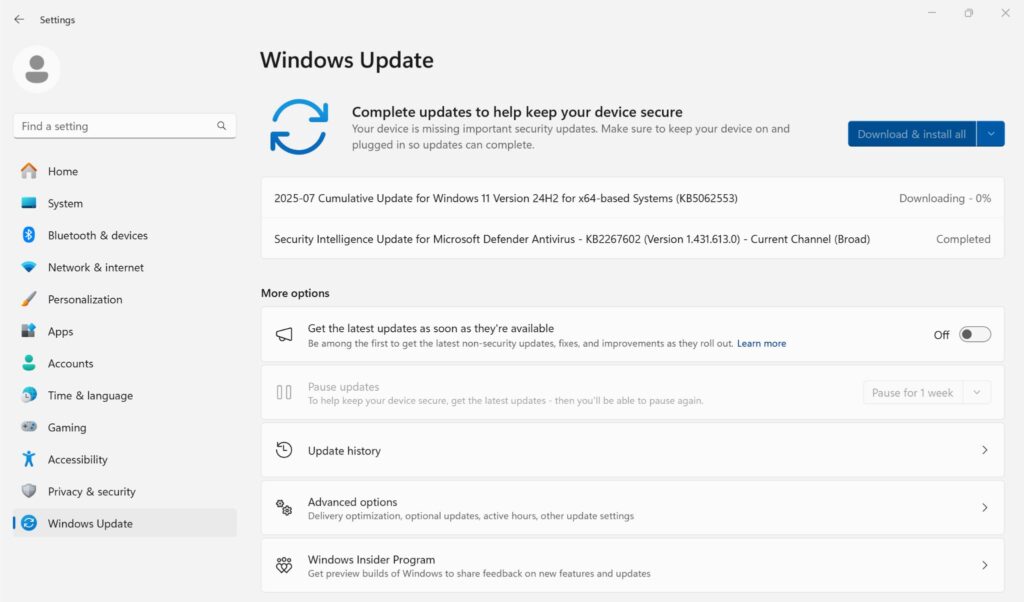
Für Windows Handhelds (GPD, ONEXPLAYER, AYANEO)
- Sobald Sie mit dem Wi-Fi verbunden sind, suchen Sie sofort nach Windows Updates. Gehen Sie auf Start > Einstellungen > Windows Update und installieren Sie alle verfügbaren Updates. Verwenden Sie die mitgelieferte Software (wie AYASpace für AYANEO Geräte), um die neuesten Treiber und Firmware herunterzuladen und zu installieren. Diese Updates sind wichtig für die Leistung, Stabilität und Steuerungsfunktionalität. In unserer Wissensdatenbank - Abschnitt Windows Gaming Handhelds finden Sie Anleitungen und Updates wie BIOS und Firmware für Ihr Gerät.
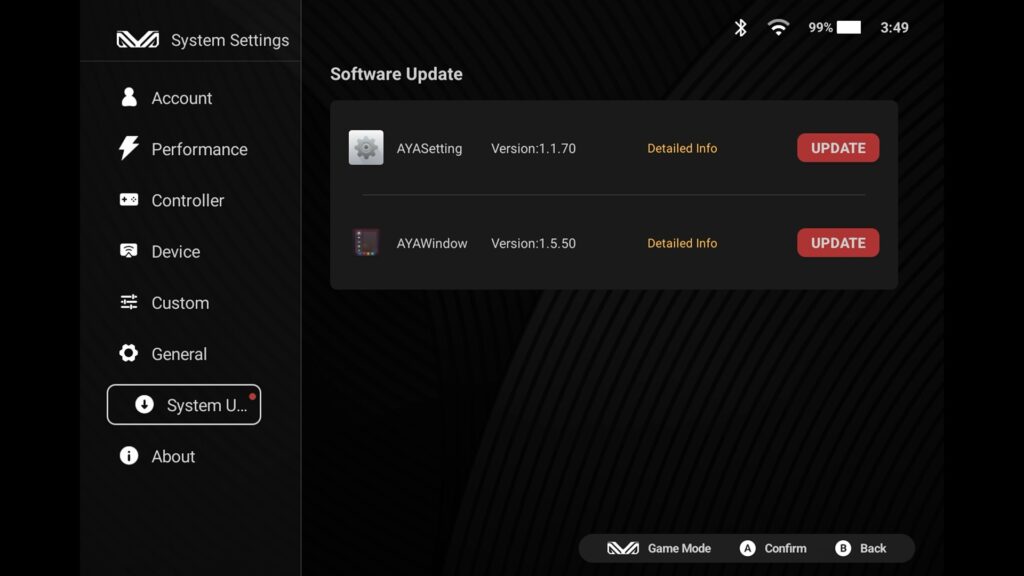
Für Android-Handhelds (AYANEO, Retroid, AYN)
- Gehen Sie zu Einstellungen > System > System-Update (oder ähnlich), um die neueste Firmware und Updates von Ihrem Hersteller herunterzuladen. Einige Geräte wie AYANEO haben ihre eigene Software (AYASPACE), die Sie überprüfen und aktualisieren können. Diese Updates verbessern oft die Leistung, fügen Funktionen hinzu und beheben Fehler speziell für Ihr Android-Spielgerät.
Anfangsgebühr
Die meisten Geräte werden zwar mit einem Ladegerät geliefert, aber es ist eine gute Idee, Ihren neuen Handheld-Gaming-Computer während des Einrichtungsprozesses an das Stromnetz anzuschließen, vor allem beim Herunterladen und Installieren von Updates.
Mit diesen ersten Schritten stellen Sie sicher, dass Ihr Handheld mit der neuesten Software ausgestattet ist und eine optimale Leistung bietet.
Die Schnittstelle Ihres neuen Handhelds verstehen: Bequem werden
Ihr Handheld-System fühlt sich in Ihren Händen vertraut an, aber wie navigieren Sie durch die digitale Welt?
Für Windows Handhelds
Auf Ihrem Gerät läuft eine Vollversion von Windows, genau wie auf einem Desktop-PC. Sie sehen den vertrauten Desktop, das Startmenü und die Taskleiste. Die integrierten Steuerelemente (Joysticks, D-Pad, Tasten) verhalten sich oft wie eine Maus und eine Tastatur - der linke Joystick bewegt in der Regel den Cursor, und die Tasten auf der Vorderseite wirken wie Links-/Rechtsklicks. Die eingebaute physische Tastatur auf Geräten wie dem GPD WIN Mini 2025 oder GPD WIN MAX 2 2025 macht das Tippen einfach. Sie können auch eine Standardmaus und -tastatur über USB anschließen, um ein Desktop-Erlebnis zu haben.
Für Android Handhelds
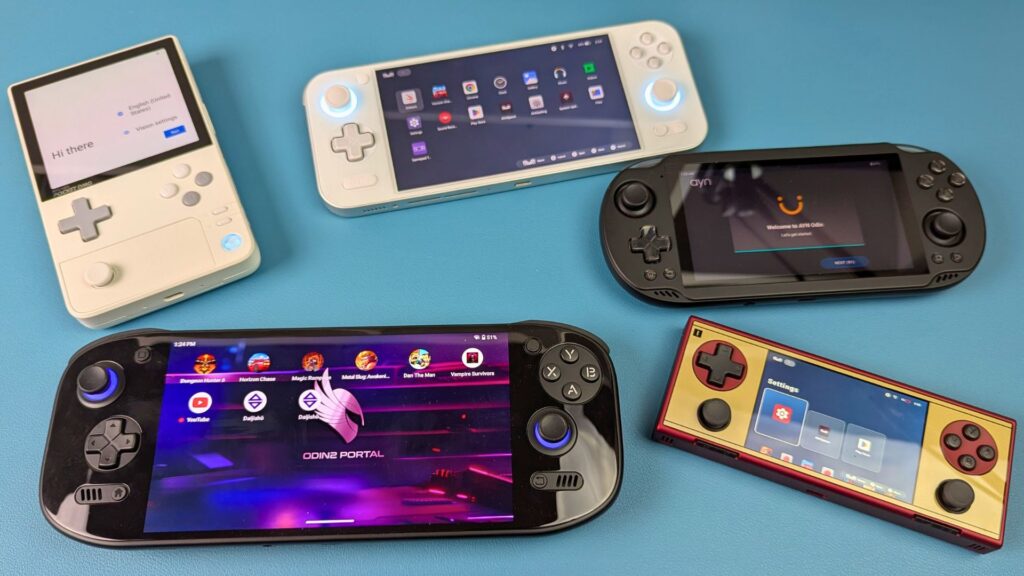
Auf diesen Geräten läuft eine angepasste Version von Android, ähnlich wie auf einem Tablet oder Smartphone, aber optimiert für Spiele. Sie finden einen Startbildschirm mit App-Symbolen, eine App-Schublade und eine Benachrichtigungsleiste. Die Navigation erfolgt hauptsächlich über die integrierten Bedienelemente, die nahtlos mit der Android-Oberfläche und den Spielen interagieren. Sie können natürlich auch den Touchscreen verwenden.
Wenn Sie sich mit diesen Grundlagen vertraut machen, ist das entscheidend für ein reibungsloses Handheld-Gaming.
Optimieren Sie Ihr Handheld: Leistung und Akku verbessern
Um das Beste aus Ihrem neuen tragbaren Spiele-PC oder Android-Handheld herauszuholen, ist es wichtig, ein paar Grundlagen der Optimierung zu verstehen. Dies ist ein entscheidender Schritt bei der Optimierung Ihrer Handheld-Gaming-Einrichtung.
Windows Handhelds (TDP-Anpassung)

Bei Windows-basierten Geräten wie dem GPD WIN 4 2025, dem ONEXPLAYER ONEXFLY F1 Pro und dem GPD WIN MAX 2 2025 können Sie häufig die TDP (Thermal Design Power) anpassen - im Wesentlichen die Leistungsgrenze Ihres Prozessors. Eine Senkung der TDP (z.B. von 28W auf 15W) kann die Wärmeentwicklung und die Lüftergeräusche reduzieren und die Akkulaufzeit bei weniger anspruchsvollen Spielen deutlich verlängern, während gleichzeitig eine hervorragende Leistung geboten wird. Bei intensiveren Titeln können Sie die TDP erhöhen, um die maximale Leistung freizuschalten. Viele Hersteller bieten einfach zu bedienende Software (wie GPD Motion Assistant oder AYASpace für AYANEO 3), um dies dynamisch anzupassen.
Android-Handhelds (Leistungsprofile)

Android-Gaming-Geräte wie die AYN Odin2-Modelle oder AYANEO Pocket ACE verfügen oft über integrierte Leistungsprofile (z.B. "Batteriesparen", "Ausgewogen", "Hohe Leistung"). Der Wechsel zwischen diesen Profilen ist ein einfacher Weg, um den Stromverbrauch und die Spielflüssigkeit auszugleichen. Wenn Sie ein niedrigeres Profil wählen, wird der Akku geschont, während ein höheres Profil die CPU/GPU bei anspruchsvollen Spielen oder High-End-Emulationen mit mehr Energie versorgt.
Eine ausführliche Anleitung zum Ändern von TDP- und Leistungsprofilen auf Ihrem speziellen Gerät, einschließlich detaillierter Schritte für Windows und Android, finden Sie in unserem umfassenden Artikel: Ändern des TDP- oder Leistungsprofils auf Ihrem Windows- und Android-Handheld. Dieses Wissen ist von unschätzbarem Wert für die Feinabstimmung Ihrer Handheld-Gaming-Einrichtung. Sie können Ihre Einrichtung durch Benchmarking mit beliebter Software wie 3DMARK testen. Wir haben eine Anleitung , wie Sie Benchmarks auf Ihrem Handheld einrichten und durchführen.
Holen Sie sich Ihre ersten Spiele: Entriegeln Sie Ihre digitalen Bibliotheken
Jetzt kommt der spaßige Teil: Füllen Sie Ihren neuen tragbaren Spielecomputer mit Spielen! Diese Geräte bieten einen unglaublichen Zugang zu riesigen Spielebibliotheken.
Für Windows Handheld Gaming PCs (GPD, ONEXPLAYER, AYANEO)
Ihr Windows-Handheld-Gaming-PC kann auf fast jeden PC-Spiele-Shop und Launcher zugreifen.
Dampf
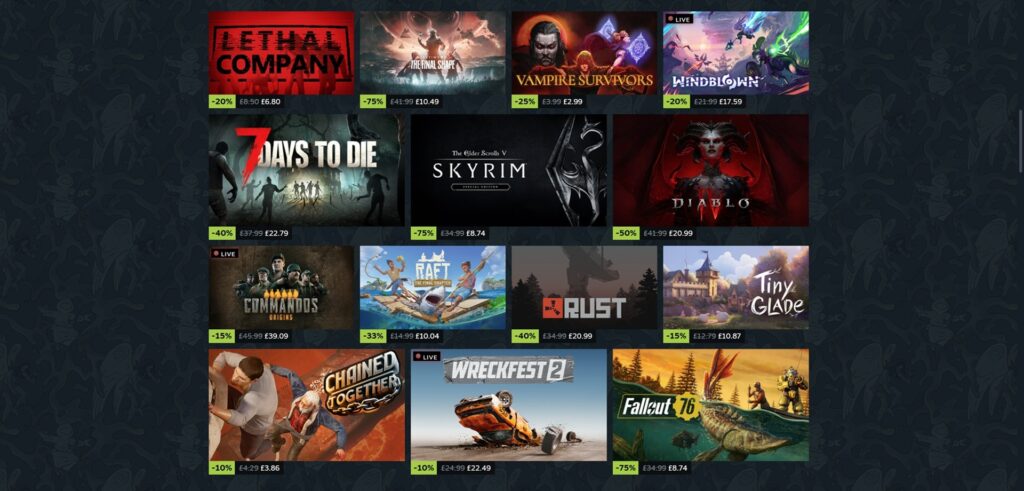
Dies ist wahrscheinlich Ihre Hauptquelle. Laden Sie den Steam-Client von der offiziellen Website herunter und installieren Sie ihn. Nach der Installation melden Sie sich bei Ihrem Konto an. Der "Big Picture Mode" von Steam wurde speziell für die Controller-Navigation auf Geräten wie dem GPD WIN 4 2025 und dem AYANEO 3 entwickelt und eignet sich daher perfekt für Ihr Handheld-Gaming-Setup.
Andere PC-Spiel Stores
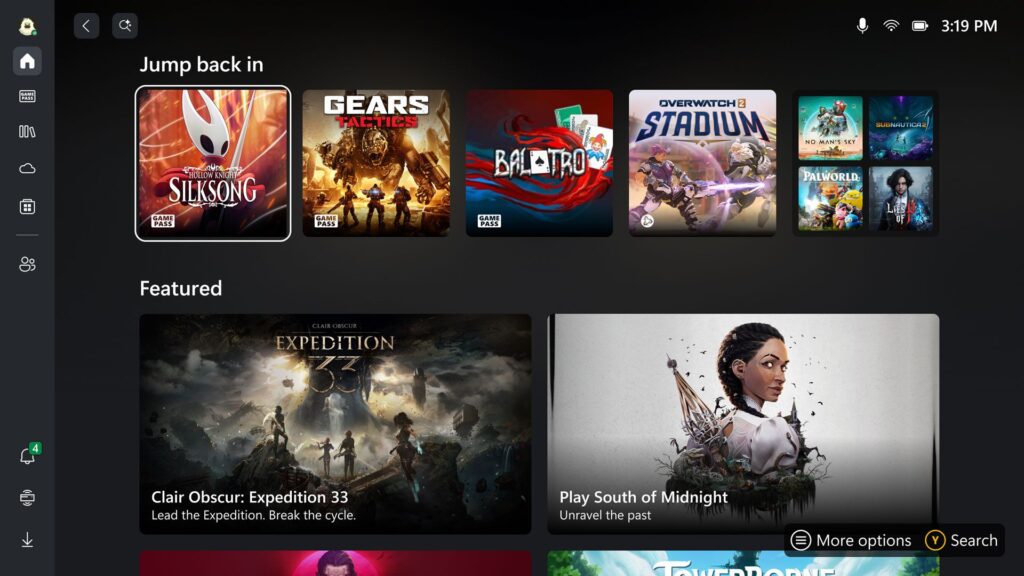
Bleiben Sie nicht bei Steam stehen! Sie können Clients für den Epic Games Store (achten Sie auf die kostenlosen wöchentlichen Spiele!), GOG (für DRM-freie Titel) und die Xbox App für den Xbox Game Pass für PC herunterladen und installieren, der eine riesige Bibliothek für ein Abonnement bietet.
Downloads und Speicherplatz verwalten
PC-Spiele können sehr groß sein. Stellen Sie sicher, dass Ihr Handheld-Gaming-Computer über genügend Speicherplatz verfügt (z.B. die geräumigen SSDs eines ONEXPLAYER X1 Pro). Erwägen Sie das Hinzufügen einer Micro SD-Karte mit hoher Kapazität (alle Modelle unterstützen diese), um zusätzlichen Speicherplatz für Spiele zu erhalten.
Für Android-Spiele-Handhelds (AYANEO, Retroid, AYN)
Ihr Android-Gaming-Gerät eröffnet Ihnen eine riesige Welt der Mobile-First-Titel und darüber hinaus.
Google Play Store:
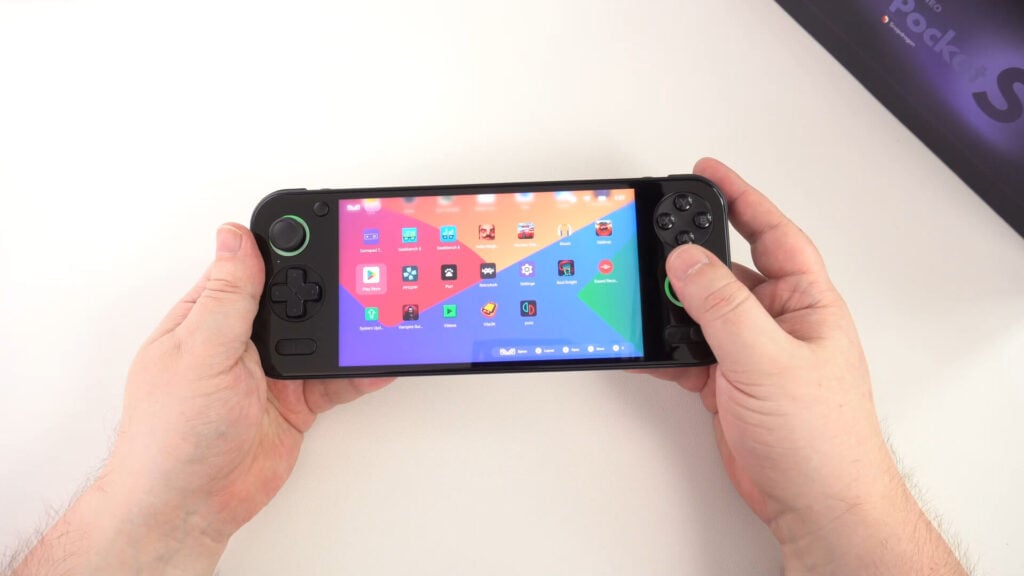
Die einfachste Art, Spiele zu bekommen. Melden Sie sich mit Ihrem Google-Konto an, öffnen Sie die Play Store-App und durchsuchen Sie die Spiele. Suchen Sie nach Spielen, die mit Controller-Unterstützung werben, damit Sie auf Ihrem AYN Odin2 oder AYANEO Pocket ACE das beste Erlebnis haben. Denken Sie jedoch daran, dass alle Geräte jetzt über eine eingebaute Bildschirmzuordnung verfügen, so dass Sie auch Spiele spielen können, die nicht von Haus aus über eine Controller-Unterstützung verfügen. Lesen Sie dazu unsere Anleitung zur Bildschirmzuordnung hier.
Alternative App Stores / Sideloading
Einige Benutzer erkunden alternative App-Stores oder "sideload" APK-Dateien (Installation von Apps von außerhalb des Play Stores). Dies bietet zwar mehr Auswahl, aber seien Sie immer vorsichtig und laden Sie nur von vertrauenswürdigen Quellen herunter, um Malware zu vermeiden.
Speicher verwalten
Auch Android-Spiele und ihre Daten können viel Speicherplatz beanspruchen. Nutzen Sie den internen Speicher Ihres Geräts effizient und überlegen Sie, ob Sie nicht eine Micro SD-Karte mit hoher Kapazität (alle Geräte unterstützen diese) hinzufügen, um Ihre Spielebibliothek auf Ihrem AYANEO Pocket S oder AYANEO Pocket DMG zu erweitern.
Cloud Gaming: Spielen ohne Installation (Optionaler nächster Schritt)
Neben lokalen Installationen sind viele tragbare Gaming-Computer fantastisch für Cloud Gaming geeignet. Mit Diensten wie Xbox Cloud Gaming, GeForce NOW und PlayStation Plus Premium können Sie Spiele über das Internet streamen, ohne sie herunterzuladen oder über eine leistungsstarke lokale Hardware verfügen zu müssen. Wenn Ihre Internetverbindung schnell und stabil ist, kann dies Ihre spielbare Bibliothek drastisch erweitern! Eine ausführliche Anleitung zur Einrichtung finden Sie in unserem Artikel: Warum warten? Cloud Gaming Power ist HIER auf Ihrem Handheld PC, genau jetzt! . Dies wird auch auf Android-Geräten unterstützt, allerdings müssen Sie aufgrund offizieller Beschränkungen einige Apps per Sideload laden.
Eine sanfte Einführung in die Emulation: Klassiker wiederentdecken (Optionaler nächster Schritt)
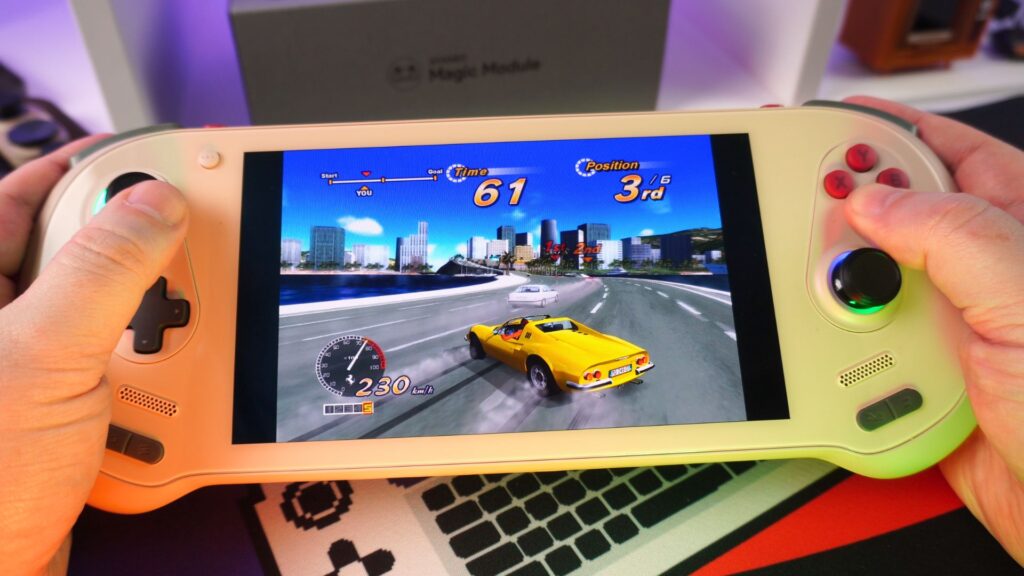
Eine der beliebtesten Anwendungen für tragbare Spielecomputer ist die Emulation - das Abspielen von Spielen von älteren Konsolen (wie NES, SNES, PS1, N64) oder sogar Arcade-Maschinen.
Was es ist
Emulationssoftware ahmt die Hardware älterer Systeme nach und ermöglicht es Ihnen, deren Spieldateien (ROMs) auf Ihrem modernen Gerät auszuführen.
Erste Schritte
Wenn Sie als Einsteiger ein Handheld-Spiel einrichten möchten, sollten Sie mit etablierten Multisystem-Emulatoren wie RetroArch (erhältlich für Windows und Android) beginnen. Diese vereinfachen den Prozess. Sehen Sie sich hier unsere Anleitung zur Installation von RetroArch an.
ROMs finden
Stellen Sie immer sicher, dass Sie die Spiele, die Sie emulieren, rechtmäßig besitzen.
Frontends
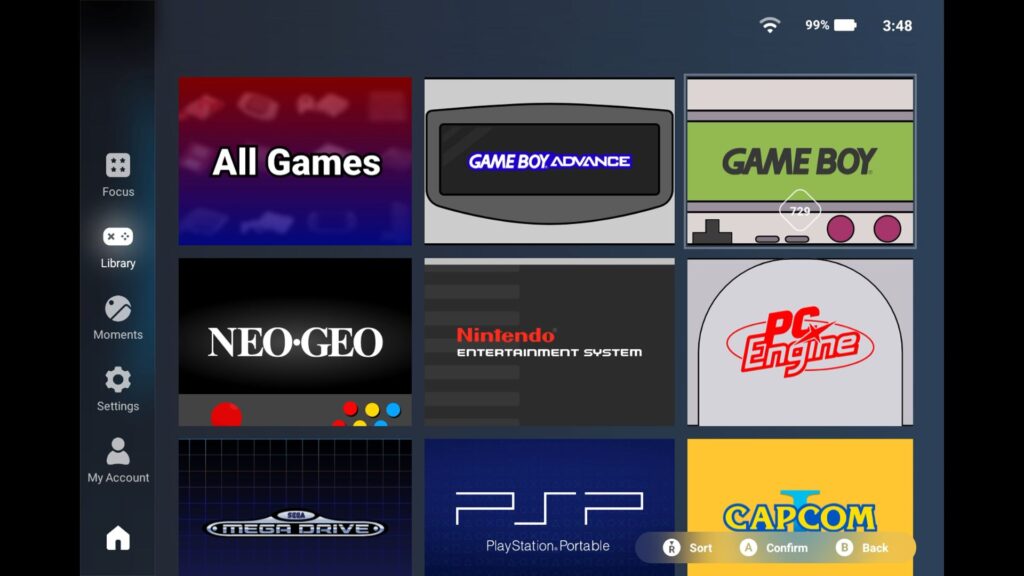
Wenn Ihre Retro-Sammlung wächst, möchten Sie vielleicht ein "Front-End" - eine schöne grafische Oberfläche, die alle Ihre Emulatoren und ROMs in einer einfach zu durchsuchenden Bibliothek organisiert. Erfahren Sie mehr über diese erstaunlichen Tools in unserem Leitfaden: Jenseits der Basis-Emulation: Der ultimative Leitfaden zur Anpassung von Front-Ends für Retro-Handhelds.
Unverzichtbares erstes Zubehör: Vervollständigen Sie Ihr Handheld Gaming Setup
Um Ihre Investition zu schützen und Ihr Spielerlebnis zu verbessern, sind einige Zubehörteile für Ihr Handheld-Gaming-System sehr empfehlenswert:
Verwenden Sie immer einen Schutz
Ein absolutes Muss, um das Display Ihres Geräts vor Kratzern zu schützen, ist eine Displayschutzfolie. Eine robuste Tasche schützt Ihren mobilen Spiele-PC auch vor Stößen und Stürzen beim Transport. Eine Auswahl an Zubehör für Handhelds finden Sie hier.
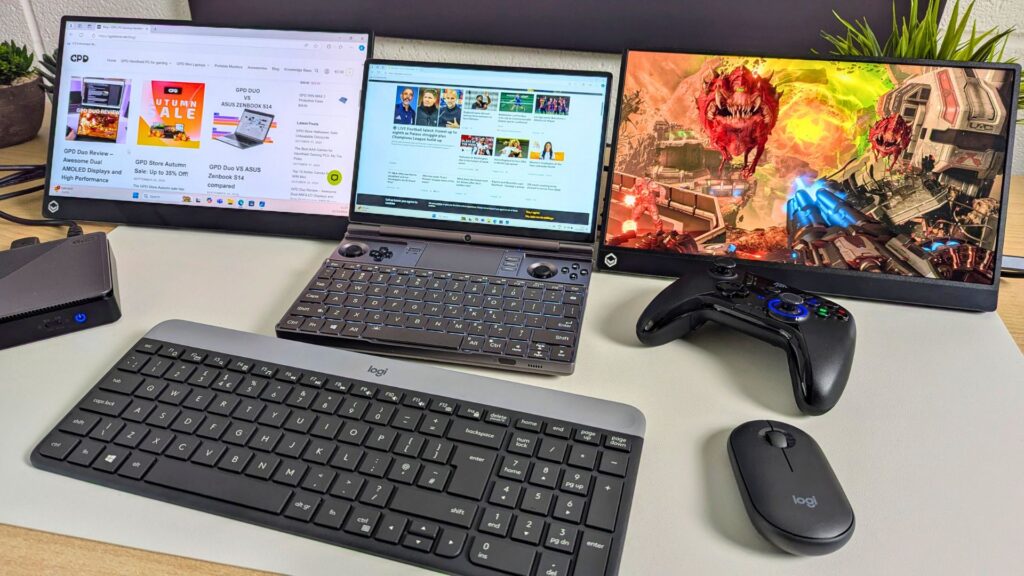
Tragbarer Monitor
Ein tragbarer Monitor wie der DROIX 15,6″ 4K portable Monitor kann eine sehr praktische Lösung für alle sein, die unterwegs einen größeren Bildschirm oder sogar einen zweiten Bildschirm zum Arbeiten benötigen. Der tragbare Monitor verfügt über einen USB-C-Eingang, so dass Sie ihn einfach mit einem Kabel von Ihrem Handheld aus anschließen und mit Strom versorgen können. Wir empfehlen zwar ein Ladegerät, aber das einzelne Kabel macht ihn sehr vielseitig!
Ein Grafikschub mit einer eGPU
Wenn Sie die maximale Leistung aus Ihrem Windows-Handheld herausholen möchten, haben Sie die Wahl zwischen einer Vielzahl von externen GPUs (eGPU). Der GPD G1, der AYANEO AG01 und der ONEXPLAYER ONEXGPU sind alle mit der AMD Radeon RX 7600M XT GPU ausgestattet, und der ONEXPLAYER ONEXGPU 2 verfügt über die Radeon RX 7800M für die beste Leistung.
Hochgeschwindigkeits-Micro-SD-Karte
Wenn Ihr Gerät dies unterstützt, ist dies ein wichtiger zusätzlicher Speicher für Spiele, insbesondere für große PC-Titel oder umfangreiche ROM-Bibliotheken.
Tragbare Powerbank
Für längere Spielesessions fernab einer Steckdose ist eine gute Powerbank mit USB Power Delivery (PD) von unschätzbarem Wert.
Fazit: Ihre Gaming-Reise beginnt!
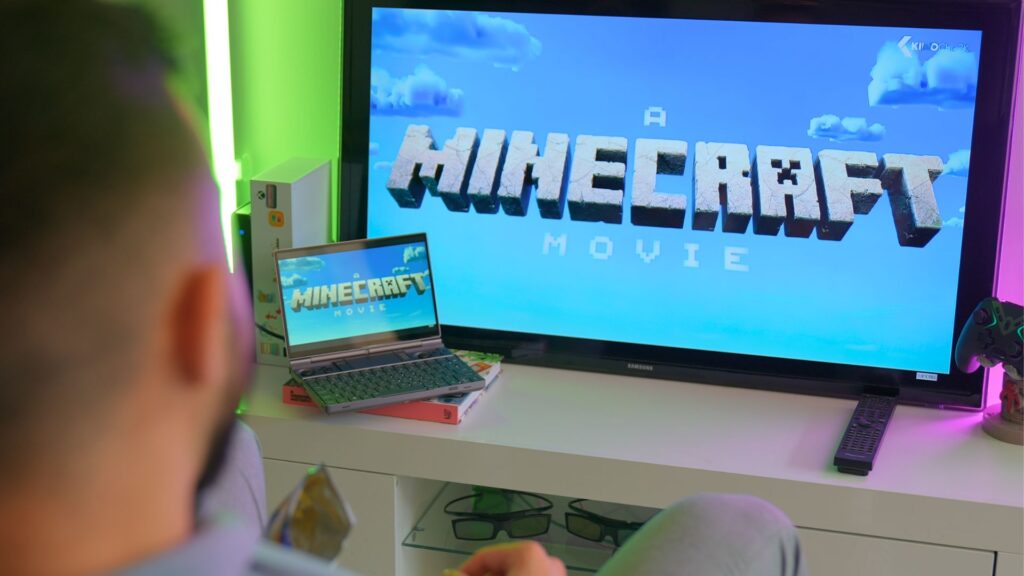
Die ersten Schritte mit Ihrem ersten Handheld-Gaming-Computer sind ein aufregendes Abenteuer, und mit diesem Leitfaden sollte Ihre erste Handheld-Gaming-Einrichtung ein Kinderspiel sein. Von der Aktualisierung Ihres Systems über die Erkundung umfangreicher Spielebibliotheken bis hin zu Emulationen - Sie sind jetzt bestens gerüstet, um das Beste aus Ihrem tragbaren Spielecomputer herauszuholen. Scheuen Sie sich nicht, zu experimentieren und all die erstaunlichen Erfahrungen zu entdecken, die Ihr neues Gerät zu bieten hat! Brauchen Sie noch mehr Inspiration? In unserem Artikel Handheld-PCs für den Alltag finden Sie weitere großartige Einsatzmöglichkeiten.
Welche Erfahrungen haben Sie bei der Einrichtung Ihres ersten Handheld-Gaming-Computers gemacht? Teilen Sie uns Ihre Tipps für Neulinge in den Kommentaren unten mit!




