

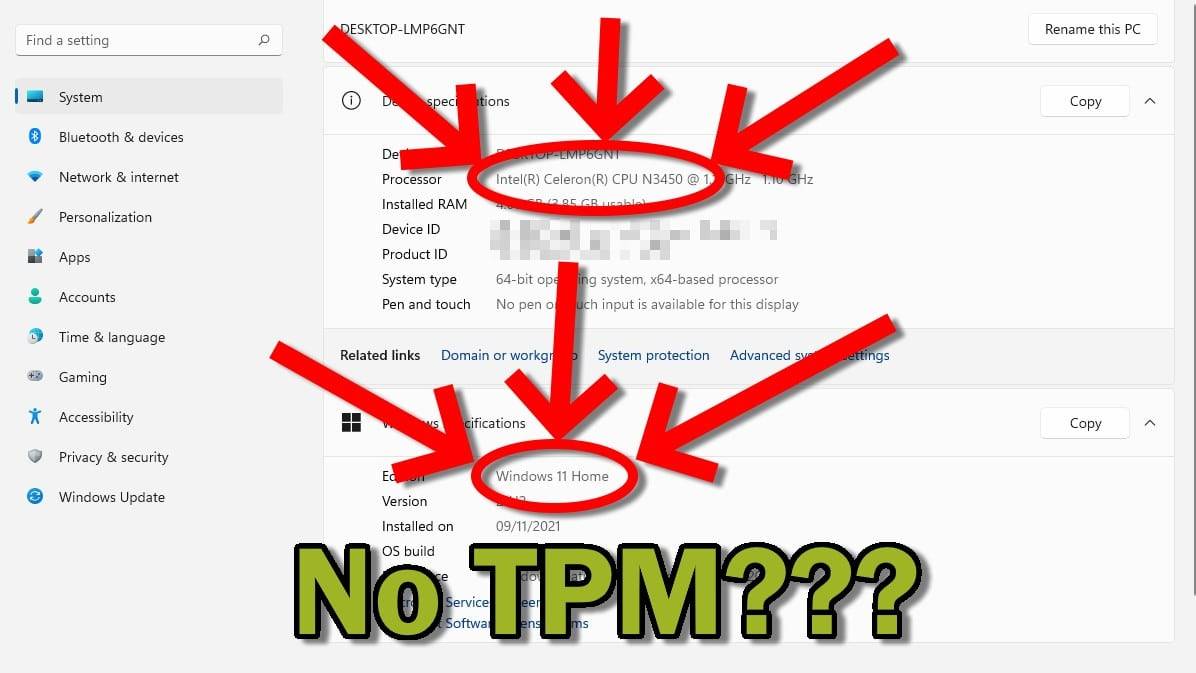
Αν δεν είστε ενήμεροι τελευταία, υπάρχει μια αναταραχή γύρω από το νεότερο λειτουργικό σύστημα της Microsoft και τις περιοριστικές απαιτήσεις του συστήματος. Ευτυχώς, για όσους δεν διαθέτουν συμβατούς υπολογιστές, η ίδια η Microsoft δημοσίευσε οδηγίες για το πώς να τρέξετε τα Windows 11 χωρίς TPM 2.0 στις περισσότερες συσκευές.
Τι συμβαίνει αν εγκαταστήσω τα Windows 11 χωρίς TPM 2.0;
Μια δίκαιη προειδοποίηση. Η Microsoft έχει δηλώσει ότι εάν παρακάμψετε οποιεσδήποτε απαιτήσεις, δεν δικαιούστε πλέον να λαμβάνετε ενημερώσεις.
Αυτό δεν σημαίνει απαραίτητα ότι δεν θα λαμβάνετε ενημερώσεις. Σημαίνει απλώς ότι η Microsoft δεν μπορεί να εγγυηθεί ότι θα είστε επιλέξιμοι για μελλοντικές ενημερώσεις. Ή ότι οποιεσδήποτε μελλοντικές ενημερώσεις θα είναι(ως επί το πλείστον) απαλλαγμένες από προβλήματα.
Η επίσημη δήλωση αποποίησης ευθυνών έχει ως εξής:
Αυτός ο υπολογιστής δεν πληροί τις ελάχιστες απαιτήσεις συστήματος για την εκτέλεση των Windows 11. Οι απαιτήσεις αυτές συμβάλλουν στην εξασφάλιση μιας πιο αξιόπιστης και ποιοτικής εμπειρίας. Η εγκατάσταση των Windows 11 σε αυτόν τον υπολογιστή δεν συνιστάται και ενδέχεται να οδηγήσει σε προβλήματα συμβατότητας. Εάν προχωρήσετε στην εγκατάσταση των Windows 11, ο υπολογιστής σας δεν θα υποστηρίζεται πλέον και δεν θα δικαιούται να λαμβάνει ενημερώσεις. Οι ζημιές στον υπολογιστή σας λόγω έλλειψης συμβατότητας δεν καλύπτονται από την εγγύηση του κατασκευαστή.
Παρεμπιπτόντως, τα Windows 10 θα εξακολουθούν να υποστηρίζονται μέχρι το 2025, οπότε δεν υπάρχει άμεση ανάγκη για ενημέρωση.
Για να κλείσουμε με μια πρόσθετη αποποίηση ευθυνών: Εμείς στη DroiX δεν μπορούμε να εγγυηθούμε μια εμπειρία χωρίς προβλήματα όταν τα Windows 11 εγκαθίστανται μέσω αυτών των εναλλακτικών μεθόδων και δεν θα είμαστε υπεύθυνοι για τυχόν ζημιές που προκύπτουν λόγω αυτής της παράκαμψης. Κάντε το με δική σας ευθύνη.
Αν είστε ικανοποιημένοι με αυτή την αποποίηση ευθύνης, θα σας εξηγήσουμε πώς ακριβώς μπορείτε να εγκαταστήσετε τα Windows 11 χωρίς να είναι απαραίτητη η TPM 2.0.
Παράθυρα 11 Παράκαμψη TPM 2.0
Ο ευκολότερος τρόπος που βρήκαμε για να παρακάμψουμε τις διάφορες απαιτήσεις των Windows 11 είναι η χρήση ενός εργαλείου ανοιχτού κώδικα. Ονομάζεται MediaCreationTool.
Συνοπτικά, πρόκειται για μια δέσμη ενεργειών που κατεβάζει αυτόματα μια εγκατάσταση των Windows, ενώ τσεκάρει κουτάκια που αναγκάζουν το μέσο εγκατάστασης να αγνοήσει ορισμένους ελέγχους απαιτήσεων συστήματος.
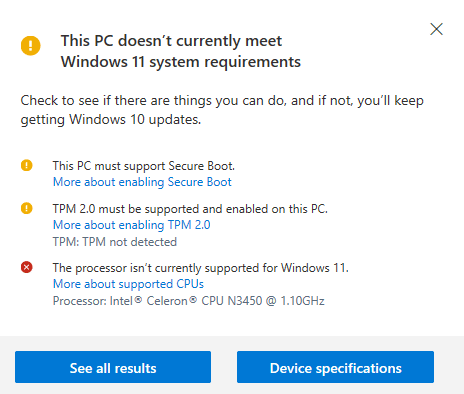
Κανονικά δεν θα εμπιστευόμασταν σε σενάρια τρίτων( να είστεπάντα εξαιρετικά επιφυλακτικοί με την εκτέλεση τυχαίων σεναρίων), αλλά στις προσπάθειές μας να θέσουμε σε λειτουργία τα Windows 11, διαπιστώσαμε ότι οι συμβουλές της Microsoft είναι ασυνεπείς. Καθώς υπάρχουν ακόμη και υπολογιστές που δεν περιλαμβάνονται στη δημοσιευμένη λίστα συμβατών επεξεργαστών της Microsoft, οι οποίοι περνούν τον "Έλεγχο υγείας υπολογιστή" και επιτρέπουν την εγκατάσταση των Windows 10.
Τελικά, βρήκαμε έναν υπολογιστή που δεν μπορούσε να τρέξει τα Windows 11 από το κουτί. Το Beelink T34-M, ένα μίνι PC χαμηλών προδιαγραφών με επεξεργαστή Intel Celeron N3450.
Η εκτέλεση του ίδιου του σεναρίου είναι πολύ απλή. Το μόνο που χρειάζεται να κάνετε είναι να το κατεβάσετε και, στη συνέχεια, να χρησιμοποιήσετε το ενσωματωμένο γραφικό περιβάλλον για να επιλέξετε το είδος της εγκατάστασης που θέλετε να κατεβάσετε (π.χ. ένα ISO, ένα USB κ.ο.κ.).
Ωστόσο, για να διευκολύνουμε τα πράγματα για εσάς, τον αναγνώστη, δημιουργήσαμε ένα αρχείο εικόνας αυτής της εγκατάστασης των Windows 11 χωρίς TPM.
(Αυτό το αρχείο zip θα πρέπει να αποσυμπιεστεί πριν από τη χρήση. Κάντε δεξί κλικ στο αρχείο μόλις το κατεβάσετε και επιλέξτε την επιλογή για να το εξάγετε χρησιμοποιώντας το εγγενές πρόγραμμα των Windows 10)
Αναβοσβήνει η εικόνα
Αυτή η εικόνα πρέπει να αποθηκευτεί σε ένα USB μεγέθους τουλάχιστον 8 GB πριν χρησιμοποιηθεί.
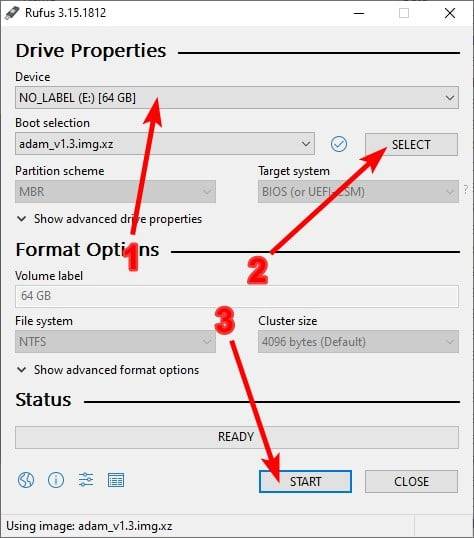
Για να το κάνετε αυτό, θα πρέπει να κατεβάσετε το Rufus, το οποίο είναι ένα δωρεάν, ανοιχτού κώδικα, ελαφρύ λογισμικό προετοιμασίας εργαλείων USB.
- Επιλέξτε το USB σας και βεβαιωθείτε ότι το γράμμα της μονάδας δίσκου ταιριάζει.
- Επιλέξτε το αρχείο εικόνας που κατεβάσατε και εξαγάγατε νωρίτερα.
- Πατήστε Start μόλις είστε έτοιμοι.
Μόλις το Rufus ολοκληρώσει αυτή τη λειτουργία, μπορείτε να αφαιρέσετε το USB και να το εκκινήσετε κανονικά (για να το κάνετε αυτό, θα πρέπει να αποκτήσετε πρόσβαση στο BIOS ή στο μενού εκκίνησης του υπολογιστή σας).
Αν δεν σας αρέσει το Rufus, μπορείτε επίσης να χρησιμοποιήσετε εναλλακτικές λύσεις όπως το Win32 Disk Imager και το ApplePi Baker.
Ο υπολογιστής μου επανεκκινείται συνεχώς στην εγκατάσταση!
Αν συμβεί αυτό, η σειρά εκκίνησης μπορεί να έχει αλλάξει κατά λάθος. Αυτό σημαίνει ότι το USB έχει υψηλότερη προτεραιότητα από τη νεοδημιουργηθείσα κατάτμηση των Windows.
Επειδή κάθε υπολογιστής είναι ελαφρώς διαφορετικός, δεν μπορούμε να σας δώσουμε βήμα προς βήμα οδηγίες για το πώς να το διορθώσετε. Αλλά ο πυρήνας αυτού που πρέπει να κάνετε είναι ο εξής να αλλάξετε τη σειρά εκκίνησης στο BIOS σας έτσι ώστε η διαχείριση εκκίνησης των Windows να βρίσκεται πάνω από τις θύρες USB.
Μπορείτε επίσης να αφαιρέσετε το USB εγκατάστασης και το σύστημα θα εκκινήσει κανονικά.
Περίληψη
Υπό την προϋπόθεση ότι δεν έχετε συναντήσει κανένα κρίσιμο σφάλμα (να θυμάστε ότι αυτή η λύση δεν αποτελεί εγγύηση), ο υπολογιστής σας θα πρέπει τώρα να εκτελεί μια εγκατάσταση των Windows 11.
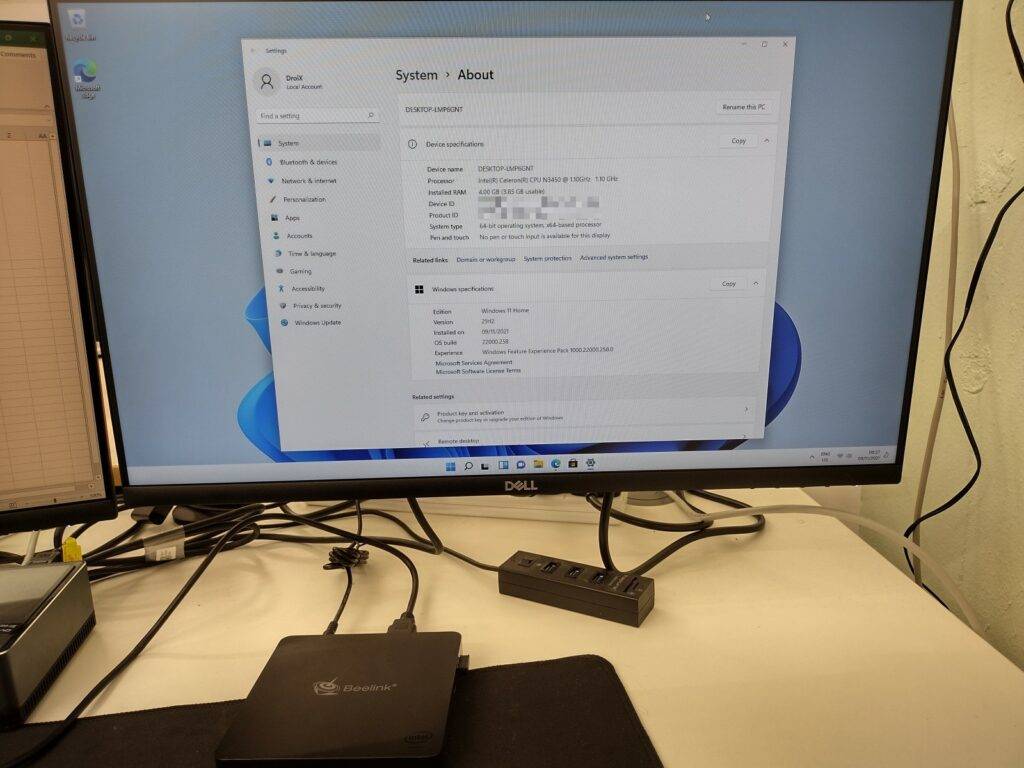
Ελπίζουμε να σας ήταν χρήσιμος αυτός ο οδηγός και να μπορέσετε να απολαύσετε την εγκατάσταση των Windows 11 χωρίς να απαιτείται TPM.
Αλλά αντί να δεσμευτείτε σε λύσεις τρίτων και να παραιτηθείτε από κάθε δικαίωμα σε ενημερώσεις ασφαλείας, γιατί να μην εξετάσετε το ενδεχόμενο αναβάθμισης σε ένα Mini PC με συμβατότητα με τα Windows 11; Γλιτώστε ώρες προβλημάτων και αντιμετώπισης προβλημάτων στη συνέχεια, επιλέγοντας ένα PC που είναι πιστοποιημένα συμβατό από την αρχή, και θα ευχαριστείτε τον εαυτό σας. Πιστέψτε μας.
Μπορείτε επίσης να ανατρέξετε στην ανάρτησή μας σχετικά με τους καλύτερους μίνι υπολογιστές Windows 11 για να μάθετε λίγα περισσότερα για ορισμένες από τις συσκευές που προσφέρουμε.




