Selles artiklis
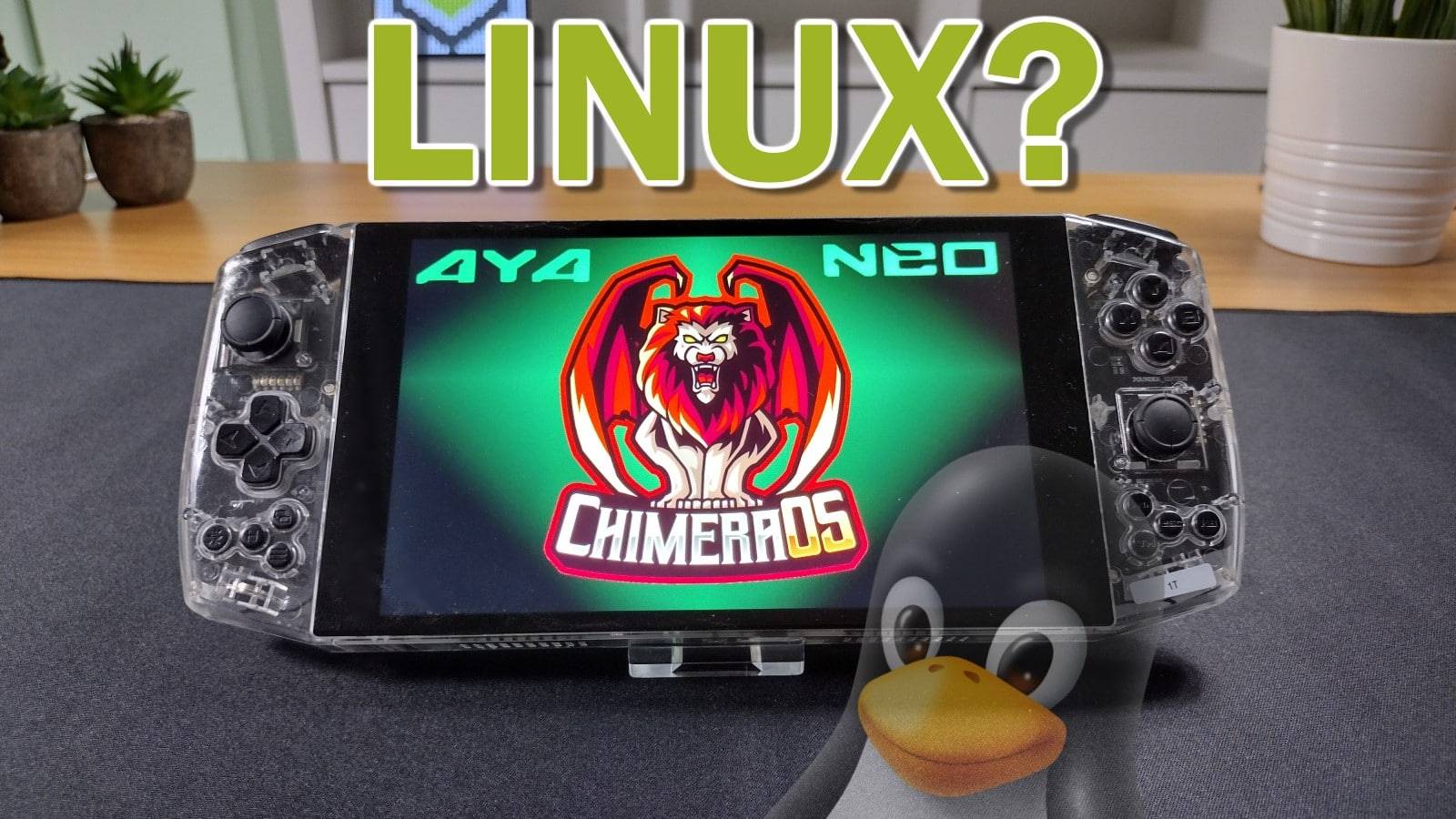
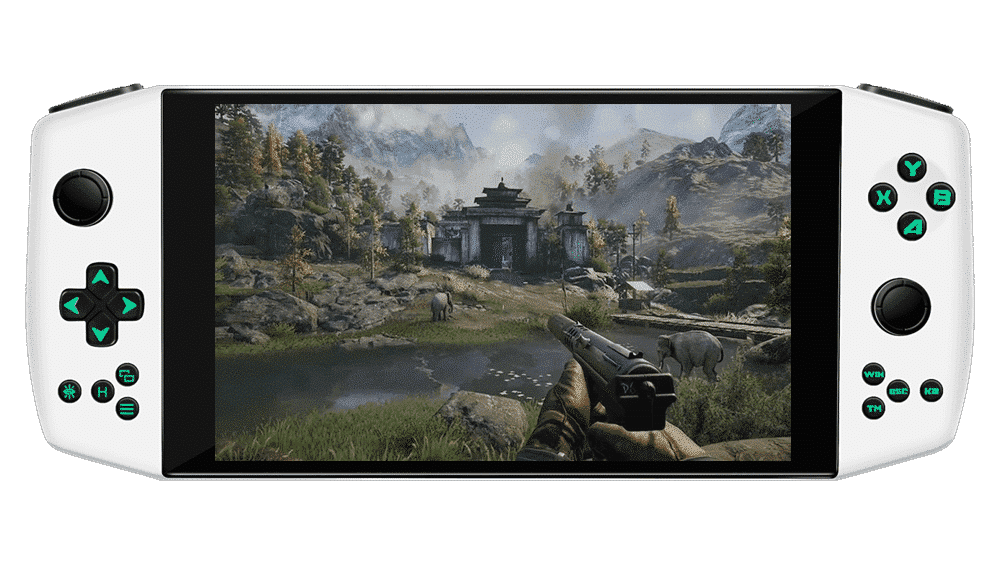
Kas olete hiljuti ostnud AYA NEO, kuid olete leidnud, et Windows on veidi… puudulik? Siis võib sind huvitada ChimeraOS, kohandatud operatsioonisüsteem, mis muudab su AYA NEO kõik-ühes Linuxi mängukonsooliks!
Mis on ChimeraOS?
ChimeraOS on vaba, avatud lähtekoodiga operatsioonisüsteem, mis on saadaval enamiku kaasaegsete arvutite jaoks. See põhineb Linuxil (täpsemalt Arch Linuxil).
Hiljuti avaldati uuendus, mis parandas AYA NEO (ja tõenäoliselt ka sarnaste seadmete) problemaatilise puuteekraani tõrke, muutes selle üha enam kasutatavaks operatsioonisüsteemiks pihuarvutites.
Miks ma peaksin selle paigaldama?
ChimeraOSi eesmärk on pakkuda lihtsustatud, mängukeskne operatsioonisüsteem, milles kasutaja ei pea muretsema "väikeste detailide" pärast (ei pea konfigureerimisega näpistama, oma mänge ise optimeerima jne) ning ei nõua klaviatuuri ja hiire kasutamist.
Selleks kasutab ta kahte põhikomponenti:
- Steami suure pildi kasutajaliides.
- Kohandatud veebirakendus.
Need komponendid töötavad koos, et pakkuda sarnast kogemust, mida võiks oodata spetsiaalselt mängukonsoolilt, kusjuures minimaalsed teadmised Linuxist või muudest rakendustest on vajalikud, et nautida täielikku mängukogemust.
Teisisõnu, kui soovite lihtsalt keskendunud mängukonsooli ja ei hooli kõigist muudest Windowsi funktsioonidest (voogedastusrakendused, paindlikum veebi sirvimine jne), siis Chimera OS on kindlasti kaalumist väärt.
Mängu ühilduvus?
Suur osa mänge, mis ei olnud kunagi mõeldud Linuxiga töötamiseks, muutuvad üha enam Linuxiga ühilduvaks. Seda eelkõige tänu Valve’i "Proton" ühilduvuskihile.
Teisisõnu, suur osa PC-mängudest on Linuxis juba täiesti toimiv. Arendajad haldavad nii oma veebilehel kui ka Steami kuraatoriprogrammi kaudu nimekirja mängudest, mis on isiklikult kontrollitud, et need jooksevad tõrgeteta out-of-the-box. Asjaomaste kriteeriumide hulka kuulub, et ei ole vaja mingeid seadistusi tirida, et klaviatuurisisestust ei ole üldse vaja ja palju muud.
Mõned märkimisväärsed mängud selles nimekirjas on muu hulgas järgmised:
- SURMAJUHTUMID
- Bioshocki seeria (1, 2 ja Infinite)
- Deep Rock Galactic
- SOULCALIBUR 6
Sadade teiste seas. Saate vaadata ka ProtonDB-st veel rohkem mänge, mis on Linuxi jaoks kontrollitud, kuid ei vasta ChimeraOS-i meeskonna kriteeriumidele.
Samuti on võimalik lisada mänge oma GOG- ja Epic Games’i kontodelt ChimeraOSis kasutamiseks.
Sisseehitatud emulatsioon
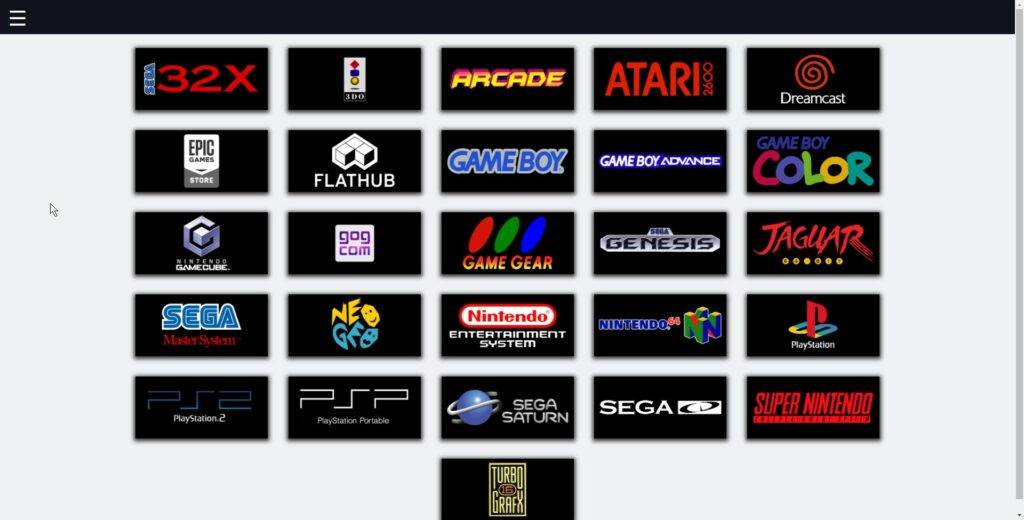
ChimeraOSi uskumatult lahe omadus on selle võime emuleerida mänge out-of-the-box tänu RetroArchile.
Kasutades sisseehitatud veebirakendust, saavad kasutajad laadida üles mänge paljudelt retroplatvormidelt. ChimeraOS teeb kogu raske töö teie eest, edastades vajalikud failid automaatselt. See suudab isegi küsida metaandmeid (mängude pealkirjad, ruudukujutised jne) veebipõhisest andmebaasist.
Pange tähele, et mõned neist emulaatoritest vajavad toimimiseks BIOS-faile, samas kui mõned neist töötavad ilma täiendavate seadistusteta. Lisateavet leiate emuleeritud konsoolplatvormide nimekirjast.
Automaatsed uuendused
ChimeraOS teostab süsteemiuuendusi ilma kasutajat katkestamata. See on võimalik tänu unikaalse uuendamismehhanismi kasutamisele. Möödas on päevad, mil uuenduskutsed põhjustavad juhuslikke krahhisid või võtavad mängult tähelepanu eemale!
Kuidas paigaldada ChimeraOS
Vastutusest loobumine: DroiX ei ole ChimeraOS operatsioonisüsteemi arendajad ja seega ei vastuta probleemide eest, mis tekivad selle kolmanda osapoole tarkvara paigaldamise tulemusena, samuti ei ole me ametlik tugikanal. Teostage paigaldus omal vastutusel. ChimeraOS-iga seotud toetuse saamiseks võtke ühendust arendajatega ametlikul discord-serveril.
ChimeraOS on AYA NEO-le suhteliselt lihtne paigaldada. Kõigepealt on aga vaja mõningaid asju:
- vähemalt 2 GB suurune USB-pulk
- balenaEtcher
- ChimeraOS uusim versioon
- Laadige ChimeraOS alla ametlikust veebisaidist
- Peegel (vananenud)
- varuklaviatuur (kas juhtmega USB või traadita USB-dongle)
- 2x USB Type-A Female Type-C Male adapter
- AYA NEO-l ei ole A-tüüpi USB-porti, seega on need vajalikud USB-pulga ja klaviatuuri ühendamiseks.
1. Valmistage USB ette
Laadige ülaltoodud linkidest alla Chimera OS-i paigaldaja, samuti balenaEtcher.
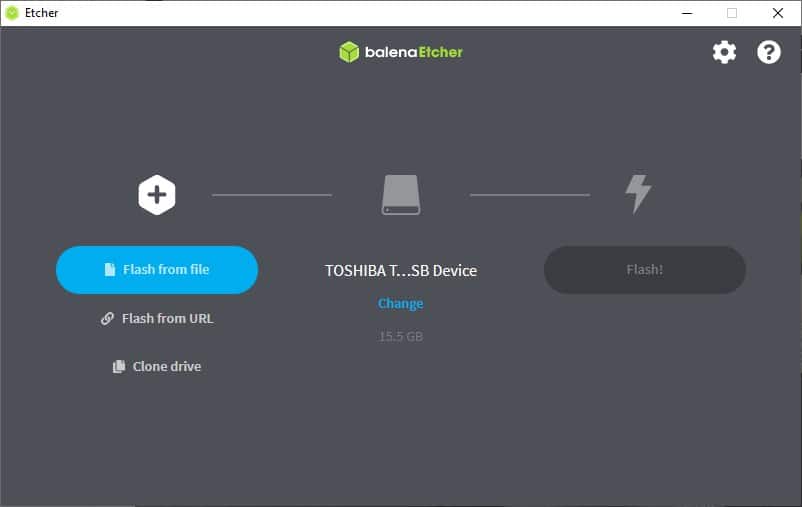
Käivitage balenaEtcher, seejärel valige "flash from file".
Navigeerige äsja alla laaditud ChimeraOSi paigaldusprogrammile ja valige see.
Vajutage "Flash", kui olete valmis, ja protsess toimub automaatselt.
2. Käivitage USB-süsteemile
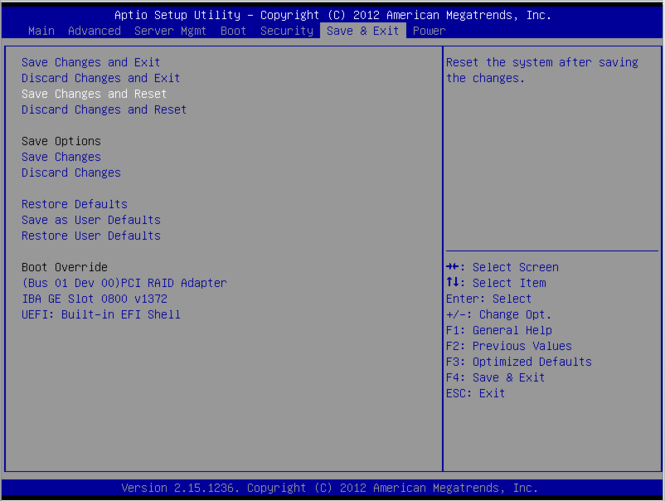
USB-süsteemi käivitamiseks peate pääsema BIOSi. Selleks vajutage ühendatud klaviatuuril ESC, kui AYA NEO käivitub, ja valige seejärel USB-värava "Boot Override" sektsioonis Save & Exit.
Tõenäoliselt kajastab USB-nimi riistvara. Nii et kui see on Kingston, siis võib selle nimes olla Kingston jne.
3. Paigaldusprotsess
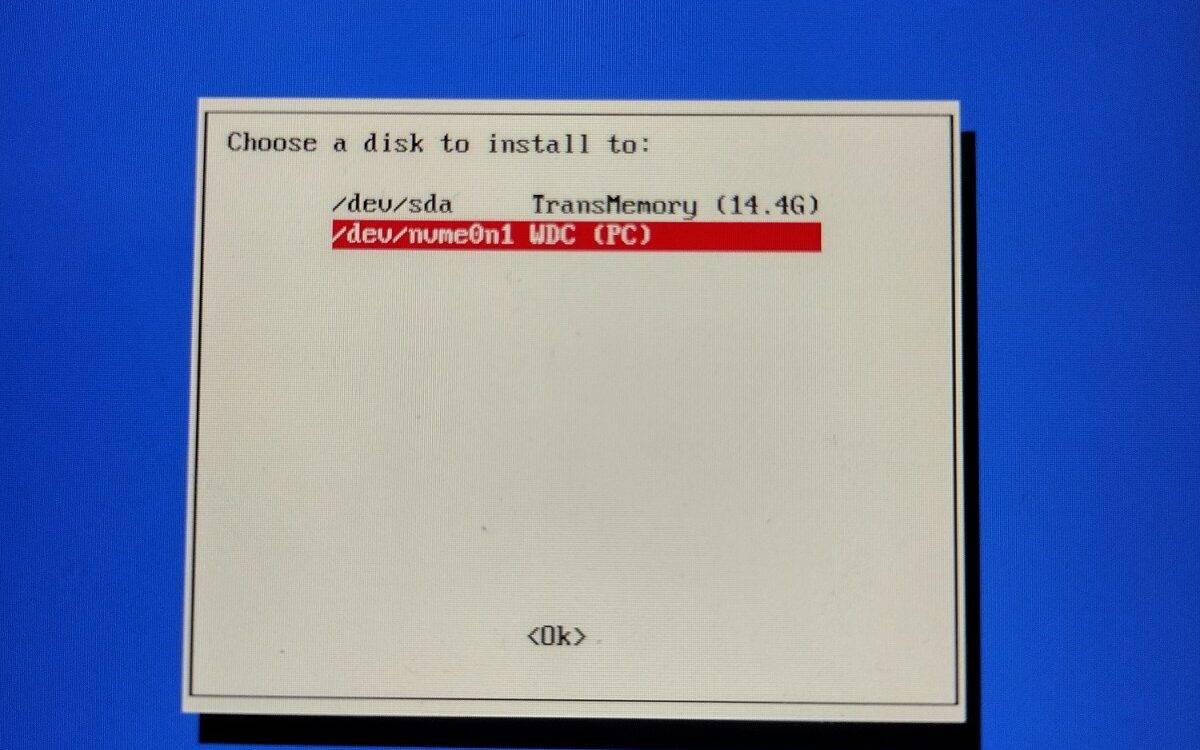
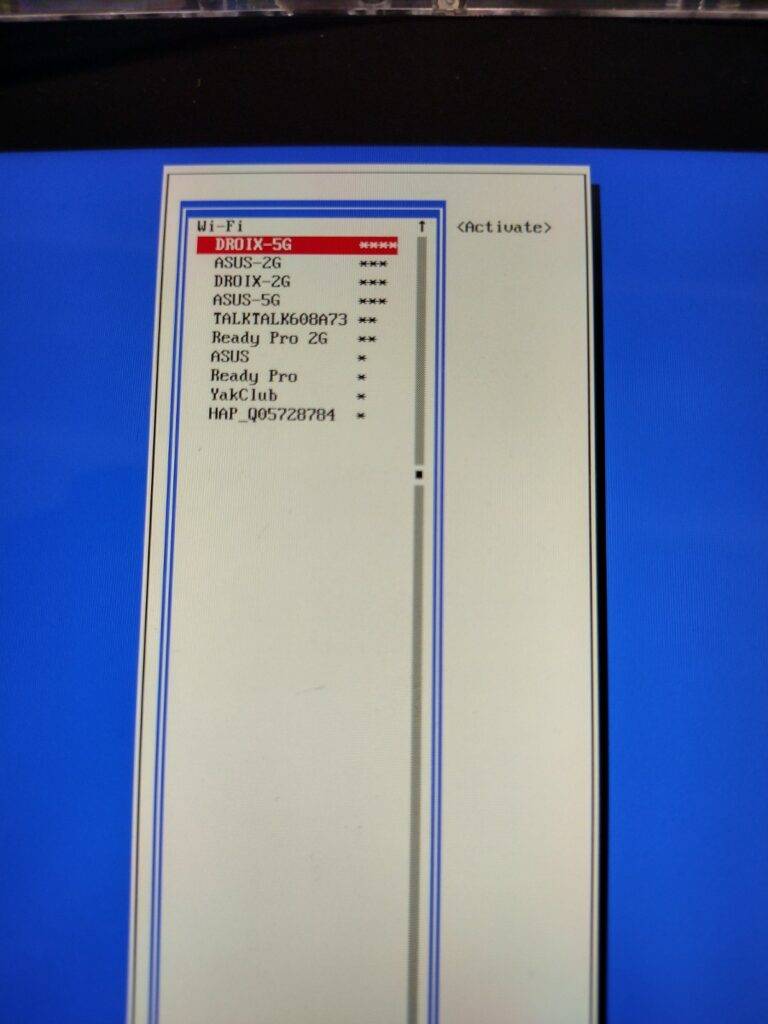
Paigaldusprotsess on üsna käed-küljedeta. Kõik, mida peate tegema, on süsteemi ühendamine internetti, kui seda küsitakse, ja ChimeraOSi paigalduskoha valimine.
Kui see on tehtud, toimub ülejäänud paigaldus automaatselt.
Lõppmärkus
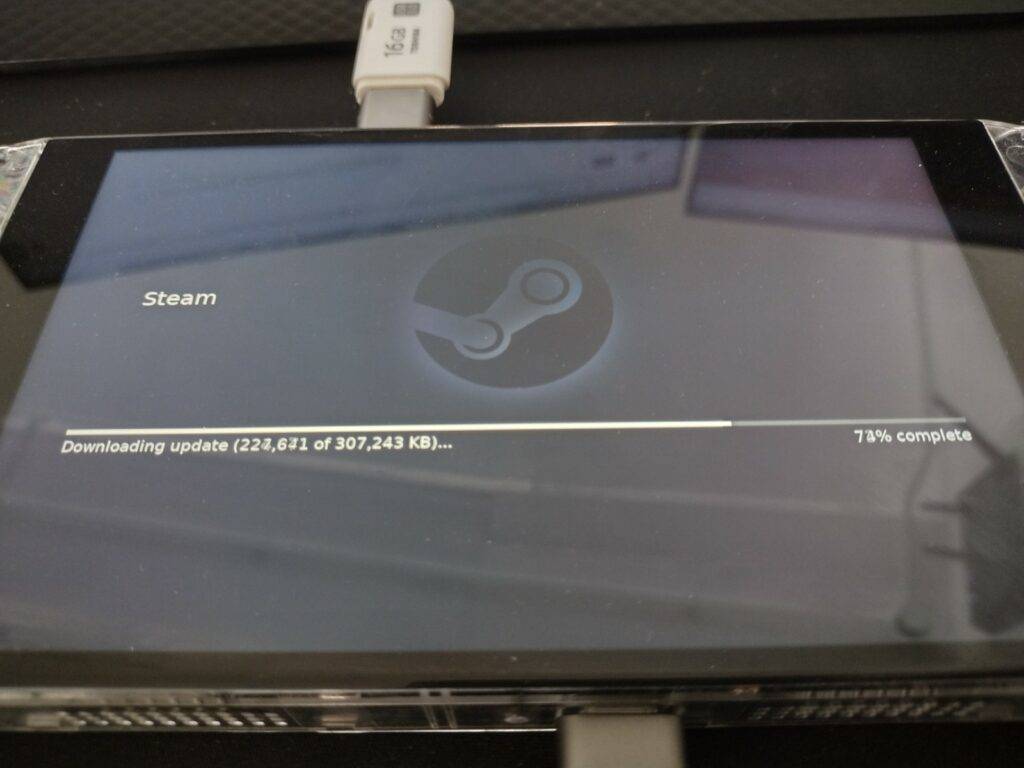
Loodame, et leidsite selle juhendi informatiivseks ja ehk olete huvitatud ChimeraOS-i paigaldamisest oma AYA NEO-le ja Linux-mängukonsooli idee proovimisest.
Kui soovite rohkem teada saada ja potentsiaalselt panustada ChimeraOS projekti arendamisse, vaadake nende veebisaidi jaotist " Contribution ". Mis sisaldab linke ametlikule discord serverile, githubi lehele, patreonile ja muule!
Palun vaadake ka nende KKK-d, mis hõlmab paljusid teemasid üksikasjalikumalt (nt kuidas veebirakendusele ligi pääseda).
Võib-olla oleksite pärast selle lugemist ka ise huvitatud AYA NEO ostmisest? Kui jah, siis saad AYA NEO osta DroiXist juba täna!
(Saadaval on ka võimsam AYA NEO Pro!)

Bringer of videos, text and images! AKA the social media guy at DROIX. Massive retro gaming fan and collector, with a far too large collection of consoles and computers from 1970's to modern. Contact me at [email protected]
Küsimused ja kommentaarid
0
Iga küsimus saab vastuse. Küsi enne ostmist — DaveC ja meeskond vastab ühe tööpäeva jooksul ning vastused jäävad avalikuks, et abistada ka järgmist lugejat.