


Kannettavalla pelitietokoneella tai tyylikkäällä Android-pelikämmenlaitteella pelaamisen vapaus on vertaansa vailla, sillä sen avulla voit sukeltaa virtuaalimaailmoihin missä tahansa liikutkin. Mutta mitä tapahtuu, kun palaat kotiin tai saavut hotelliin ja kaipaat suuren televisioruudun tarjoamaa uppoutumista? Hyvä uutinen on se, että taskukokoisen voimanpesän muuttaminen suurikokoiseksi pelilaitteeksi on usein yllättävän suoraviivaista langallisten yhteyksien avulla! Tässä kattavassa oppaassa kerrotaan olennaisista menetelmistä, optimaalisista asetuksista ja suositelluista lisävarusteista, joiden avulla kämmenlaitteesi muuttuu saumattomasti konsolin kaltaiseksi pelikokemukseksi missä tahansa televisiossa. Käsikonsolista televisioon -yhteyksien hallitseminen tarkoittaa kannettavan pelaamisen uusien ulottuvuuksien avaamista.
Olipa käytössäsi tehokas Windows-pohjainen kannettava pelitietokone tai monipuolinen Android-pelilaite, halu kokea suosikkipelisi suuremmalla näytöllä on yleinen. Se nostaa yksinpelisaagat elokuvamaisiksi tapahtumiksi, tekee kilpailevasta moninpelistä yhteisen spektaakkelin ja puhaltaa uutta elämää arvostettuihin retroklassikoihin. Tutustumme erilaisiin tapoihin saavuttaa tämä suoran kaapeloinnin ja kehittyneen telakoinnin avulla ja varmistamme, että mobiilipelikoneesi voi tarjota vaikuttavan suorituskyvyn isolla näytöllä. Valmistaudu vapauttamaan kannettavan laitteesi koko potentiaali ja tuomaan pelisi kämmeneltäsi olohuoneen ruudulle vankan käsikonsolista televisioon -yhteyden ansiosta.
Suorat yhteydet: Luotettava kaapelireitti kannettavasta tietokoneesta televisioon liitettäville laitteille
Yleisin ja luotettavin tapa liittää kannettava pelitietokone tai Android-pelikämmenlaite televisioon tai ulkoiseen näyttöön on suora kaapeli. Tällöin käytetään yleensä laitteen USB-C-porttia, joka usein tukee videolähtöä (DisplayPort Alternate Mode).
USB-C-HDMI-kaapeli
Tämä on yksinkertaisin ja laajimmin yhteensopiva lähestymistapa monissa nykyaikaisissa kämmenlaitteissa. Kytket vain USB-C-pään laitteeseen ja HDMI-pään televisioon. Tämä toimii hyvin monissa PC-kämmenlaitteissa, kuten GPD WIN 4 2025 tai ONEXPLAYER X1 Pro, ja Android-laitteissa, kuten AYN Odin2 -malleissa. Vaikka erillinen kaapeli on suoraviivainen, se saattaa tarkoittaa, että laitteesi ei lataudu, kun se on kytkettynä, mikä voi olla ongelma pidemmissä pelisessioissa, erityisesti virtaa vaativissa peleissä. Etsi kaapeleita, jotka tukevat 4K@60Hz:ää parhaan visuaalisen kokemuksen saamiseksi.

Esimerkkikäyttö: Ihanteellinen nopeaan plug-and-play-sessioon ystävän luona tai kun tilaa on vähän. Kytke GPD WIN 4 2025 yksinkertaisesti hotellin televisioon ja pelaa satunnaisesti ilman telakkaa.
USB-C-USB-C-kaapeli (suora monitoriliitäntä)
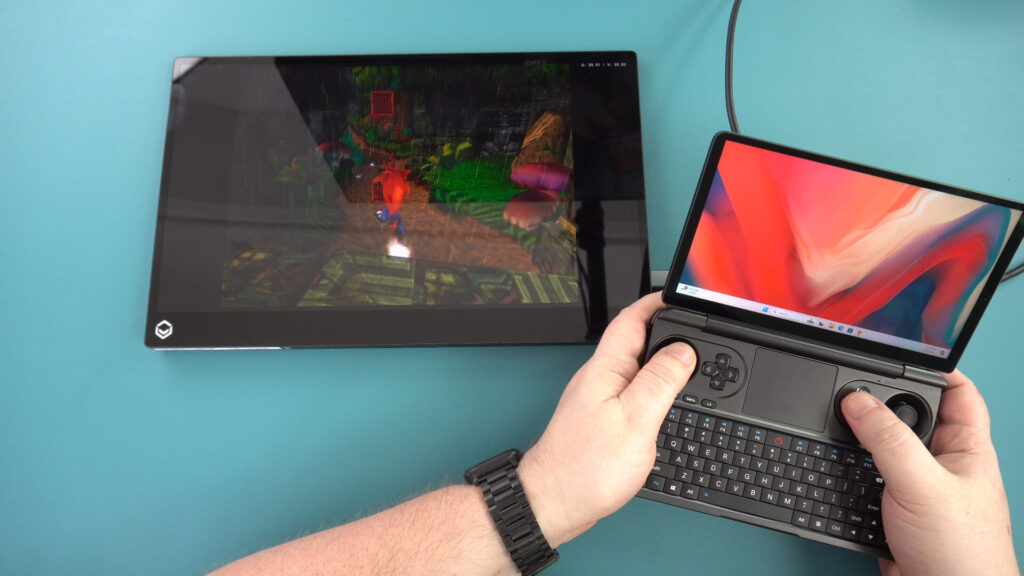
Todella minimalistisia kokoonpanoja varten jotkin nykyaikaiset kannettavat näytöt ja jopa suuremmat näytöt tukevat videon ja datan syöttöä suoraan yhdellä USB-C-kaapelilla, kuten DROIX USB 4.0 Type-C -kaapelilla. DROIX PM14: n kaltaiset näytöt on suunniteltu USB-C-tulolla sekä videosignaalin että virran syöttöä varten, joten et useinkaan tarvitse erillistä keskittintä, vaan voit kytkeä yhden USB-C-USB-C-kaapelin suoraan kannettavasta pelitietokoneestasi (kuten GPD WIN Mini 2025 tai AYANEO 3) näyttöön. Tämä muuttaa kokoonpanosi puhtaaksi, tehokkaaksi kahden näytön työasemaksi tai peliasemaksi, joka osoittaa saumattoman liitettävyyden kannettavasta tietokoneesta televisioon.
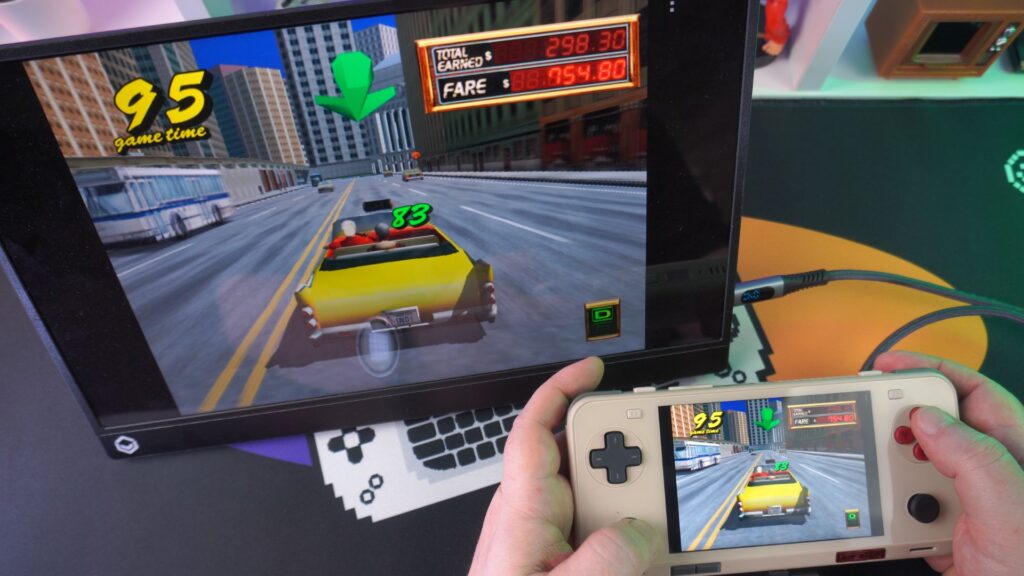
Esimerkkikäyttö: Kompaktin taisteluaseman perustaminen pienelle työpöydälle liittämällä GPD WIN Mini 2025 suoraan kannettavaan DROIX PM14 -monitoriin yhdellä kaapelilla, jolloin saat välittömästi laajennetun näytön työtä tai suurempaa pelikenttää varten.
USB-C keskittimet/sovittimet
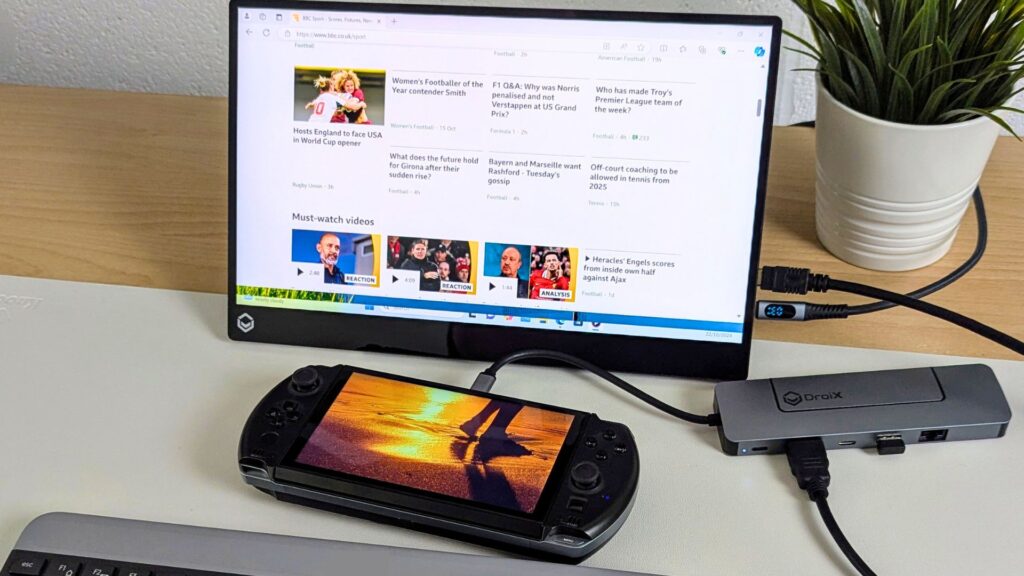
USB-C-keskitin, joka on pelkkää kaapelia parempi, tarjoaa yleensä HDMI-portin sekä lisää USB-A-portteja ja usein USB-C Power Delivery (PD) -läpivientiportin. Näin voit ladata kannettavaa pelitietokonettasi samalla, kun se on liitetty televisioon, ja kytkeä samanaikaisesti ulkoisia oheislaitteita. Nämä kompaktit lisävarusteet ovat loistavia matkailijoille, jotka tarvitsevat monipuolisuutta ilman tilaa.
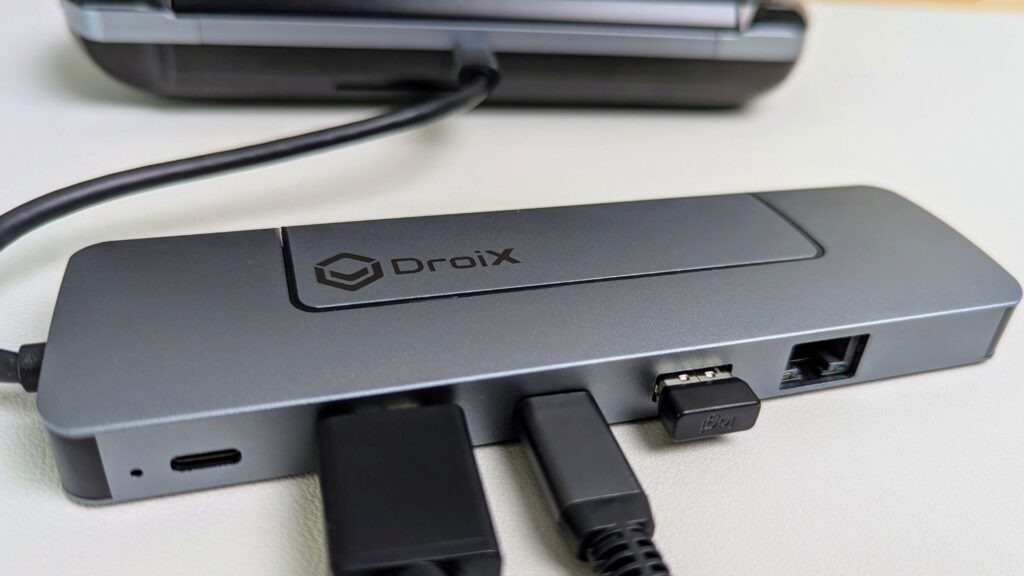
Hyvä esimerkki on DROIX NH8 USB-keskitin, jossa on NVme. Niissä on yleensä useita USB-portteja oheislaitteita varten, Ethernet vakaata langallista internetiä varten ja erilaisia videolähtöjä näyttöjä varten. NH8:n sisällä on myös tilaa SSD-levylle tallennustilan laajentamiseksi.
Esimerkkikäyttö: Liitä AYANEO 3 keskittimeen, kytke keskittimen HDMI-liitäntä televisioon, ulkoinen virtalähde keskittimen PD-porttiin ja ehkä pieni langaton näppäimistö ja hiiri USB-A-portteihin. Näin pienikokoisesta pelitietokoneestasi tulee toimiva työpöytäasennus television näytöllä.
Omat telakointiasemat: Unleashing Full Desktop Potential
Jos haluat parhaan mahdollisen työpöytämaisen kokemuksen ja maksimaalisen suorituskyvyn, oma telakointiasema on usein paras valinta kannettavaan pelitietokoneeseen. Ne on suunniteltu laitteesi tukemiseen, ja niissä on yleensä koko valikoima portteja: useita USB-A-, HDMI- ja DisplayPort-portteja, Ethernet ja vankka virransyöttö.
Vakiotelakointiasemat
Nämä tarjoavat olennaisen tärkeät liitännät, joiden avulla mobiilipelitietokoneesta voi tehdä työpöydän korvaavan tietokoneen. Loistava esimerkki on GuliKit 7In1 Steam Deck -telakointiasema, joka on yhteensopiva Steam Deckin lisäksi myös monien muiden kannettavien laitteiden kanssa.
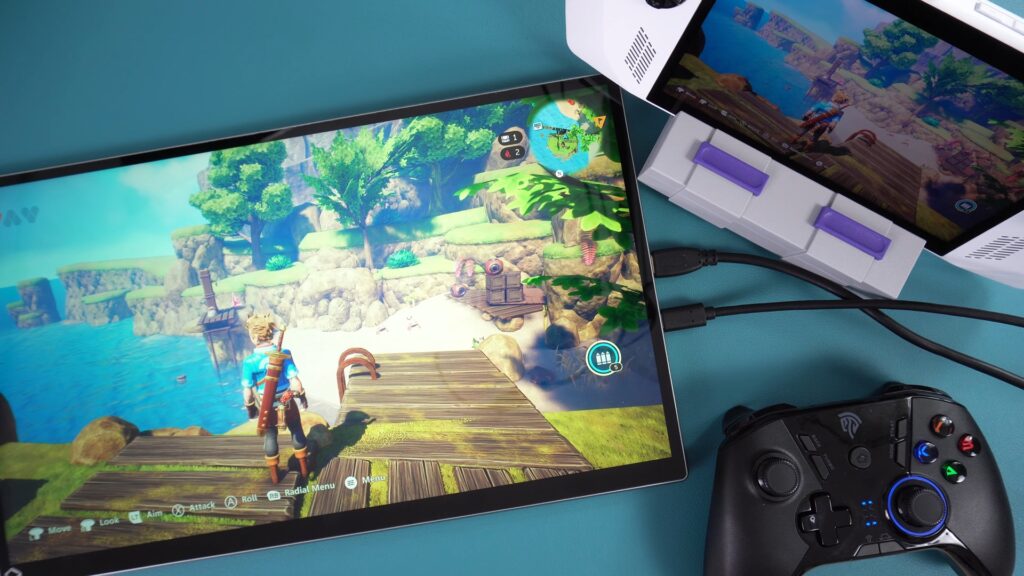
Esimerkkikäyttö: GPD WIN MAX 2 2025:n muuttaminen tehokkaaksi kotikonsoliksi. Telakoi laite, liitä se 4K-televisioon, liitä langallinen Ethernet-kaapeli vakaata verkkopelaamista varten ja käytä langatonta Xbox-ohjainta, joka on liitetty Bluetoothilla tai USB-donglella. Tämä tarjoaa todella saumattoman, huipputarkan pelikokemuksen, joka vetää vertoja perinteisille konsoleille.
eGPU-telakointiasemat (ulkoiset näytönohjaimet)
Verratonta graafista suorituskykyä tarjoavat eGPU-telakointiasemat muuttavat pelin. Näissä edistyksellisissä telakoissa on oma, tehokas ulkoinen näytönohjain, joka lisää merkittävästi kannettavan tietokoneen prosessoritehoa, mikä on ihanteellista vaativiin AAA-peleihin tai intensiivisiin tehtäviin, kuten videoeditointiin ja 3D-renderöintiin. Niissä on myös runsaasti lisäportteja, jotka tarjoavat edistyksellisen käsikonsolin ja television välisen liitettävyyden.
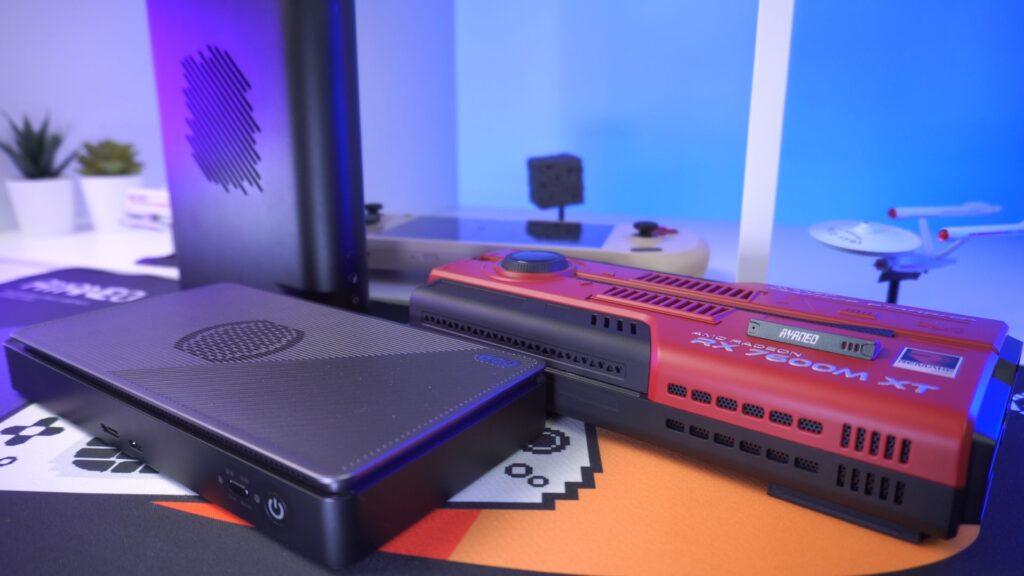
Johtavia esimerkkejä ovat GPD G1(arvostelu täällä), ONEXPLAYER ONEXGPU(arvostelu täällä) ja ONEXPLAYER ONEXGPU 2(arvostelu täällä) sekä AYANEO AG01 (arvostelu täällä). Nämä laitteet kytkeytyvät tyypillisesti suuren kaistanleveyden porttien, kuten OCuLink- tai USB4-porttien, kautta, jolloin kannettavasta pelitietokoneestasi tulee täysimittainen työpöytäpeto. Ne tarjoavat lukuisia näyttöulostuloja (usein useita HDMI- ja DisplayPort-liitäntöjä moninäytöllisiä kokoonpanoja varten), lukuisia USB-portteja kaikkia oheislaitteitasi varten ja usein integroidun Ethernetin.
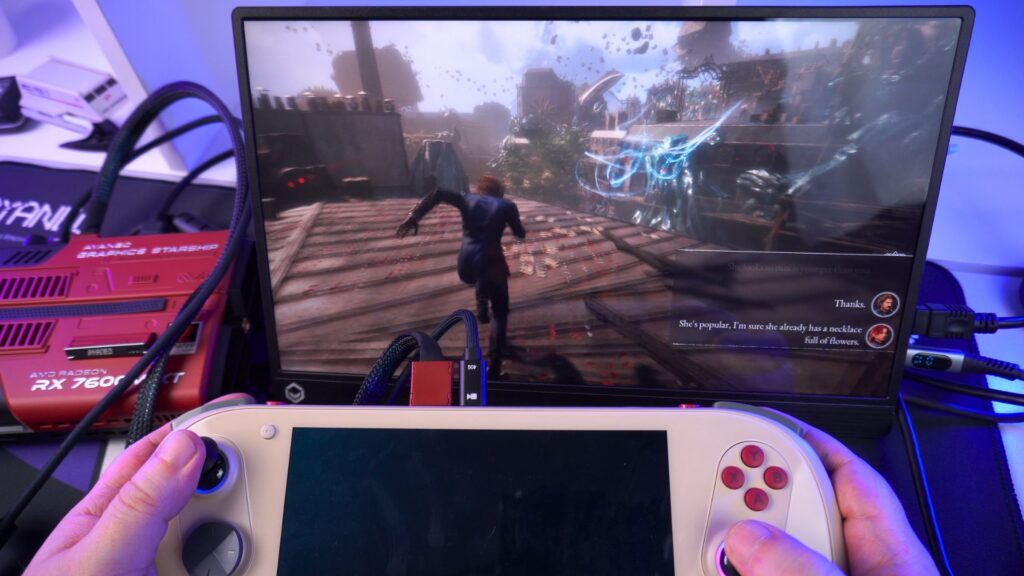
Esimerkkikäyttö: ONEXPLAYER ONEXFLY F1 Pro -laitteen liittäminen ONEXPLAYER ONEXGPU 2 eGPU -telakkaan. Voit sitten ajaa suosikkipelejäsi paljon korkeammilla asetuksilla ja ruudunpäivitysnopeuksilla suurella 4K-näytöllä ja liittää samanaikaisesti pelinäppäimistön, hiiren ja ulkoisen SSD-aseman, jolloin kannettava pelitietokoneesi tuntuu tehokkaalta räätälöidyltä työpöydältä. Tämä todella avaa kompaktin pelitietokoneesi korkeimman mahdollisen suorituskyvyn vankan käsikonsolista televisioon -liitännän avulla.
Kokemuksen optimointi: Asetukset saumatonta pelaamista varten
Kannettavan pelitietokoneen liittäminen televisioon on yksi asia; sen optimointi parhaan mahdollisen pelikokemuksen saavuttamiseksi on toinen. Kiinnitä huomiota näihin asetuksiin, jotta voit uppoutua kannettavaan pelitietokoneeseen ja varmistaa virheettömän yhteyden kannettavasta tietokoneesta televisioon:
Resoluutio ja virkistystaajuus
Useimmat kämmenmikrot voivat tuottaa vähintään 1080p (Full HD) -tulosteen, ja monet tukevat 4K-tarkkuuden tulostusta. Varmista, että television tulo on asetettu oikeaan resoluutioon (esim. 4K@60Hz tai 1080p@120Hz, jos televisio ja kannettava tietokone tukevat sitä). PC-kämmenlaitteissa pääset Windowsissa näyttöasetuksiin; Android-laitteissa, kuten AYANEO Pocket ACE:ssä, tarkista järjestelmän näytön lähtöasetukset. TV:n virkistystaajuuden sovittaminen pelin kuvataajuuteen (tai sen moninkertaiseen arvoon) voi parantaa merkittävästi visuaalista sujuvuutta.

Upscaling parantaa visuaalisuutta
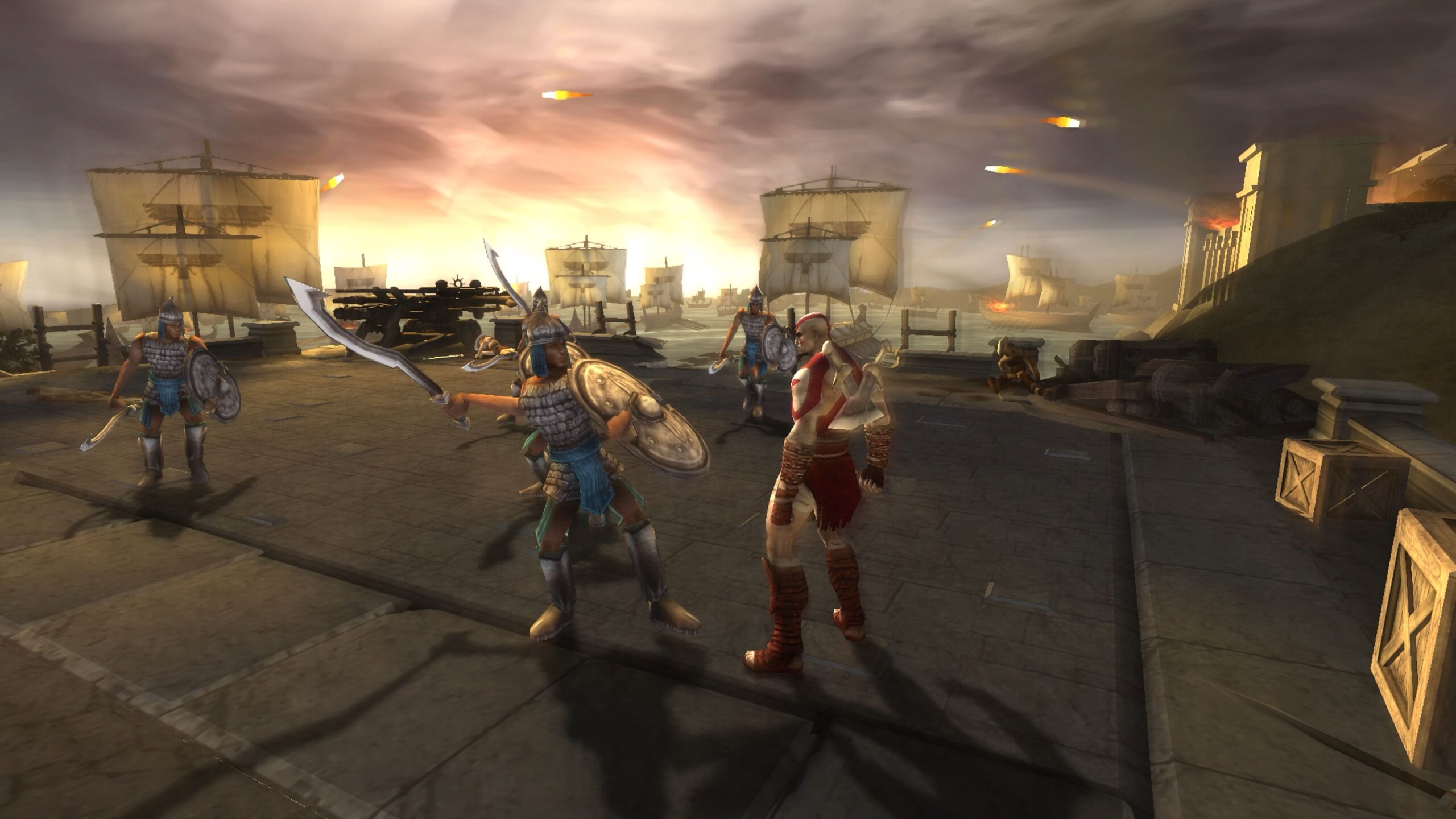
Jos haluat saada pelit näyttämään entistäkin paremmilta suurella näytöllä, kannattaa harkita upscaling-tekniikoiden hyödyntämistä. Nykyaikaisissa PC-peleissä tekniikat, kuten AMD FidelityFX Super Resolution (FSR), Intel Xe Super Sampling (XeSS) tai NVIDIA DLSS (jos peli ja laitteisto tukevat sitä), voivat renderöidä pelit pienemmällä sisäisellä resoluutiolla ja sitten älykkäästi skaalata ne television natiiviresoluutioon, mikä tarjoaa terävän visuaalisen ilmeen ja suorituskyvyn kasvun. Vanhemmissa retro-peleissä emulaattorit tarjoavat kehittynyttä sisäisen resoluution skaalausta, joka voi parantaa 3D-grafiikan selkeyttä suurella näytöllä huomattavasti. Pikselitarkka kokonaislukuskaalaus ja erilaiset varjostimet voivat myös herättää 2D-pikselitaiteen henkiin. Jos haluat tutustua näihin tekniikoihin syvällisesti, lue oma oppaamme Retro-pelaamisen näytön optimoinnista.

Kuvasuhteen korjaus
Vanhemmat retropelit (ja jotkut indie-pelit) on suunniteltu 4:3-kuvasuhteeseen. Kun kytket pelin 16:9-televisioon, varmista, että emulaattorin tai käsikonsolin näyttöasetukset on määritetty niin, että ne säilyttävät oikean kuvasuhteen, yleensä lisäämällä mustat palkit sivuille (letterboxing). Tämä estää kuvan venymisen vaakasuunnassa ja säilyttää alkuperäisen taidetyylin.
TV-pelitila
Useimmissa nykyaikaisissa televisioissa on ”pelitila”, joka, kun se on käytössä, vähentää syöttöviivettä ohittamalla jälkikäsittelyefektit. Aktivoi tämä tila aina television kuva-asetuksissa sille HDMI-tulolle, johon käsikonsoli on liitetty. Tämä on ratkaisevan tärkeää reagoivan pelattavuuden kannalta, erityisesti nopeatempoisissa peleissä.
The Handheld Gamer's Big-Screen Toolkit: Suositeltavat lisävarusteet
Jos haluat todella parantaa kannettavan pelikokemustasi isolla näytöllä, muutama tärkeä lisävaruste on välttämätön, jotta käsikonsolista voidaan yhdistää televisioon:
Laadukkaat USB-C-keskittimet/telakat
Etsi malleja, joissa on USB Power Delivery (PD) -läpivienti (suositellaan 100 W), HDMI 2.0/2.1 tai DisplayPort, useita USB-A-portteja ja mieluiten Ethernet-portti vakaata internet-yhteyttä varten. DROIXin kaltaiset tuotemerkit tarjoavat erinomaisia lisävarustevaihtoehtoja, jotka ovat yhteensopivia laitteiden, kuten ONEXPLAYER ONEXFLY F1 Pro ja AYANEO 3, kanssa.
Ulkoiset ohjaimet
Vaikka käsikonsoleissa on sisäänrakennetut ohjaimet, oma täysikokoinen ohjain (kuten Xbox Wireless Controller tai PlayStation DualSense) tarjoaa paremman ergonomian ja tarkkuuden pitkissä pelisessioissa television ääressä. Yhdistä Bluetoothilla tai USB-donglella telakkaan/keskukseen.
Nopeat HDMI-kaapelit
Varmista, että HDMI-kaapelisi tukee haluamaasi resoluutiota ja virkistystaajuutta (esim. HDMI 2.0 4K@60Hz, HDMI 2.1 4K@120Hz).
Kannettava virtalähde (PD:llä)
Vaikka käyttäisitkin läpivientilatauksella varustettua telakkaa, USB-PD:llä varustettu suurikapasiteettinen virtalähde voi olla elintärkeä todella pitkissä soittosessioissa tai silloin, kun pelaat siellä, missä pistorasioita on vähän.
Johtopäätökset: Pelihorisonttien laajentaminen
Liittämällä kannettavan peli-PC:n tai Android-pelikämmentietokoneen televisioon voit avata uuden ulottuvuuden pelaamiseen, kun siirrettävyyden mukavuus yhdistyy suuren näytön vaikuttavaan mittakaavaan. Yksinkertaisista suorista kaapeliasennuksista hienostuneisiin eGPU-telakointiratkaisuihin - vaihtoehtoja parannettuun kannettavan tietokoneen ja television väliseen liitäntään on monenlaisia ja helppokäyttöisiä. Ymmärtämällä langalliset liitäntätavat, optimoimalla näyttöasetukset (mukaan lukien ratkaisevan tärkeät upscaling-tekniikat) ja investoimalla tärkeimpiin lisävarusteisiin voit muuttaa kannettavan pelitietokoneen monipuoliseksi konsolin kaltaiseksi kokemukseksi, joka on valmis viihdyttämään sinua ja ystäviäsi olohuoneessa, hotellissa tai missä tahansa televisiossa.
Mitä langallisia menetelmiä suositte, kun haluatte liittää kannettavan pelitietokoneen televisioon? Millaisia ainutlaatuisia asetelmia olet luonut isolla näytöllä pelaamista varten mobiilipelitietokoneellasi tai Android-pelikämmentietokoneellasi? Jaa kokemuksesi ja vinkkisi alla olevissa kommenteissa!




