


Onnittelut! Olet juuri syöksynyt kannettavien pelitietokoneiden jännittävään maailmaan ja purkanut uuden tehokkaan laitteen laatikon! Tunne siitä, kun pidät käsissäsi kannettavaa pelitietokonetta, joka on valmis pelaamaan satoja pelejä, on sähköistävä! Mutta uusille tulokkaille herää usein suuri kysymys: ”Mitä nyt?" Tämä helppokäyttöinen käsikonsolin peliasennusopas on suunniteltu stressittömäksi tiekartaksi, joka auttaa sinua selviytymään käsikonsolin peliasennuksista heti laatikon avaamisesta ensimmäisen pelin käynnistämiseen.
Olitpa valinnut Windows-pohjaisen kannettavan pelitietokoneen tai monipuolisen Android-pelikämmenlaitteen, ensimmäiset vaiheet ovat ratkaisevia sujuvan käyttökokemuksen kannalta. Me selvitämme järjestelmäpäivitykset, opastamme sinua ymmärtämään uuden laitteesi käyttöliittymän ja, mikä tärkeintä, näytämme tarkalleen, mistä ja miten saat kaikki upeat pelit, joita nämä laitteet on suunniteltu pelaamaan. Valmistaudu muuttamaan uusi mobiilipelikoneesi siististä vempaimesta parhaaksi pelikaveriksesi ja paljon muuta tämän helpon käsikonsolien peliasennusten läpikäynnin avulla!
Ensimmäinen käynnistys ja olennaiset päivitykset: Käsikonsolin peliasennuksen alkuasetukset
Se hetki, kun käynnistät uuden kannettavan pelitietokoneesi, on jännittävä! Sinua ohjataan tyypillisesti useiden alkuasetusten kautta, aivan kuten uuden kannettavan tietokoneen tai älypuhelimen kohdalla.
Alkuperäinen konfigurointi
Seuraa näytön ohjeita valitaksesi kielen ja alueen ja muodostaaksesi yhteyden kotisi Wi-Fi-verkkoon. Windows-laitteissa määrität käyttäjätilin. Android-laitteissa kirjaudut sisään Google-tililläsi.
Järjestelmäpäivitykset ovat ratkaisevia
Tämä on luultavasti tärkein ensimmäinen askel kannettavassa pelikäyttöön tarkoitetussa kannettavassa pelikonsolissa.
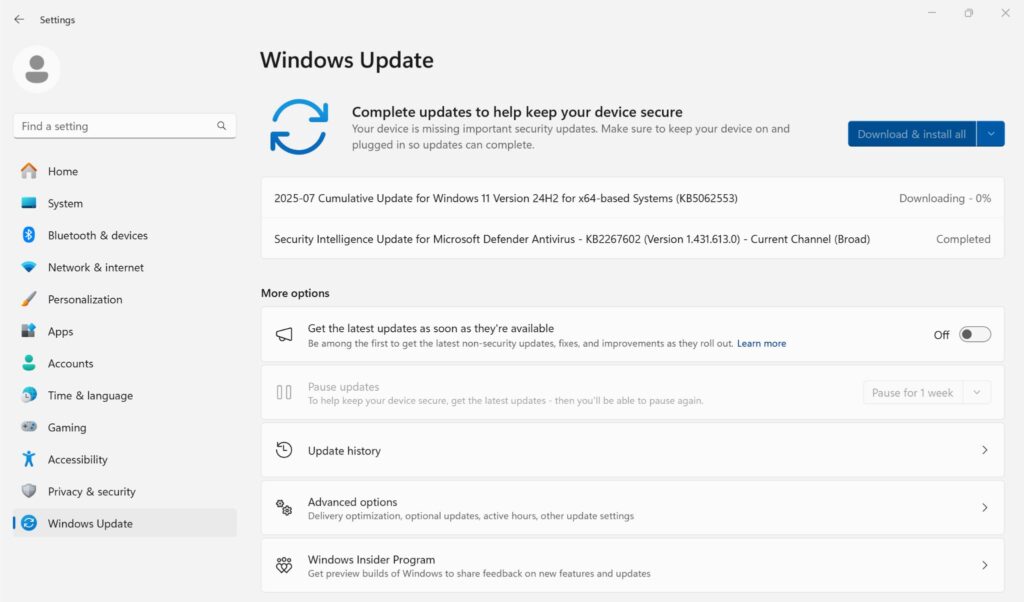
Windows-kämmenlaitteille (GPD, ONEXPLAYER, AYANEO)
- Kun yhteys Wi-Fi-yhteyteen on muodostettu, tarkista heti, onko Windows-päivityksiä. Siirry kohtaan Käynnistä > Asetukset > Windows Update ja asenna kaikki saatavilla olevat päivitykset. Lataa ja asenna uusimmat ohjaimet ja laiteohjelmistot niiden tarjoaman ohjelmiston avulla (kuten AYASpace AYANEO-laitteille ). Nämä päivitykset ovat elintärkeitä suorituskyvyn, vakauden ja ohjaustoimintojen kannalta. Tarkista Knowledge Base - Windows Gaming Handhelds - osiosta oppaita ja päivityksiä, kuten BIOS- ja laiteohjelmistoja, jotka koskevat juuri sinun laitettasi.
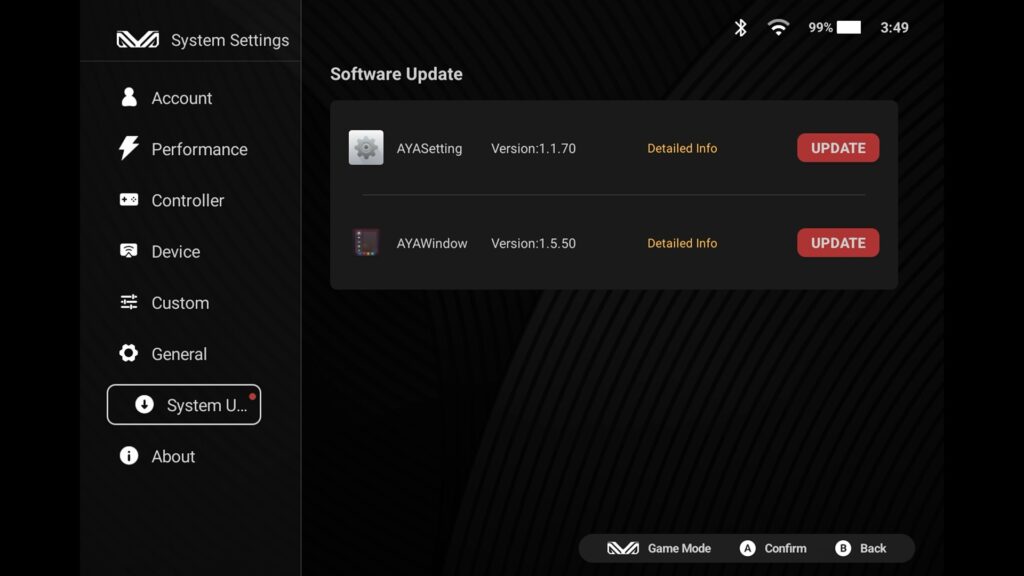
Android-kämmenlaitteille (AYANEO, Retroid, AYN)
- Mene kohtaan Asetukset > Järjestelmä > Järjestelmäpäivitys (tai vastaavaan) ladataksesi uusimman laiteohjelmiston ja päivitykset valmistajalta. Joillakin laitteilla, kuten AYANEO:lla, on oma ohjelmisto (AYASPACE), jonka avulla voit tarkistaa ja päivittää. Nämä päivitykset parantavat usein suorituskykyä, lisäävät ominaisuuksia ja korjaavat virheitä erityisesti Android-pelilaitteellesi.
Alkuperäinen maksu
Vaikka useimmissa laitteissa on jonkin verran latausta, on hyvä idea kytkeä uusi kannettava pelitietokone virtalähteeseen asennuksen aikana, erityisesti päivitysten lataamisen ja asentamisen aikana.
Näiden alkuvaiheiden suorittaminen varmistaa, että kannettavassa peliasennuksessasi on uusin ohjelmisto, joka on valmiina optimaaliseen suorituskykyyn.
Uuden kannettavan tietokoneen käyttöliittymän ymmärtäminen: Getting Comfortable
Kädessäsi oleva pelilaitteesi tuntuu tutulta, mutta miten navigoit sen digitaalisessa maailmassa?
Windows-kämmenlaitteille
Laitteessasi on Windows-käyttöjärjestelmän täysversio, aivan kuten pöytätietokoneessakin. Näet tutun työpöydän, Käynnistä-valikon ja tehtäväpalkin. Integroidut ohjaimet (joystickit, D-pad, painikkeet) toimivat usein hiiren ja näppäimistön tavoin - vasen joystick siirtää yleensä kursoria, ja kasvopainikkeet toimivat vasen/oikea -napsautuksina. GPD WIN Mini 2025:n tai GPD WIN MAX 2 2025: n kaltaisten laitteiden sisäänrakennettu fyysinen näppäimistö tekee kirjoittamisesta helppoa. Voit myös liittää tavallisen hiiren ja näppäimistön USB-liitännän kautta työpöytäkokemusta varten.
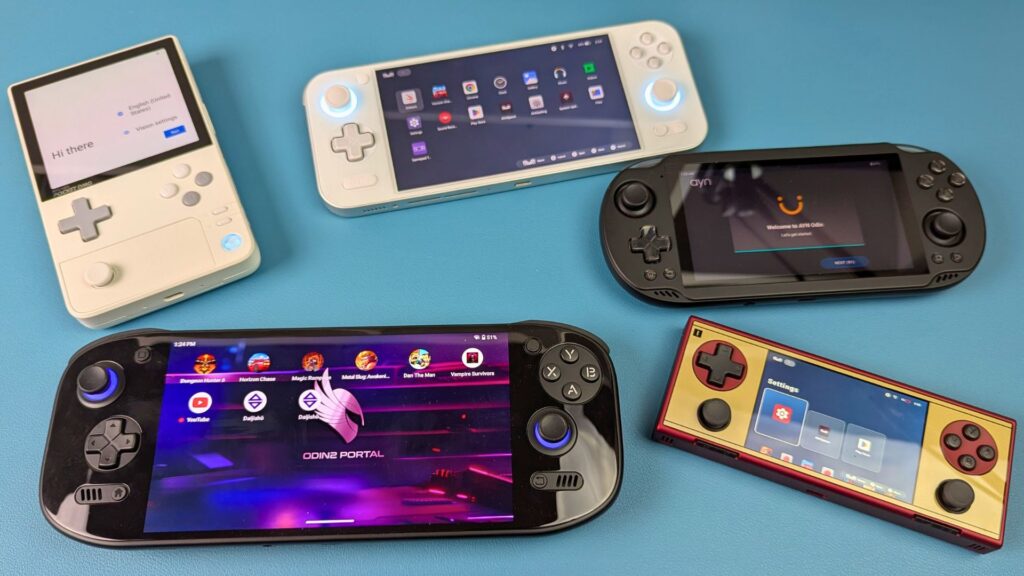
Android-kämmenlaitteille
Näissä laitteissa on räätälöity Android-versio, joka muistuttaa tablettia tai älypuhelinta, mutta on optimoitu pelaamista varten. Niissä on aloitusnäyttö, jossa on sovelluskuvakkeita, sovelluslaatikko ja ilmoitussävy. Navigointi tapahtuu pääasiassa integroitujen ohjainten avulla, jotka toimivat saumattomasti vuorovaikutuksessa Androidin käyttöliittymän ja pelien kanssa. Voit tietysti käyttää myös kosketusnäyttöä.
Näiden perusasioiden omaksuminen on ratkaisevan tärkeää sujuvan käsikonsolipeliasennuksen kannalta.
Optimoida kämmenlaitteesi: Suorituskyvyn ja akun parantaminen
Jos haluat todella saada kaiken irti uudesta kannettavasta peli-PC:stäsi tai Android-pelikämmenlaitteestasi, muutaman optimoinnin perusasian ymmärtäminen on avainasemassa. Tämä on ratkaiseva vaihe kannettavan pelilaitteesi peliasennuksen hiomisessa.
Windows-kämmenmikrot (TDP-säätö)

Windows-pohjaisissa laitteissa, kuten GPD WIN 4 2025, ONEXPLAYER ONEXFLY F1 Pro ja GPD WIN MAX 2 2025, voit usein säätää TDP:tä (Thermal Design Power), joka on lähinnä prosessorin tehorajoitus. TDP:n alentaminen (esim. 28 W:sta 15 W:iin) voi vähentää lämpöä ja tuulettimen melua ja pidentää merkittävästi akun käyttöikää vähemmän vaativissa peleissä samalla kun se tarjoaa edelleen erinomaista suorituskykyä. Jos pelaat intensiivisempiä pelejä, voit nostaa TDP-arvoa maksimitehon vapauttamiseksi. Monet valmistajat tarjoavat helppokäyttöisiä ohjelmistoja (kuten GPD Motion Assistant tai AYASpace for AYANEO 3), joilla tätä voidaan säätää dynaamisesti.
Android-kämmenmikrot (suorituskykyprofiilit)

Android-pelilaitteissa, kuten AYN Odin2-malleissa tai AYANEO Pocket ACE:ssä, on usein sisäänrakennettuja suorituskykyprofiileja (esim. ”Battery Saver", ”Balanced", ”High Performance"). Näiden profiilien välillä vaihtaminen on yksinkertainen tapa tasapainottaa virrankulutusta ja pelin sujuvuutta. Matalamman profiilin valitseminen säästää akkua, kun taas korkeampi profiili siirtää enemmän tehoa CPU:lle/GPU:lle vaativia pelejä tai huippuluokan emulointia varten.
Jos haluat perusteellisen oppaan TDP- ja suorituskykyprofiilien muuttamisesta tietyssä laitteessasi, mukaan lukien yksityiskohtaiset vaiheet Windows- ja Android-käyttöjärjestelmiä varten, lue kattava artikkelimme: TDP- tai suorituskykyprofiilin muuttaminen Windows- ja Android-kämmenlaitteessa. Tämä tieto on korvaamatonta käsikonsolin peliasetusten hienosäätöä varten. Voit testata asetustasi tekemällä vertailuarvosteluja suosituilla ohjelmistoilla, kuten 3DMARKilla, ja meillä on opas vertailuarvostelujen määrittämiseen ja suorittamiseen kämmenlaitteellasi.
Ensimmäisten pelien hankkiminen: Digitaalisten kirjastojen avaaminen
Nyt on vuorossa hauska osuus: täytä uusi kannettava pelitietokoneesi peleillä! Nämä laitteet tarjoavat uskomattoman laajan pelikirjaston.
Windows-käsikonsoleille (GPD, ONEXPLAYER, AYANEO)
Windows-pelikämmentietokoneesi voi käyttää lähes mitä tahansa PC-pelikauppaa ja käynnistintä.
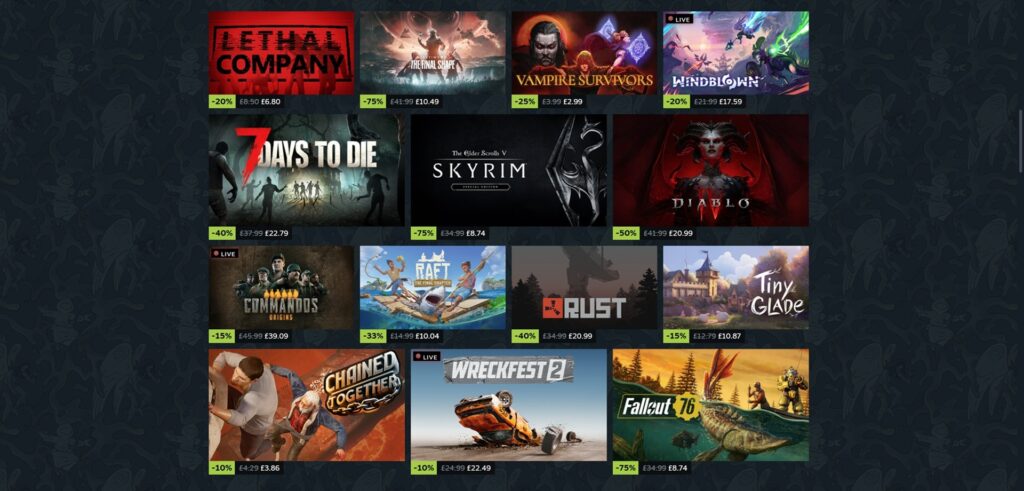
Höyry
Tämä on todennäköisesti ensisijainen lähteesi. Lataa ja asenna Steam-asiakasohjelma viralliselta verkkosivustolta. Kun olet asentanut sen, kirjaudu sisään tilillesi. Steamin ”Big Picture Mode" on suunniteltu erityisesti ohjaimen navigointiin laitteissa, kuten GPD WIN 4 2025 ja AYANEO 3, joten se sopii täydellisesti käsikonsolin peliasennukseen.
Muut PC-pelikaupat
Älä pysähdy Steamiin! Voit ladata ja asentaa asiakkaita Epic Games Storeen (varo heidän viikoittaisia ilmaisia pelejään!), GOG:iin (DRM-vapaita pelejä varten) ja PC:n Xbox Game Passin Xbox App -sovellukseen, joka tarjoaa massiivisen kirjaston tilausta vastaan.
Latausten ja tallennuksen hallinta
PC-pelit voivat olla suuria. Varmista, että kannettavassa pelitietokoneessasi on riittävästi tilaa (esim. ONEXPLAYER X1 Pron tilavat SSD-asemat). Harkitse suurikapasiteettisen Micro SD -kortin lisäämistä (kaikki mallit tukevat sitä) pelien lisätallennustilaa varten.
Android-pelikämmenlaitteille (AYANEO, Retroid, AYN)
Android-pelilaitteesi avaa valtavan maailman, jossa on tarjolla mobiilipelejä ja paljon muuta.
Google Play Store:
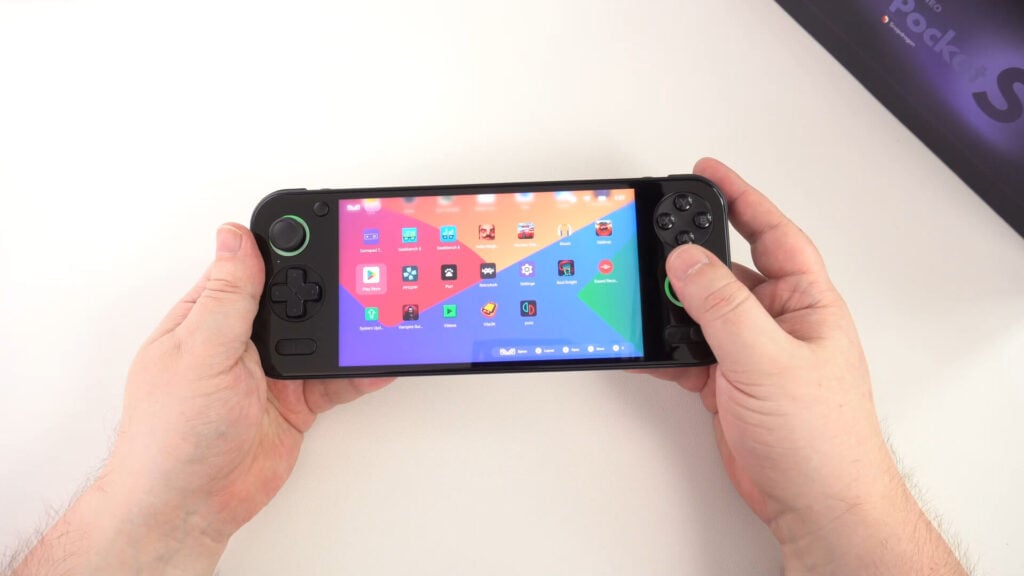
Suoraviivaisin tapa saada pelejä. Kirjaudu sisään Google-tililläsi, avaa Play Store -sovellus ja selaa pelejä. Etsi pelejä, joissa mainostetaan ohjaintukea, jotta saat parhaan kokemuksen AYN Odin2 -mallillasi tai AYANEO Pocket ACE:llä. Muista kuitenkin, että kaikissa laitteissa on nyt sisäänrakennettu näytön kartoitus, joten voit pelata myös pelejä, joissa ei ole ohjaintukea, tutustu näytön kartoitusoppaaseemme täällä.
Vaihtoehtoiset sovelluskaupat / Sideloading
Jotkut käyttäjät tutkivat vaihtoehtoisia sovelluskauppoja tai lataavat APK-tiedostoja (asentavat sovelluksia Play-kaupan ulkopuolelta). Vaikka tämä tarjoaa enemmän valinnanvaraa, ole aina varovainen ja lataa vain luotettavista lähteistä haittaohjelmien välttämiseksi.
Säilytyksen hallinta
Android-pelit ja niiden tiedot voivat myös viedä paljon tilaa. Käytä laitteesi sisäistä tallennustilaa tehokkaasti ja harkitse suurikapasiteettisen Micro SD -kortin (kaikki laitteet tukevat niitä) lisäämistä, jotta voit laajentaa pelikirjastoasi esimerkiksi AYANEO Pocket S- tai AYANEO Pocket DMG -laitteessa.
Pilvipelaaminen: Pelaaminen ilman asennusta (valinnainen seuraava vaihe)
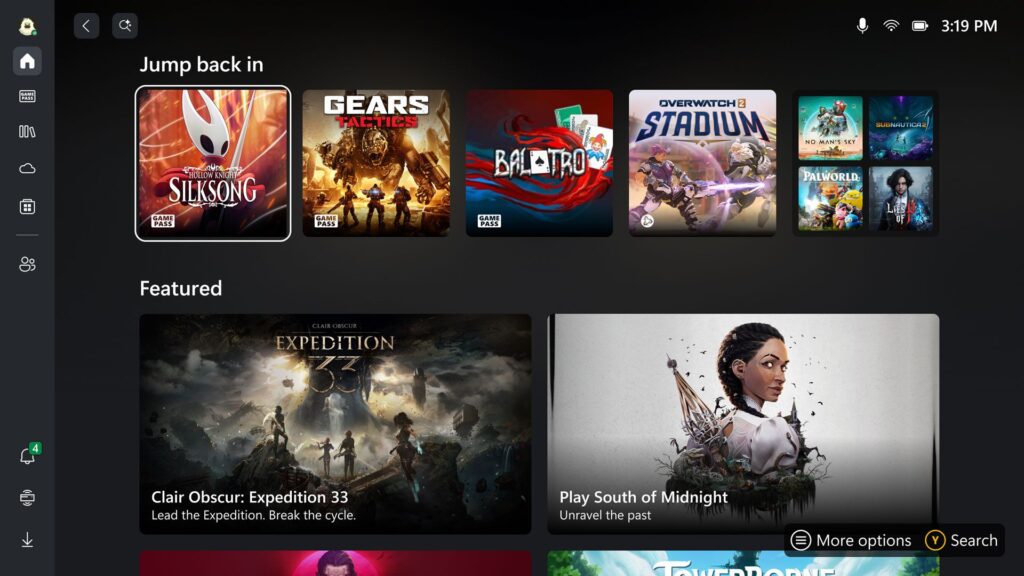
Paikallisten asennusten lisäksi monet kannettavat pelitietokoneet ovat loistavia pilvipelaamiseen. Xbox Cloud Gamingin, GeForce NOW:n ja PlayStation Plus Premiumin kaltaisten palveluiden avulla voit suoratoistaa pelejä internetin kautta ilman, että sinun tarvitsee ladata niitä tai käyttää tehokasta paikallista laitteistoa. Jos internet-yhteytesi on nopea ja vakaa, tämä voi laajentaa pelattavaa kirjastoasi huomattavasti! Löydät perusteellisen oppaan tämän käyttöönotosta artikkelistamme: Miksi odottaa? Pilvipelien teho on TÄÄLLÄ kannettavassa tietokoneessasi, juuri nyt! . Tämä on tuettu myös Android-laitteissa, vaikka joihinkin sovelluksiin saattaakin joutua lataamaan sivulatauksen virallisten rajoitusten vuoksi.
Lempeä johdatus emulointiin: (Valinnainen seuraava askel)
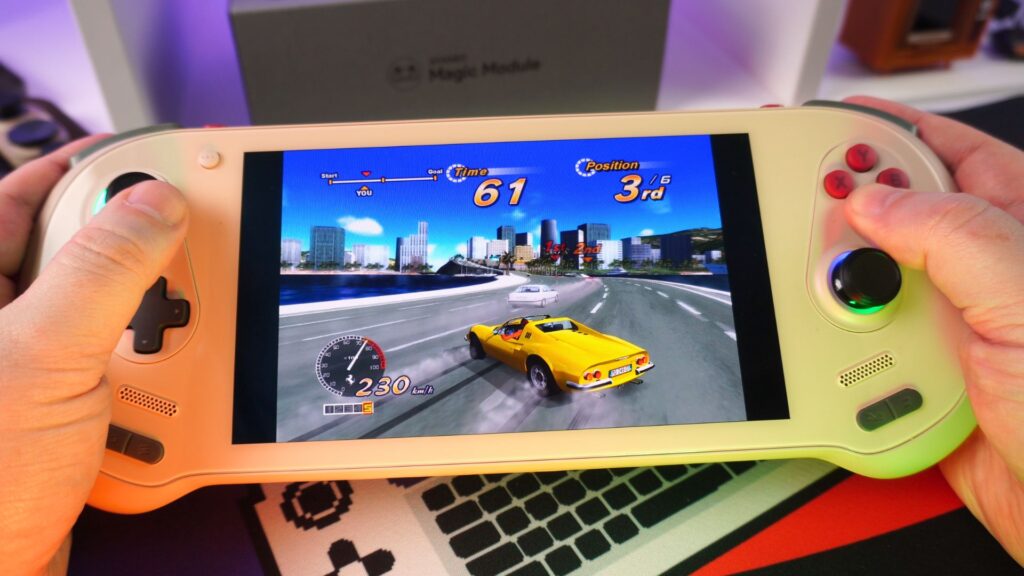
Yksi suosituimmista käyttötarkoituksista kannettaville pelitietokoneille on emulointi - pelien pelaaminen vanhemmilta konsoleilta (kuten NES, SNES, PS1, N64) tai jopa pelihallien pelikoneilta.
Mikä se on
Emulointiohjelmisto jäljittelee vanhempien järjestelmien laitteistoa, jolloin voit käyttää niiden pelitiedostoja (ROM) nykyaikaisella laitteellasi.
Aloittaminen
Aloittelijan käsikonsolipeliasennusta varten kannattaa aloittaa vakiintuneilla monijärjestelmäemulaattoreilla, kuten RetroArchilla (saatavilla sekä Windowsille että Androidille). Ne yksinkertaistavat prosessia. Katso RetroArchin asennusoppaamme täältä.
ROM-levyjen löytäminen
Varmista aina, että omistat emuloimasi pelit laillisesti.
Front-Ends
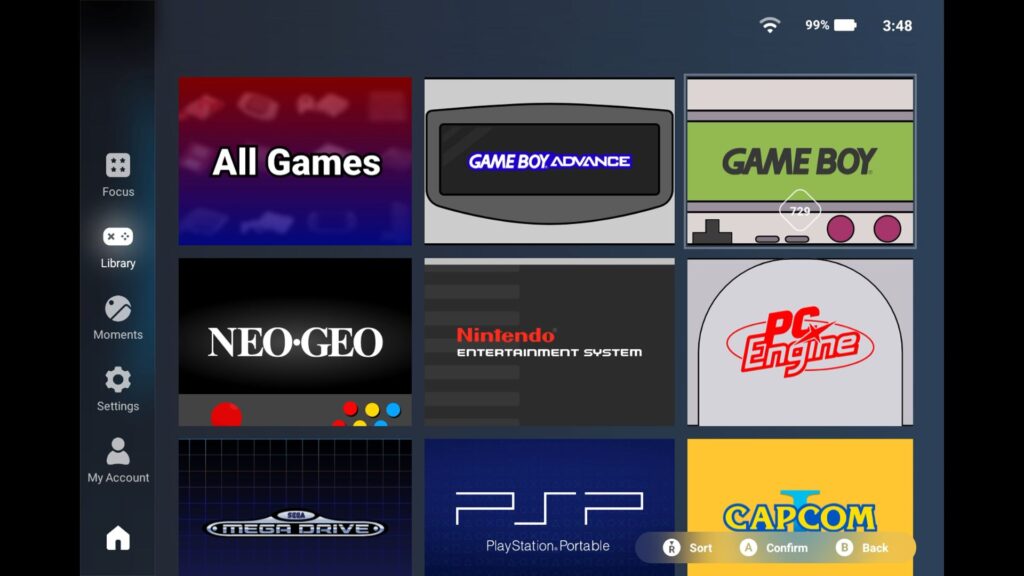
Kun retrokokoelmasi kasvaa, saatat haluta ”front-endin" - kauniin graafisen käyttöliittymän, joka järjestää kaikki emulaattorisi ja ROM-levysi yhteen helposti selattavaan kirjastoon. Lue lisää näistä upeista työkaluista oppaastamme: Beyond Basic Emulation: The Ultimate Guide to Retro Handhelds Front-Ends Customisation.
Välttämättömät ensimmäiset tarvikkeet: Käsikonsolin peliasennuksen täydentäminen
Suojellaksesi sijoitustasi ja parantaaksesi alkuperäistä pelikokemustasi muutama lisävaruste on erittäin suositeltava käsikonsolin peliasennukseen:
Käytä aina suojaa
Ehdottoman tärkeä suojus laitteen näytön naarmuuntumiselta on näytönsuoja. Tukeva kotelo suojaa mobiilipelikoneesi myös kolhuilta ja putoamisilta kuljetuksen aikana. Löydät valikoiman tarvikkeita kannettaville tietokoneille täältä.
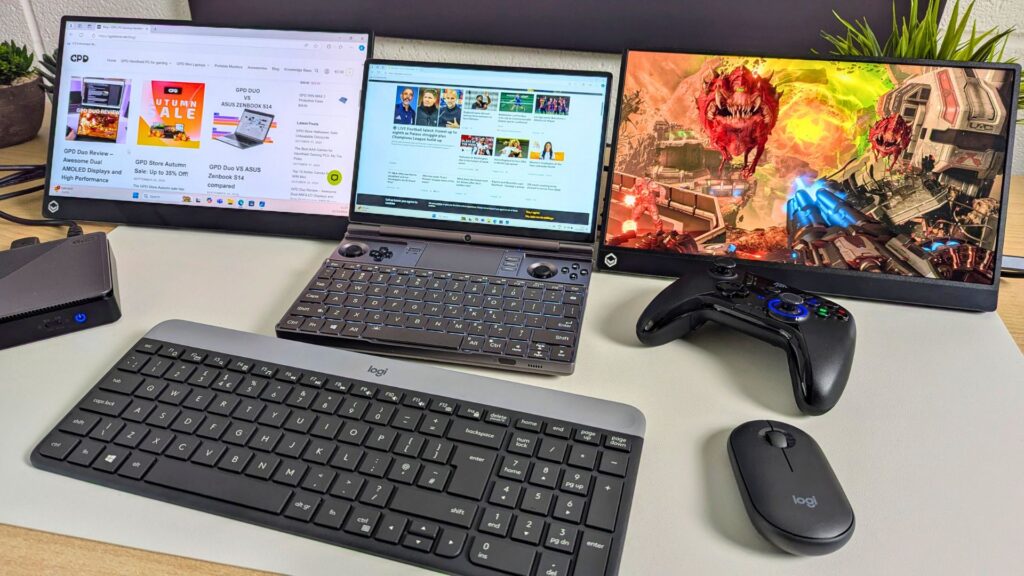
Kannettava näyttö
Kannettava näyttö, kuten DROIX 15,6″ 4K -kannettava näyttö, voi olla erittäin kätevä ratkaisu niille, jotka haluavat suuremman näytön tai jopa toisen näytön työskentelyyn. Kannettavassa monitorissa on USB-C-tulo, joten voit yksinkertaisesti liittää sen ja syöttää siihen virtaa yhdellä kaapelilla kannettavasta tietokoneesta. Suosittelemme laturia, mutta yhden kaapelin ansiosta se on erittäin monipuolinen!
Grafiikkaparannus eGPU:n avulla
Jos haluat saada Windows-kämmenlaitteestasi maksimaalisen suorituskyvyn, käytettävissä on runsaasti ulkoisia näytönohjaimia (eGPU). GPD G1, AYANEO AG01 ja ONEXPLAYER ONEXGPU sisältävät kaikki AMD Radeon RX 7600M XT -näytönohjaimen, ja ONEXPLAYER ONEXGPU 2: ssa on Radeon RX 7800M -näytönohjain parhaan suorituskyvyn varmistamiseksi.
Nopea Micro SD-kortti
Jos laitteesi tukee sitä, tämä tarjoaa ratkaisevan tärkeää lisätallennustilaa peleille, erityisesti suurille PC-peleille tai laajoille ROM-kirjastoille.
Kannettava virtapankki
Pidempiä pelisessioita varten, kun et ole pistorasiassa, hyvä USB Power Delivery (PD) -virtapankki on korvaamaton apu.
Johtopäätökset: Pelimatkasi alkaa!
Ensimmäisen kannettavan pelitietokoneen käyttöönotto on jännittävä seikkailu, ja tämän oppaan avulla kannettavan pelitietokoneen käyttöönoton pitäisi olla helppoa. Järjestelmän päivittämisestä laajojen pelikirjastojen tutkimiseen ja jopa emuloinnin kokeilemiseen, ja nyt sinulla on valmiudet ottaa kaikki irti kannettavasta pelitietokoneestasi. Älä pelkää kokeilla ja löytää kaikki ne upeat kokemukset, joita uudella laitteellasi on tarjota! Tarvitsetko lisää inspiraatiota? Tutustu arkikäyttöön tarkoitettuun kannettava tietokone -artikkeliin täältä, josta löydät upeita lisäkäyttökohteita.
Millainen oli kokemuksesi ensimmäisen kannettavan pelitietokoneesi asentamisesta? Jaa vinkkisi vasta-alkajille alla olevissa kommenteissa!




