Dans cet article
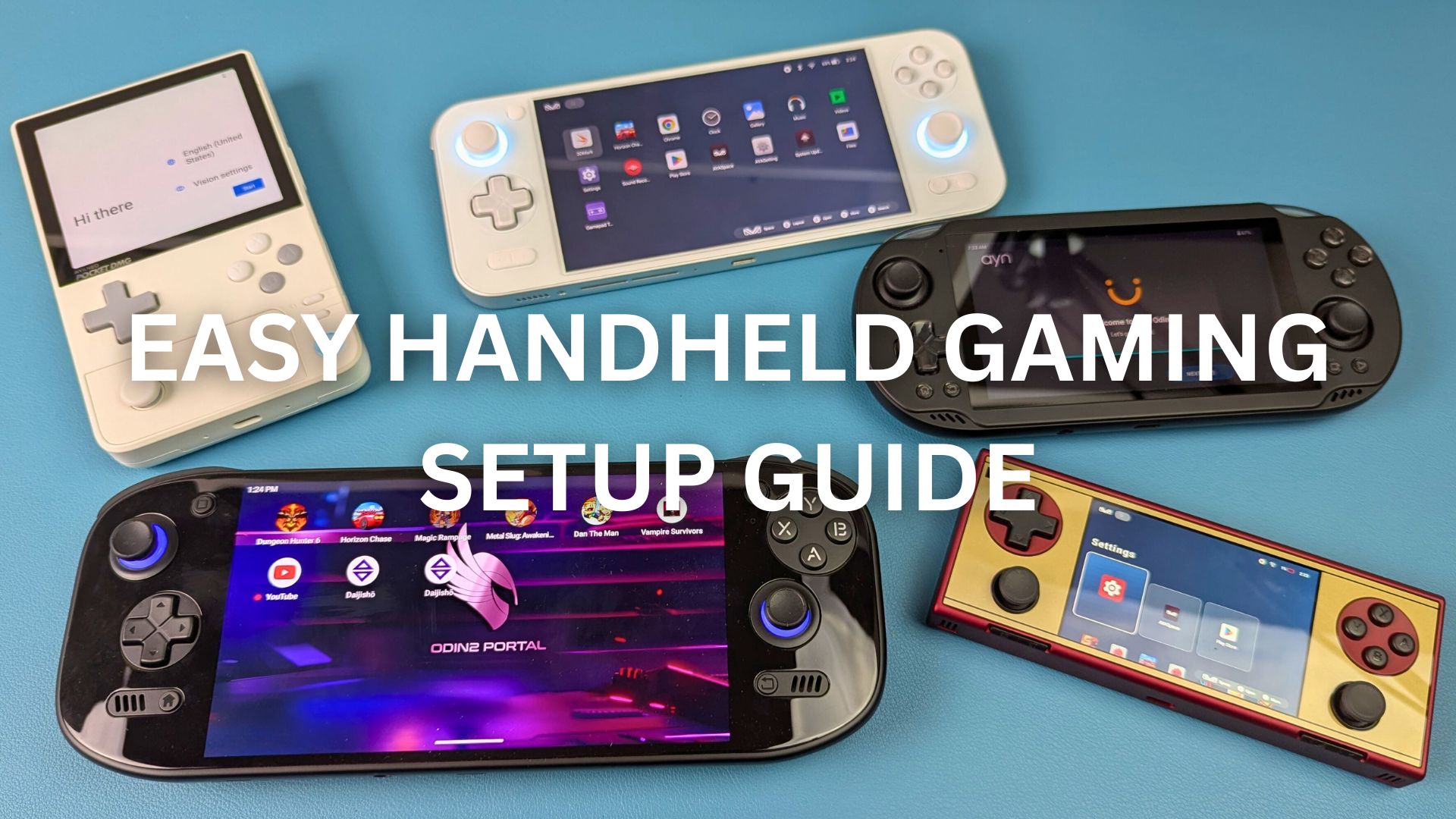
Félicitations ! Vous venez de faire le grand saut dans le monde passionnant des ordinateurs de jeu portables, en déballant un nouvel appareil puissant ! Cette sensation de tenir un ordinateur de jeu portable dans vos mains, prêt à jouer à des centaines de jeux, est électrisante ! Mais pour les nouveaux venus, la grande question se pose souvent : "Et maintenant ?" Ce guide d'installation de l'ordinateur de poche est conçu pour être votre feuille de route sans stress, vous aidant à naviguer dans votre installation initiale de l'ordinateur de poche, depuis le moment où vous ouvrez la boîte jusqu'au lancement de votre tout premier jeu.
Que vous ayez choisi un PC de jeu portable fonctionnant sous Windows ou un ordinateur de poche Android polyvalent, les premières étapes sont cruciales pour une expérience fluide. Nous allons démystifier les mises à jour du système, vous aider à comprendre l'interface de votre nouvel appareil et, surtout, vous montrer exactement où et comment obtenir tous les jeux extraordinaires pour lesquels ces appareils sont conçus. Préparez-vous à transformer votre nouveau PC de jeu mobile d'un gadget cool en votre compagnon de jeu ultime et bien plus encore grâce à ce guide d'installation facile pour les jeux portables !
Premier démarrage et mises à jour essentielles : Votre configuration initiale pour les jeux sur ordinateur de poche
Le moment où vous allumez votre nouvel ordinateur de jeu portable est passionnant ! Vous serez généralement guidé par une série d'invites de configuration initiale, comme pour un nouvel ordinateur portable ou un smartphone.
Configuration initiale
Suivez les instructions à l'écran pour sélectionner votre langue, votre région et vous connecter à votre réseau Wi-Fi domestique. Pour les appareils Windows, vous devez configurer votre compte utilisateur. Pour les appareils Android, vous vous connecterez avec votre compte Google.
Les mises à jour du système sont cruciales
Il s'agit sans doute de la première étape la plus importante pour tout ordinateur portable de jeu.
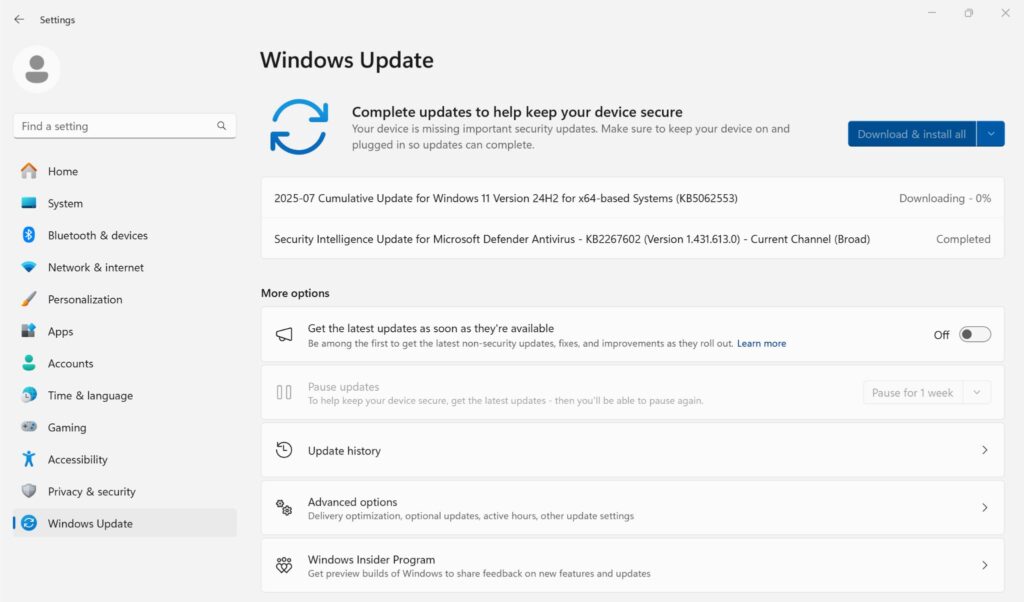
Pour les ordinateurs de poche Windows (GPD, ONEXPLAYER, AYANEO)
- Une fois connecté au Wi-Fi, vérifiez immédiatement la présence de mises à jour Windows. Allez sur Démarrer > Paramètres > Windows Update et installez toutes les mises à jour disponibles. Utilisez le logiciel fourni (comme AYASpace pour les appareils AYANEO ) pour télécharger et installer les derniers pilotes et micrologiciels. Ces mises à jour sont essentielles pour les performances, la stabilité et les fonctionnalités de contrôle. Consultez notre base de connaissances - section Windows Gaming Handhelds pour obtenir des guides et des mises à jour tels que les BIOS et les firmwares spécifiques à votre appareil.
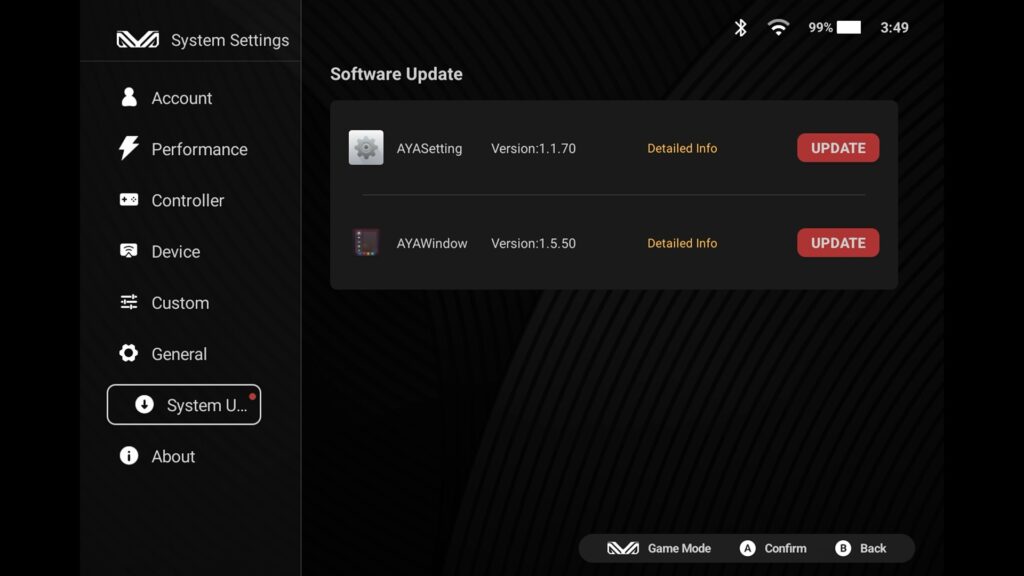
Pour les ordinateurs de poche Android (AYANEO, Retroid, AYN)
- Allez dans Réglages > Système > Mise à jour du système (ou similaire) pour télécharger les derniers micrologiciels et mises à jour de votre fabricant. Certains appareils comme AYANEO ont leur propre logiciel (AYASPACE) à vérifier et à mettre à jour. Ces mises à jour améliorent souvent les performances, ajoutent des fonctionnalités et corrigent des bogues spécifiques à votre appareil de jeu Android.
Taxe initiale
Bien que la plupart des appareils soient livrés avec une charge, il est conseillé de brancher votre nouvel ordinateur de jeu portable pendant le processus d'installation, en particulier lors du téléchargement et de l'installation des mises à jour.
La réalisation de ces étapes initiales permet de s'assurer que votre configuration de jeu portable fonctionne avec les derniers logiciels, prêts à offrir des performances optimales.
Comprendre l'interface de votre nouvel ordinateur de poche : Se mettre à l'aise
Votre console de jeu portable vous semble familière, mais comment naviguer dans son univers numérique ?
Pour les ordinateurs de poche Windows
Votre appareil exécute une version complète de Windows, tout comme un ordinateur de bureau. Vous verrez le bureau, le menu Démarrer et la barre des tâches qui vous sont familiers. Les commandes intégrées (joysticks, D-pad, boutons) agissent souvent comme une souris et un clavier - le joystick gauche déplace généralement le curseur, et les boutons de la face agissent comme des clics gauche/droit. Le clavier physique intégré sur des appareils comme le GPD WIN Mini 2025 ou le GPD WIN MAX 2 2025 facilite la saisie. Vous pouvez également connecter une souris et un clavier standard via USB pour une expérience de bureau.
Pour les ordinateurs de poche Android
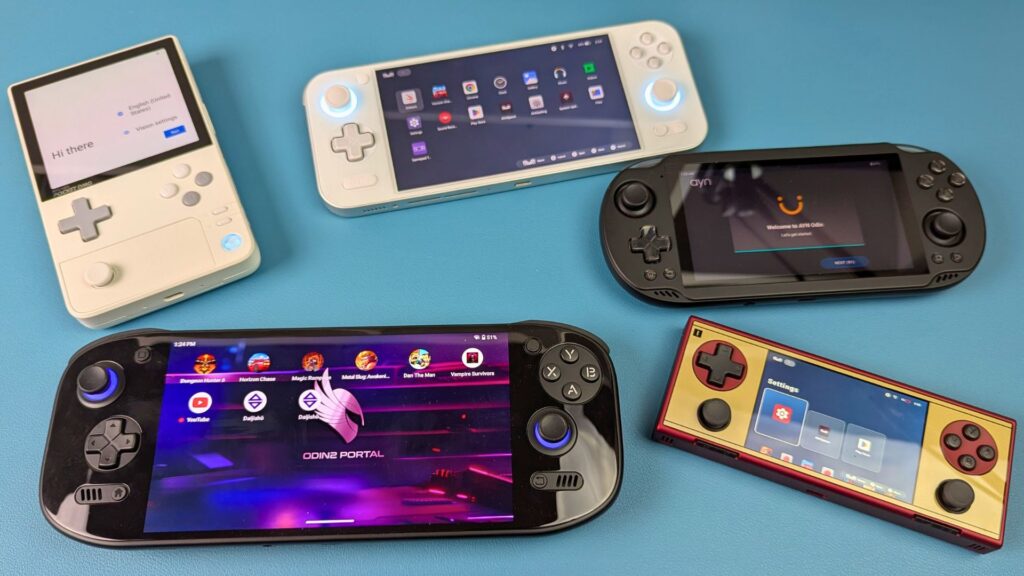
Ces appareils utilisent une version personnalisée d'Android, semblable à celle d'une tablette ou d'un smartphone, mais optimisée pour les jeux. Vous trouverez un écran d'accueil avec des icônes d'applications, un tiroir d'applications et une ombre de notification. La navigation s'effectue principalement via les commandes intégrées, qui interagissent de manière transparente avec l'interface et les jeux Android. Vous pouvez également utiliser l'écran tactile, bien entendu.
Il est essentiel d'être à l'aise avec ces principes de base pour que l'installation des jeux portables se fasse sans heurts.
Optimiser votre ordinateur de poche : Améliorer les performances et la batterie
Pour tirer le meilleur parti de votre nouveau PC de jeu portable ou de votre ordinateur de poche Android, il est essentiel de comprendre quelques principes d'optimisation. Il s'agit d'une étape cruciale dans l'amélioration de votre configuration de jeu portable.
Ordinateurs de poche Windows (ajustement du TDP)

Pour les appareils basés sur Windows tels que le GPD WIN 4 2025, l'ONEXPLAYER ONEXFLY F1 Pro et le GPD WIN MAX 2 2025, vous pouvez souvent ajuster le TDP (Thermal Design Power), c'est-à-dire la limite de puissance de votre processeur. En abaissant le TDP (par exemple, de 28 W à 15 W), vous pouvez réduire la chaleur et le bruit du ventilateur, et prolonger considérablement la durée de vie de la batterie pour les jeux les moins exigeants, tout en continuant à offrir d'excellentes performances. Pour les jeux plus intensifs, vous pouvez augmenter le TDP afin d'obtenir une puissance maximale. De nombreux fabricants fournissent des logiciels faciles à utiliser (comme GPD Motion Assistant ou AYASpace pour AYANEO 3) pour ajuster dynamiquement ce TDP.
Ordinateurs de poche Android (profils de performance)

Les appareils de jeu Android tels que les modèles AYN Odin2 ou AYANEO Pocket ACE sont souvent dotés de profils de performance intégrés (par exemple, " Économiseur de batterie ", " Équilibré ", " Haute performance "). Le passage d'un profil à l'autre est un moyen simple d'équilibrer la consommation d'énergie et la fluidité du jeu. La sélection d'un profil inférieur permet d'économiser la batterie, tandis qu'un profil supérieur permet d'augmenter la puissance du CPU/GPU pour les jeux exigeants ou l'émulation haut de gamme.
Pour obtenir un guide détaillé sur la manière de modifier le TDP et les profils de performance sur votre appareil spécifique, y compris les étapes détaillées pour Windows et Android, assurez-vous de lire notre article complet : Modifier le TDP ou le profil de performance sur votre ordinateur de poche Windows et Android. Ces connaissances sont inestimables pour peaufiner votre configuration de jeu sur ordinateur de poche. Vous pouvez tester votre configuration en effectuant des analyses comparatives avec des logiciels populaires tels que 3DMARK, nous avons un guide sur la façon de configurer et d'exécuter des analyses comparatives sur votre ordinateur de poche.
Obtenez vos premiers jeux : Débloquer vos bibliothèques numériques
Passons maintenant à la partie la plus amusante : remplir de jeux votre nouvel ordinateur de jeu portable ! Ces appareils offrent un accès incroyable à de vastes bibliothèques de jeux.
Pour les PC de jeu portables Windows (GPD, ONEXPLAYER, AYANEO)
Votre ordinateur de poche Windows peut accéder à presque tous les magasins de jeux et lanceurs de jeux pour PC.
Vapeur
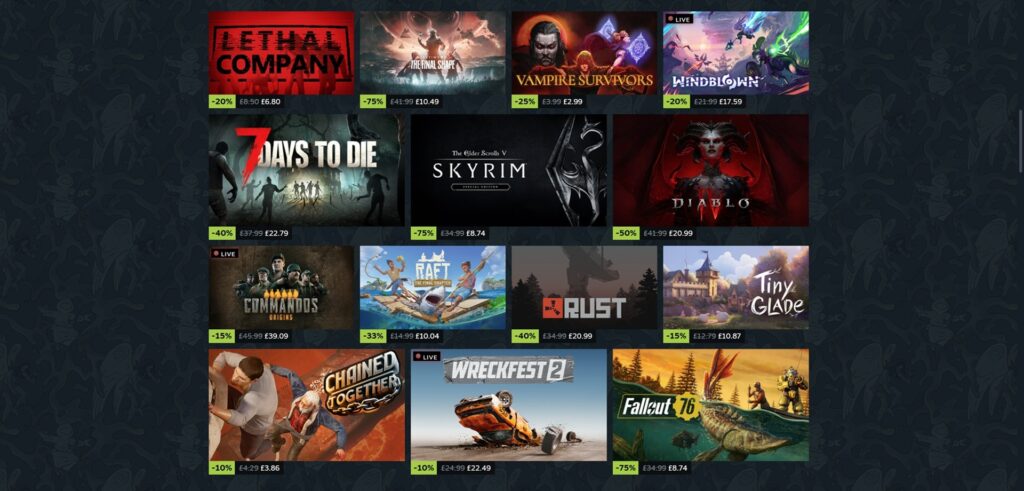
Il s'agit probablement de votre source principale. Téléchargez et installez le client Steam sur le site officiel. Une fois installé, connectez-vous à votre compte. Le mode "Big Picture" de Steam est spécialement conçu pour la navigation avec les manettes sur des appareils tels que le GPD WIN 4 2025 et l'AYANEO 3, ce qui le rend parfait pour votre configuration de jeu portable.
Autres magasins de jeux pour PC
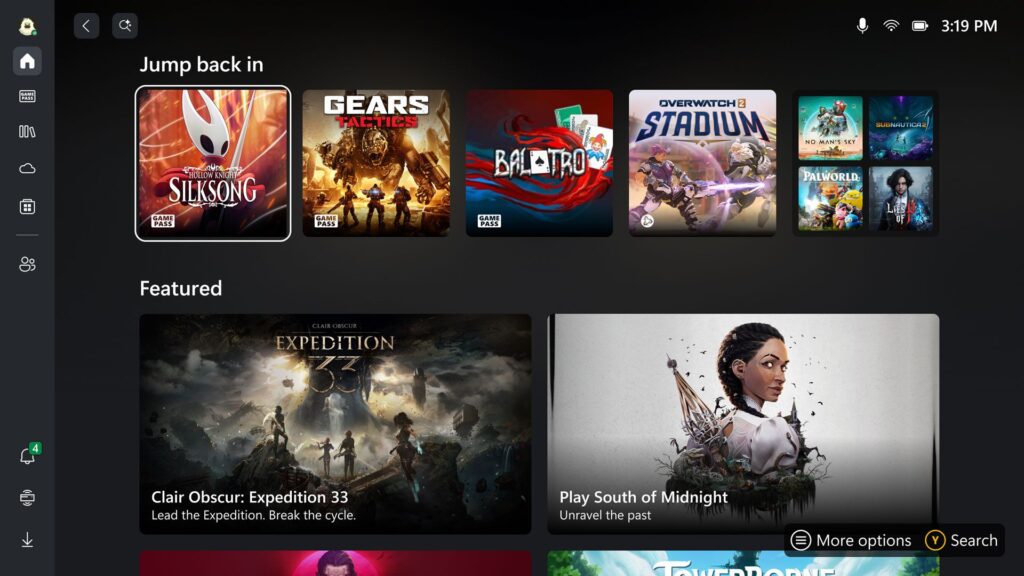
Ne vous arrêtez pas à Steam ! Vous pouvez télécharger et installer des clients pour Epic Games Store (attention aux jeux gratuits hebdomadaires !), GOG (pour les titres sans DRM) et l'application Xbox pour Xbox Game Pass sur PC, qui offre une bibliothèque massive moyennant un abonnement.
Gestion des téléchargements et du stockage
Les jeux PC peuvent être volumineux. Assurez-vous que votre ordinateur de jeu portable dispose de suffisamment d'espace (par exemple, les disques SSD spacieux d'un ONEXPLAYER X1 Pro). Envisagez d'ajouter une carte Micro SD de grande capacité (tous les modèles la prennent en charge) pour un stockage supplémentaire des jeux.
Pour les ordinateurs de poche Android (AYANEO, Retroid, AYN)
Votre appareil de jeu Android vous ouvre les portes d'un vaste monde de titres mobiles et au-delà.
Google Play Store :
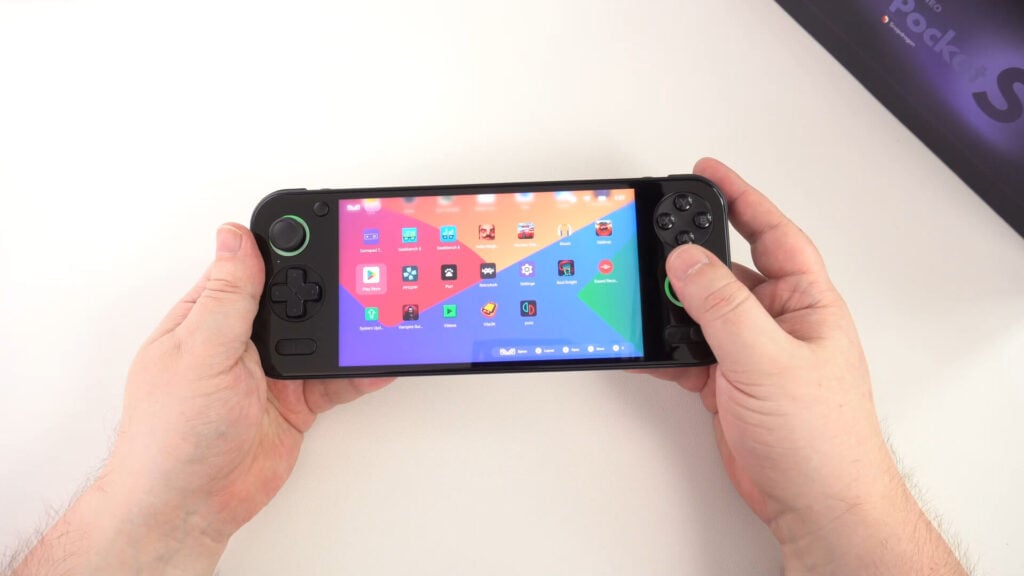
Le moyen le plus simple d'obtenir des jeux. Connectez-vous avec votre compte Google, ouvrez l'application Play Store et parcourez les jeux. Recherchez les jeux qui annoncent la prise en charge de la manette pour une expérience optimale sur votre modèle AYN Odin2 ou AYANEO Pocket ACE. N'oubliez pas que tous les appareils sont désormais dotés d'une fonction de mappage d 'écran intégrée, ce qui vous permet de jouer à des jeux qui ne prennent pas en charge les manettes en tant que telles.
Magasins d'applications alternatifs / Sideloading
Certains utilisateurs explorent d'autres magasins d'applications ou chargent des fichiers APK "sideload" (installation d'applications en dehors du Play Store). Bien que cela offre plus de choix, soyez toujours prudent et ne téléchargez qu'à partir de sources fiables pour éviter les logiciels malveillants.
Gestion du stockage
Les jeux Android et leurs données peuvent également prendre beaucoup de place. Utilisez efficacement le stockage interne de votre appareil et pensez à ajouter une carte Micro SD de grande capacité (tous les appareils en sont équipés) pour étendre votre bibliothèque de jeux sur votre AYANEO Pocket S ou AYANEO Pocket DMG par exemple.
Cloud Gaming : Jouer sans installation (étape suivante facultative)
Au-delà des installations locales, de nombreux ordinateurs de jeu portables sont parfaits pour le "cloud gaming". Des services tels que Xbox Cloud Gaming, GeForce NOW et PlayStation Plus Premium vous permettent de diffuser des jeux sur internet sans avoir à les télécharger ou à disposer d'un matériel local puissant. Si votre connexion internet est rapide et stable, vous pouvez ainsi élargir considérablement votre bibliothèque de jeux ! Vous trouverez un guide détaillé sur la mise en place de cette fonctionnalité dans notre article : Pourquoi attendre ? La puissance du Cloud Gaming est ICI sur votre PC portable, dès maintenant ! . Cette fonction est également prise en charge sur les appareils Android, mais vous devrez peut-être charger certaines applications de manière latérale en raison de restrictions officielles.
Une introduction en douceur à l'émulation : Revoir les classiques (prochaine étape facultative)
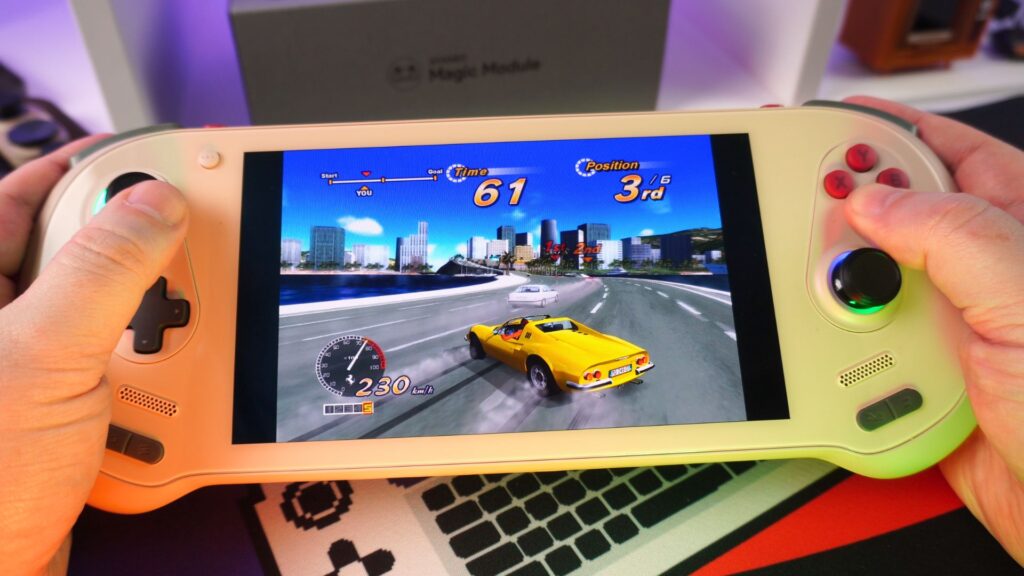
L'une des utilisations les plus populaires d'un ordinateur de poche est l'émulation, qui permet de jouer à des jeux provenant d'anciennes consoles (NES, SNES, PS1, N64) ou même de machines d'arcade.
Qu'est-ce que c'est ?
Les logiciels d'émulation imitent le matériel des anciens systèmes, ce qui vous permet d'exécuter leurs fichiers de jeu (ROM) sur votre appareil moderne.
Pour commencer
Pour les débutants, commencez par utiliser des émulateurs multi-systèmes bien connus comme RetroArch (disponible pour Windows et Android). Ils simplifient le processus. Consultez notre guide d'installation de RetroArch ici.
Trouver des ROM
Assurez-vous toujours que vous possédez légalement les jeux que vous émulez.
Frontaux
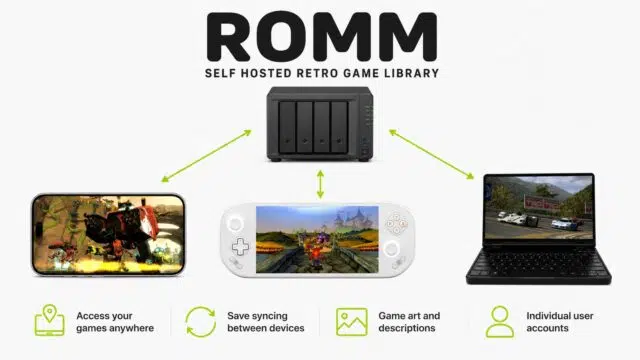
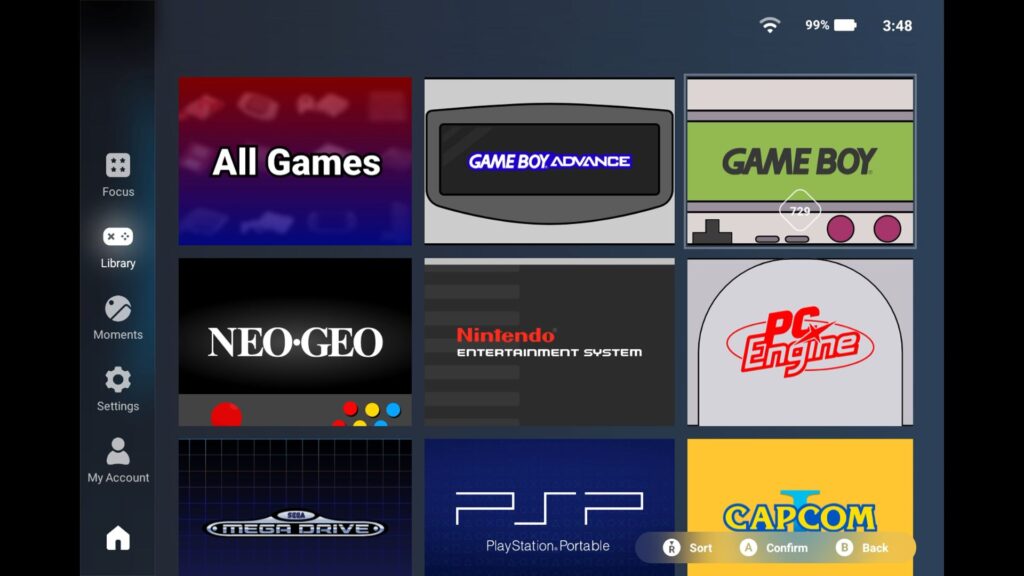
Au fur et à mesure que votre collection rétro s'agrandit, vous souhaiterez peut-être disposer d'un "front-end", c'est-à-dire d'une belle interface graphique qui regroupe tous vos émulateurs et ROM dans une bibliothèque facile à consulter. Pour en savoir plus sur ces outils étonnants, consultez notre guide : Au-delà de l'émulation de base : Le guide ultime de la personnalisation des interfaces pour ordinateurs de poche rétro.
Premiers accessoires essentiels : Compléter votre configuration de jeu portable
Pour protéger votre investissement et améliorer votre expérience initiale, quelques accessoires sont vivement recommandés pour votre installation de jeu portable :
Utilisez toujours une protection
Un protecteur d'écran est absolument indispensable pour éviter les rayures sur l'écran de votre appareil. Un étui solide protégera également votre PC de jeu mobile contre les chocs et les chutes pendant le transport. Vous trouverez ici une gamme d'accessoires pour ordinateurs de poche.
Moniteur portable
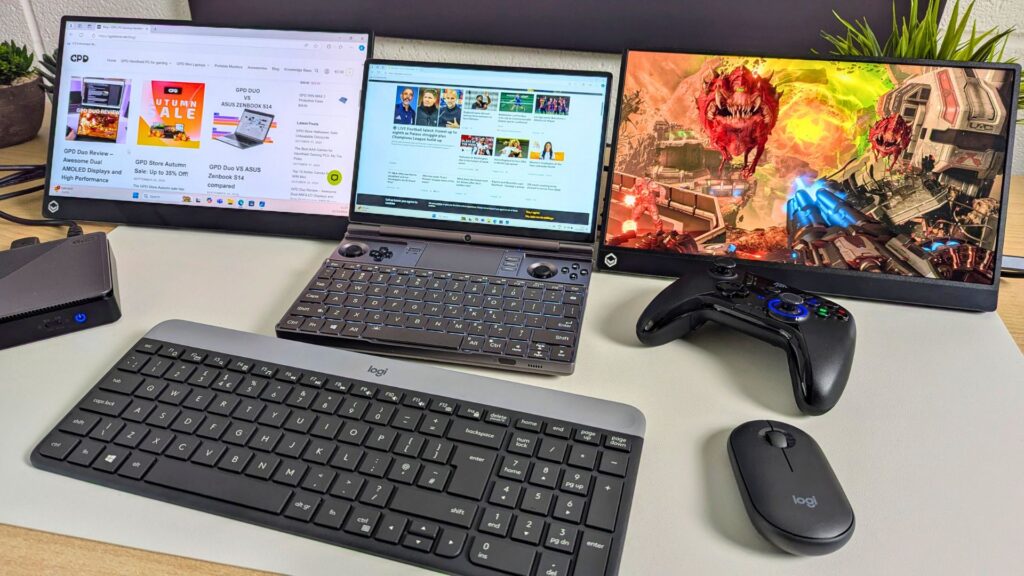
Un moniteur portable tel que le DROIX 15,6″ 4K portable peut être une solution très pratique pour ceux qui sont en déplacement et qui peuvent vouloir un affichage plus grand ou même un deuxième écran pour travailler. Le moniteur portable dispose d'une entrée USB-C, de sorte que vous pouvez simplement le connecter et l'alimenter avec un seul câble à partir de votre ordinateur de poche. Nous vous recommandons d'utiliser un chargeur, mais le câble unique le rend très polyvalent !
Un coup de pouce graphique grâce à l'eGPU
Si vous souhaitez obtenir des performances maximales de votre ordinateur de poche Windows, vous avez le choix entre une multitude de GPU externes (eGPU). Le GPD G1, l'AYANEO AG01 et l'ONEXPLAYER ONEXGPU sont tous dotés du GPU AMD Radeon RX 7600M XT, et l'ONEXPLAYER ONEXGPU 2 est doté de la Radeon RX 7800M pour des performances optimales.
Carte Micro SD à grande vitesse
Si votre appareil le prend en charge, il offre un espace de stockage supplémentaire crucial pour les jeux, en particulier les titres PC volumineux ou les bibliothèques ROM étendues.
Banque d'alimentation portable
Pour les sessions de jeu prolongées loin d'une prise de courant, une bonne banque d'alimentation avec USB Power Delivery (PD) est inestimable.
Conclusion : Votre voyage dans le monde du jeu commence !
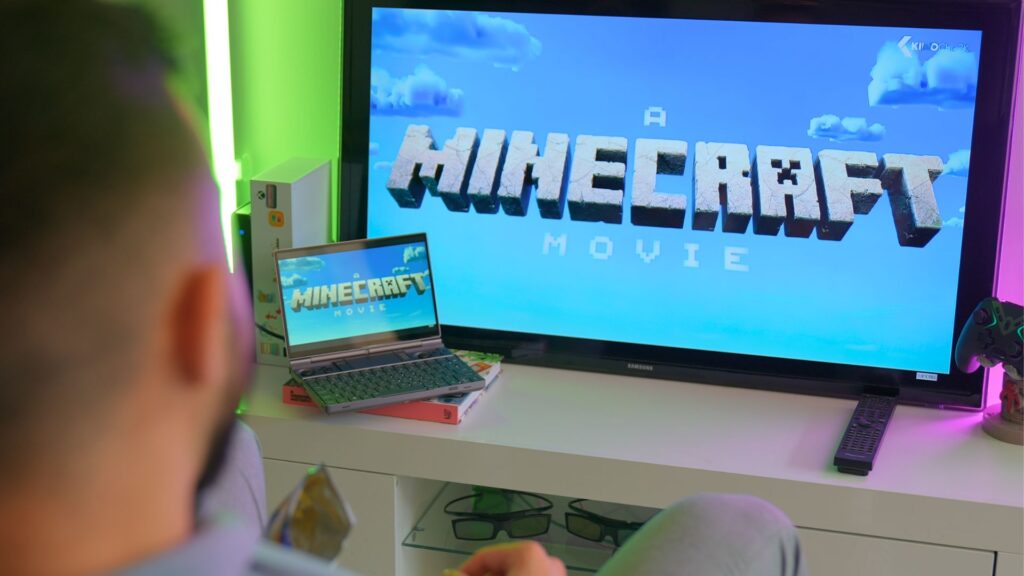
La prise en main de votre premier ordinateur de poche est une aventure passionnante et, grâce à ce guide, votre installation initiale devrait être un jeu d'enfant. De la mise à jour de votre système à l'exploration de vastes bibliothèques de jeux, en passant par l'émulation, vous êtes désormais équipé pour tirer le meilleur parti de votre ordinateur de jeu portable. N'hésitez pas à expérimenter et à découvrir toutes les expériences étonnantes que votre nouvel appareil peut vous offrir ! Besoin d'un peu plus d'inspiration ? Consultez notre article sur l'ordinateur de poche pour un usage quotidien ici pour découvrir d'autres utilisations intéressantes.
Comment s'est déroulée l'installation de votre premier ordinateur de jeu portable ? Partagez vos conseils pour les nouveaux venus dans les commentaires ci-dessous !

Bringer of videos, text and images! AKA the social media guy at DROIX. Massive retro gaming fan and collector, with a far too large collection of consoles and computers from 1970's to modern. Contact me at [email protected]
Questions & commentaires
0
Chaque question reçoit une réponse. Posez vos questions avant d'acheter — DaveC et l'équipe répondent dans un délai d'un jour ouvrable, et les réponses restent publiques pour aider aussi le prochain lecteur.