


La liberté de jouer sur un ordinateur de jeu portable ou un élégant ordinateur de poche Android est inégalée, vous permettant de plonger dans des mondes virtuels où que vous soyez. Mais que se passe-t-il lorsque vous rentrez chez vous, ou que vous arrivez à l'hôtel, et que vous avez envie de l'immersion expansive d'un grand écran de télévision ? La bonne nouvelle, c'est que la transformation de votre ordinateur de poche en une console de jeu à grand écran est souvent étonnamment simple grâce à des connexions filaires ! Ce guide complet présente les méthodes essentielles, les paramètres optimaux et les accessoires recommandés pour combler le fossé de manière transparente et transformer votre ordinateur de poche en une expérience comparable à celle d'une console sur n'importe quel téléviseur. Maîtriser la connectivité de l'ordinateur de poche à la télévision, c'est donner une nouvelle dimension à vos jeux portables.
Que vous disposiez d'un puissant ordinateur de poche fonctionnant sous Windows ou d'un appareil de jeu Android polyvalent, le désir de découvrir vos titres préférés sur un écran plus grand est universel. Cela transforme les sagas solo en événements cinématographiques, les compétitions multijoueurs en un spectacle partagé et redonne vie aux classiques rétro les plus appréciés. Nous explorerons les différentes façons d'y parvenir grâce au câblage direct et à l'arrimage avancé, afin que votre PC de jeu mobile puisse offrir des performances impressionnantes sur grand écran. Préparez-vous à exploiter tout le potentiel de votre appareil portable, en faisant passer vos jeux de la paume de votre main à l'écran de votre salon, grâce à une connectivité robuste de l'ordinateur de poche à la télévision.
Connexions directes : La voie câblée fiable pour la connectivité des ordinateurs de poche à la télévision
La méthode la plus courante et la plus fiable pour connecter votre ordinateur de jeu portable ou votre ordinateur de poche Android de jeu à une télévision ou à un moniteur externe consiste à utiliser un câble direct. Cela implique généralement d'utiliser le port USB-C de votre appareil, qui prend souvent en charge la sortie vidéo (mode alternatif DisplayPort).
Câble USB-C vers HDMI
Il s'agit de l'approche la plus simple et la plus largement compatible avec de nombreux appareils portables modernes. Il vous suffit de brancher l'extrémité USB-C sur votre appareil et l'extrémité HDMI sur votre téléviseur. Cela fonctionne bien pour de nombreux ordinateurs de poche PC comme le GPD WIN 4 2025 ou l'ONEXPLAYER X1 Pro, ainsi que pour les appareils Android comme les modèles AYN Odin2. Bien que simple, un câble autonome peut signifier que votre appareil ne se recharge pas lorsqu'il est connecté, ce qui peut être un problème pour les sessions de jeu plus longues, en particulier pour les titres les plus gourmands en énergie. Recherchez des câbles prenant en charge la norme 4K@60Hz pour une expérience visuelle optimale.

Exemple d'utilisation : Idéal pour une session plug-and-play rapide chez un ami, ou lorsque l'espace est limité. Connectez simplement votre GPD WIN 4 2025 à la télévision de l'hôtel pour jouer sans avoir à installer une station d'accueil complète.
Câble USB-C vers USB-C (connexion directe au moniteur)
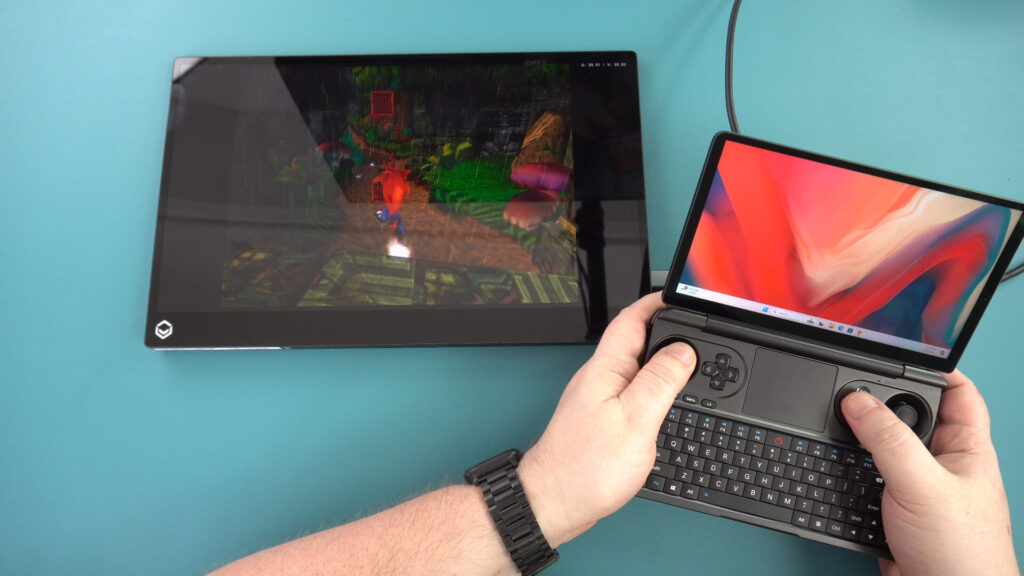
Pour les configurations vraiment minimalistes, certains moniteurs portables modernes et même des écrans plus grands prennent en charge l'entrée vidéo et de données directement via un seul câble USB-C tel que le câble DROIX USB 4.0 Type-C. Les moniteurs tels que le DROIX PM14 sont conçus avec une entrée USB-C pour le signal vidéo et la fourniture d'énergie, ce qui signifie que vous n'avez souvent pas besoin d'un hub séparé et que vous pouvez brancher un seul câble USB-C à USB-C directement à partir de votre ordinateur de jeu portable (comme le GPD WIN Mini 2025 ou AYANEO 3) dans le moniteur. Cela transforme votre installation en une station de travail ou de jeu à double écran propre et puissante, démontrant une connectivité transparente de l'ordinateur de poche à la télévision.
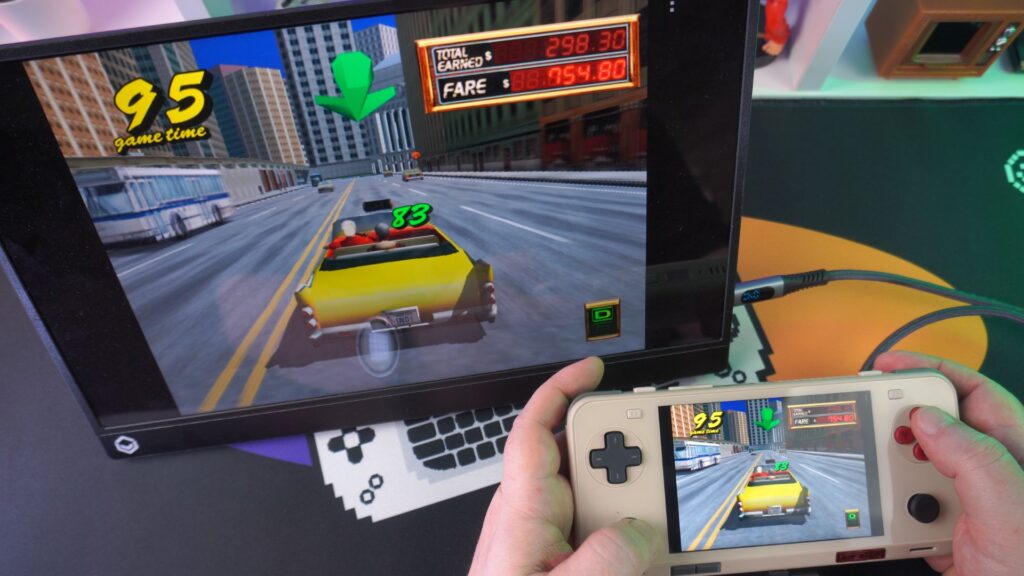
Exemple d'utilisation : Créez une station de combat compacte sur un petit bureau en connectant votre GPD WIN Mini 2025 directement à un moniteur portable DROIX PM14 à l'aide d'un seul câble, créant ainsi un affichage étendu instantané pour le travail ou une toile de jeu plus grande.
Concentrateurs/adaptateurs USB-C
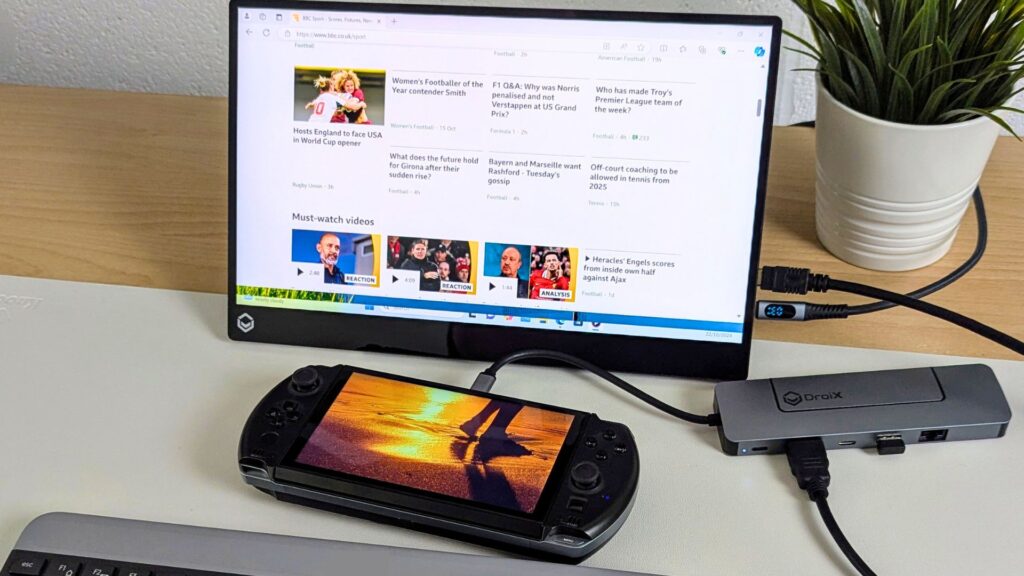
Un cran au-dessus d'un simple câble, un hub USB-C offre généralement un port HDMI ainsi que des ports USB-A supplémentaires et souvent un port USB-C Power Delivery (PD) passthrough. Cela vous permet de charger votre ordinateur de jeu portable pendant qu'il est connecté à la télévision, en connectant simultanément des périphériques externes. Ces accessoires compacts sont fantastiques pour les voyageurs qui ont besoin de polyvalence sans encombrement.
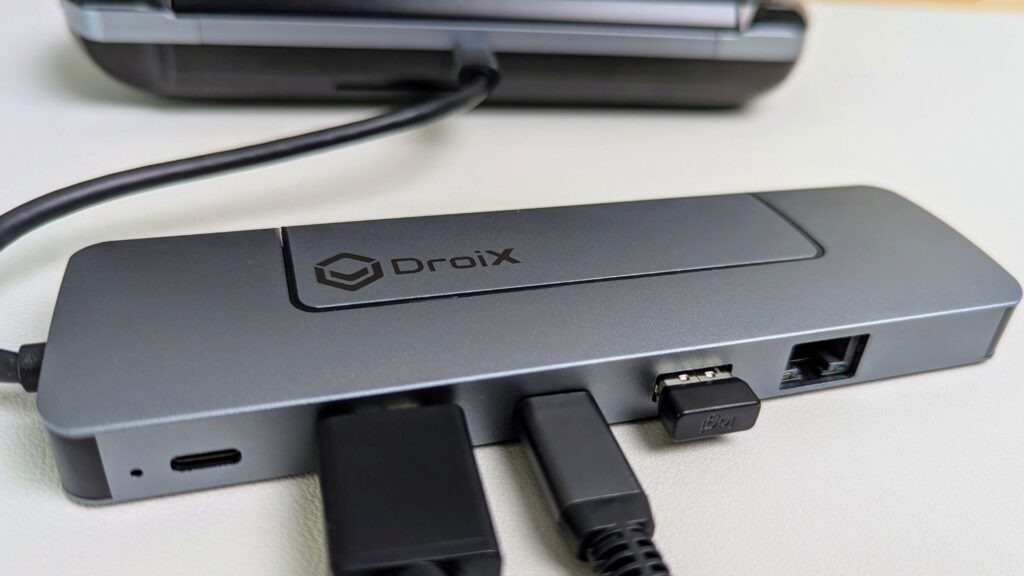
Le hub USB DROIX NH8 avec NVme en est un bon exemple. Ils disposent généralement de plusieurs ports USB pour les périphériques, d'Ethernet pour une connexion Internet filaire stable et de plusieurs sorties vidéo pour les moniteurs. Le NH8 dispose également d'un espace intérieur pour un SSD afin d'étendre le stockage.
Exemple d'utilisation : Connectez votre AYANEO 3 à un hub, puis branchez le hub sur votre téléviseur via HDMI, une brique d'alimentation externe sur le port PD du hub, et éventuellement un petit clavier sans fil et un dongle de souris sur les ports USB-A. Vous transformez ainsi votre PC de jeu compact en un ordinateur de bureau fonctionnel sur l'écran de votre téléviseur.
Stations d'accueil dédiées : Libérer tout le potentiel des ordinateurs de bureau
Pour une expérience similaire à celle d'un ordinateur de bureau et des performances maximales, une station d'accueil dédiée est souvent le meilleur choix pour un PC de jeu portable. Ces stations sont conçues pour accueillir votre appareil et offrent généralement une gamme complète de ports : plusieurs ports USB-A, HDMI, DisplayPort, Ethernet et une alimentation électrique robuste.
Stations d'accueil standard
Elles offrent une connectivité essentielle pour transformer votre PC de jeu mobile en un substitut d'ordinateur de bureau. La station d'accueil Steam Deck 7In1 de GuliKit en est un excellent exemple. Elle est compatible non seulement avec la Steam Deck, mais aussi avec toute une série d'autres appareils portables.
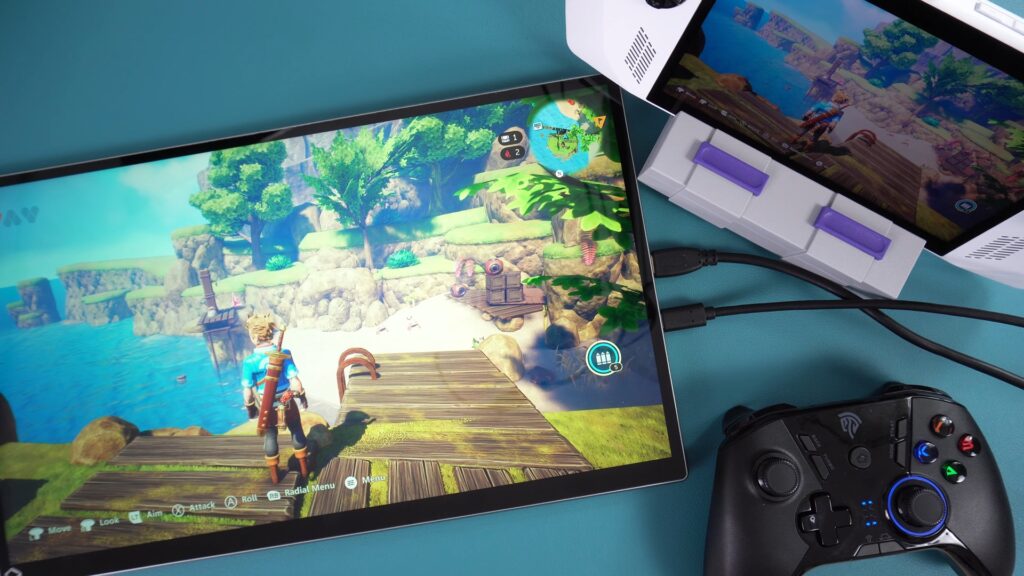
Exemple d'utilisation : Transformez votre GPD WIN MAX 2 2025 en une puissante console de salon. Connectez l'appareil à votre téléviseur 4K, branchez un câble Ethernet filaire pour un jeu en ligne stable et utilisez une manette sans fil Xbox connectée via Bluetooth ou un dongle USB. Vous bénéficiez ainsi d'une expérience haute-fidélité vraiment transparente qui rivalise avec les consoles traditionnelles.
Stations d'accueil eGPU (cartes graphiques externes)
Pour des performances graphiques inégalées, les stations d'accueil eGPU changent la donne. Ces stations d'accueil avancées abritent une carte graphique externe dédiée et puissante qui augmente considérablement la puissance de traitement de votre ordinateur de poche, ce qui est idéal pour les titres AAA exigeants ou les tâches intensives telles que l'édition vidéo et le rendu 3D. Elles sont également dotées de ports supplémentaires et offrent une connectivité avancée entre l'ordinateur de poche et la télévision.
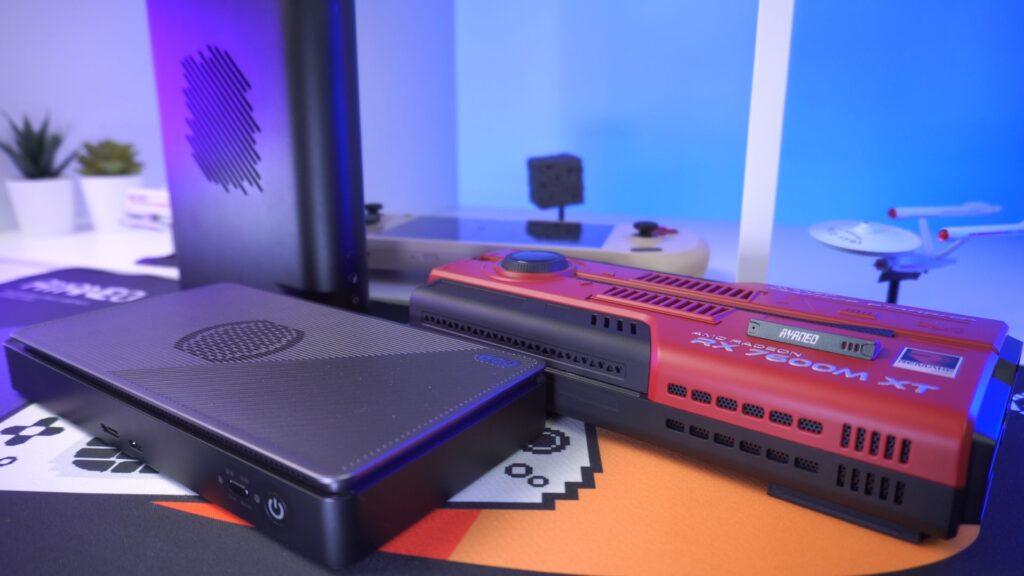
Parmi les principaux exemples, citons le GPD G1(voir ici), l'ONEXPLAYER ONEXGPU(voir ici) et l'ONEXPLAYER ONEXGPU 2(voir ici), ainsi que l'AYANEO AG01 (voir ici). Ces périphériques se connectent généralement via des ports à large bande passante tels que OCuLink ou USB4, transformant votre ordinateur de jeu portable en une véritable bête de bureau. Ils offrent une multitude de sorties d'affichage (souvent plusieurs HDMI et DisplayPort pour les configurations multi-moniteurs), de nombreux ports USB pour tous vos périphériques, et souvent un Ethernet intégré.
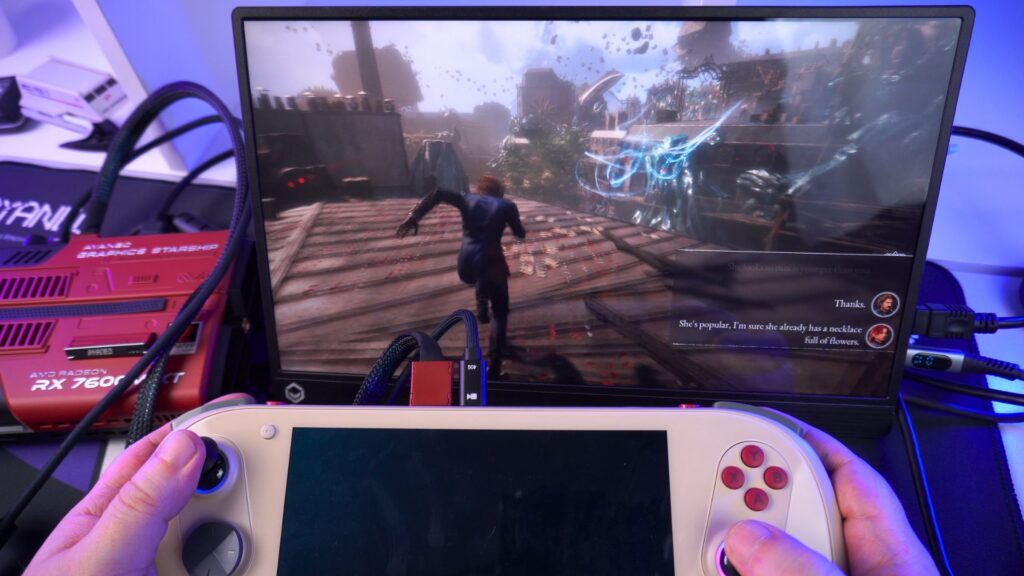
Exemple d'utilisation : Connexion de votre ONEXPLAYER ONEXFLY F1 Pro à un dock eGPU ONEXPLAYER ONEXGPU 2. Vous pouvez alors exécuter vos jeux préférés avec des paramètres et des taux de trame beaucoup plus élevés sur un grand écran 4K, tout en connectant simultanément un clavier de jeu, une souris et un SSD externe, ce qui donne à votre ordinateur de jeu portable l'impression d'être un puissant ordinateur de bureau sur mesure. Votre ordinateur de jeu portable ressemble ainsi à un puissant ordinateur de bureau sur mesure. Votre PC de jeu compact atteint ainsi le plus haut niveau de performance grâce à une connectivité robuste allant de l'ordinateur de poche à la télévision.
Optimiser l'expérience : Paramètres pour un jeu fluide
Connecter votre ordinateur de jeu portable à un téléviseur est une chose, l'optimiser pour obtenir la meilleure expérience possible en est une autre. Faites attention à ces paramètres pour une véritable immersion dans l'ordinateur de jeu portable, en assurant une connectivité parfaite entre l'ordinateur portable et la télévision :
Résolution et taux de rafraîchissement
La plupart des ordinateurs de poche peuvent produire une résolution d'au moins 1080p (Full HD), et beaucoup prennent en charge la résolution 4K. Assurez-vous que l'entrée de votre téléviseur est réglée sur la résolution correcte (par exemple, 4K@60Hz ou 1080p@120Hz si votre téléviseur et votre ordinateur de poche le prennent en charge). Pour les ordinateurs de poche PC, accédez aux paramètres d'affichage dans Windows ; pour les appareils Android comme l'AYANEO Pocket ACE, vérifiez les options de sortie d'affichage du système. Adapter la fréquence de rafraîchissement du téléviseur à la fréquence d'images du jeu (ou à un multiple de celle-ci) peut améliorer de manière significative la fluidité visuelle.

Mise à l'échelle pour des images améliorées
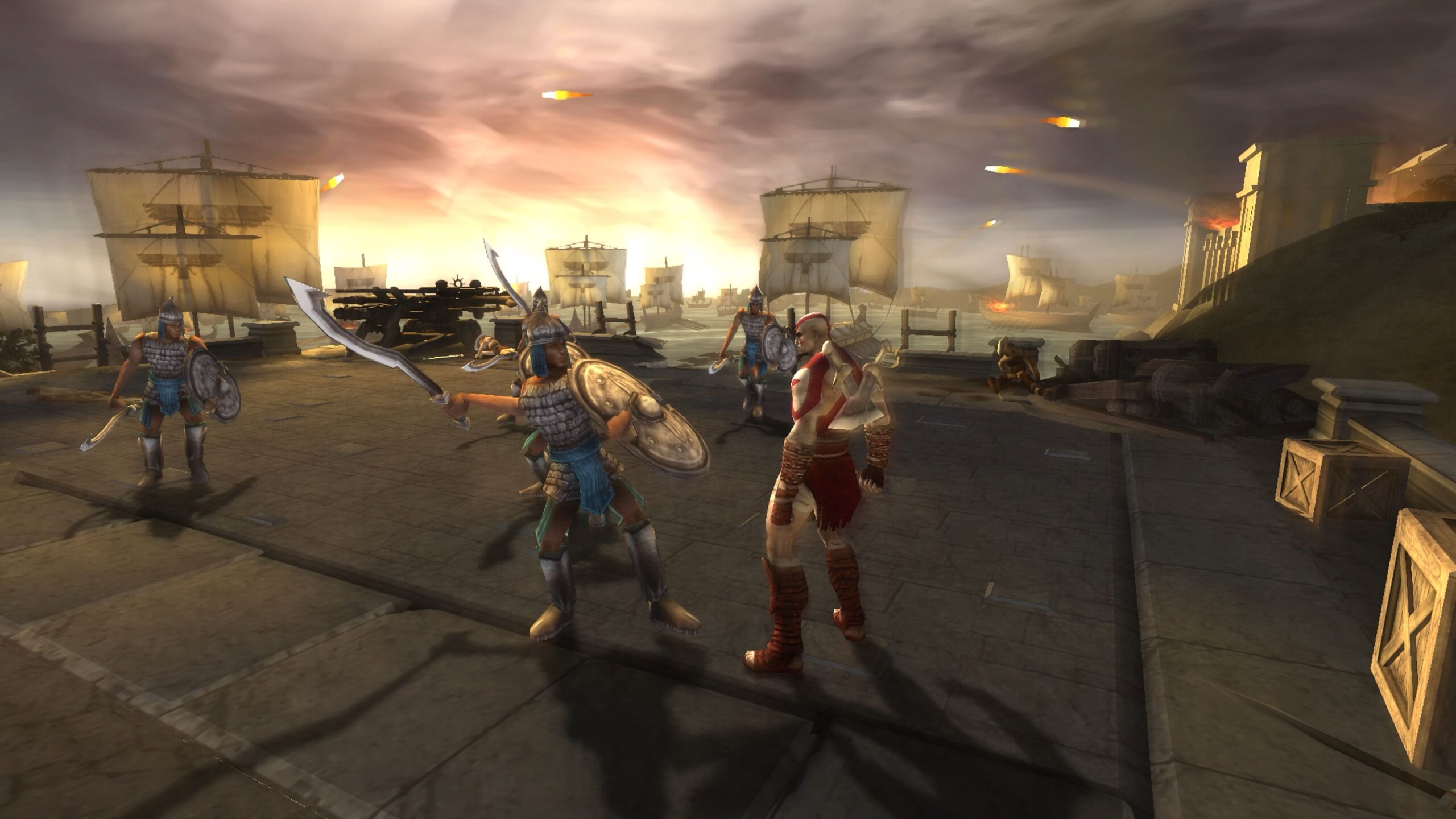
Pour que les jeux soient encore plus beaux sur un grand écran, envisagez d'utiliser les technologies d'upscaling. Pour les titres modernes sur PC, des techniques telles que AMD FidelityFX Super Resolution (FSR), Intel Xe Super Sampling (XeSS) ou NVIDIA DLSS (si le jeu et le matériel le permettent) peuvent rendre les jeux à une résolution interne inférieure, puis les convertir intelligemment à la résolution native de votre téléviseur, ce qui permet d'obtenir des images nettes tout en améliorant les performances. Pour les titres plus anciens et rétro, les émulateurs offrent une mise à l'échelle sophistiquée de la résolution interne qui peut améliorer considérablement la clarté des graphiques 3D sur un grand écran. La mise à l'échelle de nombres entiers parfaits pour le pixel et divers shaders peuvent également redonner vie à l'art du pixel en 2D. Pour en savoir plus sur ces techniques, consultez notre guide dédié à l'optimisation de l'affichage des jeux vidéo rétro.

Correction du rapport d'aspect
Les jeux rétro plus anciens (et certains titres indépendants) sont conçus pour un format 4:3. Lorsque vous vous connectez à un téléviseur 16:9, assurez-vous que les paramètres d'affichage de votre émulateur ou de votre ordinateur de poche sont configurés de manière à conserver le bon rapport hauteur/largeur, généralement en ajoutant des barres noires sur les côtés (letterboxing). Cela évite d'étirer l'image horizontalement et préserve le style artistique original.
Mode jeu TV
La plupart des téléviseurs modernes disposent d'un « mode jeu » qui, lorsqu'il est activé, réduit le décalage d'entrée en contournant les effets de post-traitement. Activez toujours ce mode dans les paramètres d'image de votre téléviseur pour l'entrée HDMI à laquelle votre ordinateur de poche est connecté. C'est essentiel pour une jouabilité réactive, en particulier pour les titres rapides.
La boîte à outils grand écran du joueur portable : Accessoires recommandés
Pour que vous puissiez profiter pleinement de votre ordinateur de jeu portable sur grand écran, quelques accessoires clés sont indispensables pour assurer une connectivité solide entre l'ordinateur de poche et le téléviseur :
Hubs/Docks USB-C de haute qualité
Recherchez des modèles dotés d'un port USB Power Delivery (PD) (100 W recommandés), d'un port HDMI 2.0/2.1 ou DisplayPort, de plusieurs ports USB-A et, idéalement, d'un port Ethernet pour une connexion Internet stable. Des marques comme DROIX proposent d'excellents accessoires compatibles avec des appareils tels que l 'ONEXPLAYER ONEXFLY F1 Pro et l'AYANEO 3.
Contrôleurs externes
Bien que les ordinateurs de poche soient dotés de commandes intégrées, une manette de taille normale (comme la manette sans fil de la Xbox ou la PlayStation DualSense) offre une ergonomie et une précision supérieures pour les longues sessions sur un téléviseur. Connectez-vous à votre station d'accueil/hub via Bluetooth ou un dongle USB.
Câbles HDMI haut débit
Assurez-vous que votre câble HDMI prend en charge la résolution et la fréquence de rafraîchissement souhaitées (par exemple, HDMI 2.0 pour 4K@60Hz, HDMI 2.1 pour 4K@120Hz).
Banque d'alimentation portable (avec PD)
Même si vous utilisez une station d'accueil avec chargeur passthrough, une banque d'alimentation de grande capacité avec USB-PD peut vous sauver la vie lors de sessions vraiment prolongées ou lorsque vous jouez dans des endroits où les prises de courant sont rares.
Conclusion : Élargir vos horizons de jeu
La connexion de votre PC de jeu portable ou de votre ordinateur de poche Android à un téléviseur ouvre une nouvelle dimension de jeu, alliant la commodité de la portabilité à l'immersivité d'un grand écran. Des simples installations de câbles directs aux solutions d'accueil eGPU sophistiquées, les options pour une meilleure connectivité ordinateur de poche-télévision sont variées et accessibles. En comprenant les méthodes de connexion câblée, en optimisant vos paramètres d'affichage (y compris les techniques cruciales de mise à l'échelle) et en investissant dans des accessoires clés, vous pouvez transformer votre ordinateur de poche en une console polyvalente, prête à vous divertir, vous et vos amis, dans votre salon, à l'hôtel ou partout où un téléviseur vous attend.
Quelles sont vos méthodes filaires préférées pour connecter votre ordinateur de jeu portable à un téléviseur ? Quelles configurations uniques avez-vous créées pour jouer sur grand écran avec votre PC de jeu mobile ou votre ordinateur de poche Android ? Partagez vos expériences et vos conseils dans les commentaires ci-dessous !




