Šajā rakstā
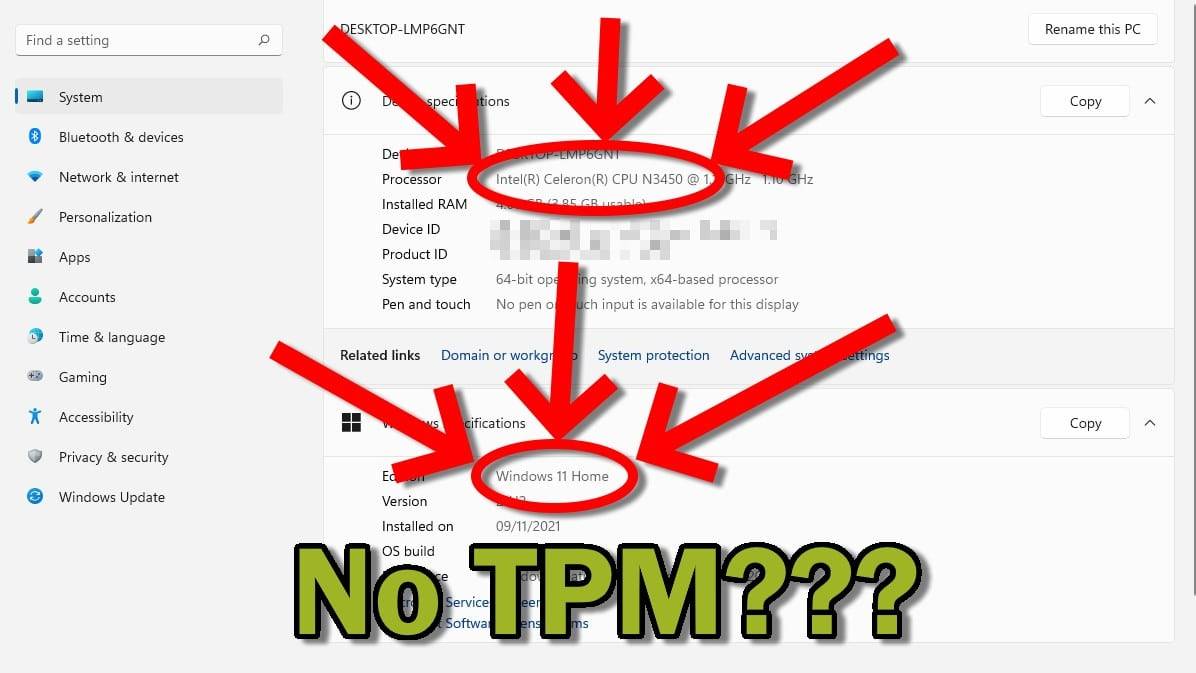
Ja pēdējā laikā neesat bijis informēts, ap Microsoft jaunāko operētājsistēmu un tās ierobežojošajām sistēmas prasībām ir radusies ažiotāža. Par laimi, tiem, kam nav saderīgu datoru, Microsoft paši ir publicējuši instrukcijas, kā vairumā ierīču palaist Windows 11 bez TPM 2.0.
Kas notiek, ja instalēju Windows 11 bez TPM 2.0?
Brīdinājums. Microsoft ir paziņojusi, ka, ja apejat kādas prasības, jums vairs nav tiesību saņemt atjauninājumus.
Tas nebūt nenozīmē, ka nesaņemsiet atjauninājumus. Tas tikai nozīmē, ka Microsoft nevar garantēt, ka jums būs tiesības saņemt turpmākos atjauninājumus. Vai arī to, ka turpmākajos atjauninājumos(lielākoties) nebūs problēmu.
Citēju oficiālo atrunu:
Šis dators neatbilst minimālajām sistēmas prasībām Windows 11 darbināšanai - šīs prasības palīdz nodrošināt uzticamāku un kvalitatīvāku darbību. Windows 11 instalēšana šajā datorā nav ieteicama un var radīt savietojamības problēmas. Ja turpināsiet Windows 11 instalēšanu, jūsu dators vairs netiks atbalstīts un nebūs tiesību saņemt atjauninājumus. Uz datora bojājumiem, kas radušies savietojamības trūkuma dēļ, neattiecas ražotāja garantija.
Papildus jāpiebilst, ka operētājsistēma Windows 10 joprojām tiks atbalstīta līdz 2025. gadam, tāpēc nav steidzami jāatjaunina.
Nobeigumā papildu atruna: mēs, uzņēmums DroiX, nevaram garantēt, ka, instalējot Windows 11 ar šīm alternatīvajām metodēm, nebūs problēmu, un neuzņemsimies atbildību par jebkādiem zaudējumiem, kas varētu rasties šī risinājuma dēļ. Dariet to uz savu risku.
Ja esat apmierināts ar šo atrunu, aplūkosim, kā tieši varat instalēt Windows 11 bez TPM 2.0.
Windows 11 TPM 2.0 apiešana
Visvienkāršākais veids, kā apiet dažādas Windows 11 prasības, ir izmantot atklātā pirmkoda rīku. To sauc MediaCreationTool.
Kopsavilkumā tas ir skripts, kas automātiski lejupielādē Windows instalāciju, vienlaikus atzīmējot izvēles rūtiņas, kas liek instalācijas nesējam ignorēt noteiktas sistēmas prasību pārbaudes.
Parasti mēs neuzticētos trešo pušu skriptiem(vienmēr jābūt ļoti piesardzīgiem, lai palaistu nejaušus skriptus), taču, mēģinot palaist operētājsistēmu Windows 11, esam konstatējuši, ka Microsoft ieteikumi nav konsekventi. Tā kā ir pat tādi datori, kas nav iekļauti Microsoft publicētajā saderīgo procesoru sarakstā, kuri iztur "datora veselības pārbaudi" un ļauj instalēt Windows 10.
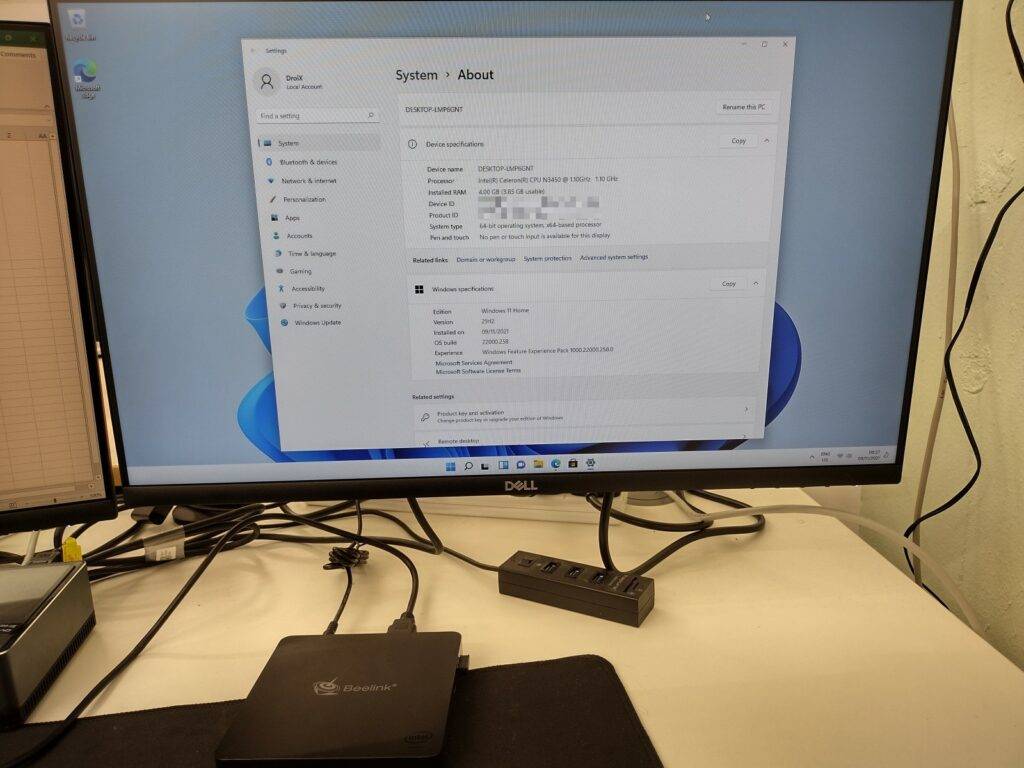
Galu galā mēs atradām datoru, kurā nevarēja palaist operētājsistēmu Windows 11 no iepakojuma. Beelink T34-M ir zemas klases mini dators ar Intel Celeron N3450 procesoru.
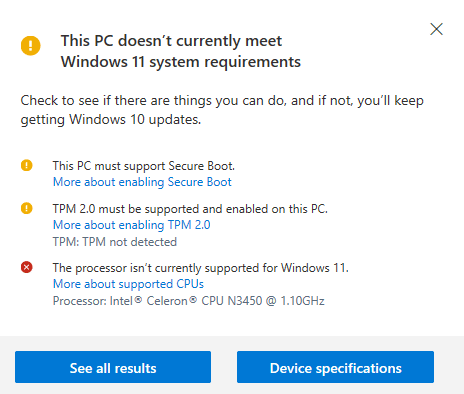
Skriptu ir ļoti vienkārši palaist. Viss, kas jums jādara, ir jālejupielādē un pēc tam, izmantojot iebūvēto GUI, jāizvēlas, kāda veida instalāciju vēlaties lejupielādēt (t. i., ISO, USB utt.).
Tomēr, lai jums, lasītājam, atvieglotu darbu, esam izveidojuši šīs Windows 11 instalācijas bez TPM attēlu failu.
(Pirms lietošanas šis zip fails būs jāizņem . Pēc lejupielādes noklikšķiniet uz faila ar peles labo pogu un atlasiet iespēju, lai to izvilktu, izmantojot Windows 10 vietējo programmu).
Attēla mirgošana
Pirms šī attēla izmantošanas tas ir jāuzlīmē vismaz 8 GB lielā USB atmiņā.
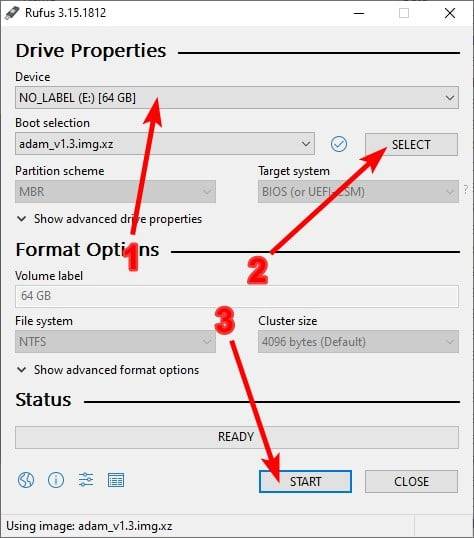
Lai to izdarītu, ir nepieciešams lejupielādēt programmu Rufus, kas ir bezmaksas, atklātā pirmkoda, viegla USB rīku sagatavošanas programmatūra.
- Izvēlieties USB, pārliecinieties, ka diska burts atbilst.
- Atlasiet iepriekš lejupielādēto un izvilkto attēla failu.
- Pēc gatavības nospiediet Sākt.
Kad Rufus ir pabeidzis šo darbību, varat noņemt USB un iestartēt to kā parasti (lai to izdarītu, jums būs nepieciešams piekļūt BIOS vai datora bootēšanas izvēlnei).
Ja jums nepatīk Rufus, varat izmantot arī alternatīvas, piemēram, Win32 Disk Imager un ApplePi Baker.
Mans dators turpina pārstartēt iestatīšanu!
Ja tā notiek, iespējams, ir nejauši izmainīta bootēšanas kārtība. Tas nozīmē, ka USB ir augstāka prioritāte nekā jaunizveidotajam Windows nodalījumam.
Tā kā katrs dators ir nedaudz atšķirīgs, mēs nevaram sniegt soli pa solim, kā to novērst. Taču būtiskākie pasākumi ir šādi. mainīt bootēšanas kārtību BIOS. tā, lai Windows Boot Manager būtu virs USB pieslēgvietām.
Varat arī vienkārši noņemt instalācijas USB, un sistēma tiks palaista kā parasti.
Kopsavilkums
Ja neesat saskāries ar nekādām kritiskām kļūdām (atcerieties, ka šis risinājums nav garantija), jūsu datorā tagad vajadzētu būt instalētai operētājsistēmai Windows 11.
Mēs ceram, ka šī rokasgrāmata jums būs noderīga un ka varēsiet izbaudīt Windows 11 instalēšanu bez nepieciešamības izmantot TPM.
Taču, tā vietā, lai izmantotu trešo pušu risinājumus un atteiktos no jebkādām tiesībām uz drošības atjauninājumiem, apsveriet iespēju pāriet uz Mini PC ar Windows 11 saderību. Izvēlēdamies datoru, kura saderība ir pārbaudīta jau no paša sākuma, ietaupīsiet stundām ilgi gaidītās problēmas un to novēršanu, un jūs pateiksiet paldies sev. Ticiet mums.
Lai uzzinātu vairāk par dažām mūsu piedāvātajām ierīcēm, varat arī izlasīt mūsu ziņu par labākajiem Windows 11 mini datoriem.

Bringer of videos, text and images! AKA the social media guy at DROIX. Massive retro gaming fan and collector, with a far too large collection of consoles and computers from 1970's to modern. Contact me at [email protected]
Jautājumi un komentāri
2
Katrs jautājums saņem atbildi. Jautājiet pirms pirkuma — DaveC un komanda atbild vienas darba dienas laikā, un atbildes paliek publiskas, lai palīdzētu arī nākamajam lasītājam.
Hvad med aktivering? Aktiverer den automatisk fra win10?
 DROIX
DROIX KOMANDA
DROIX
DROIX KOMANDA
Dette er til Windows 11. Du vil højst sandsynligt få brug for en Windows 10-nøgle, hvis du installerer den.