


Apsveicam! Jūs tikko esat ienācis aizraujošajā portatīvo spēļu datoru pasaulē, atverot jaunu jaudīgu ierīci! Sajūta, kad rokās turot portatīvo spēļu datoru, kas ir gatavs spēlēt simtiem spēļu, ir elektrizējoša! Taču jaunpienācējiem bieži rodas liels jautājums: "Ko tagad?" Šī vienkāršā rokas spēļu iestatīšanas rokasgrāmata ir izstrādāta tā, lai tā būtu ceļvedis, kas bez stresa palīdzēs jums veikt sākotnējo rokas spēļu iestatīšanu no brīža, kad atverat kārbu, līdz pat pirmās spēles uzsākšanai.
Neatkarīgi no tā, vai esat izvēlējies portatīvo spēļu datoru ar Windows operētājsistēmu vai daudzpusīgu spēļu Android pārnēsājamo ierīci, pirmie daži soļi ir ļoti svarīgi, lai spēlēšana būtu vienmērīga. Mēs jums izskaidrosim sistēmas atjauninājumus, palīdzēsim izprast jaunās ierīces saskarni un, kas ir vissvarīgāk, parādīsim, kur un kā tieši iegūt visas lieliskās spēles, kuru spēlēšanai šīs ierīces ir radītas. Esiet gatavi pārveidot savu jauno mobilo spēļu datoru no forša sīkrīka par savu galveno spēļu biedru un ne tikai, izmantojot šo vienkāršo rokas spēļu iestatīšanas pamācību!
Pirmā apgāde un būtiski atjauninājumi: Sākotnējā rokas spēļu konfigurācija
Brīdis, kad ieslēdzat savu jauno rokas spēļu datoru, ir aizraujošs! Parasti jums tiks sniegta virkne sākotnējās iestatīšanas pamācību, līdzīgi kā tas notiek ar jaunu klēpjdatoru vai viedtālruni.
Sākotnējā konfigurācija
Izpildiet ekrānā redzamos norādījumus, lai izvēlētos valodu, reģionu un izveidotu savienojumu ar mājas Wi-Fi tīklu. Windows ierīcēs iestatiet lietotāja kontu. Android ierīcēs pierakstīsieties, izmantojot Google kontu.
Sistēmas atjauninājumi ir ļoti svarīgi
Šis, iespējams, ir vissvarīgākais pirmais solis jebkurā portatīvajā spēļu rokas datorā.
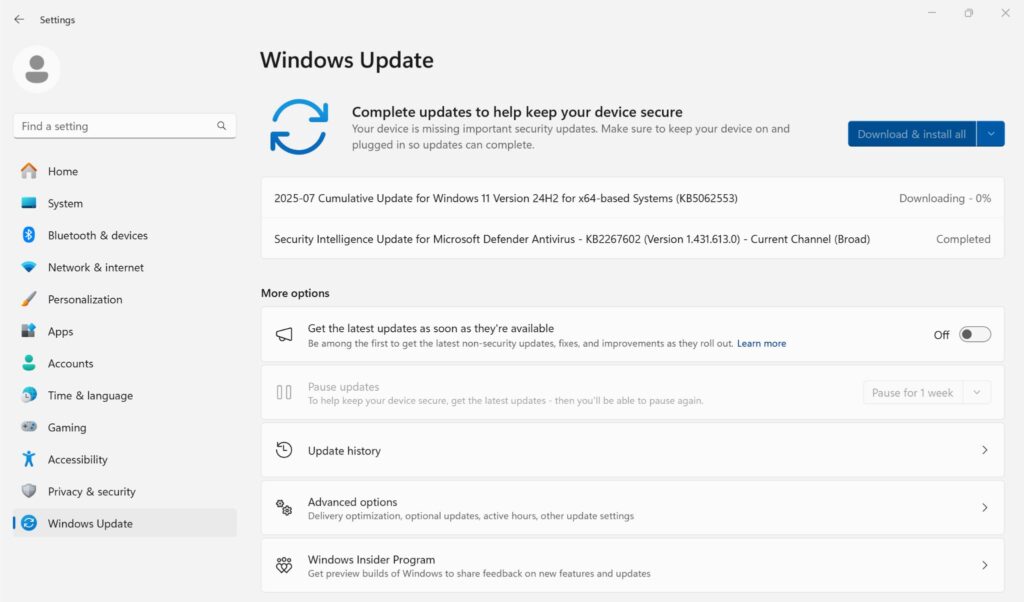
Windows rokas ierīcēm (GPD, ONEXPLAYER, AYANEO)
- Pēc savienojuma ar Wi-Fi nekavējoties pārbaudiet, vai ir pieejami Windows atjauninājumi. Dodieties uz Sākums > Iestatījumi > Windows Update un instalējiet visus pieejamos atjauninājumus. Izmantojiet to nodrošināto programmatūru (piemēram, AYASpace AYANEO ierīcēm), lai lejupielādētu un instalētu jaunākos draiverus un programmaparatūru. Šie atjauninājumi ir ļoti svarīgi veiktspējas, stabilitātes un vadības funkcionalitātes nodrošināšanai. Pārbaudiet mūsu zināšanu bāzi - sadaļu Windows Gaming Handhelds, lai uzzinātu par vadlīnijām un atjauninājumiem, piemēram, BIOS un firmware, kas ir īpaši jūsu ierīcei.
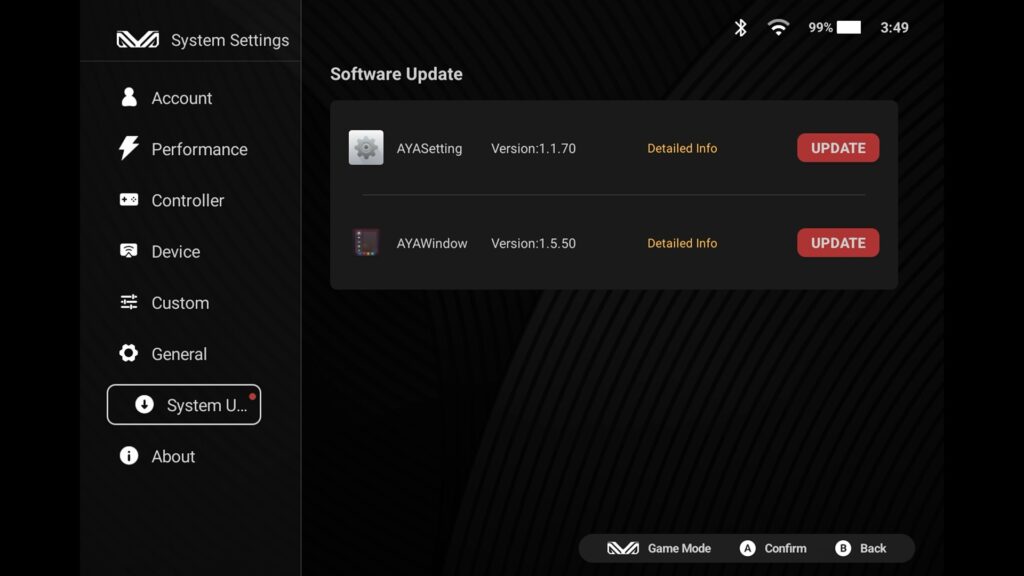
Android rokas ierīcēm (AYANEO, Retroid, AYN)
- Dodieties uz Iestatījumi > Sistēma > Sistēmas atjaunināšana (vai līdzīgu), lai lejupielādētu jaunāko programmaparatūru un atjauninājumus no ražotāja. Dažām ierīcēm, piemēram, AYANEO, ir sava programmatūra (AYASPACE), lai pārbaudītu un atjauninātu. Šie atjauninājumi bieži uzlabo veiktspēju, papildina funkcijas un novērš kļūdas tieši jūsu Android spēļu ierīcei.
Sākotnējā maksa
Lai gan vairums ierīču ir aprīkotas ar akumulatoru, uzstādīšanas procesa laikā, īpaši lejupielādējot un instalējot atjauninājumus, ir labi pieslēgt jauno rokas spēļu datoru.
Šo sākotnējo darbību veikšana nodrošina, ka jūsu rokas spēļu konfigurācijā darbojas jaunākā programmatūra, kas ir gatava optimālai veiktspējai.
Jaunās rokas ierīces saskarnes izpratne: Ērtas lietošanas uzsākšana
Rokas spēļu instalācija jūsu rokās ir pazīstama, bet kā orientēties tās digitālajā pasaulē?
Windows rokas ierīcēm
Ierīcē darbojas pilna Windows versija, tāpat kā galddatorā. Jūs redzēsiet pazīstamo darbvirsmu, sākuma izvēlni un uzdevumjoslu. Iebūvētās vadības ierīces (džoistiki, D-pad, pogas) bieži darbojas kā pele un tastatūra - kreisais džoistiks parasti pārvieto kursoru, bet sejas pogas darbojas kā kreisais/taisnais klikšķis. Tādās ierīcēs kā GPD WIN Mini 2025 vai GPD WIN MAX 2 2025 iebūvētā fiziskā tastatūra atvieglo rakstīšanu. Varat arī pievienot standarta peli un tastatūru, izmantojot USB, lai nodrošinātu darbvirsmas lietošanas pieredzi.
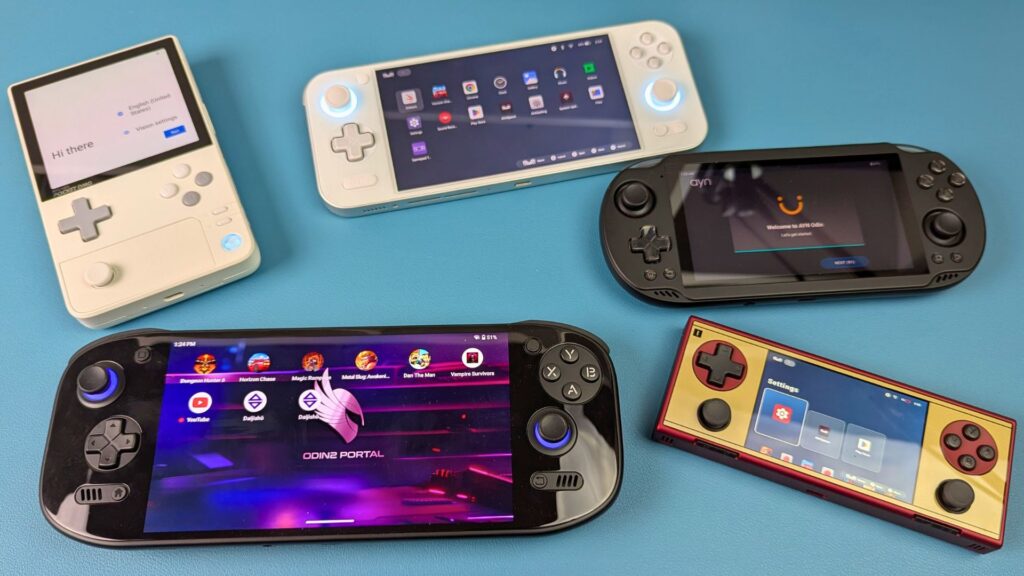
Rokas ierīcēm ar operētājsistēmu Android
Šajās ierīcēs darbojas pielāgota Android versija, kas ir līdzīga planšetdatoram vai viedtālrunim, taču optimizēta spēlēm. Jūs atradīsiet sākuma ekrānu ar lietotņu ikonām, lietotņu atvilktni un paziņojumu ēnu. Navigācija galvenokārt notiek, izmantojot integrētās vadības ierīces, kas nevainojami mijiedarbojas ar Android saskarni un spēlēm. Protams, varat izmantot arī skārienekrānu.
Šo pamatprincipu apgūšana ir ļoti svarīga, lai netraucēti darbotos rokas spēļu konfigurācijā.
Rokas ierīces optimizēšana: Veiktspējas un akumulatora darbības uzlabošana
Lai patiesi maksimāli izmantotu savu jauno portatīvo spēļu datoru vai spēļu Android pārnēsājamo ierīci, ir svarīgi izprast dažus optimizācijas pamatprincipus. Tas ir izšķirošs solis, lai pilnveidotu savu portatīvo spēļu konfigurāciju.
Rokas pārnēsājamie datori ar operētājsistēmu Windows (TDP pielāgošana)

Windows ierīcēm, piemēram, GPD WIN 4 2025, ONEXPLAYER ONEXFLY F1 Pro un GPD WIN MAX 2 2025, bieži vien varat pielāgot TDP (Thermal Design Power) - būtībā jūsu procesora jaudas ierobežojumu. Samazinot TDP (piemēram, no 28 W līdz 15 W), var samazināt karstumu un ventilatora radīto troksni, kā arī ievērojami pagarināt akumulatora darbības laiku mazāk prasīgām spēlēm, vienlaikus joprojām nodrošinot izcilu veiktspēju. Intensīvākām spēlēm varat palielināt TDP, lai atraisītu maksimālo jaudu. Daudzi ražotāji piedāvā viegli lietojamu programmatūru (piemēram, GPD Motion Assistant vai AYASpace for AYANEO 3), lai to dinamiski pielāgotu.
Rokas datori ar Android (veiktspējas profili)

Android spēļu ierīcēm, piemēram, AYN Odin2 modeļiem vai AYANEO Pocket ACE, bieži vien ir iebūvēti veiktspējas profili (piemēram, "Akumulatora taupīšana", "Līdzsvarots", "Augsta veiktspēja"). Šo profilu pārslēgšana ir vienkāršs veids, kā sabalansēt enerģijas patēriņu un spēles plūdumu. Izvēloties zemāku profilu, tiks taupīts akumulators, savukārt augstāks profils piešķirs lielāku jaudu CPU/GPU, lai spēlētu sarežģītas spēles vai veiktu augstas klases emulāciju.
Lai uzzinātu, kā mainīt TDP un veiktspējas profilus konkrētajā ierīcē, tostarp detalizētus soļus operētājsistēmām Windows un Android, noteikti izlasiet mūsu visaptverošo rakstu: TDP vai veiktspējas profila maiņa Windows un Android rokas ierīcē. Šīs zināšanas ir nenovērtējamas, lai precīzi pielāgotu savu rokas spēļu konfigurāciju. Varat pārbaudīt savu iestatījumu, veicot salīdzinošos testus, izmantojot populāru programmatūru, piemēram, 3DMARK, mums ir rokasgrāmata, kā iestatīt un veikt salīdzinošos testus savā rokas datorā.
Pirmo spēļu iegūšana: Atbloķējiet savas digitālās bibliotēkas
Tagad jautrākā daļa: piepildiet savu jauno portatīvo spēļu datoru ar spēlēm! Šīs ierīces piedāvā neticamu piekļuvi plašām spēļu bibliotēkām.
Windows portatīvajiem spēļu datoriem (GPD, ONEXPLAYER, AYANEO)
Jūsu Windows rokas spēļu datorā var piekļūt gandrīz jebkuram datorspēļu veikalam un palaišanas programmai.
Tvaika
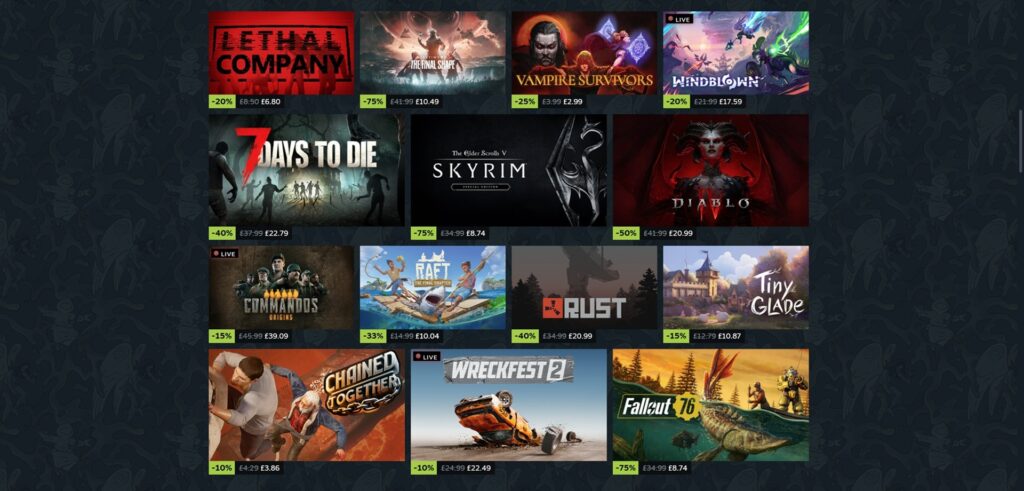
Tas, visticamāk, ir jūsu galvenais avots. Lejupielādējiet un instalējiet Steam klientu no oficiālās vietnes. Kad tas ir instalēts, piesakieties savā kontā. Steam "Big Picture Mode" ir īpaši izstrādāts kontroliera navigācijai tādās ierīcēs kā GPD WIN 4 2025 un AYANEO 3, tāpēc tas ir ideāli piemērots jūsu rokas spēļu konfigurācijai.
Citi datorspēļu veikali
Neapstājieties pie Steam! Varat lejupielādēt un instalēt klientus Epic Games Store (pievērsiet uzmanību viņu bezmaksas iknedēļas spēlēm!), GOG (bez DRM) un Xbox lietotni Xbox Game Pass PC, kas piedāvā plašu bibliotēku par abonementu.
Lejupielādes un glabāšanas pārvaldība
Datora spēles var būt lielas. Pārliecinieties, ka jūsu rokas spēļu datorā ir pietiekami daudz vietas (piemēram, ONEXPLAYER X1 Pro ietilpīgajā SSD diskā). Apsveriet iespēju pievienot lielas ietilpības Micro SD karti (to atbalsta visi modeļi), lai nodrošinātu papildu spēļu uzglabāšanu.
Android spēļu rokas ierīcēm (AYANEO, Retroid, AYN)
Jūsu Android spēļu ierīcei paveras plaša mobilo spēļu pasaule un ne tikai.
Google Play veikals:
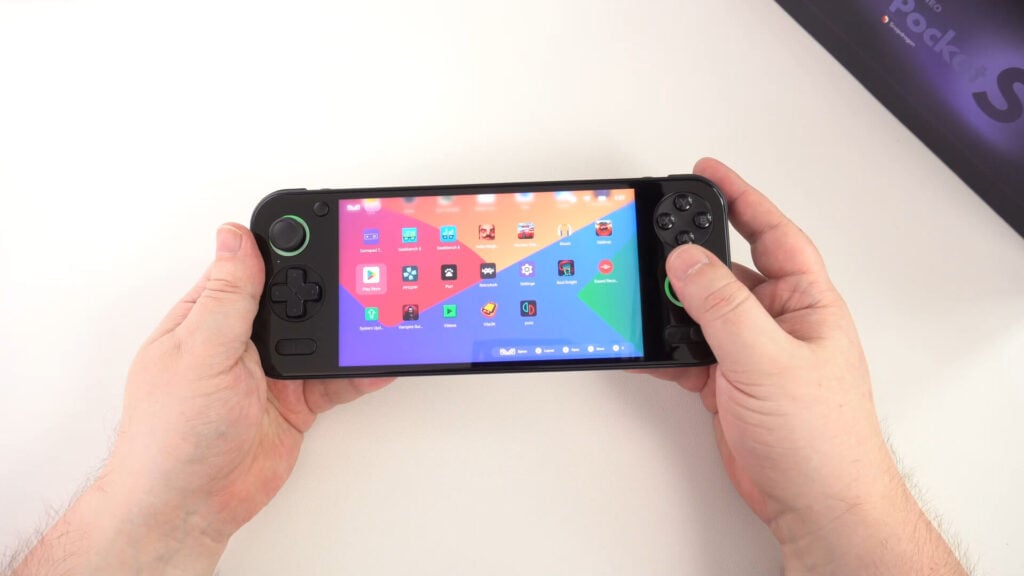
Visvienkāršākais veids, kā iegūt spēles. Piesakieties savā Google kontā, atveriet programmu Play Store un pārlūkojiet spēles. Meklējiet spēles, kurās tiek reklamēts kontroliera atbalsts, lai nodrošinātu vislabāko pieredzi ar AYN Odin2 modeli vai AYANEO Pocket ACE. Tomēr atcerieties, ka visās ierīcēs tagad ir iebūvēta ekrāna kartēšana, lai jūs varētu spēlēt arī spēles, kurām nav dabiskā kontroliera atbalsta, skatiet mūsu ekrāna kartēšanas rokasgrāmatu šeit.
Alternatīvie lietotņu veikali / Sideloading
Daži lietotāji pēta alternatīvus lietotņu veikalus vai "sideload" APK failus (instalē lietotnes ārpus Play veikala). Lai gan tas sniedz plašākas izvēles iespējas, vienmēr esiet piesardzīgi un lejupielādējiet tikai no uzticamiem avotiem, lai izvairītos no ļaunprātīgas programmatūras.
Uzglabāšanas pārvaldība
Arī Android spēles un to dati var aizņemt daudz vietas. Izmantojiet ierīces iekšējo atmiņu efektīvi un apsveriet iespēju pievienot lielas ietilpības Micro SD karti (visas ierīces tās atbalsta), lai, piemēram, paplašinātu savu spēļu bibliotēku savā AYANEO Pocket S vai AYANEO Pocket DMG ierīcē.
Mākoņspēles: Spēlējiet bez instalēšanas (izvēles nākamais solis)
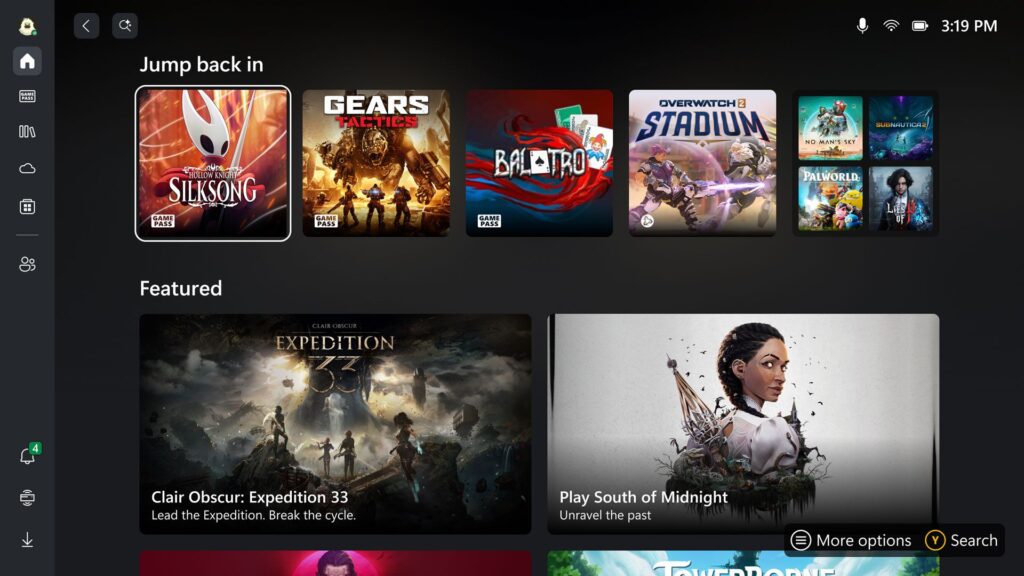
Papildus vietējai instalācijai daudzi portatīvie spēļu datori ir fantastiski piemēroti mākoņspēļu spēlēšanai. Tādi pakalpojumi kā Xbox Cloud Gaming, GeForce NOW un PlayStation Plus Premium ļauj straumēt spēles internetā bez nepieciešamības tās lejupielādēt vai jaudīgas vietējās aparatūras. Ja jūsu interneta savienojums ir ātrs un stabils, tas var ievērojami paplašināt jūsu spēlējamo spēļu bibliotēku! Mūsu rakstā varat atrast padziļinātu rokasgrāmatu, kā to iestatīt: Kāpēc jāgaida? Mākoņspēļu jauda ir ŠEIT jūsu rokas datorā, tieši tagad! . Tas tiek atbalstīts arī Android ierīcēs, lai gan oficiālo ierobežojumu dēļ dažas programmas var nākties ielādēt no sāniem.
Viegls ievads emulācijā: Atkārtoti iepazīties ar klasiku (pēc izvēles nākamais solis)
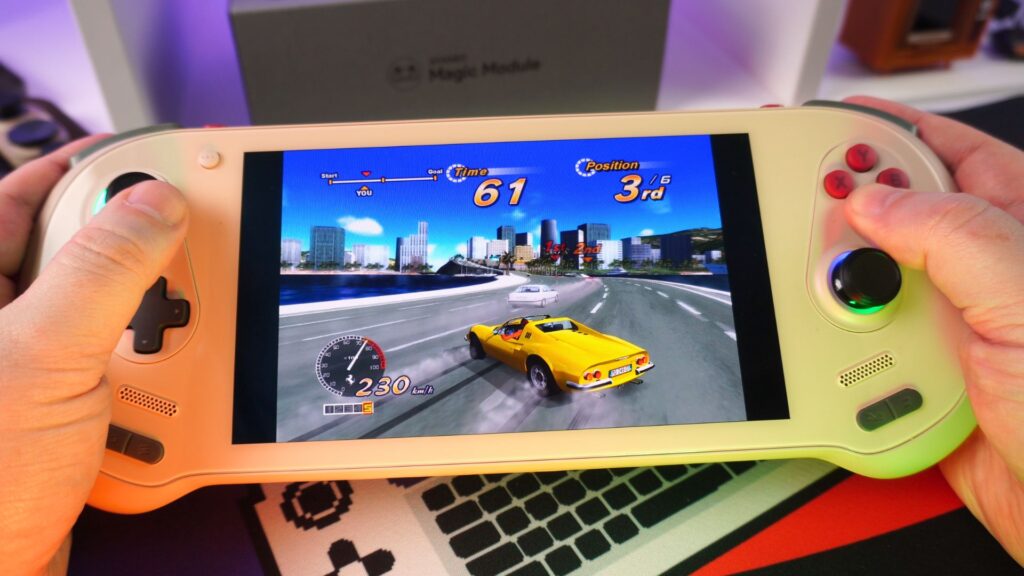
Viens no populārākajiem visu portatīvo spēļu datoru izmantošanas veidiem ir emulācija - vecāku konsoļu (piemēram, NES, SNES, PS1, N64) vai pat spēļu automātu spēļu spēļu emulācija.
Kas tas ir
Emulacijas programmatūra atdarina vecāku sistēmu aparatūru, ļaujot palaist to spēļu failus (ROM) savā modernajā ierīcē.
Darba sākšana
Ja esat iesācējs, kas vēlas spēlēt ar plaukstas datoru, sāciet ar labi zināmiem daudzu sistēmu emulatoriem, piemēram, RetroArch (pieejams gan Windows, gan Android operētājsistēmai). Tie vienkāršo procesu. Skatiet mūsu RetroArch instalēšanas rokasgrāmatu šeit.
ROM meklēšana
Vienmēr pārliecinieties, ka spēles, kuras atdarināt, jums pieder likumīgi.
Front-Ends
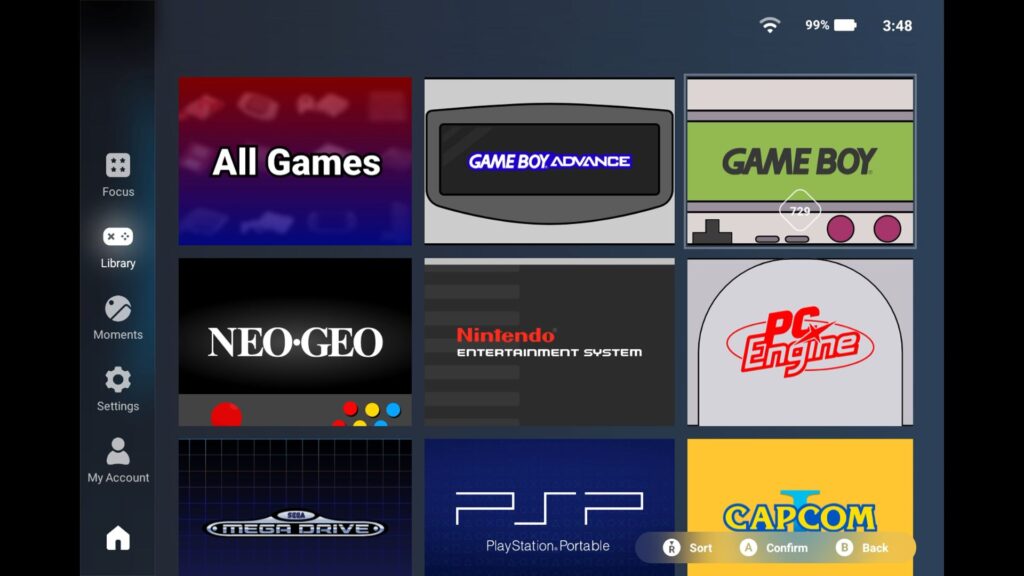
Palielinoties jūsu retro kolekcijai, iespējams, jums būs nepieciešams "front-end" - skaists grafiskais interfeiss, kas visus jūsu emulatorus un ROMus sakārto vienā ērti pārlūkojamā bibliotēkā. Uzziniet vairāk par šiem pārsteidzošajiem rīkiem mūsu rokasgrāmatā: Papildus pamata emulācijai: Galīgais ceļvedis par retro portatīvo ierīču front-ends pielāgošanu.
Būtiski pirmie piederumi: Rokas spēļu instalācijas papildināšana
Lai pasargātu savu ieguldījumu un uzlabotu sākotnējo pieredzi, rokas spēļu konfigurācijai ir ļoti ieteicams iegādāties dažus piederumus:
Vienmēr izmantojiet aizsardzību
Lai pasargātu ierīces displeju no skrāpējumiem, noteikti ir jāuzliek ekrāna aizsargs. Izturīgs futrālis pasargās jūsu mobilo spēļu datoru no triecieniem un kritieniem transportēšanas laikā. Rokas datoru piederumu klāstu var atrast šeit.
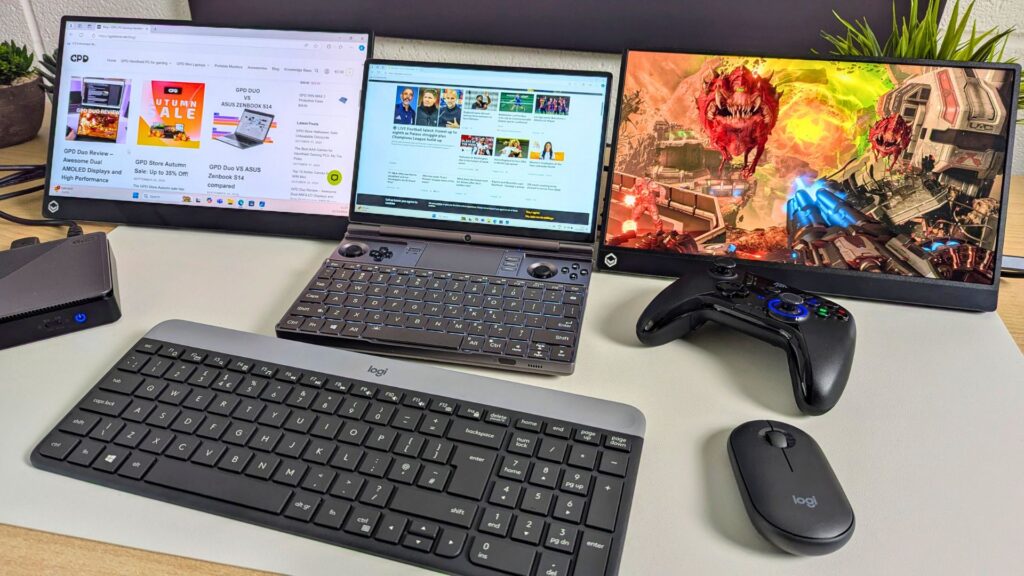
Portatīvais monitors
Pārnēsājams monitors, piemēram, DROIX 15,6″ 4K pārnēsājamais monitors, var būt ļoti ērts risinājums tiem, kas dodas ceļā un vēlas lielāku displeju vai pat otru ekrānu darbam. Portatīvajam monitoram ir USB-C ieeja, tāpēc to var vienkārši pieslēgt un darbināt ar vienu kabeli no rokas ierīces. Mēs iesakām izmantot lādētāju, taču viens kabelis padara to ļoti universālu!
Grafikas uzlabošana ar eGPU
Ja vēlaties iegūt maksimālu veiktspēju no sava Windows portatīvā datora, ir pieejams plašs ārējo GPU (eGPU) klāsts. GPD G1, AYANEO AG01 un ONEXPLAYER ONEXGPU ir aprīkoti ar AMD Radeon RX 7600M XT GPU, bet ONEXPLAYER ONEXGPU 2 ir aprīkots ar Radeon RX 7800M, kas nodrošina vislabāko veiktspēju.
Ātrgaitas Micro SD karte
Ja jūsu ierīce to atbalsta, tas nodrošina būtisku papildu atmiņu spēlēm, īpaši lieliem datoriem vai apjomīgām ROM bibliotēkām.
Portatīvā barošanas banka
Ilgākām spēļu sesijām, kas notiek tālu no strāvas kontaktligzdas, nenovērtējama ir laba barošanas banka ar USB Power Delivery (PD).
Secinājums: Jūsu spēļu ceļojums sākas!
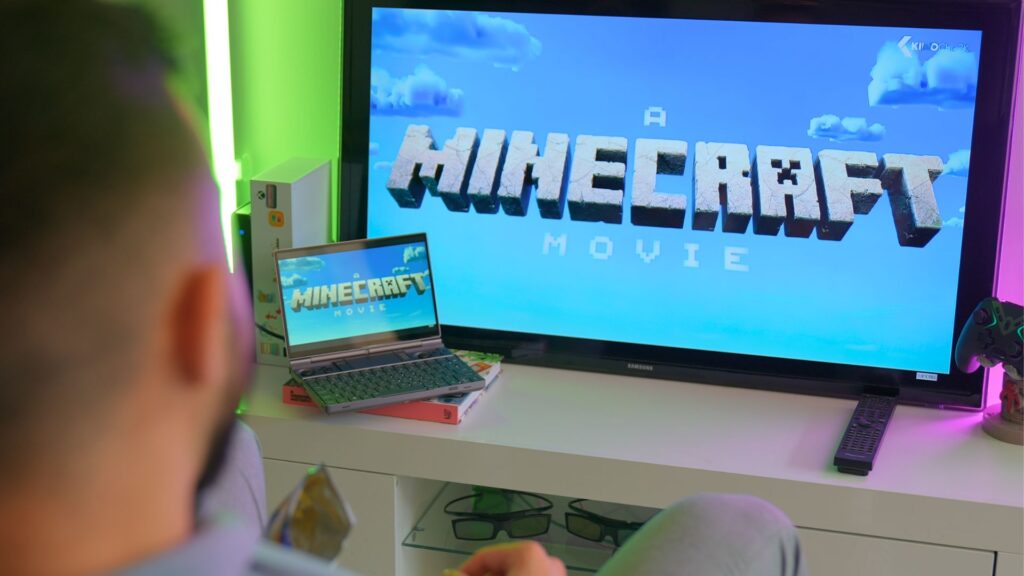
Pirmā rokas spēļu datora lietošanas uzsākšana ir aizraujošs piedzīvojums, un, izmantojot šo rokasgrāmatu, sākotnējā rokas spēļu konfigurācija būs pavisam vienkārša. Sākot no sistēmas atjaunināšanas līdz plašu spēļu bibliotēku izpētei un pat emulācijai, jūs tagad esat sagatavots, lai maksimāli izmantotu savu portatīvo spēļu datoru. Nebaidieties eksperimentēt un atklājiet visus pārsteidzošos piedzīvojumus, ko piedāvā jūsu jaunā ierīce! Nepieciešama vēl kāda iedvesma? Apskatiet mūsu rakstu par portatīvo datoru ikdienas lietošanai šeit, lai uzzinātu dažus lieliskus papildu izmantošanas veidus.
Kāda bija jūsu pieredze, uzstādot savu pirmo rokas spēļu datoru? Dalieties ar saviem padomiem jaunpienācējiem komentāros zemāk!




