În acest articol
Ați cumpărat recent un AYA NEO, dar ați constatat că Windows este un pic… lipsit? Atunci s-ar putea să fiți interesat de ChimeraOS, un sistem de operare personalizat care transformă AYA NEO într-un dispozitiv portabil de gaming Linux all-in-one!
Ce este ChimeraOS?
ChimeraOS este un sistem de operare gratuit, open-source, disponibil pentru majoritatea PC-urilor moderne. Se bazează pe Linux (în special Arch Linux).
Recent, a fost lansată o actualizare care a remediat o defecțiune problematică a ecranului tactil de pe AYA NEO (și probabil dispozitive similare), făcându-l din ce în ce mai viabil pentru utilizarea ca sistem de operare pe PC-urile portabile pentru jocuri.
De ce ar trebui să îl instalez?
Scopul ChimeraOS este de a oferi un sistem de operare simplificat, axat pe jocuri, în care utilizatorul nu trebuie să se preocupe de „micile detalii" (nu trebuie să se joace cu configurațiile, să optimizeze propriile jocuri etc.) și nu necesită utilizarea unei tastaturi și a unui mouse.
În acest scop, utilizează două componente principale:
- Interfața Big Picture a Steam.
- O aplicație web personalizată.
Aceste componente lucrează în tandem pentru a oferi o experiență similară cu ceea ce s-ar aștepta de la un dispozitiv portabil dedicat jocurilor, fiind necesare cunoștințe minime de Linux sau orice alte aplicații pentru a vă bucura de o suită completă de experiențe de joc.
Cu alte cuvinte, dacă doriți doar un dispozitiv portabil concentrat pe jocuri și nu vă pasă de toate celelalte funcții ale Windows (aplicații de streaming, navigare web mai flexibilă etc.), atunci Chimera OS merită cu siguranță luat în considerare.
Compatibilitatea jocurilor?
O mare parte din jocurile care nu au fost niciodată destinate să funcționeze cu Linux, devin din ce în ce mai compatibile cu Linux. Acest lucru se datorează în primul rând stratului de compatibilitate „Proton" al Valve.
Cu alte cuvinte, un număr mare de jocuri pentru PC sunt deja perfect funcționale pe Linux. Dezvoltatorii mențin o listă de jocuri care sunt verificate personal pentru a rula fără probleme out-of-the-box atât pe site-ul lor, cât și prin intermediul programului curator Steam. Criteriile implicate includ faptul că nu este necesară nicio modificare a setărilor, lipsa completă a introducerii de date de la tastatură și multe altele.
Unele jocuri notabile de pe această listă includ, dar nu sunt limitate la:
- MOARTE PRIN EȘUARE
- Seria Bioshock (1, 2 și Infinite)
- Deep Rock Galactic
- SOULCALIBUR 6
Printre sute de altele. De asemenea, puteți verifica ProtonDB pentru și mai multe jocuri care sunt verificate să funcționeze pe Linux, dar care nu îndeplinesc criteriile echipelor ChimeraOS.
De asemenea, este posibil să adăugați jocuri din conturile GOG și Epic Games pentru a le utiliza în ChimeraOS.
Emulare încorporată
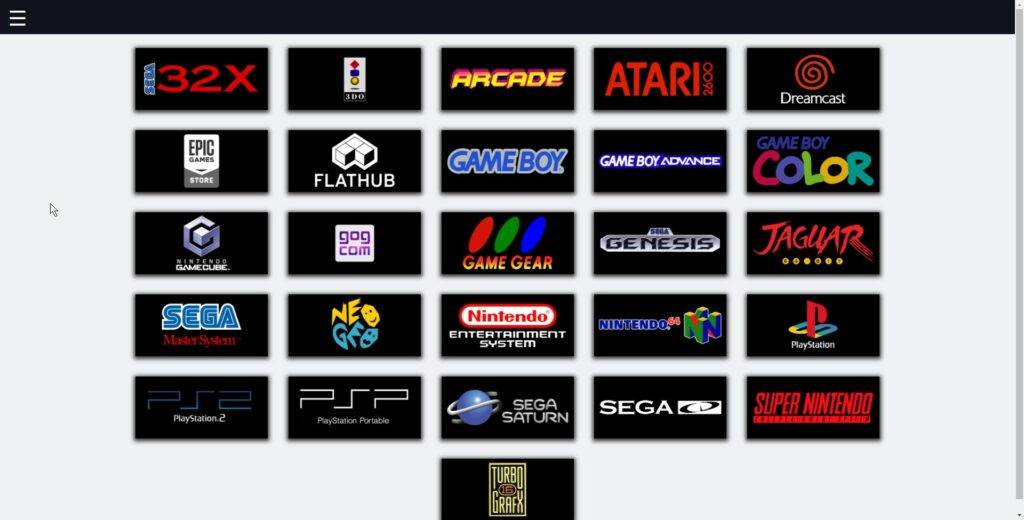
O caracteristică incredibil de interesantă a ChimeraOS este capacitatea sa de a emula jocuri din fabrică datorită RetroArch.
Utilizând aplicația web încorporată, utilizatorii pot încărca jocuri de pe mai multe platforme retro. ChimeraOS face toată munca grea pentru dvs. prin transferul automat al fișierelor necesare. Acesta poate chiar să interogheze o bază de date online pentru metadate (titluri de jocuri, imagini grid-view etc.).
Rețineți că unele dintre aceste emulatoare necesită fișiere BIOS pentru a funcționa, în timp ce unele funcționează out-of-the-box fără a fi necesară o configurare suplimentară. Consultați lista platformelor de console emulate pentru mai multe informații.
Actualizări automate
ChimeraOS efectuează actualizări ale sistemului fără a întrerupe utilizatorul. Acest lucru se datorează utilizării unui mecanism unic de actualizare. Au dispărut zilele în care solicitările de actualizare provocau blocaje aleatorii sau distrageau atenția de la joc!
Cum se instalează ChimeraOS
Disclaimer: DroiX nu sunt dezvoltatorii sistemului de operare ChimeraOS și, ca atare, nu sunt responsabili pentru orice probleme care apar ca urmare a instalării acestui software terță parte, și nici nu suntem un canal oficial de asistență. Efectuați instalarea pe propriul risc. Pentru asistență legată de ChimeraOS, vă rugăm să contactați dezvoltatorii la serverul discord oficial.
ChimeraOS este relativ ușor de instalat pe AYA NEO. Cu toate acestea, veți avea nevoie de câteva lucruri mai întâi:
- Un stick USB cu dimensiunea de cel puțin 2 GB
- balenaEtcher
- Cea mai recentă versiune a ChimeraOS
- Descărcați ChimeraOS de pe site-ul oficial
- Oglindă (învechită)
- O tastatură de rezervă (fie USB cu fir, fie wireless cu un dongle USB)
- 2x USB Type-A Femelă la adaptor Type-C Masculin
- AYA NEO nu are porturi USB de tip A, astfel încât acestea vor fi necesare pentru a conecta stick-ul USB și tastatura
1. Pregătiți USB-ul
Descărcați programul de instalare pentru Chimera OS de la link-urile de mai sus, precum și balenaEtcher.
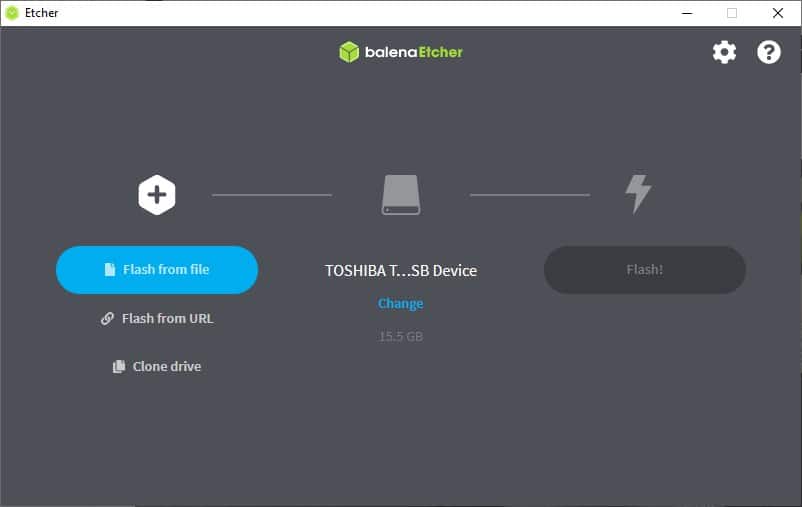
Porniți balenaEtcher, apoi selectați „flash din fișier".
Navigați la programul de instalare ChimeraOS pe care tocmai l-ați descărcat și selectați-l.
Apăsați „Flash" când sunteți gata, iar procesul se va derula automat.
2. Porniți în USB
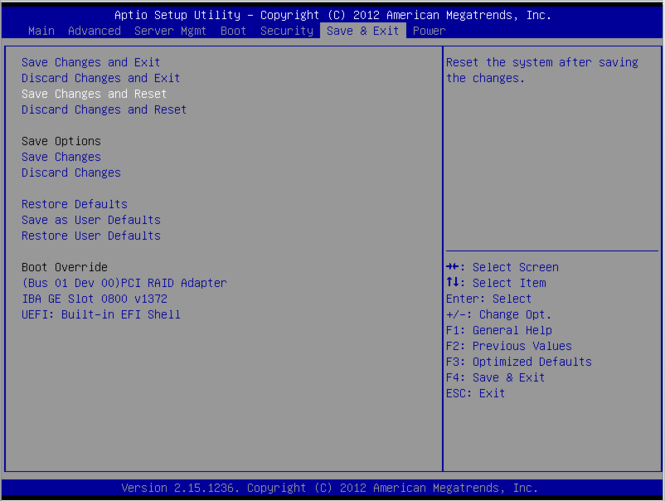
Pentru a porni de pe USB, va trebui să accesați BIOS-ul. Pentru a face acest lucru, apăsați ESC pe tastatura conectată în timp ce AYA NEO pornește, apoi selectați USB din secțiunea „Boot Override" din fila Save & Exit.
Numele USB-ului va reflecta probabil hardware-ul. Astfel, dacă este unul Kingston, este posibil să aibă Kingston în nume și așa mai departe.
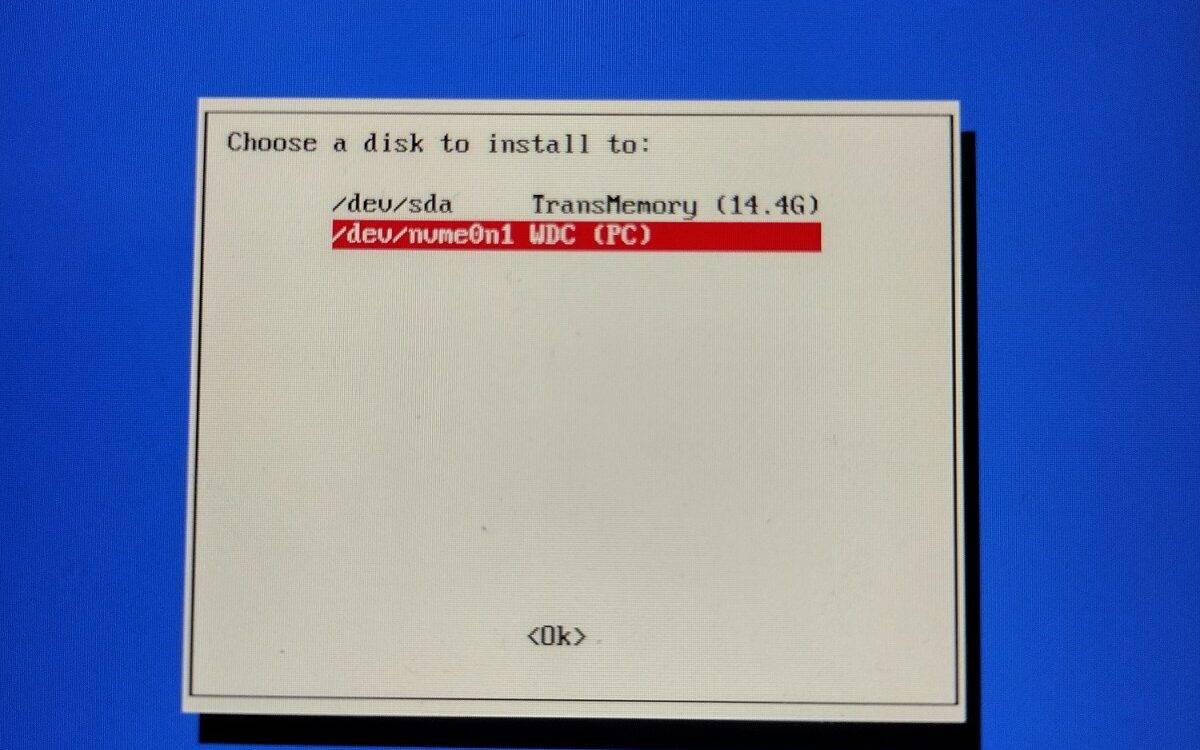
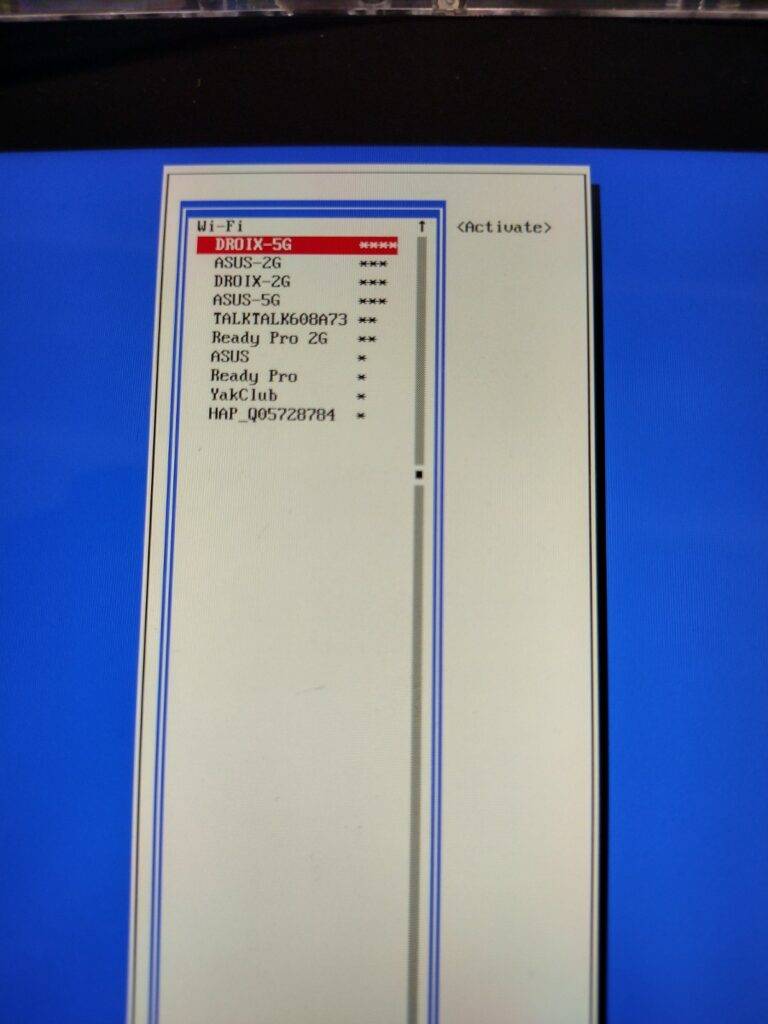
3. Procesul de instalare
Procesul de instalare este destul de simplu. Tot ce trebuie să faceți este să conectați sistemul la internet atunci când vi se solicită și să selectați o locație pentru a instala ChimeraOS.
Odată ce ați făcut acest lucru, restul instalării se va derula automat.
Notă finală
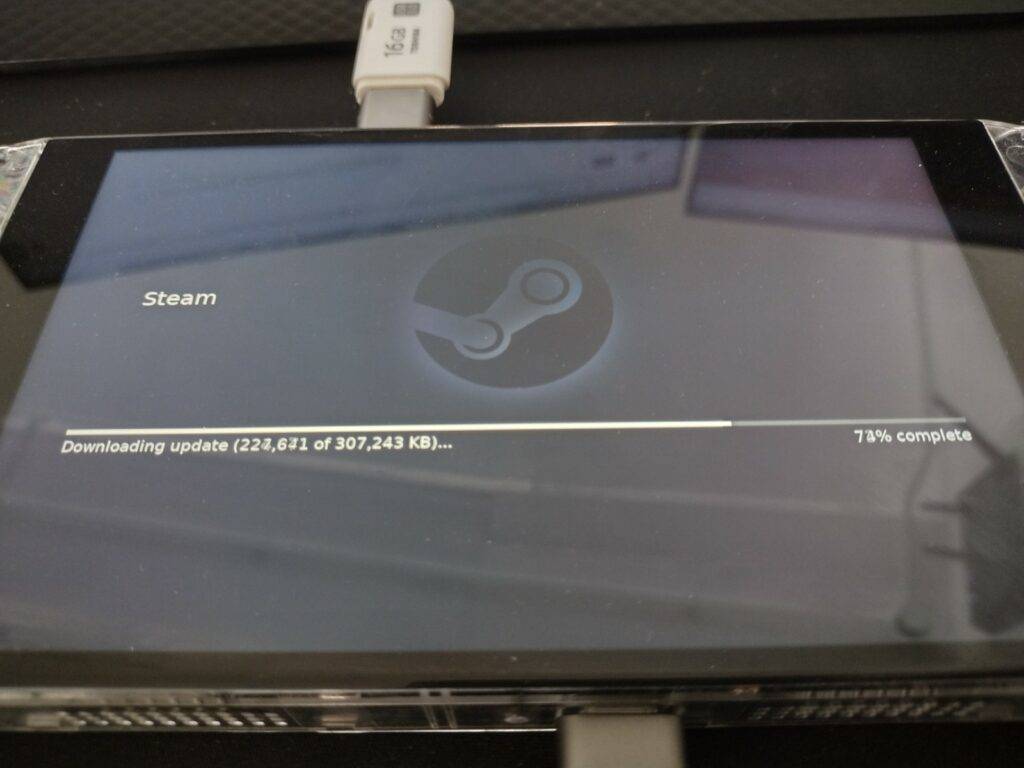
Sperăm că ați găsit acest ghid informativ și poate sunteți interesat să instalați ChimeraOS pe propriul dvs. AYA NEO și să încercați noțiunea de dispozitiv portabil de jocuri Linux pentru dvs.
Pentru a afla mai multe despre proiectul ChimeraOS și pentru a putea contribui la dezvoltarea acestuia, consultați secțiunea de contribuție de pe site-ul lor. Care conține link-uri către serverul discord oficial, pagina github, patreon și multe altele!
Vă rugăm să consultați, de asemenea, FAQ, care acoperă o mulțime de subiecte în detaliu (de exemplu, cum să accesați aplicația web).
Poate că ați fi interesat să vă cumpărați un AYA NEO după ce ați citit acest articol? Dacă da, puteți cumpăra un AYA NEO de la DroiX astăzi!
(Este disponibil și modelul mai puternic AYA NEO Pro!)

Bringer of videos, text and images! AKA the social media guy at DROIX. Massive retro gaming fan and collector, with a far too large collection of consoles and computers from 1970's to modern. Contact me at [email protected]
Întrebări și comentarii
0
Fiecare întrebare primește un răspuns. Întreabă înainte de a cumpăra — DaveC și echipa răspunde în decurs de o zi lucrătoare, iar răspunsurile rămân publice pentru a ajuta următorul cititor.