

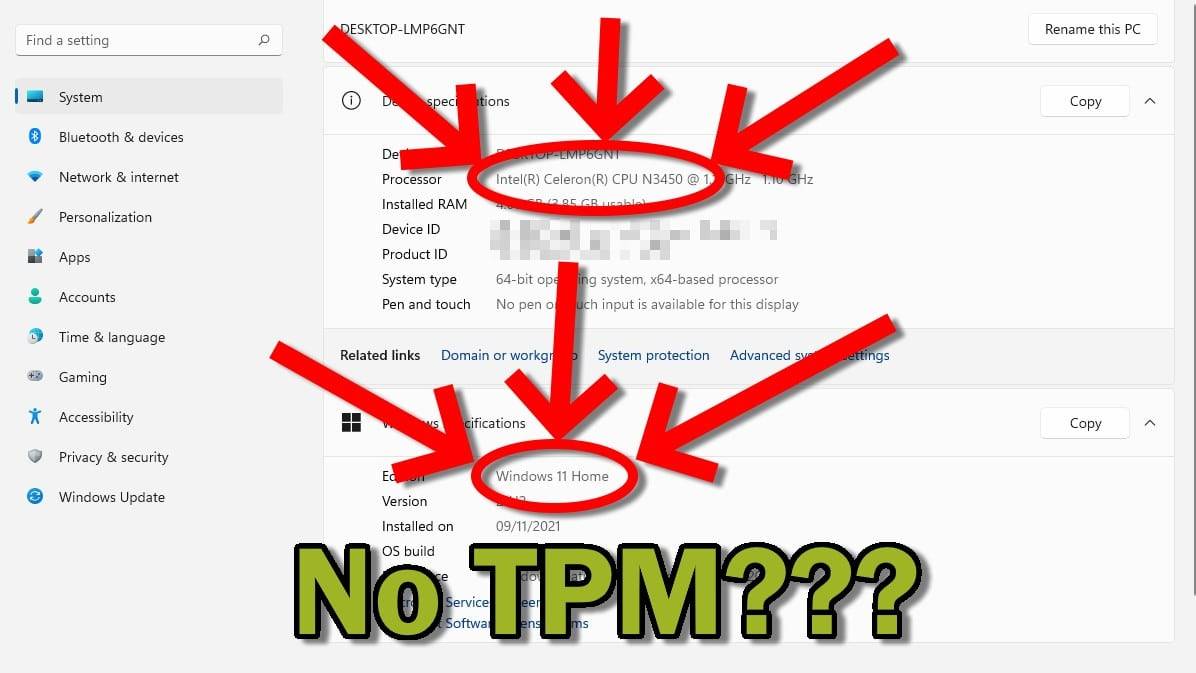
Dacă nu ați fost la curent în ultima vreme, a existat o agitație în jurul celui mai nou sistem de operare Microsoft și a cerințelor de sistem restrictive ale acestuia. Din fericire, pentru cei care nu au PC-uri compatibile, chiar Microsoft a publicat instrucțiuni despre cum să ruleze Windows 11 fără TPM 2.0 pe majoritatea dispozitivelor.
Ce se întâmplă dacă instalez Windows 11 fără TPM 2.0?
Un avertisment corect. Microsoft a declarat că, dacă ocoliți orice cerințe, nu mai aveți dreptul să primiți actualizări.
Acest lucru nu înseamnă neapărat că nu veți primi nicio actualizare. Înseamnă doar că Microsoft nu poate garanta că veți fi eligibil pentru actualizările viitoare. Sau că orice actualizări viitoare vor fi(în mare parte) lipsite de probleme.
Pentru a cita, declarația oficială de exonerare de răspundere este după cum urmează:
Acest PC nu îndeplinește cerințele minime de sistem pentru rularea Windows 11 - aceste cerințe contribuie la asigurarea unei experiențe mai fiabile și de calitate superioară. Instalarea Windows 11 pe acest PC nu este recomandată și poate duce la probleme de compatibilitate. Dacă continuați să instalați Windows 11, PC-ul dvs. nu va mai fi acceptat și nu va mai avea dreptul să primească actualizări. Daunele aduse PC-ului dvs. din cauza lipsei de compatibilitate nu sunt acoperite de garanția producătorului.
Ca o notă secundară, Windows 10 va fi încă acceptat până în 2025, deci nu există nicio urgență imediată pentru actualizare.
Pentru a încheia cu o dezmințire suplimentară: Noi, cei de la DroiX, nu putem garanta o experiență fără probleme atunci când Windows 11 este instalat prin aceste metode alternative și nu vom fi responsabili pentru orice daune care apar din cauza acestei soluții de rezervă. Faceți acest lucru pe propriul dvs. risc.
Dacă sunteți de acord cu această dezmințire, vom trece în revistă exact cum puteți instala Windows 11 fără a fi necesar TPM 2.0.
Bypass Windows 11 TPM 2.0
Cel mai simplu mod pe care l-am găsit de a ocoli diferitele cerințe Windows 11 este prin utilizarea unui instrument open-source. Numit MediaCreationTool.
Pe scurt, este un script care descarcă automat o instalare de Windows în timp ce bifează căsuțele de selectare care determină mediul de instalare să ignore anumite verificări ale cerințelor sistemului.
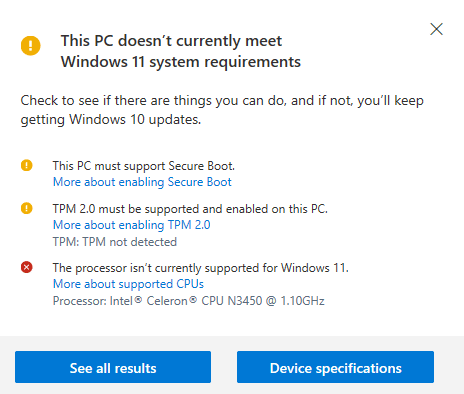
În mod normal, nu ne-am baza pe scripturi terțe(întotdeauna trebuie să fim extrem de precauți în ceea ce privește rularea scripturilor aleatorii), dar în încercările noastre de a rula Windows 11, am constatat că sfaturile Microsoft sunt inconsecvente. Deoarece există chiar și PC-uri care nu se află pe lista publicată de Microsoft a procesoarelor compatibile care trec de „PC Health Check" și vor permite instalarea Windows 10.
În cele din urmă, am găsit un PC care nu ar rula Windows 11 din cutie. Beelink T34-M, un mini PC low-end care conține un procesor Intel Celeron N3450.
Scriptul în sine este foarte simplu de executat. Tot ce trebuie să faceți este să îl descărcați și apoi să utilizați interfața grafică integrată pentru a selecta ce tip de instalare doriți să descărcați (de exemplu, un ISO, un USB și așa mai departe).
Cu toate acestea, pentru a simplifica lucrurile pentru dumneavoastră, cititorul, am creat un fișier imagine al acestei instalări Windows 11 fără TPM.
(Acest fișier zip va trebui să fie extras înainte de utilizare. Faceți clic dreapta pe fișier odată descărcat și selectați opțiunea de a-l extrage utilizând programul nativ al Windows 10)
Afișarea intermitentă a imaginii
Această imagine trebuie să fie flashată pe un USB de cel puțin 8 GB înainte de a putea fi utilizată.
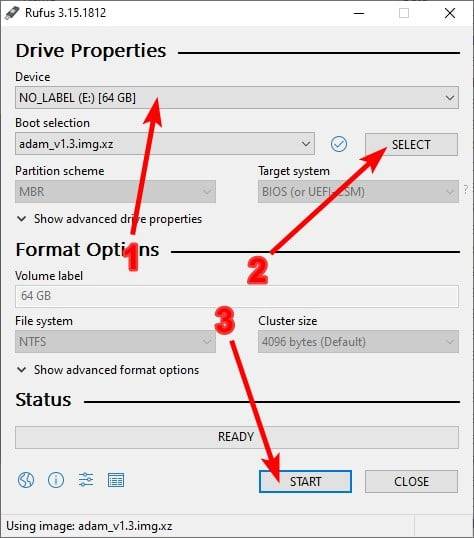
Pentru a face acest lucru, va trebui să descărcați Rufus, care este un software gratuit, cu sursă deschisă, pentru pregătirea instrumentelor USB ușoare.
- Selectați USB-ul, asigurați-vă că litera de unitate corespunde.
- Selectați fișierul imagine pe care l-ați descărcat și extras mai devreme.
- Apăsați Start odată ce este gata.
După ce Rufus a finalizat această operațiune, puteți să scoateți USB-ul și să porniți în el în mod normal (pentru a face acest lucru, va trebui să accesați BIOS-ul sau meniul de pornire al PC-ului).
Dacă nu vă place Rufus, puteți utiliza și alternative precum Win32 Disk Imager și ApplePi Baker.
PC-ul meu continuă să repornească în configurare!
Dacă se întâmplă acest lucru, este posibil ca ordinea de pornire să fi fost modificată din greșeală. Ceea ce înseamnă că USB-ul are prioritate mai mare decât partiția Windows nou creată.
Deoarece fiecare PC este ușor diferit, nu vă putem oferi o descriere pas cu pas a modului de remediere. Dar ceea ce trebuie să faceți în principal este modificați ordinea de pornire în BIOS astfel încât Windows Boot Manager să fie deasupra porturilor USB.
De asemenea, puteți elimina pur și simplu USB-ul de instalare, iar sistemul va porni ca de obicei.
Rezumat
Cu condiția să nu fi întâmpinat nicio eroare critică (rețineți că această soluție nu reprezintă o garanție), PC-ul dvs. ar trebui să ruleze acum o instalare a Windows 11.
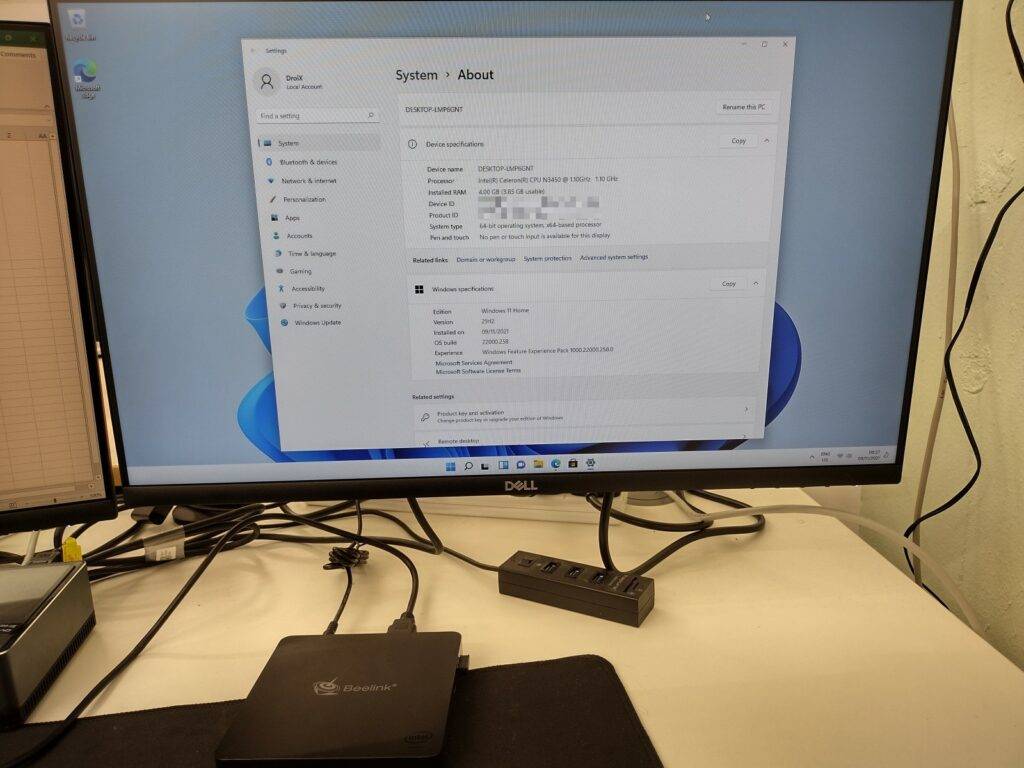
Sperăm că acest ghid vă va fi de folos și că vă veți putea bucura de instalarea Windows 11 fără TPM necesar.
Dar, în loc să apelați la soluții terțe și să renunțați la orice drept la actualizările de securitate, de ce să nu luați în considerare actualizarea la un Mini PC compatibil cu Windows 11? Economisiți ore întregi de probleme și de depanare alegând un PC care este compatibil din start și vă veți mulțumi. Credeți-ne.
De asemenea, puteți consulta postarea noastră despre cele mai bune mini PC-uri Windows 11 pentru a afla mai multe despre unele dintre dispozitivele pe care le avem în ofertă.




