




この記事にたどり着いたということは、デバイス ID とは何かをすでにご存じであるか、提供を求められてその確認方法をお探しであるかのいずれかでしょう。
デバイス ID とは何ですか?
お使いの DroiX デバイス ID(Android ベースのモデルに適用されます)は、お使いのデバイスに紐づけられた、あらかじめ設定された英数字コードです。
当社独自の DroiX マーケットまたは Google の Play ストアのいずれかからダウンロードできます。当社のマーケットを使用するには、マーケットを開き、General Tools までスクロールダウンして、Device ID の項目を開きます。インストールを選択し、画面の指示に従ってください。その後、お使いのデバイスにインストールされているすべての Android アプリケーションの一覧(通常はホーム画面のショートカットで、6 つの点が円状に並んだアイコン、または「Apps」や「My Apps」というタイトルが付いています)を開くと、Device ID がインストールされていることが確認できます。
Play ストアを使用する場合:
まず最初に、お使いの DroiX デバイスで Google の Play ストアにサインインしていることをご確認ください。https://droix.net/first-run-of-googles-play-store サインインする必要があるものの、どうすればよいかわからない場合にご利用ください。
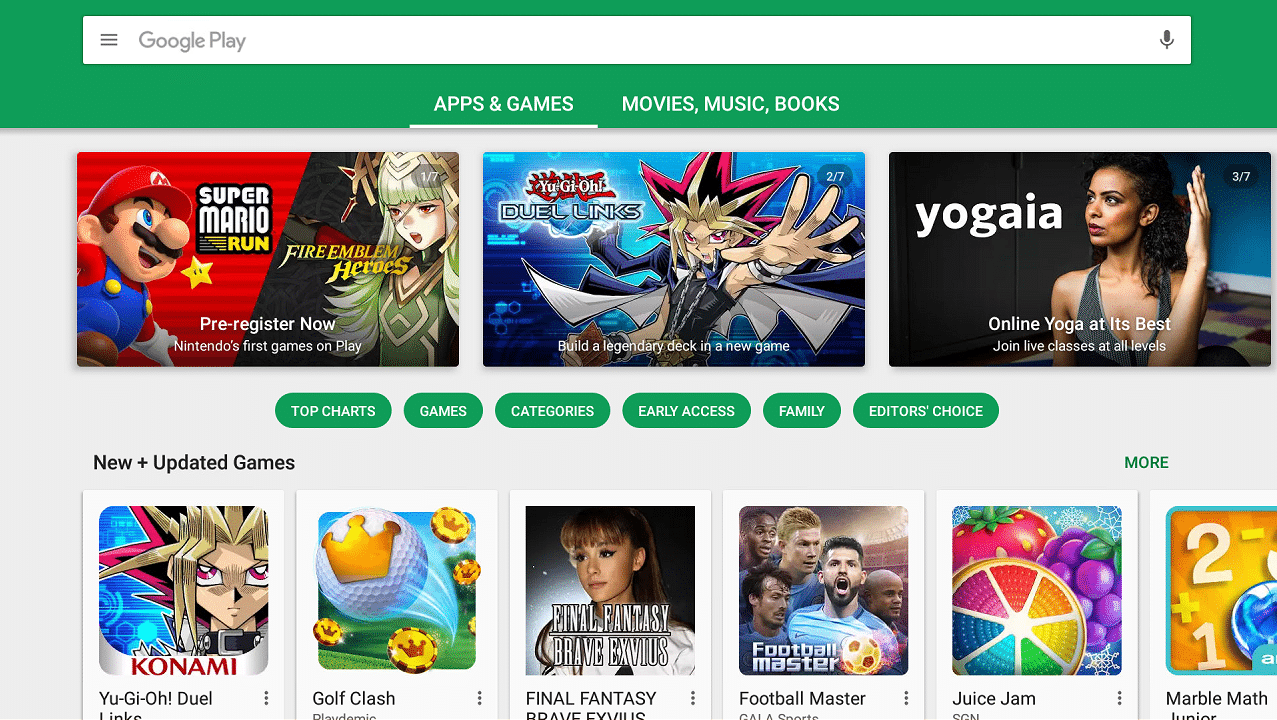
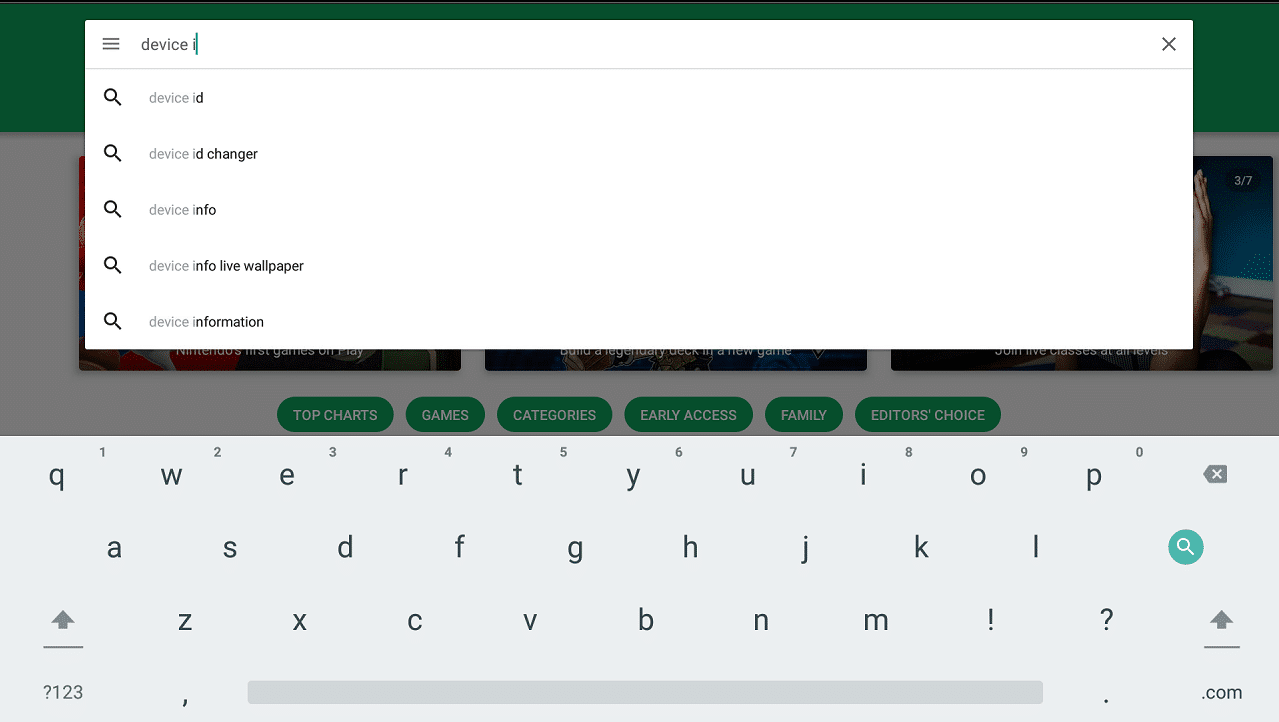
Play ストアを開き、上部のバーに検索語として「Device ID」を入力します。
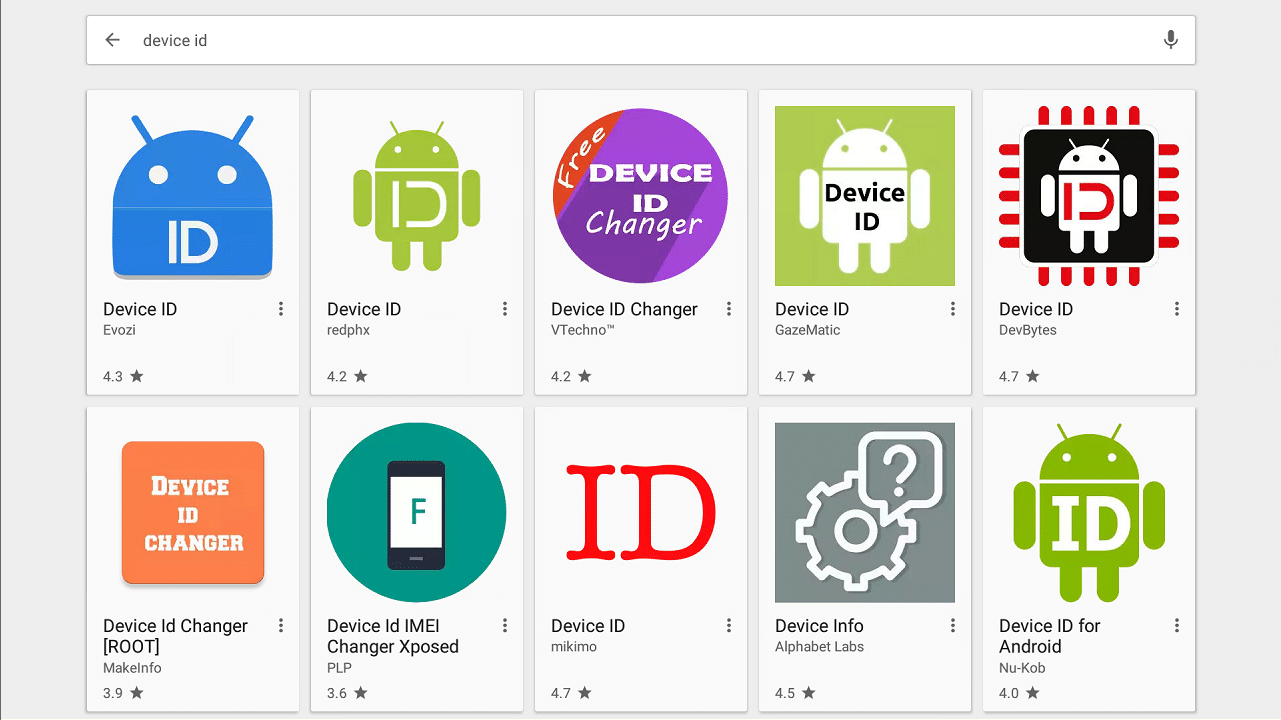
検索結果から、Evozi 版をクリックします。
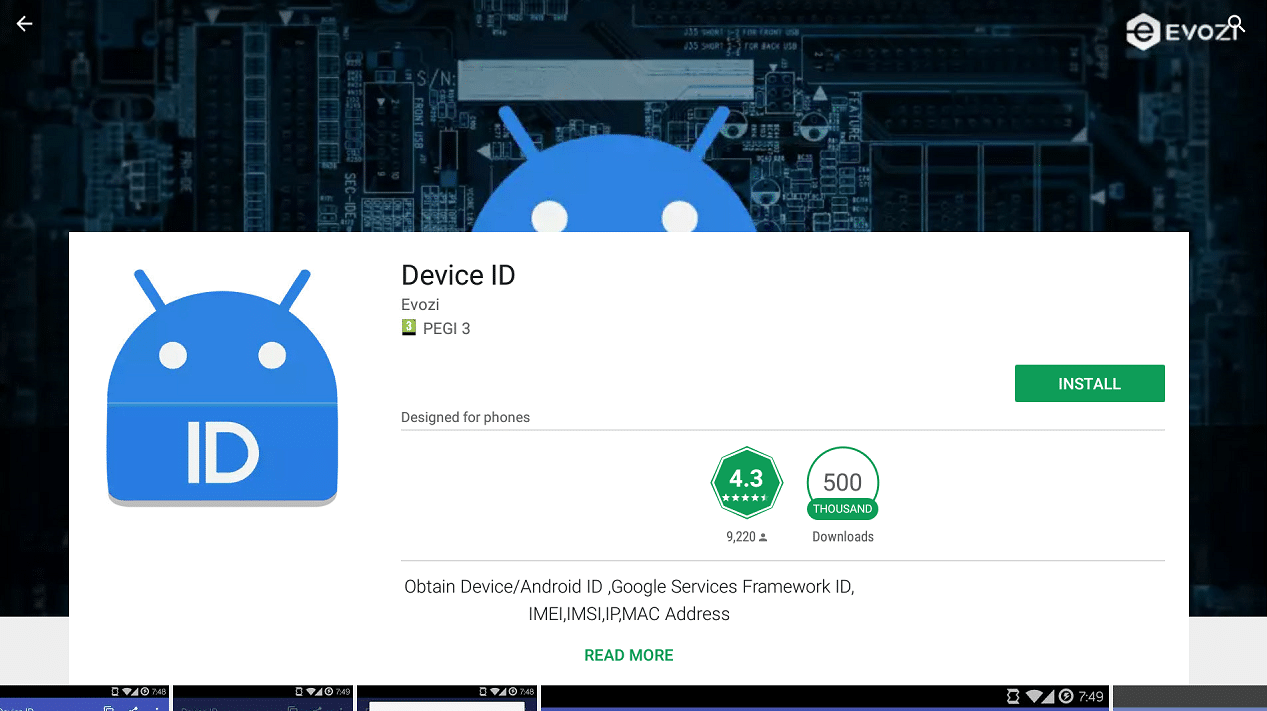
インストールボタンをタップします。
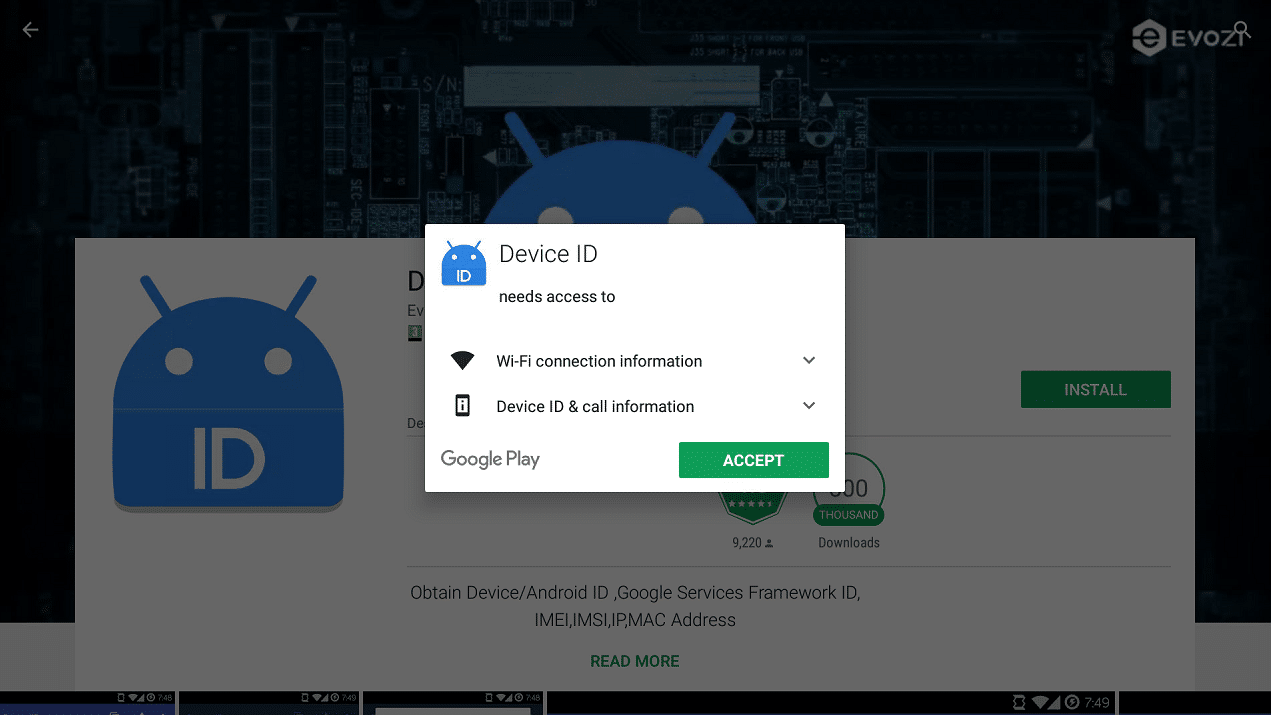
このアプリケーションが必要とする権限が表示されますので、問題がなければ承認してください。
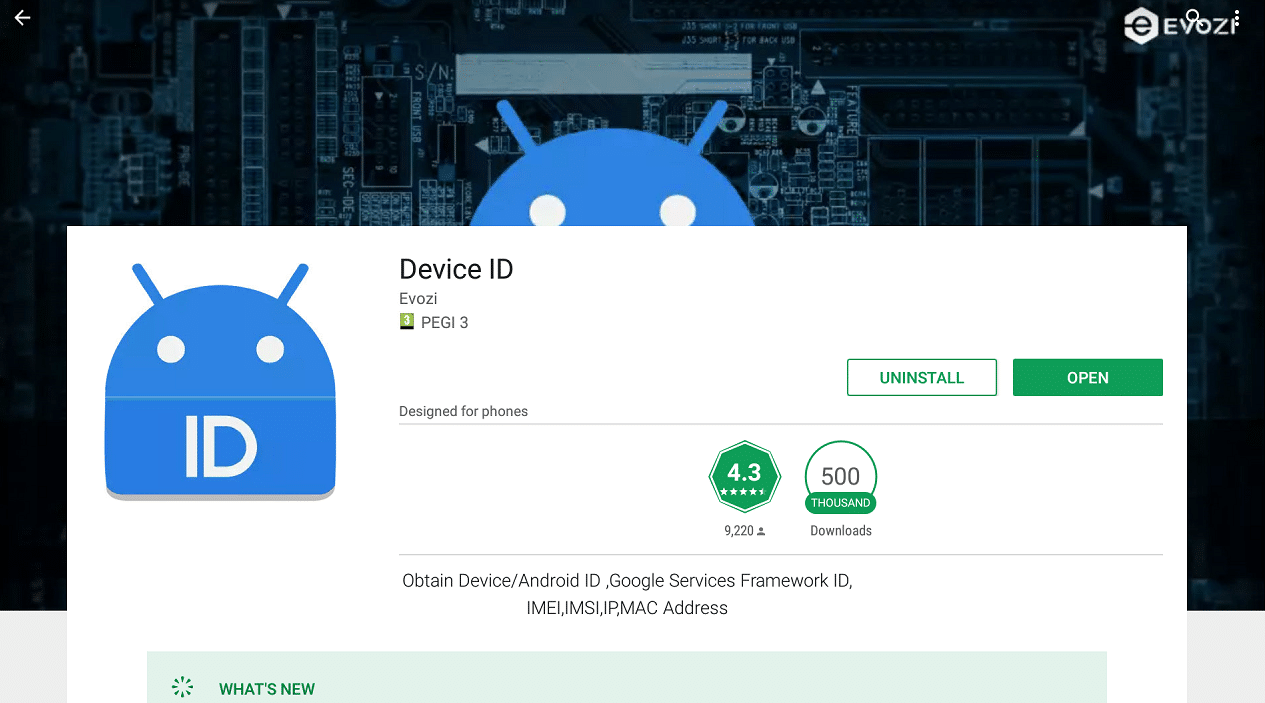
インストールが完了すると、画面はこのようになります。
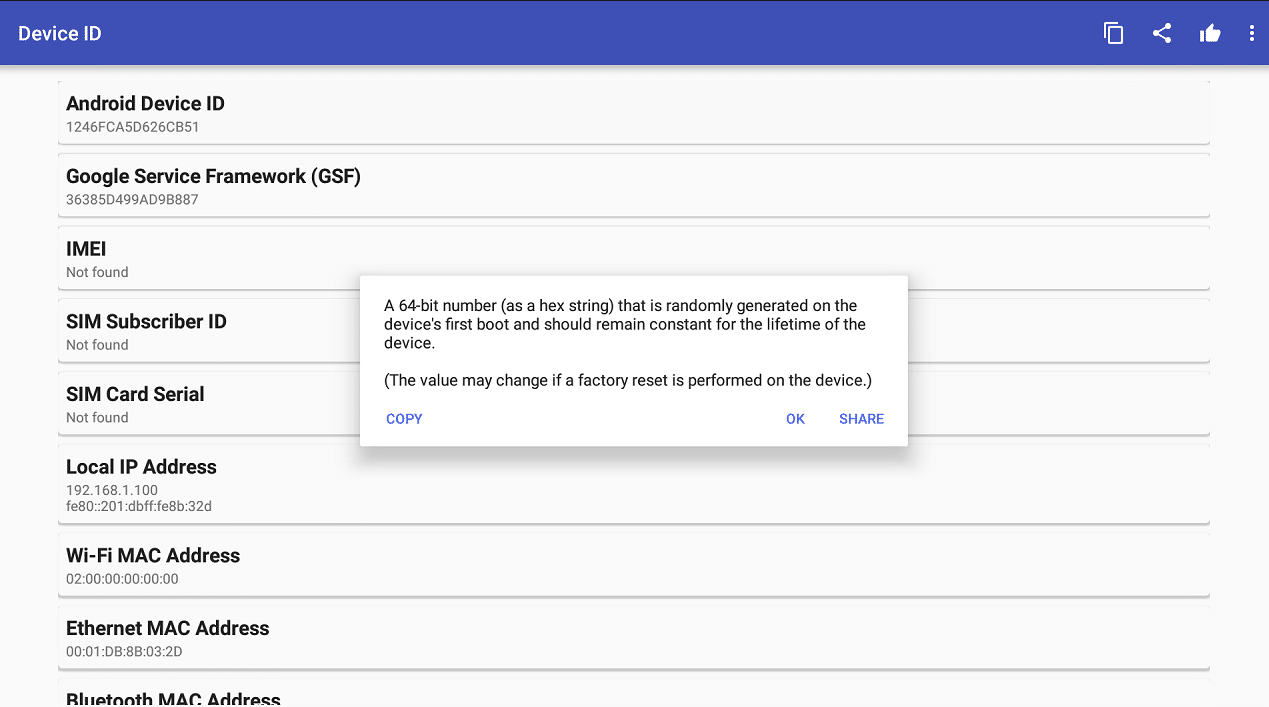
アプリを開き、Android デバイス ID をコピーしてメールに貼り付けるか、コードを手動で(くれぐれも慎重に)コピーすることができます。
質疑応答