

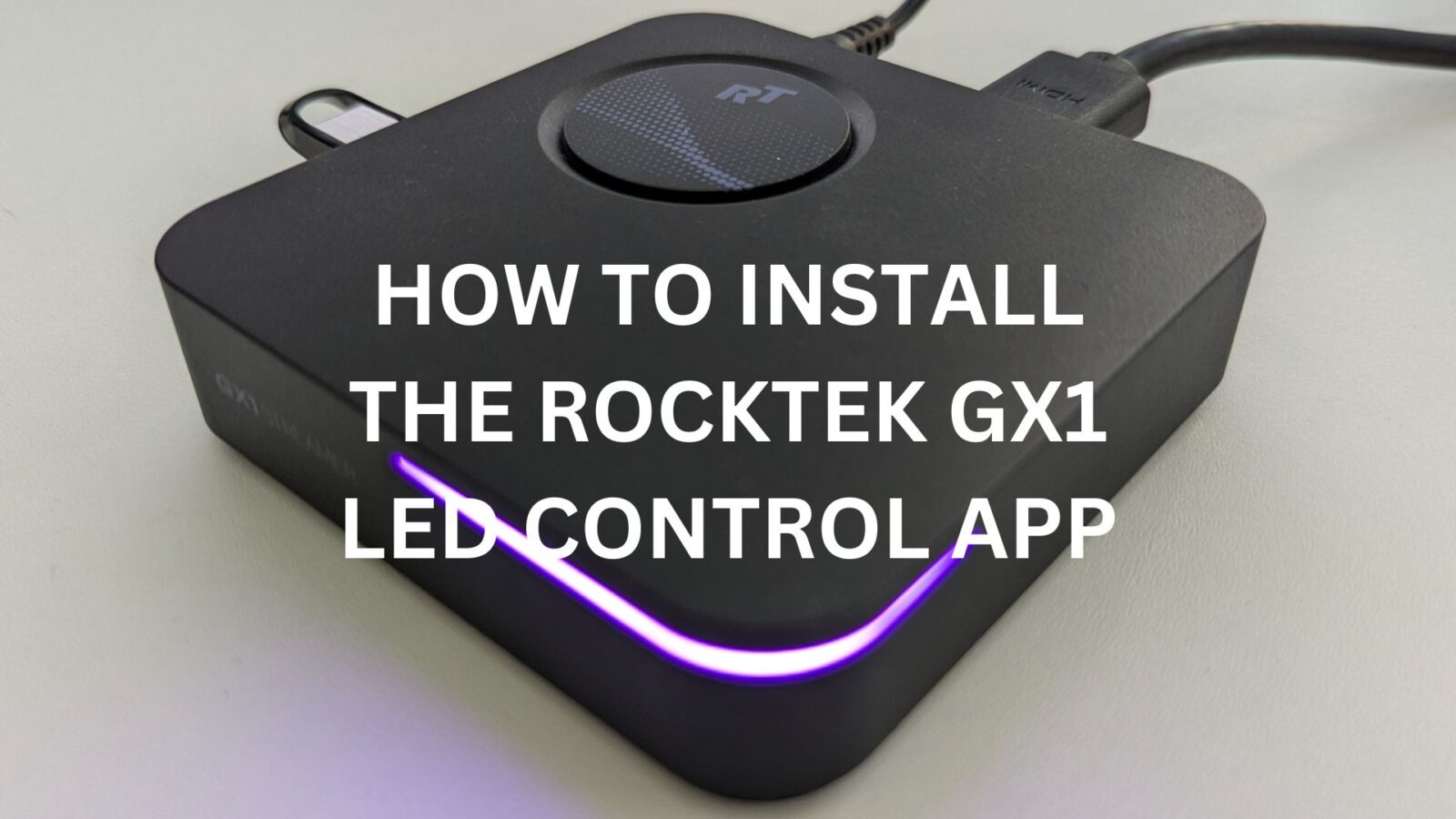
سيعرض الدليل خطوة بخطوة كيفية تثبيت برنامج التحكم في LED لجهاز RockTek GX1 الذي يعمل بنظام Android. بمجرد التثبيت، سيكون البرنامج قادرًا على إيقاف تشغيل/تشغيل مؤشر LED بالإضافة إلى تغيير لون مؤشر LED عند تشغيله.
قم بتنزيل ملف GX1 LED Control APP And Server.zip.zip، واستخرج المحتويات وانسخ الملفات إلى محرك أقراص USB. أي حجم محرك أقراص سيكون مناسباً لأن الملفات صغيرة الحجم. سيكون لديك الملفات كما هو موضح أدناه.
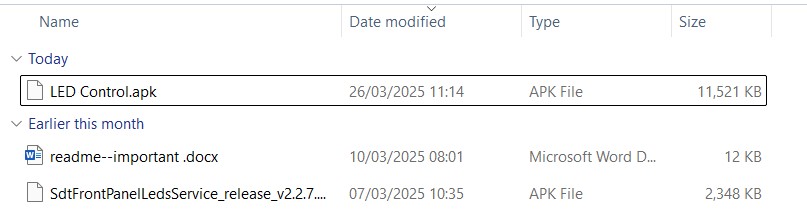
أدخل محرك USB في منفذ USB على RockTek GX1. بعد ذلك نحتاج إلى تنزيل مدير الملفات، انتقل إلى
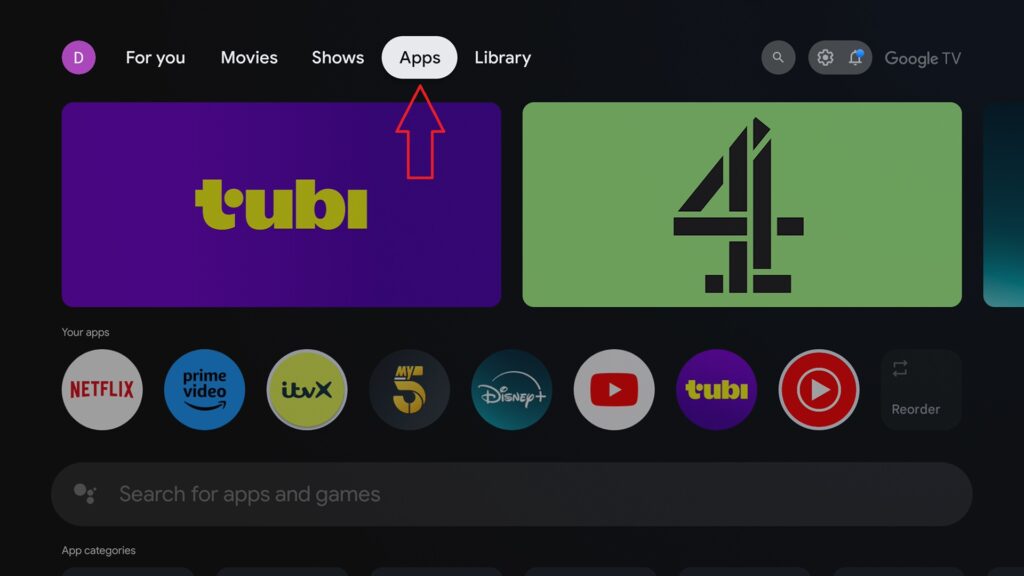
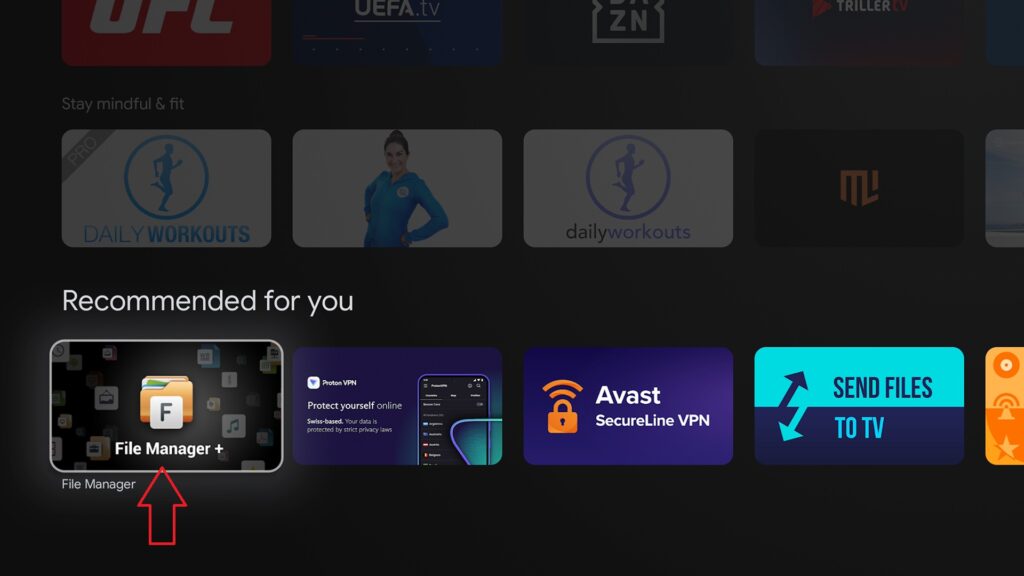
سيُطلب منك الآن تنزيل تطبيق File Manager + وتثبيته. اختر
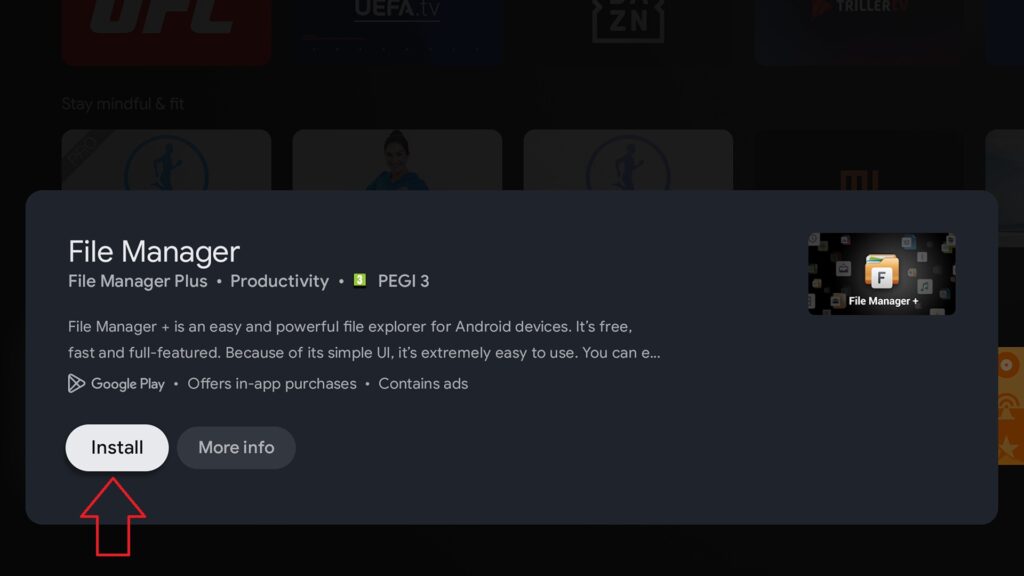
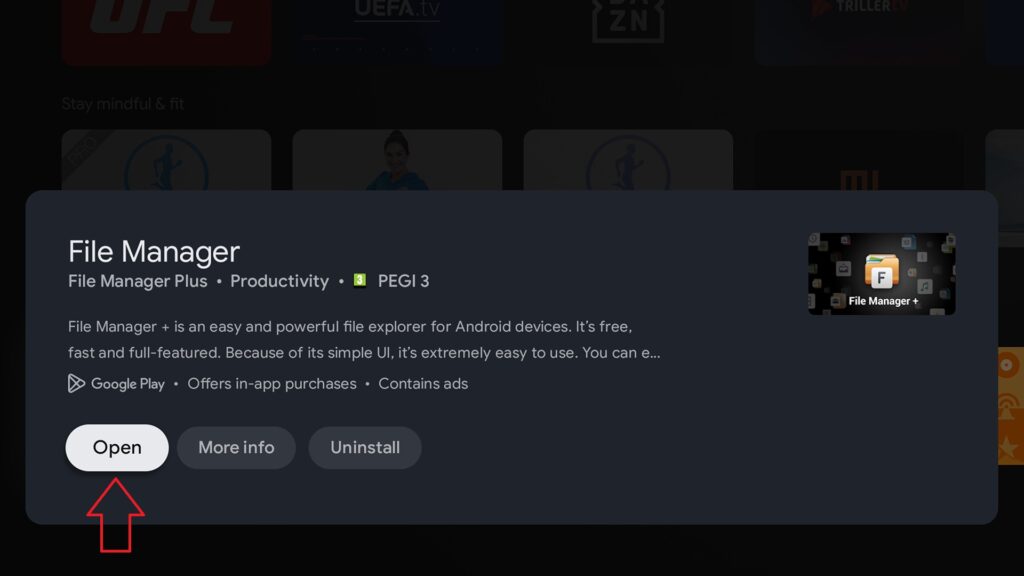
ستتم مطالبتك الآن بمنح أذونات لتطبيق File Manager + للوصول إلى الملفات الموجودة على محرك أقراص USB الخاص بك. مرر لأسفل القوائم واختر
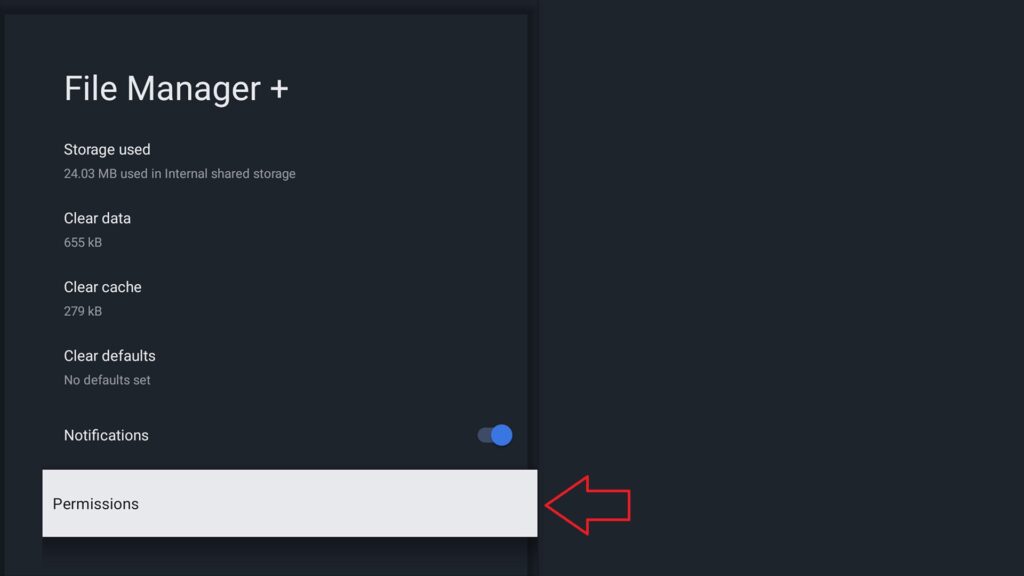
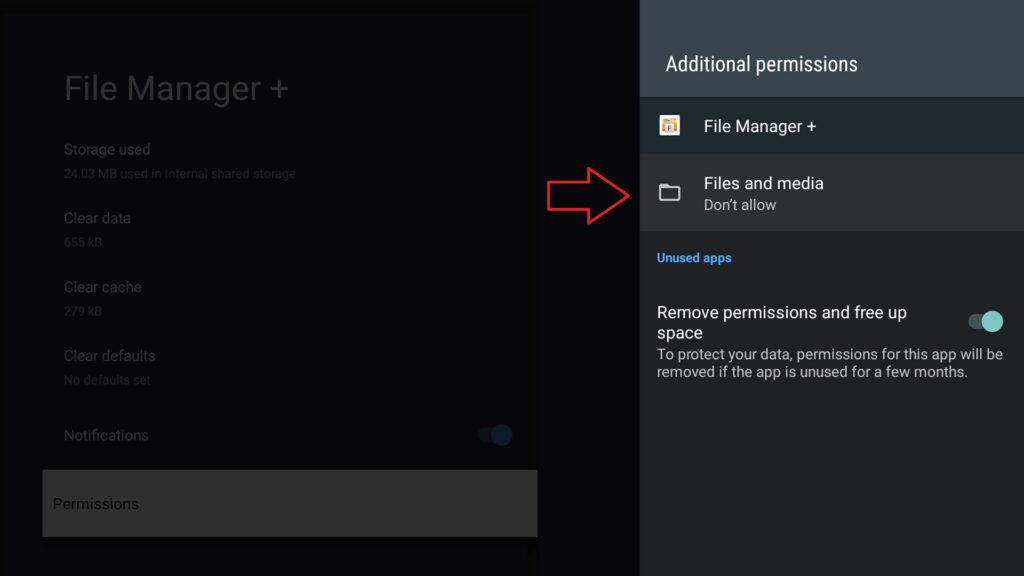
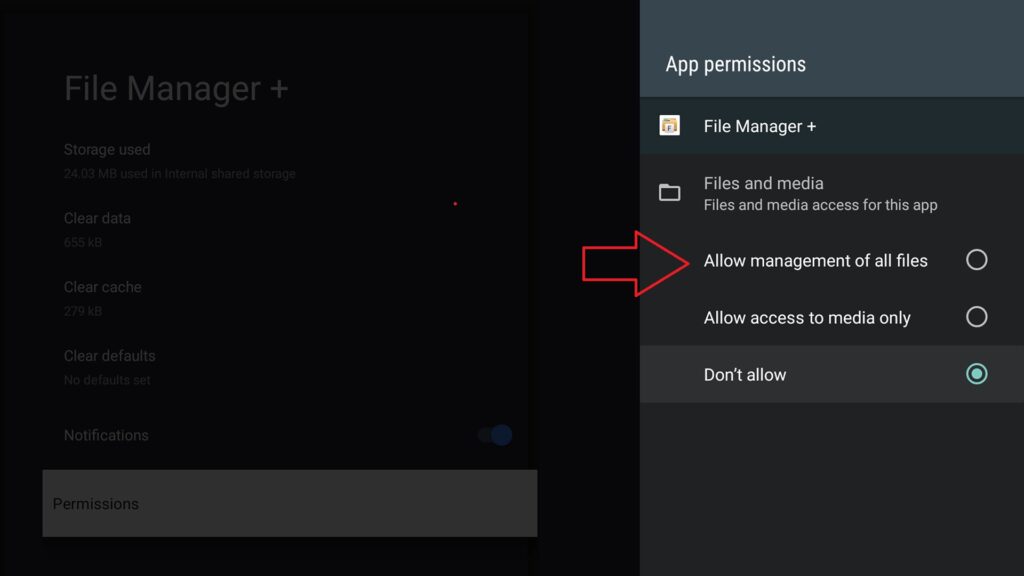
بمجرد الانتهاء، يمكنك الضغط على زر الصفحة الرئيسية في جهاز التحكم عن بُعد للعودة إلى الشاشة الرئيسية.
في قائمة اختصارات التطبيقات الخاصة بك، انتقل إلى تطبيق + مدير الملفات وحدده.
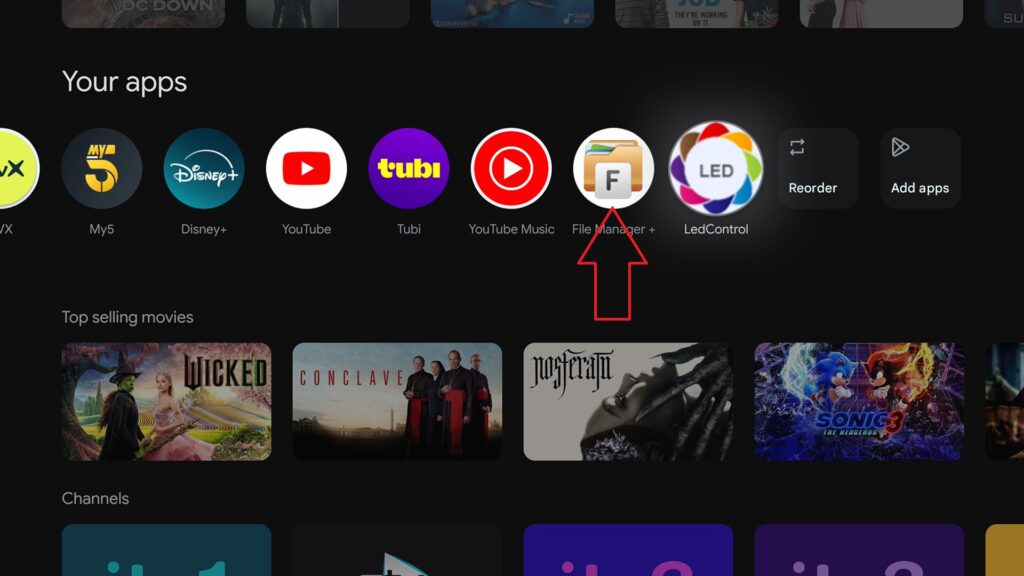
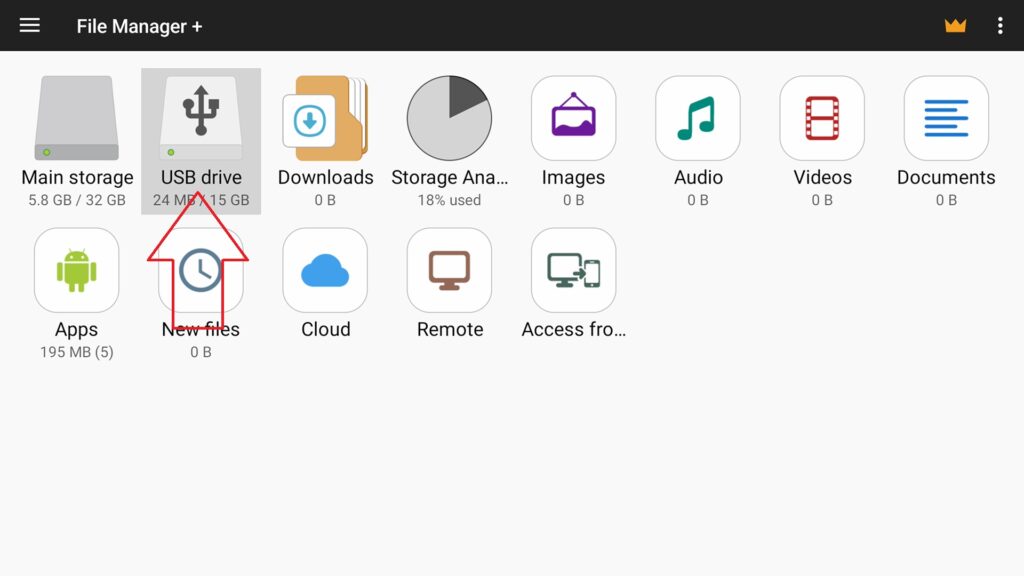
انتقل إلى محرك أقراص USB وحدده (الخطوة 1)، ثم قم بالتمرير لأسفل القائمة حتى تجد ملف SdtFrontPanelLedsService_release_v2.2.7.apk، حدد هذا (الخطوة 2).
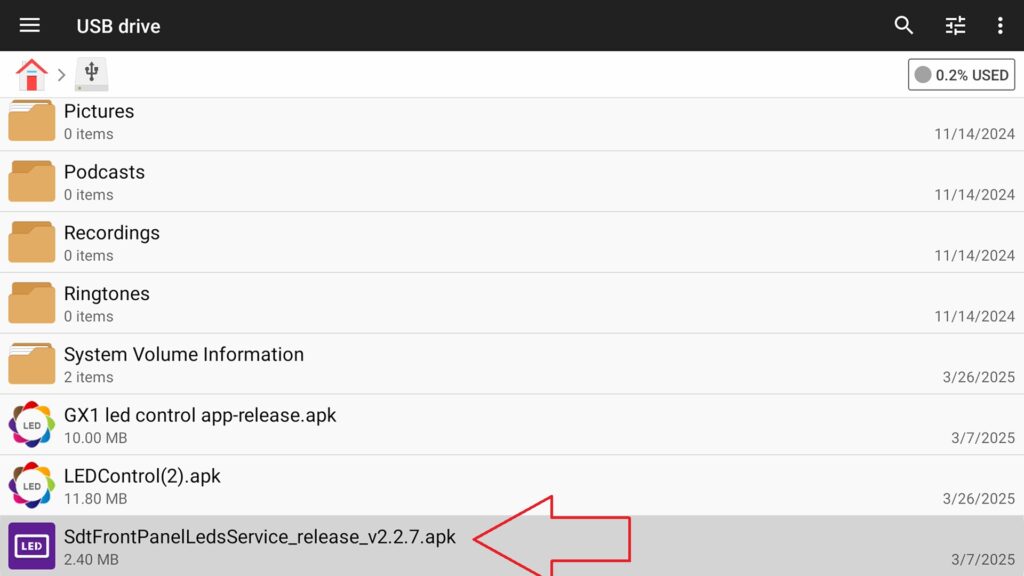
قد يُطلب منك توفير الإذن لـ File Manager + لتثبيت التطبيقات، إذا كان الأمر كذلك اختر الإعدادات (الخطوة 3). انتقل إلى خيار قائمة مدير الملفات + وحدده (الخطوة 4). سيُطلب منك تثبيت التطبيق أو تحديثه، حدد هذا الخيار (الخطوة 5).
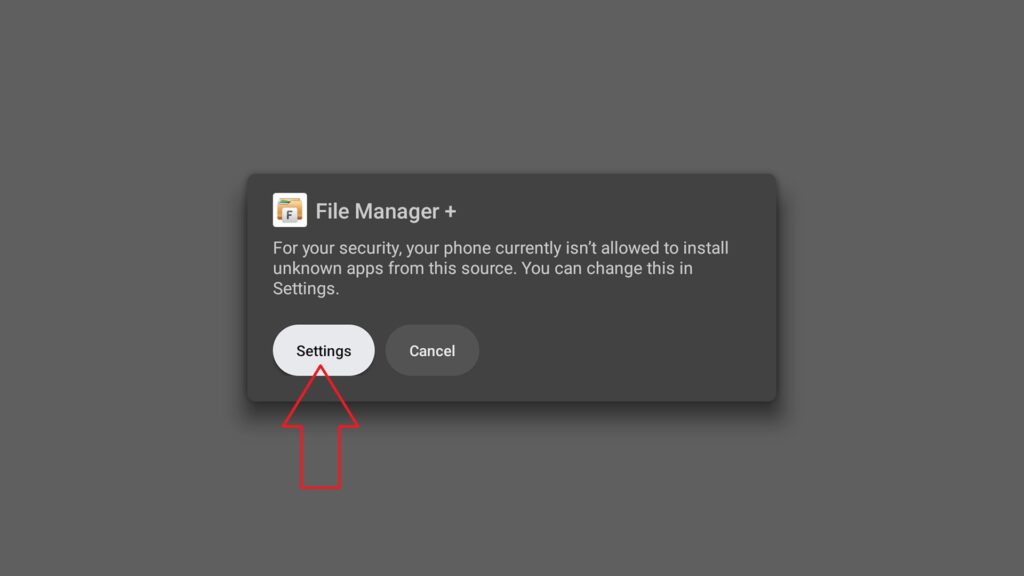
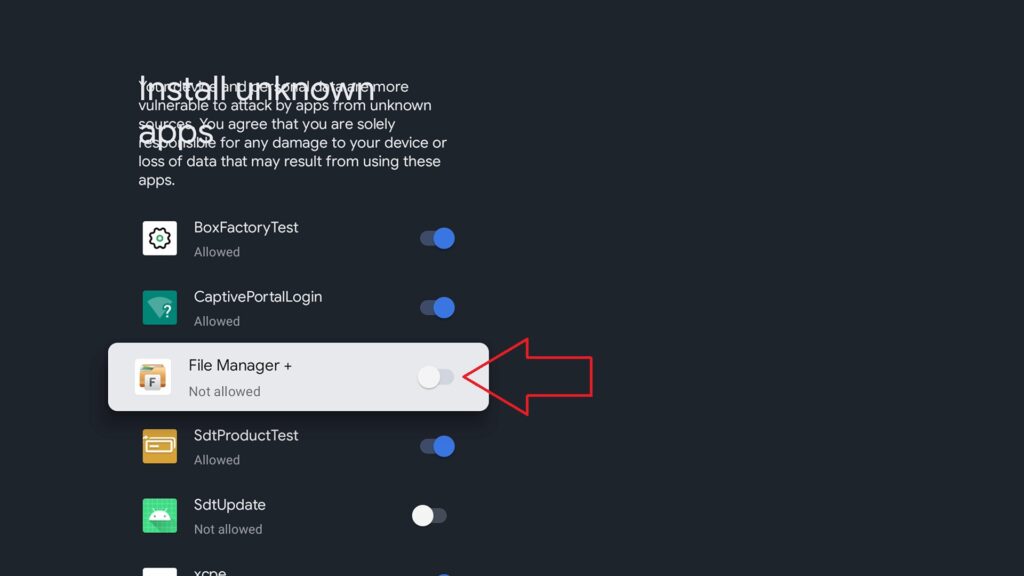
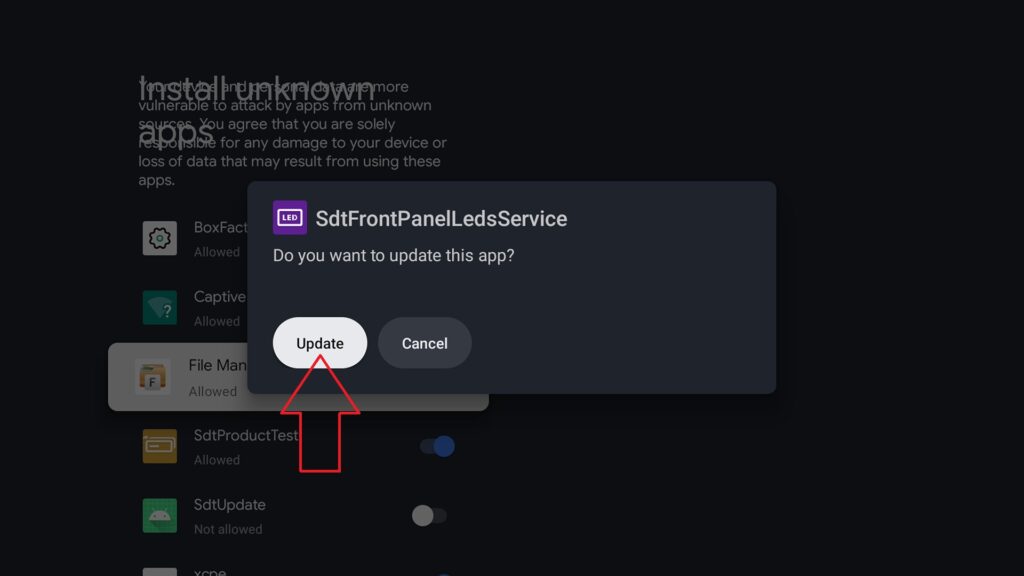
بمجرد التثبيت، يمكنك الآن اختيار ملف LED Control.apk ويجب أن يتم تثبيته دون أي متطلبات إذن أخرى.
بمجرد الانتهاء من التثبيت، يمكنك الضغط على زر الصفحة الرئيسية في جهاز التحكم عن بُعد للعودة إلى الشاشة الرئيسية. في اختصار التطبيق، سترى أيقونة تطبيق LED Control، حدد هذا الرمز.
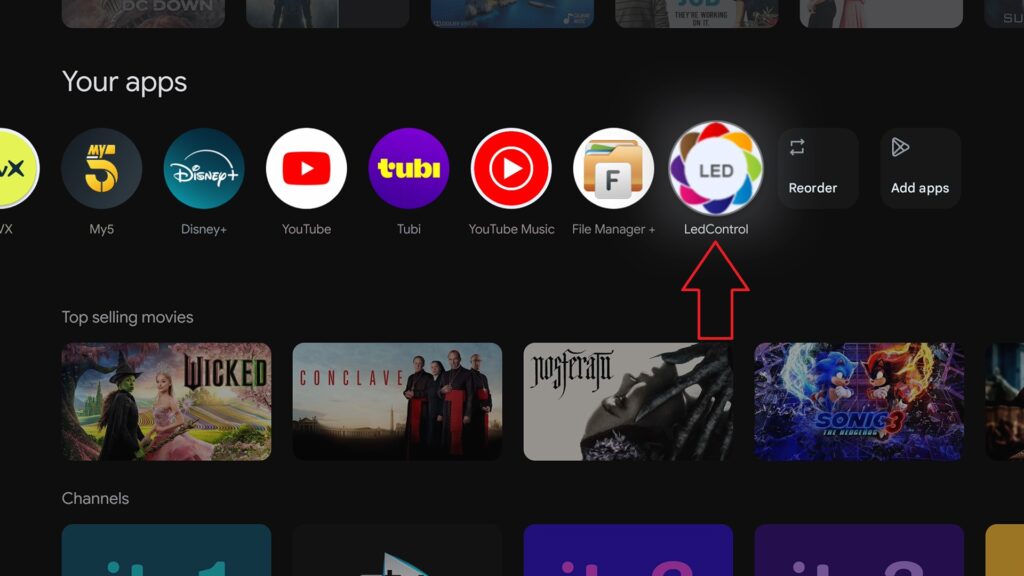
سيتم الآن تحميل تطبيق LED Control وإظهار ما يلي على الشاشة.
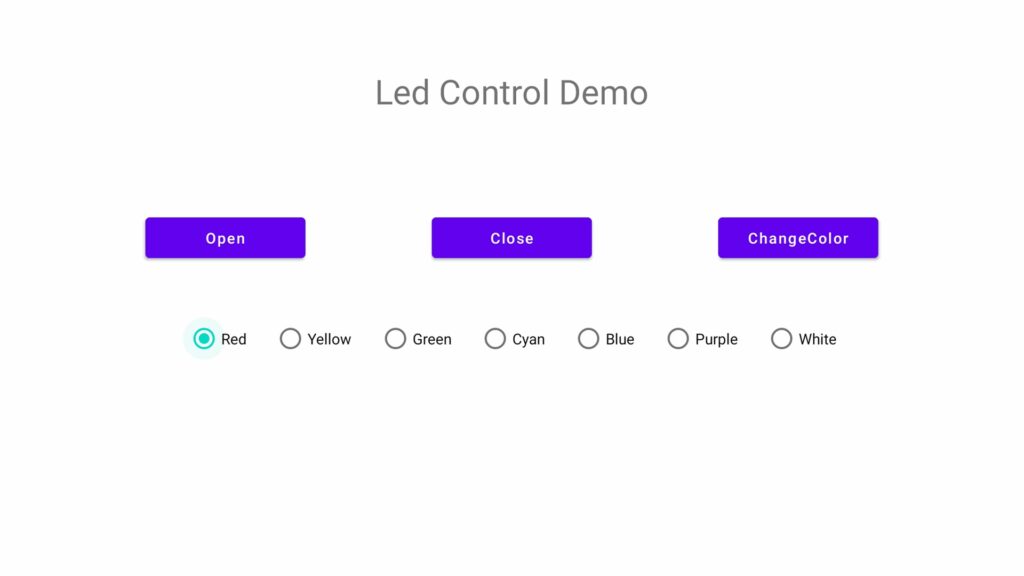
سيؤدي خيارا الفتح والإغلاق إلى تشغيل أو إيقاف تشغيل مؤشر LED. يمكنك أيضًا اختيار أي لون من الخيارات ثم اختيار تغيير اللون وسيتحول مؤشر LED إلى هذا اللون.
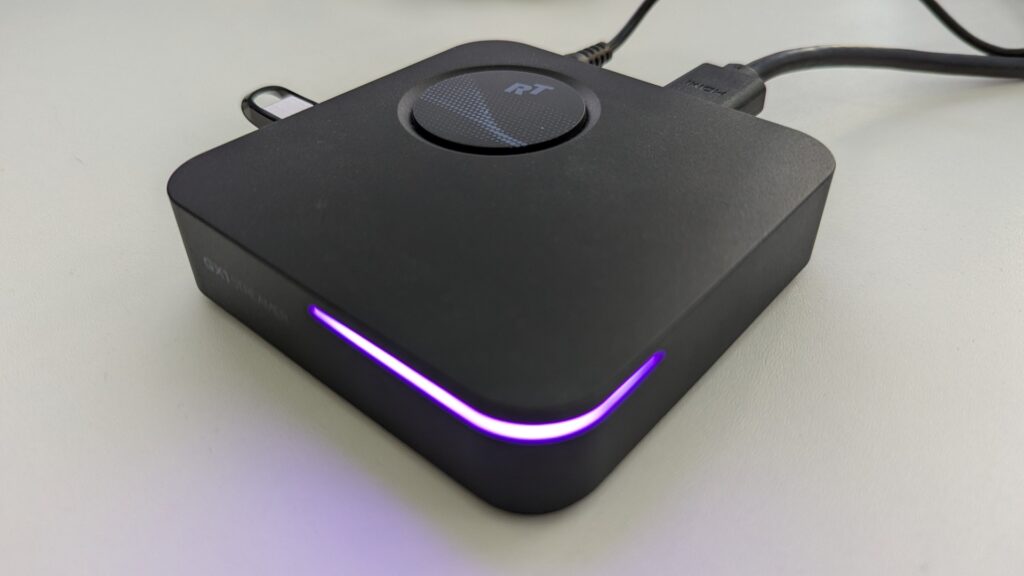
استمتع!



