




عند إعادة تثبيت حاسوبك الشخصي الصغير أو ultrabook أوحاسوب الألعاب المحمول بال يد، قد يكون لديك ملف .ISO يجب كتابته على محرك أقراص USB، ثم تشغيل جهازك منه لتثبيت Windows. سيوضح هذا الدليل كيفية استخدام Rufus لمحركات أقراص USB القابلة للتمهيد.
قم أولاً بتنزيل أحدث إصدار من Rufus وتثبيته من الصفحة الرئيسية هنا. يجب أن يكون لديك بالفعل ملف .iso على جهاز الكمبيوتر الخاص بك. ومحرك أقراص USB كبير بما يكفي لتثبيت الويندوز، 16 جيجابايت عادةً ما تكون كافية ولكن 32 جيجابايت لتكون في الجانب الآمن.
افتح Rufus وسيظهر لك برنامج مشابه لما هو موضح أدناه.
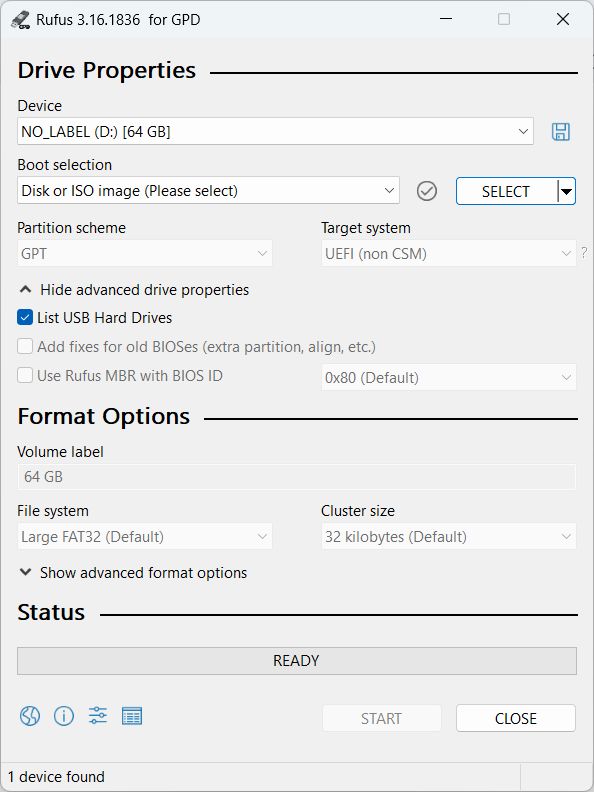
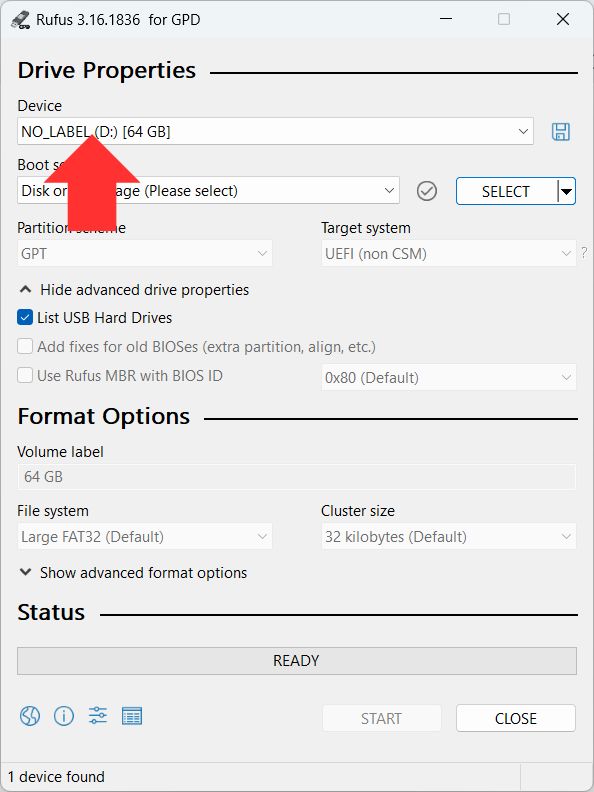
أولاً، انقر على الجهاز وحدد محرك أقراص USB من القائمة التي ستكتب عليها ملف ISO. يُرجى التحقق مرتين وثلاث مرات من اختيار محرك الأقراص الصحيح لأن محرك الأقراص غير الصحيح قد يكون محرك الأقراص الرئيسي الذي قمت بتثبيت Windows على الجهاز الذي تستخدمه.
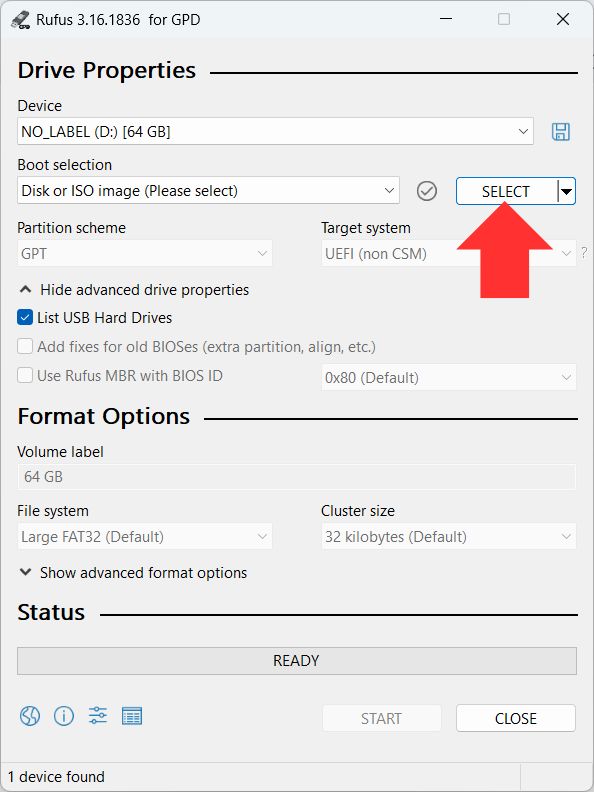
بعد ذلك، انقر على زر SELECT، وانتقل إلى ملف ISO واختره.
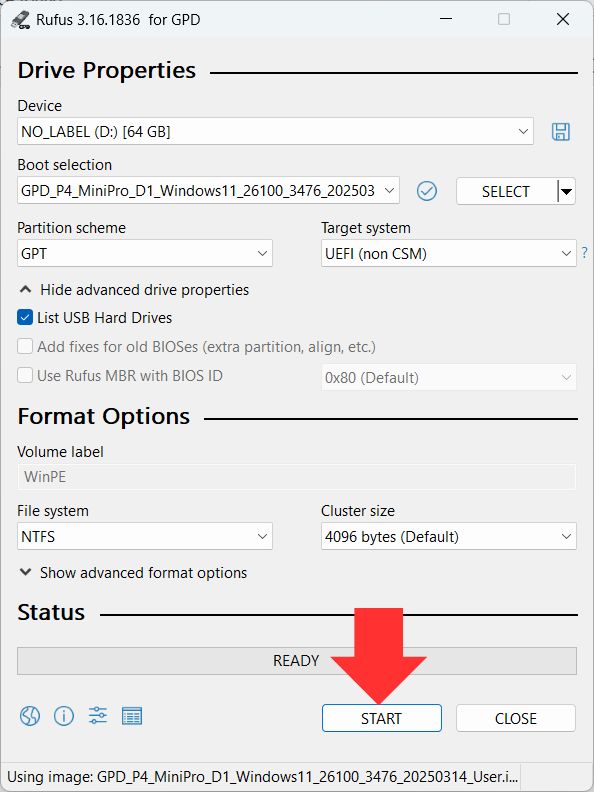
انقر على زر START لبدء عملية كتابة ملف ISO.
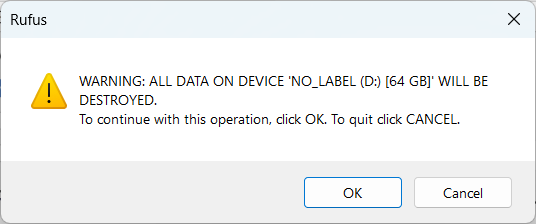
تحذير أخير للتحقق مرة أخرى من أنك اخترت محرك الأقراص الصحيح لكتابة ملف ISO عليه. انقر فوق “موافق” للمتابعة و” إلغاء” للعودة إلى الإعداد.
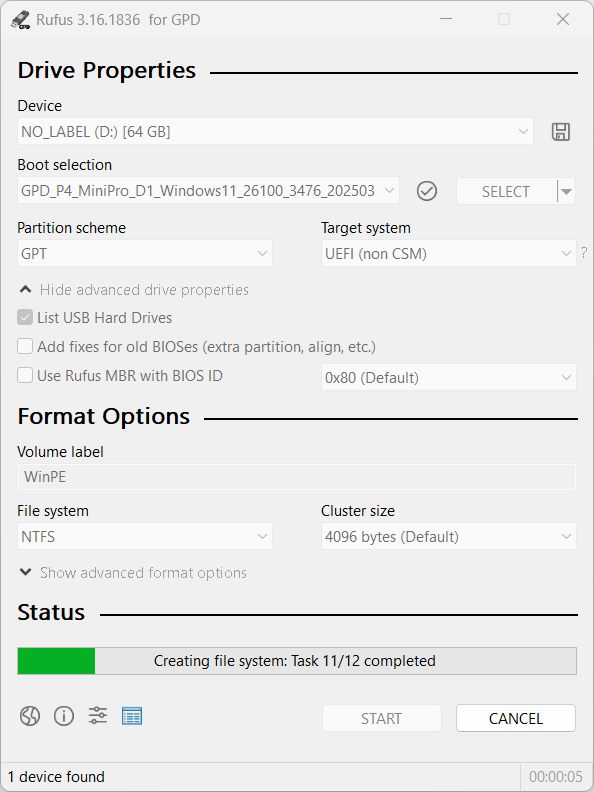
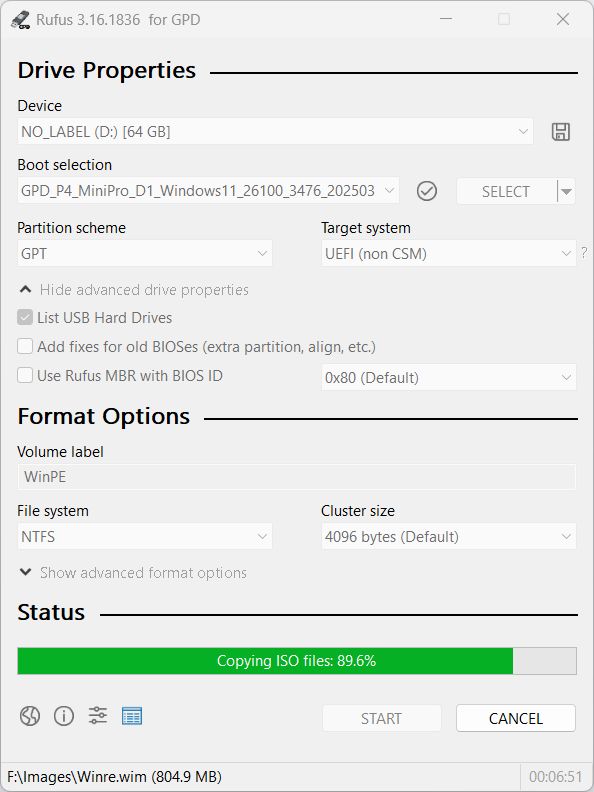
ستبدأ عملية الكتابة الآن. قد يستغرق ذلك عدة دقائق أو أكثر حسب حجم ملف ISO وسرعة محركات أقراص USB لديك. دعها تنتهي وسيظهر الشريط الأخضر “جاهز
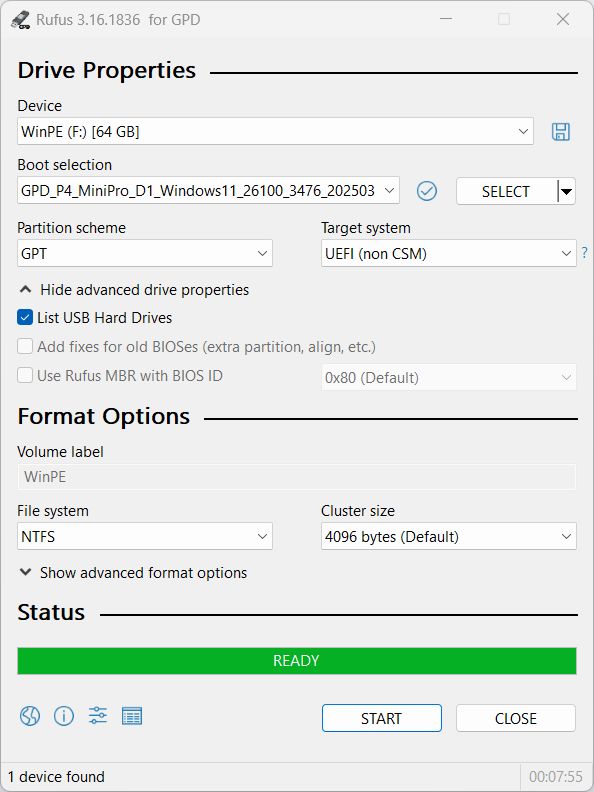
بمجرد الانتهاء، يمكنك إخراج محرك أقراص USB وبدء تثبيت Windows على جهازك.
Latest from the blog
Visit the blog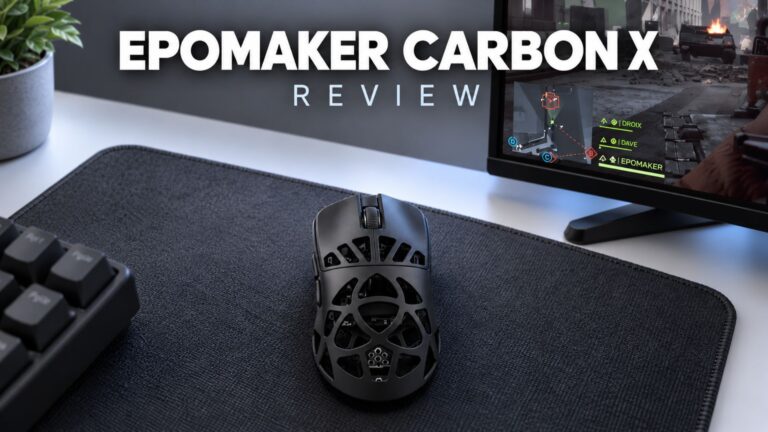 مراجعة EPOMAKER Carbon X – ماوس لاسلكي 8K من ألياف الكربون بوزن 46 غراماً للاعبي FPS التنافسيين
2 نوفمبر، 2026
مراجعة EPOMAKER Carbon X – ماوس لاسلكي 8K من ألياف الكربون بوزن 46 غراماً للاعبي FPS التنافسيين
2 نوفمبر، 2026
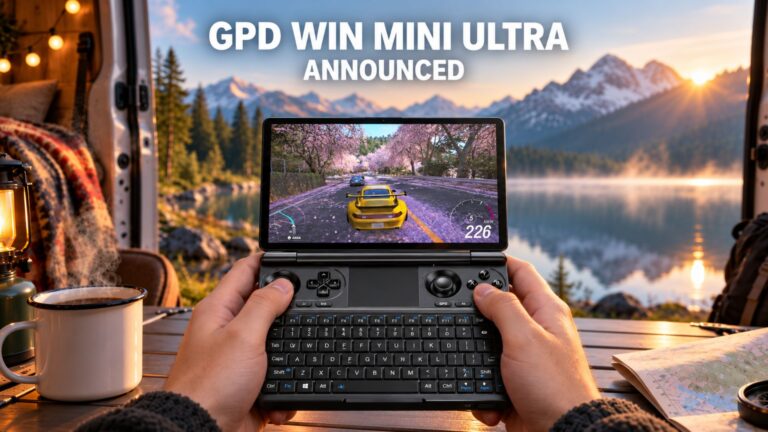 GPD WIN Mini Ultra – شاشة أكبر بحجم 8 بوصات و120Hz، ومعالج Intel Arc G3 Extreme ومنفذا USB4 v2.0
27 أكتوبر، 2026
GPD WIN Mini Ultra – شاشة أكبر بحجم 8 بوصات و120Hz، ومعالج Intel Arc G3 Extreme ومنفذا USB4 v2.0
27 أكتوبر، 2026
 مراجعة RockTek PJ500 Ultra – جهاز عرض سينمائي منزلي بدقة 1080p للبث والألعاب
27 أكتوبر، 2026
مراجعة RockTek PJ500 Ultra – جهاز عرض سينمائي منزلي بدقة 1080p للبث والألعاب
27 أكتوبر، 2026
 مراجعة EPOMAKER RT75 وTH26 – لوحة مفاتيح ريترو بنسبة 75% مع شاشة قابلة للفصل ولوحة أرقام ماكرو من 5 أزرار
26 أكتوبر، 2026
مراجعة EPOMAKER RT75 وTH26 – لوحة مفاتيح ريترو بنسبة 75% مع شاشة قابلة للفصل ولوحة أرقام ماكرو من 5 أزرار
26 أكتوبر، 2026
أسئلة وأجوبة 2
اريد كيف اركب مثل الفلاش rufus
لقد أدرجنا بالفعل الخطوات التفصيلية في دليل قاعدة المعرفة المذكور أعلاه. ومع ذلك، إذا كانت لديك أي أسئلة إضافية أو كنت بحاجة إلى الدعم، فيُرجى التواصل معنا عبر البريد الإلكتروني [email protected] مع ذكر رقم تعريف الطلب (Order ID)، وسنكون سعداء بمساعدتك.