




Kun asennat mini-PC:tä, ultrabookia tai kannettavaa peli-PC:tä uudelleen, sinulla voi olla .ISO-tiedosto, joka on kirjoitettava USB-asemalle, ja sen jälkeen käynnistettävä laite siitä Windowsin asentamiseksi. Tässä oppaassa näytetään, miten Rufusta voi käyttää käynnistettäviin USB-asemiin.
Lataa ja asenna ensin Rufuksen uusin versio kotisivulta täältä. Sinulla pitäisi jo olla .iso-tiedosto tietokoneellasi. Ja riittävän suuri USB-asema Windows-asennusta varten, 16 Gt riittää yleensä, mutta varmuuden vuoksi 32 Gt.
Avaa Rufus, niin saat näkyviin alla olevan kaltaisen ohjelmiston.
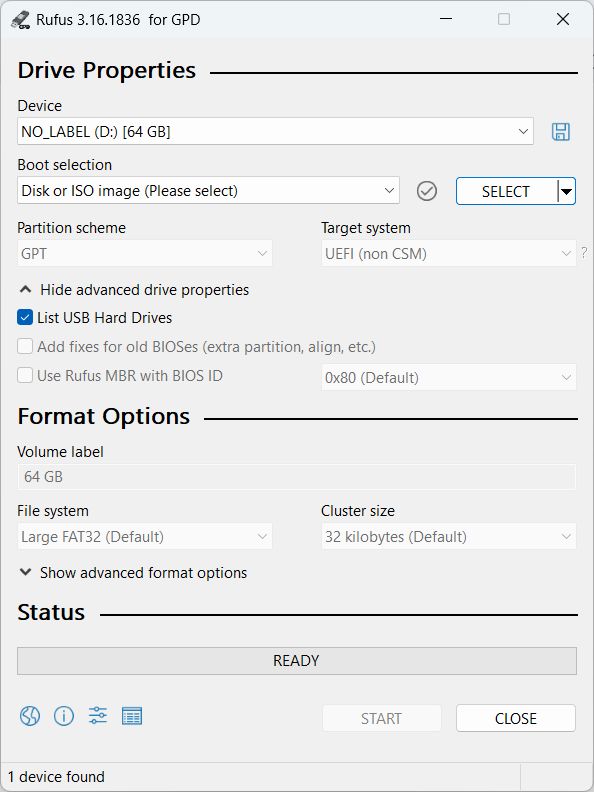
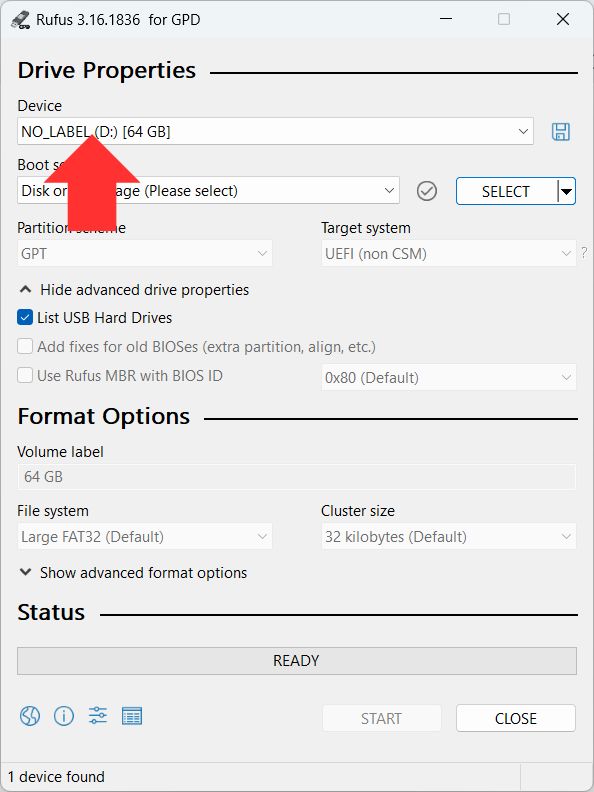
Napsauta ensin Device (Laite ) ja valitse listasta USB-tikku, jolle kirjoitat ISO-tiedoston. Tarkista kaksi- ja kolminkertaisesti, että valitset oikean aseman, koska väärä asema voi olla käyttämäsi laitteen Windows-pääasennus.
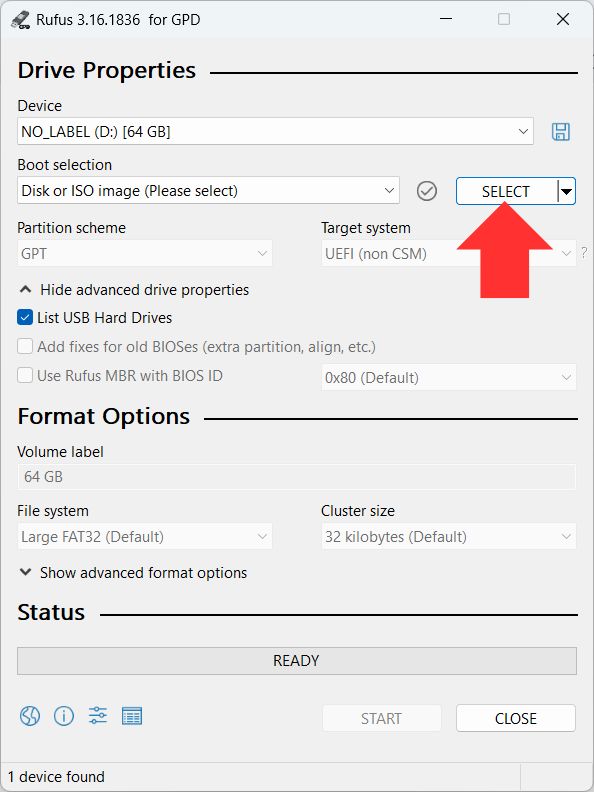
Napsauta seuraavaksi SELECT-painiketta , siirry ISO-tiedoston kohdalle ja valitse se.
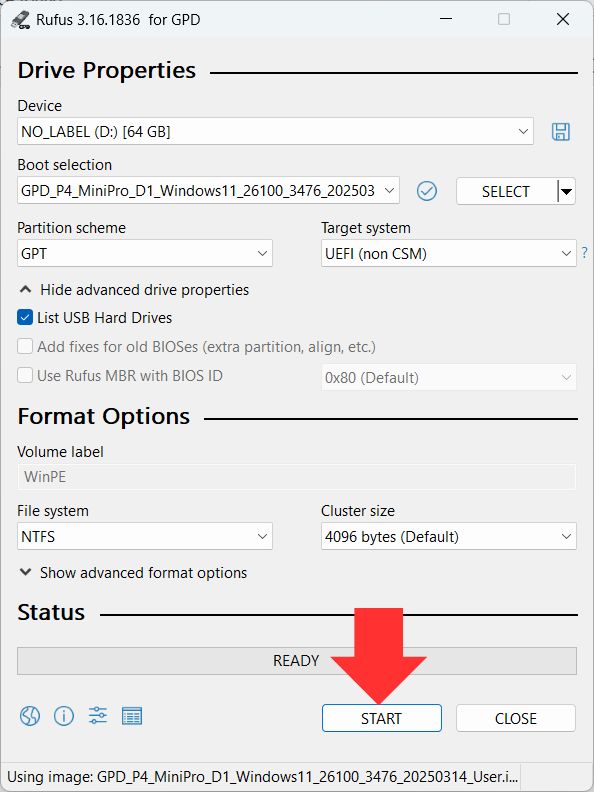
Aloita ISO-tiedoston kirjoittaminen napsauttamalla START-painiketta .
Viimeinen varoitus: tarkista vielä kerran, että olet valinnut oikean aseman, jolle ISO-tiedosto kirjoitetaan. Jatka valitsemalla OK ja palaa asetusten määrittämiseen valitsemalla Cancel .
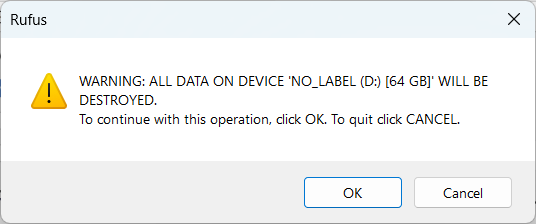
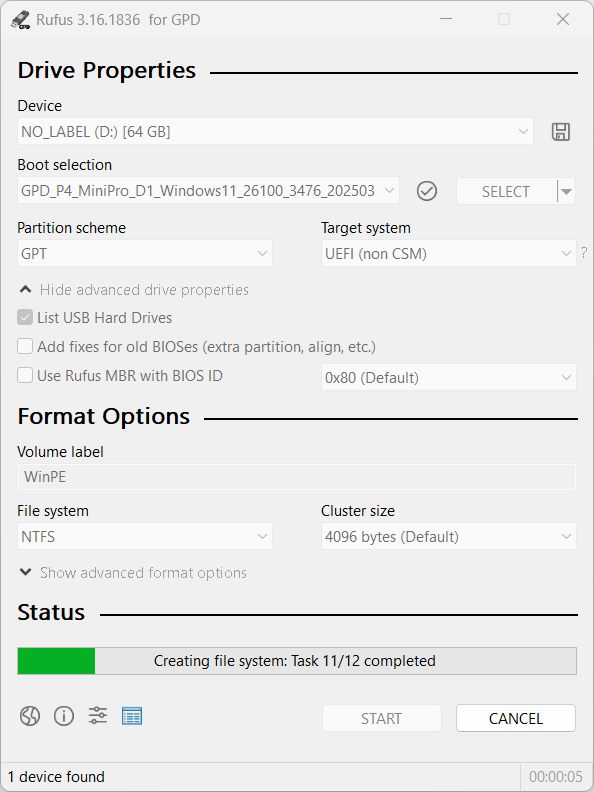
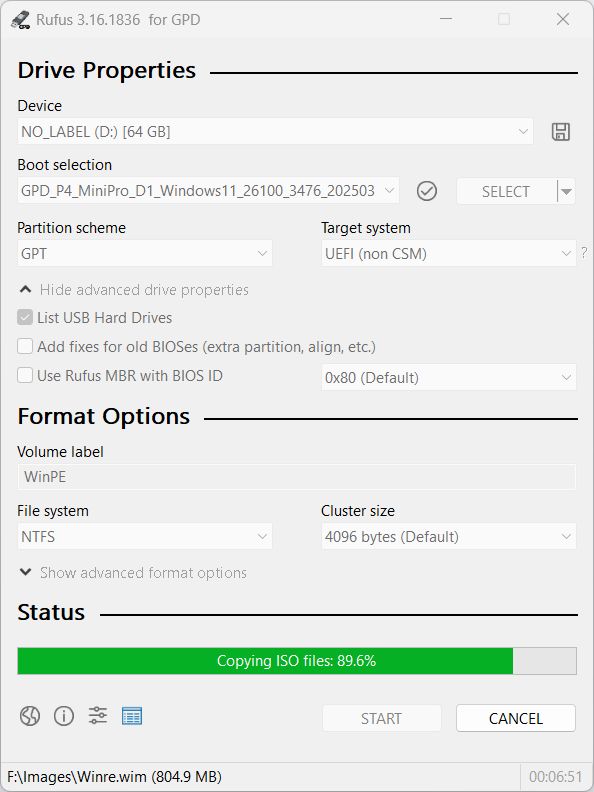
Kirjoitusprosessi alkaa nyt. ISO-tiedoston koosta ja USB-aseman nopeudesta riippuen tämä voi kestää useita minuutteja tai kauemmin. Anna sen päättyä, ja vihreä palkki näyttää READY (Valmis) .
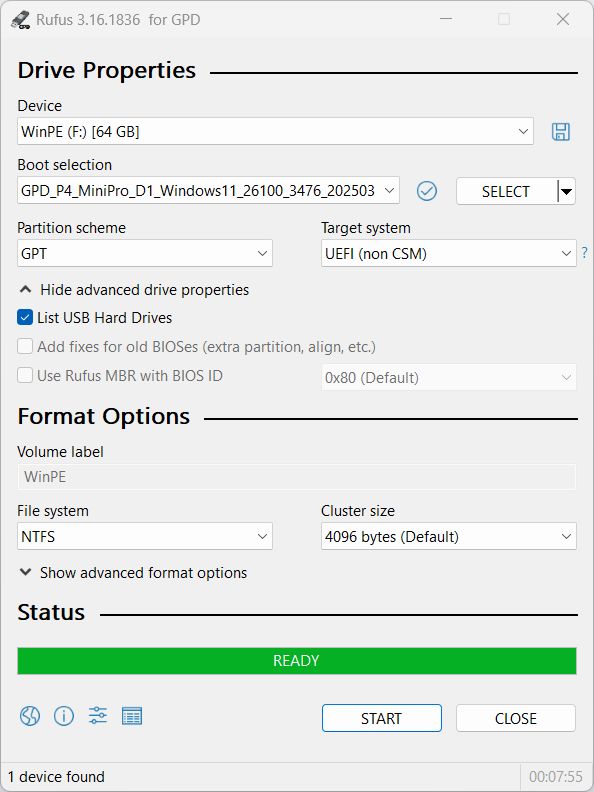
Kun asennus on valmis, voit poistaa USB-tikun ja aloittaa Windows-asennuksen laitteeseen.
Latest from the blog
Visit the blog EPOMAKER HE65 V2 TMR -arvostelu – 8K:n langaton nopeus ja hybridikytkimet kompaktiin pelaamiseen
19.10.2026
EPOMAKER HE65 V2 TMR -arvostelu – 8K:n langaton nopeus ja hybridikytkimet kompaktiin pelaamiseen
19.10.2026
 ONEXPLAYER 3 -arvostelu – 8,8 tuuman AMOLED-pelikokemus, modulaariset ohjaimet ja yllättävä akunkesto
14.10.2026
ONEXPLAYER 3 -arvostelu – 8,8 tuuman AMOLED-pelikokemus, modulaariset ohjaimet ja yllättävä akunkesto
14.10.2026
 KONKR Pocket BLOCK julkistettu: pieni pystysuuntainen Android-käsikonsoli, jossa on 4:3-näyttö
1.10.2026
KONKR Pocket BLOCK julkistettu: pieni pystysuuntainen Android-käsikonsoli, jossa on 4:3-näyttö
1.10.2026
 KONKR Pocket ADVANCE -arvostelu – taskukokoinen GBA-keskeinen Android-pelikonsoli
24.9.2026
KONKR Pocket ADVANCE -arvostelu – taskukokoinen GBA-keskeinen Android-pelikonsoli
24.9.2026
Kysymyksiä & vastauksia 2
اريد كيف اركب مثل الفلاش rufus
لقد أدرجنا بالفعل الخطوات التفصيلية في دليل قاعدة المعرفة المذكور أعلاه. ومع ذلك، إذا كانت لديك أي أسئلة إضافية أو كنت بحاجة إلى الدعم، فيُرجى التواصل معنا عبر البريد الإلكتروني [email protected] مع ذكر رقم تعريف الطلب (Order ID)، وسنكون سعداء بمساعدتك.