




Pārinstalējot savu mini personālo datoru, ultrabook vai rokas spēļu datoru, iespējams, ir pieejams ISO fails, kas jāieraksta USB diskā, un pēc tam no tā jāievieto ierīce, lai instalētu Windows. Šajā rokasgrāmatā ir parādīts, kā izmantot Rufus, lai bootētu USB diskus.
Vispirms lejupielādējiet un instalējiet jaunāko Rufus versiju no mājaslapas šeit. Jūsu datorā jau vajadzētu būt .iso failam. Un pietiekami liels USB diskdziņš Windows instalācijai, parasti pietiek ar 16 GB, bet drošībai pietiek ar 32 GB.
Atveriet programmu Rufus, un jums tiks parādīta programmatūra, kas ir līdzīga tālāk redzamajai.
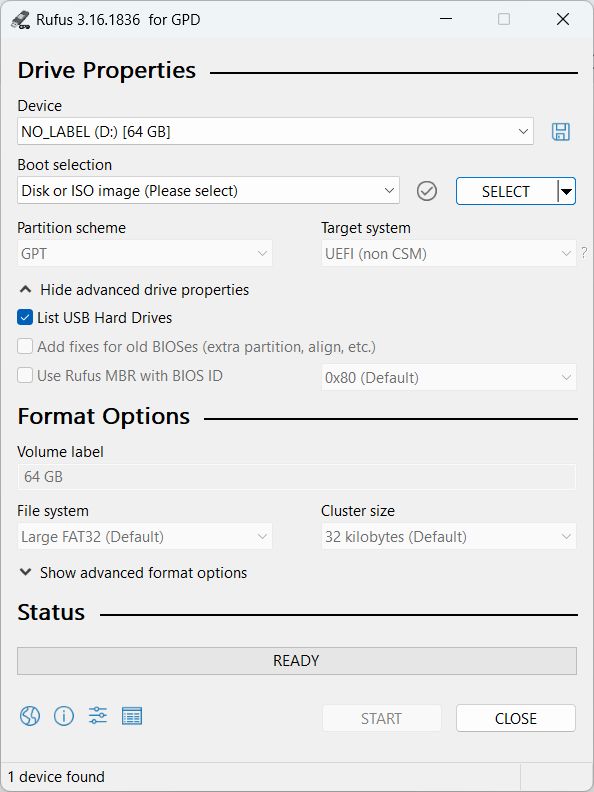
Vispirms noklikšķiniet uz Ierīce un sarakstā atlasiet USB atmiņas ierīci, uz kuras tiks ierakstīts ISO fails. Divreiz un trīsreiz pārbaudiet, vai esat izvēlējies pareizo disku, jo nepareizs disks var būt jūsu galvenā Windows instalācijas ierīce, ko izmantojat.
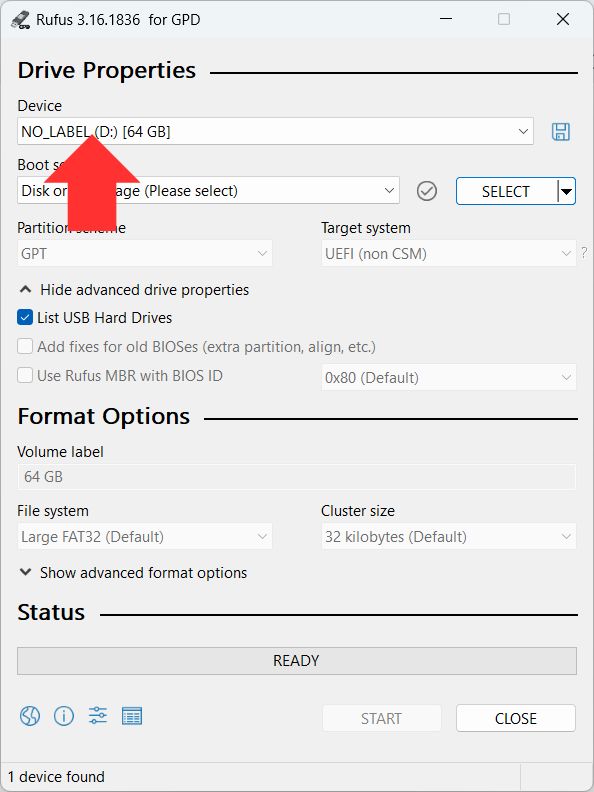
Pēc tam noklikšķiniet uz pogas SELECT , dodieties uz ISO failu un izvēlieties to.
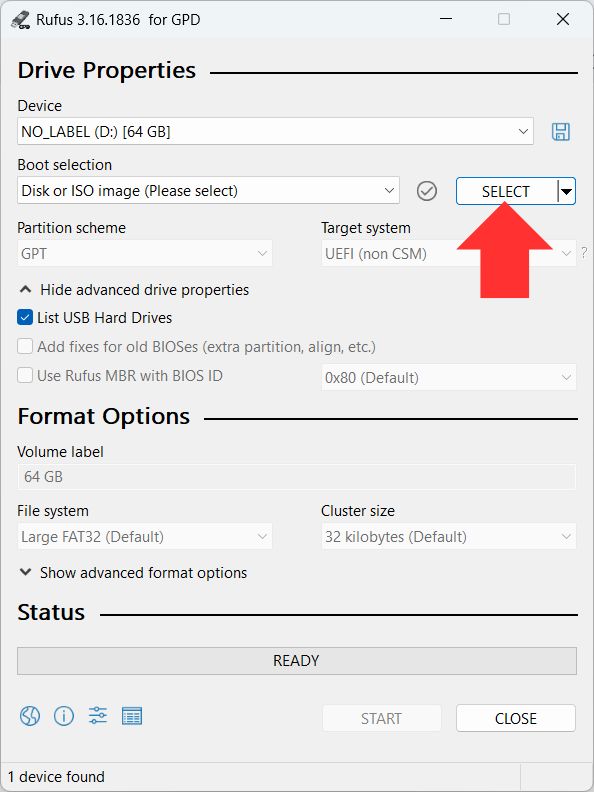
Noklikšķiniet uz pogas START , lai sāktu ISO faila rakstīšanas procesu.
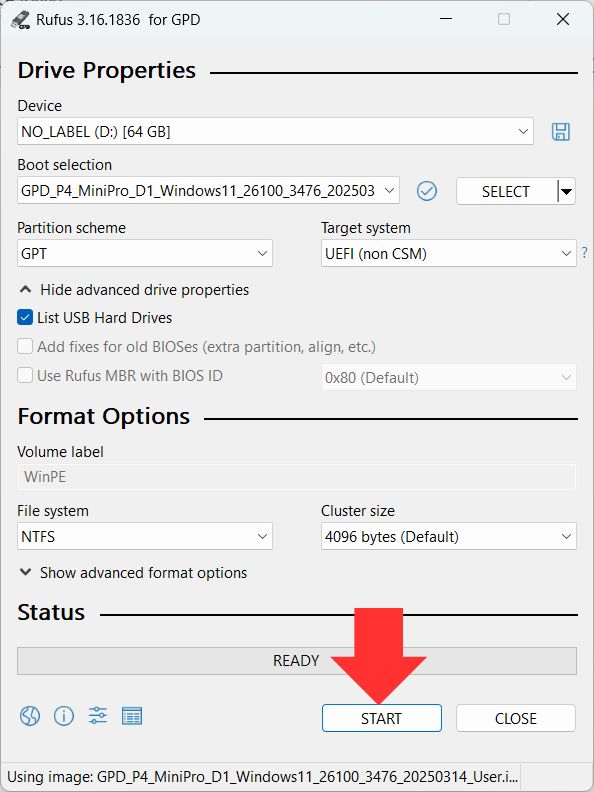
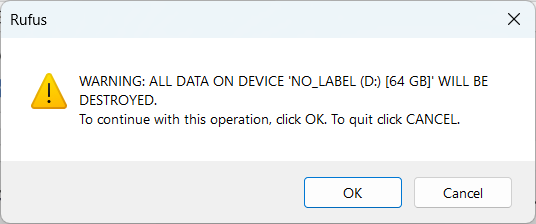
Pēdējais brīdinājums, lai vēlreiz pārbaudītu, vai esat izvēlējies pareizo disku, uz kura ierakstīt ISO failu. Noklikšķiniet uz Labi, lai turpinātu, un Atcelt, lai atgrieztos pie iestatīšanas.
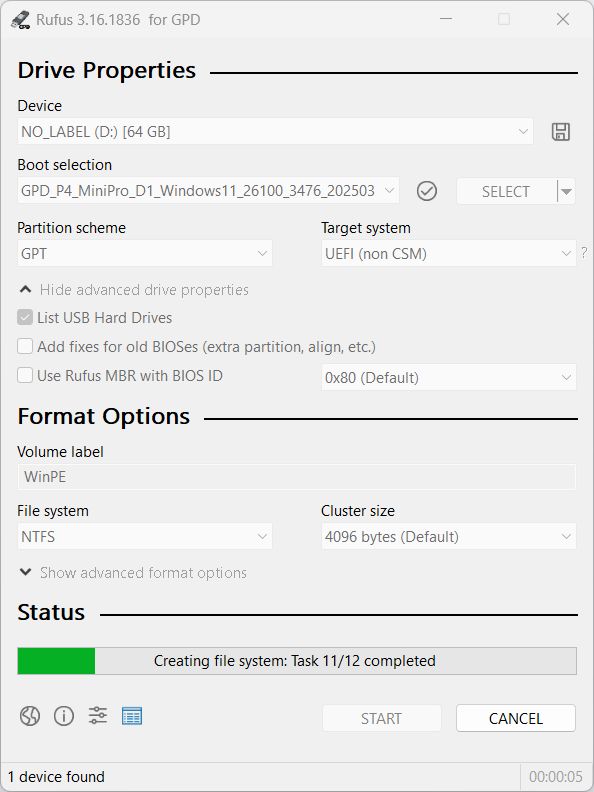
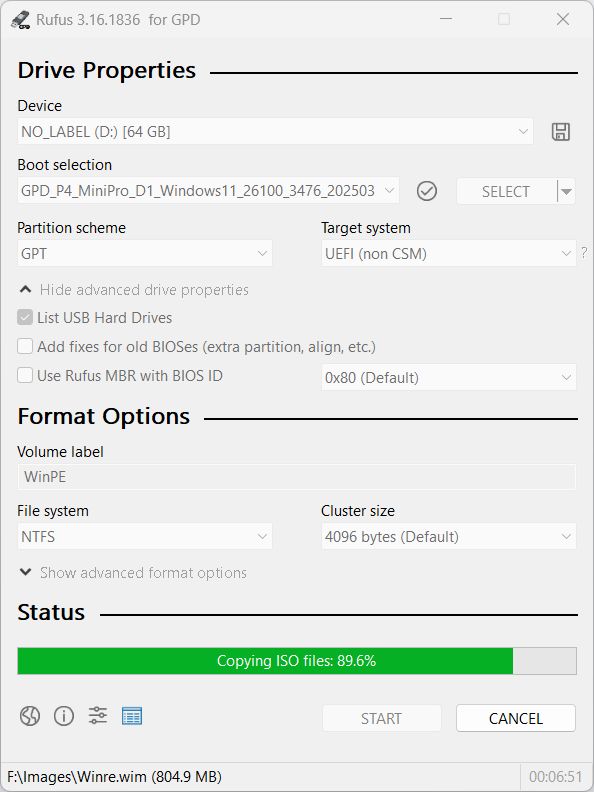
Tagad sāksies rakstīšanas process. Atkarībā no ISO faila lieluma un USB diska ātruma tas var aizņemt vairākas minūtes vai ilgāk. Ļaujiet tam beigties, un zaļā josla parādīs READY (gatavs).
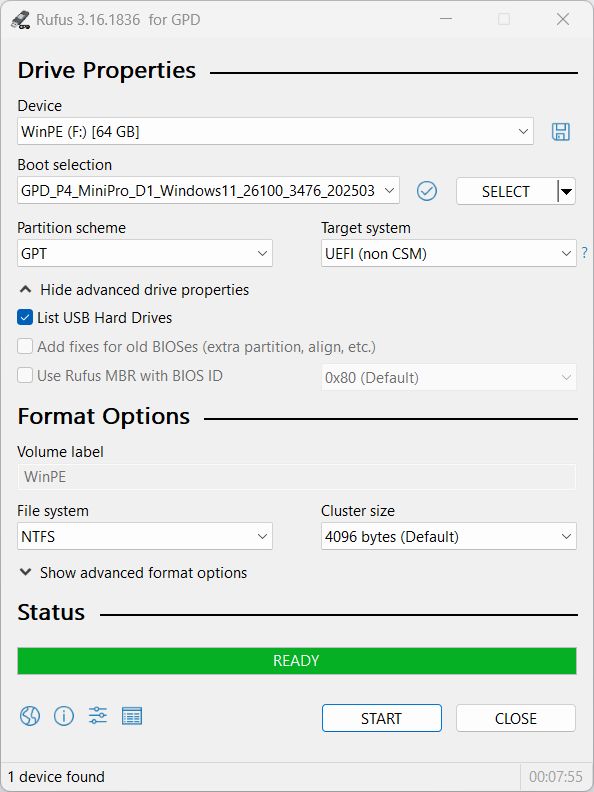
Kad tas ir pabeigts, varat izstumt USB atmiņas ierīci un sākt Windows instalēšanu ierīcē.
Latest from the blog
Visit the blog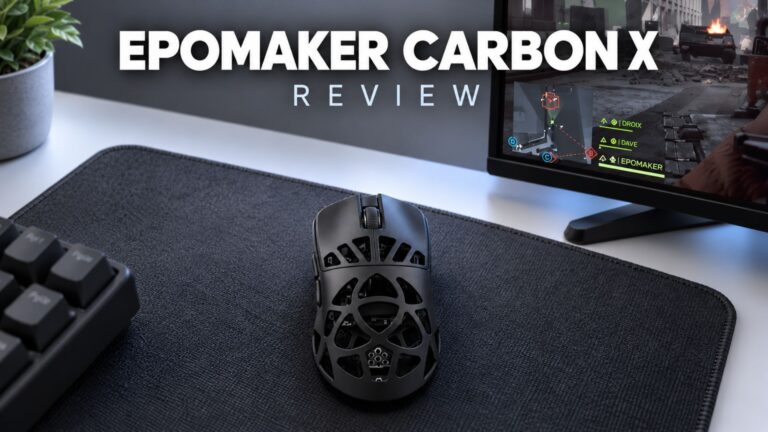 EPOMAKER Carbon X apskats – 46 g oglekļa šķiedras 8K bezvadu pele sacensību FPS spēlēm
2 November 2026
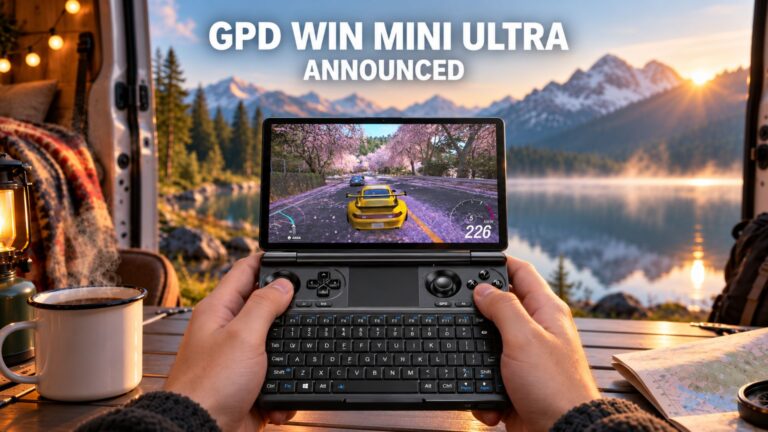 GPD WIN Mini Ultra — lielāks 8 collu 120 Hz ekrāns, Intel Arc G3 Extreme un divi USB4 v2.0
27 October 2026
 RockTek PJ500 Ultra apskats – 1080p mājas kino projektors straumēšanai un spēlēm
27 October 2026
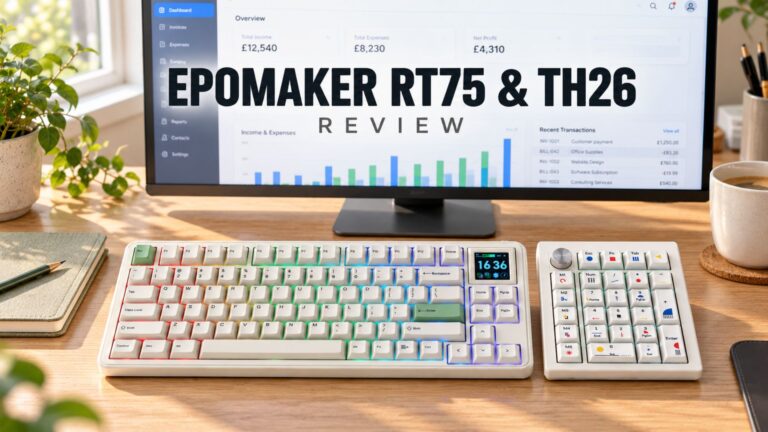 EPOMAKER RT75 un TH26 apskats – Retro 75% klaviatūra ar noņemamu ekrānu un 5 taustiņu makro ciparnīcu
26 October 2026
Jautājumi & atbildes 2
اريد كيف اركب مثل الفلاش rufus
لقد أدرجنا بالفعل الخطوات التفصيلية في دليل قاعدة المعرفة المذكور أعلاه. ومع ذلك، إذا كانت لديك أي أسئلة إضافية أو كنت بحاجة إلى الدعم، فيُرجى التواصل معنا عبر البريد الإلكتروني [email protected] مع ذكر رقم تعريف الطلب (Order ID)، وسنكون سعداء بمساعدتك.