




Šajā pamācībā izmantotās datnes
Izmaiņu žurnāls
- Assigned from the R2 bucket browser.
Vecākās versijas paliek lejupielādējamas atgriešanai — katrai versijai saglabājas savs pārbaudītais fails.
Ir konstatēta problēma ar GPD WIN MAX 2 2025 HX 370 modeļiem, kuros AMD grafikas draiveru atjaunināšana uz jaunāku versiju dažos gadījumos var izraisīt to, ka vairs netiek rādīta akumulatora ikona.
Iepriekš ir bijuši vairāki dažādi labojumi, kas dažiem lietotājiem darbojās, bet citiem ne. Turpmāk minētais labojums tika pārbaudīts un atkārtots vairākās dažādās ierīcēs, un mēs guvām panākumus. Paldies expormz no Reddit par informāciju.
Nokopējiet šādu tekstu un saglabājiet to failā ar nosaukumu scan-devices.xml. Vai arī varat lejupielādēt un izvilkt failu šeit.
<?xml version="1.0" encoding="UTF-16"?>
 <Task version="1.2" xmlns="http://schemas.microsoft.com/windows/2004/02/mit/task">
   <RegistrationInfo>
     <Date>2025-10-09T23:43:33.4221277</Date>
     <Author>GPDWINMAX2\expormz</Author>
     <URI>\scan-devices</URI>
   </RegistrationInfo>
   <Triggers>
     <BootTrigger>
       <Enabled>true</Enabled>
     </BootTrigger>
   </Triggers>
   <Principals>
     <Principal id="Author">
       <UserId>S-1-5-21-329286994-4123067376-2057571490-1001</UserId>
       <LogonType>S4U</LogonType>
       <RunLevel>HighestAvailable</RunLevel>
     </Principal>
   </Principals>
   <Settings>
     <MultipleInstancesPolicy>IgnoreNew</MultipleInstancesPolicy>
     <DisallowStartIfOnBatteries>false</DisallowStartIfOnBatteries>
     <StopIfGoingOnBatteries>true</StopIfGoingOnBatteries>
     <AllowHardTerminate>true</AllowHardTerminate>
     <StartWhenAvailable>false</StartWhenAvailable>
     <RunOnlyIfNetworkAvailable>false</RunOnlyIfNetworkAvailable>
     <IdleSettings>
       <StopOnIdleEnd>true</StopOnIdleEnd>
       <RestartOnIdle>false</RestartOnIdle>
     </IdleSettings>
     <AllowStartOnDemand>true</AllowStartOnDemand>
     <Enabled>true</Enabled>
     <Hidden>false</Hidden>
     <RunOnlyIfIdle>false</RunOnlyIfIdle>
     <WakeToRun>true</WakeToRun>
     <ExecutionTimeLimit>PT72H</ExecutionTimeLimit>
     <Priority>7</Priority>
   </Settings>
   <Actions Context="Author">
     <Exec>
       <Command>C:\Windows\System32\pnputil.exe</Command>
       <Arguments>/scan-devices</Arguments>
     </Exec>
   </Actions>
 </Task>
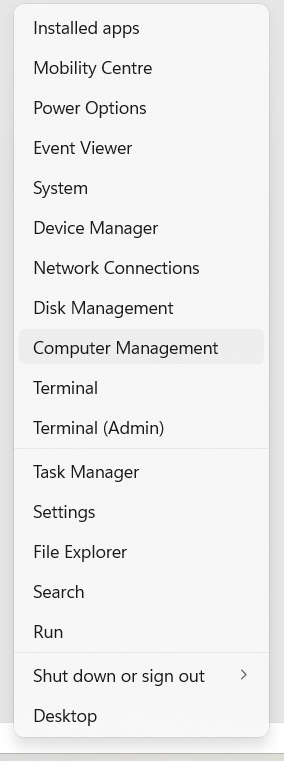
Ar peles labo po gu noklikšķiniet uz pogas Windows Sākums un izvēlieties Datora pārvaldība
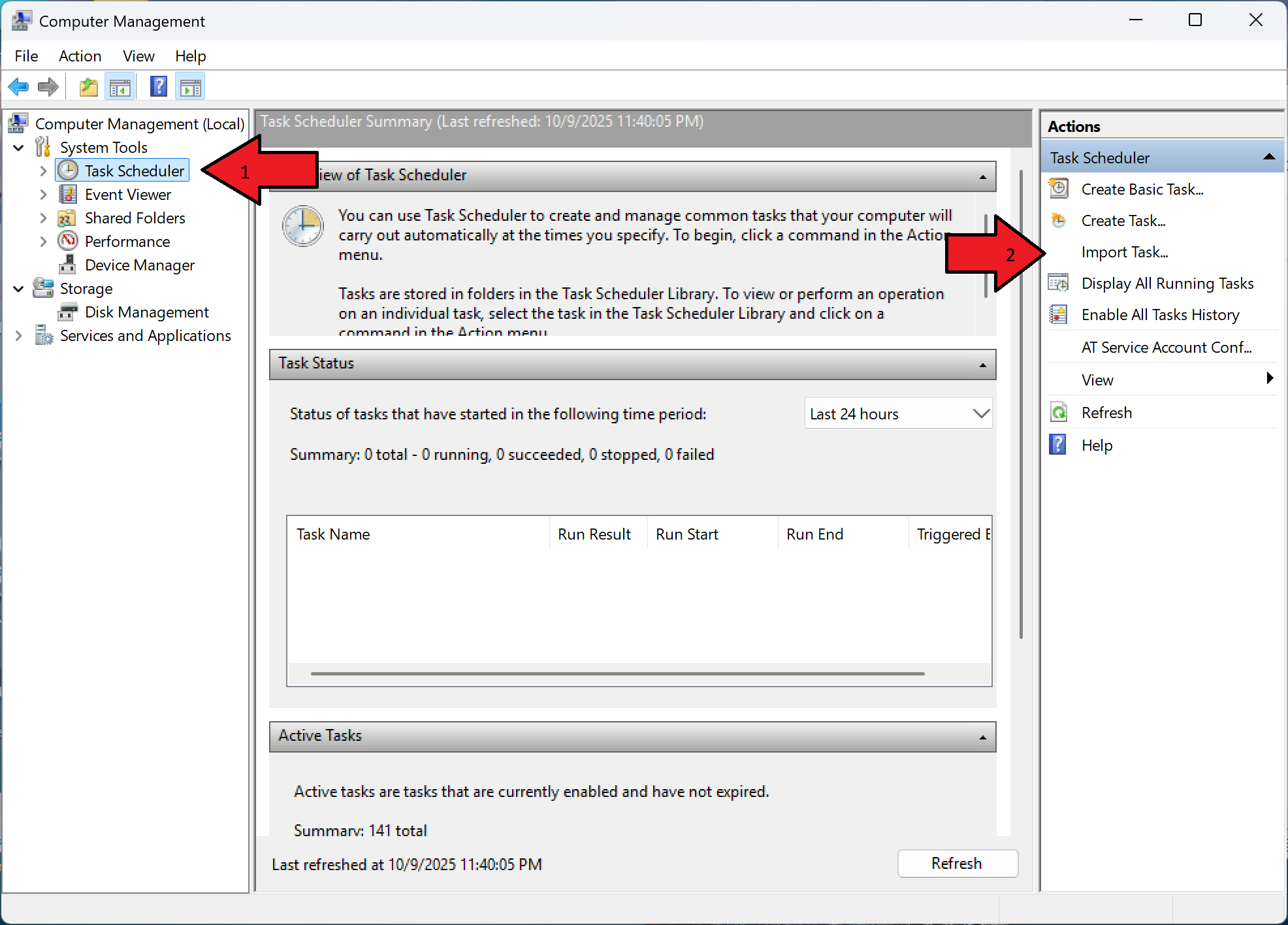
Noklikšķiniet uz Uzdevumu plānotājs un pēc tam labajā panelī izvēlieties Importēt uzdevumu.
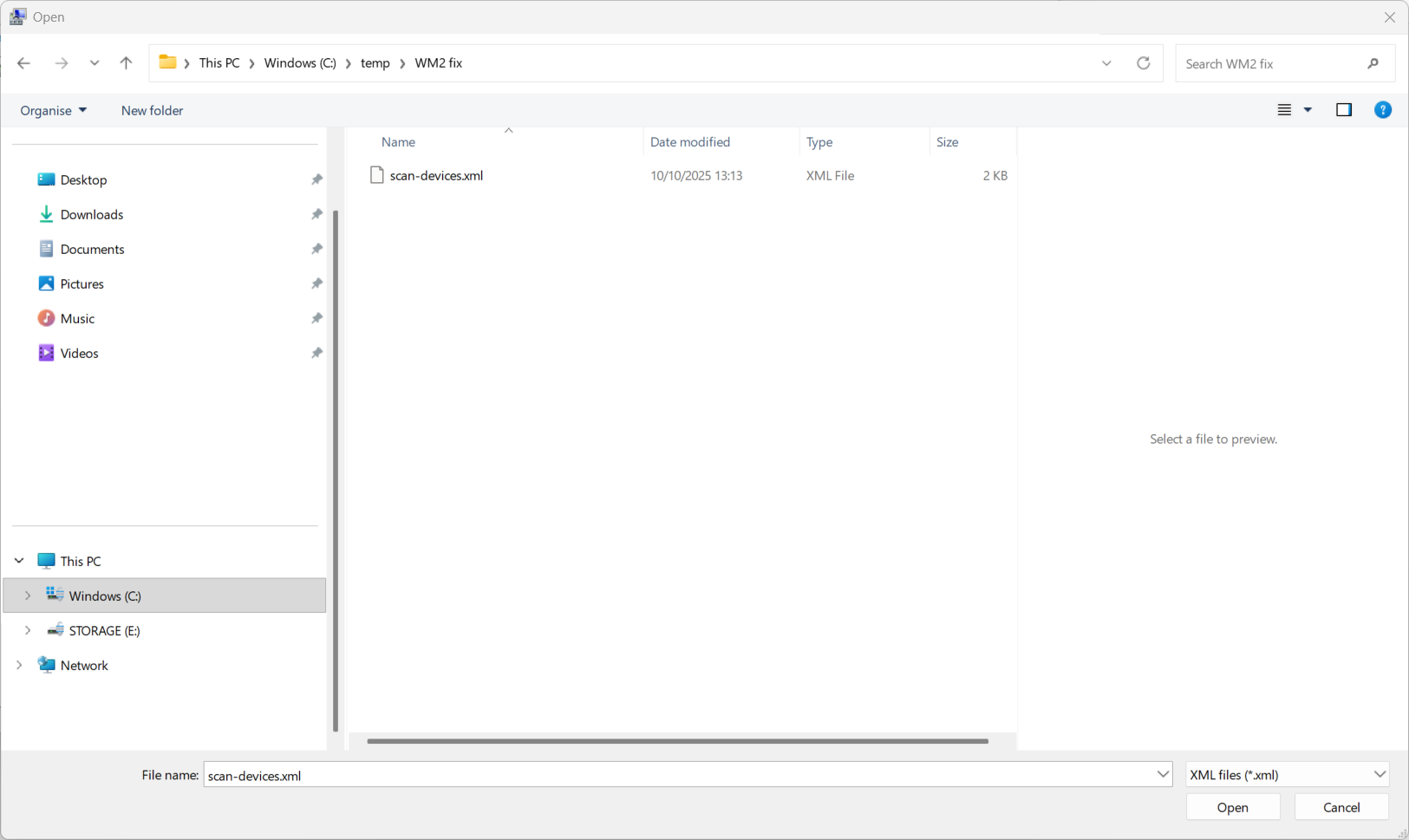
Atrodiet un atlasiet scan-devices.xml failu un noklikšķiniet uz OK.
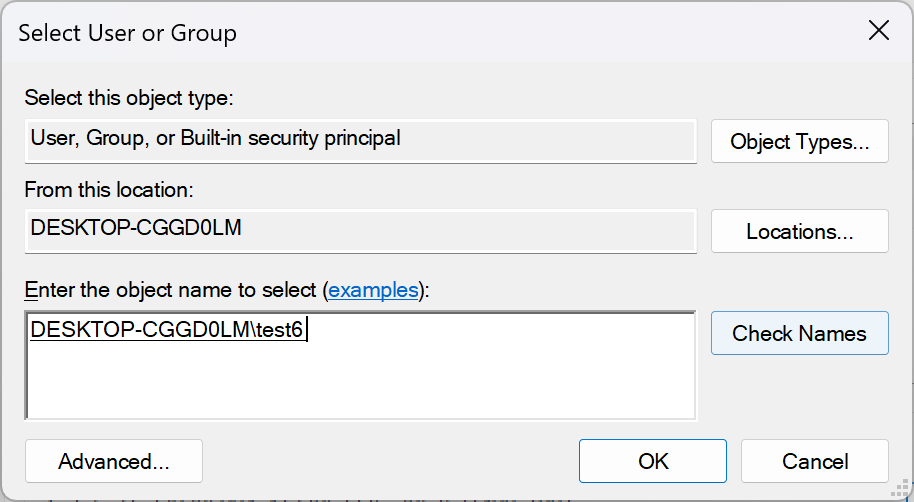
Ievadiet savu Windows konta nosaukumu lodziņā Ievadiet objekta nosaukumu, lai atlasītu, pēc tam noklikšķiniet uz Pārbaudīt nosaukumus.
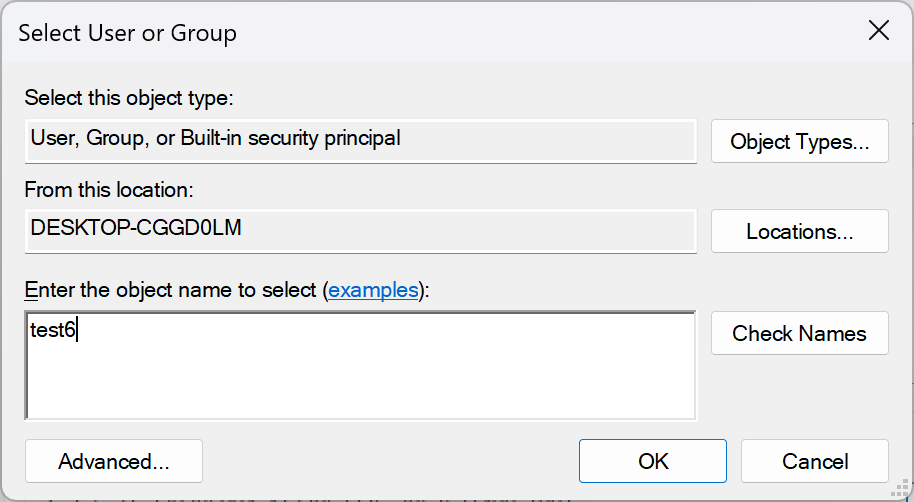
Pēc apstiprināšanas varat noklikšķināt uz OK , lai turpinātu.
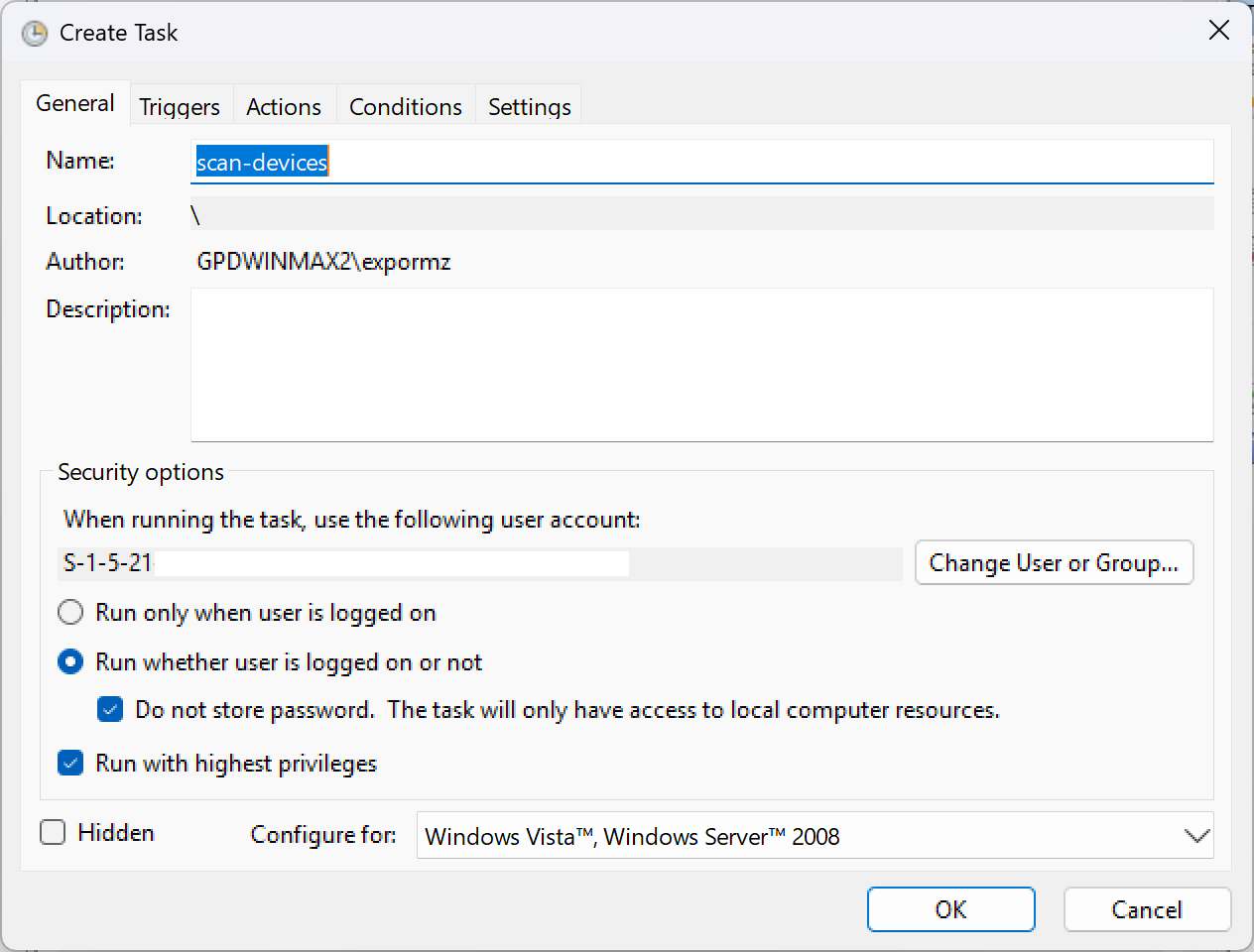
Veidošanas uzdevuma logā pārbaudiet, vai ir atlasītas abas izvēles opcijas Palaist neatkarīgi no tā, vai lietotājs ir pierakstījies vai navun Palaist ar augstākajām privilēģijām, kā parādīts tālāk, un pēc tam nospiediet OK , lai turpinātu.
Atgriežoties pie uzdevumu plānotāja opcijām, varat aizvērt programmatūru. Pārstartējiet GPD WIN MAX 2 2025, un akumulatora ikona atkal būs redzama.
Dažas piezīmes:
Tas darbosies tikai tajā kontā, kuru izvēlējāties, ievadot konta nosaukumu. Procedūra ir jāatkārto, lai izmantotu papildu Windows kontus.
Ja pēc šī labojuma izmēģināšanas jums rodas problēmas, sazinieties ar mūsu atbalsta dienestu pa e-pastu [email protected], norādot pasūtījuma numuru un sīkāku informāciju, un mēs labprāt palīdzēsim.



Jautājumi & atbildes