




Αρχεία που χρησιμοποιούνται σε αυτόν τον οδηγό
Καταγραφή αλλαγών
- Assigned from the R2 bucket browser.
Οι παλαιότερες εκδόσεις παραμένουν διαθέσιμες για επαναλήψεις — κάθε έκδοση διατηρεί το δικό της επαληθευμένο αρχείο.
Έχει εντοπιστεί ένα πρόβλημα με τα μοντέλα GPD WIN MAX 2 2025 HX 370, όπου η αναβάθμιση των προγραμμάτων οδήγησης γραφικών AMD σε νεότερη έκδοση μπορεί σε ορισμένες περιπτώσεις να έχει ως αποτέλεσμα να μην εμφανίζεται πλέον το εικονίδιο της μπαταρίας.
Υπήρξαν προηγουμένως μερικές διαφορετικές διορθώσεις που λειτούργησαν για ορισμένους χρήστες και όχι για άλλους. Η παρακάτω διόρθωση δοκιμάστηκε και επαναλήφθηκε σε μερικές διαφορετικές συσκευές και είχε επιτυχία. Ευχαριστούμε τον expormz στο Reddit για τις πληροφορίες.
Αντιγράψτε το ακόλουθο κείμενο και αποθηκεύστε το σε ένα αρχείο με όνομα scan-devices.xml. Εναλλακτικά, μπορείτε να κατεβάσετε και να εξαγάγετε το αρχείο από εδώ.
<?xml version="1.0" encoding="UTF-16"?>
 <Task version="1.2" xmlns="http://schemas.microsoft.com/windows/2004/02/mit/task">
   <RegistrationInfo>
     <Date>2025-10-09T23:43:33.4221277</Date>
     <Author>GPDWINMAX2\expormz</Author>
     <URI>\scan-devices</URI>
   </RegistrationInfo>
   <Triggers>
     <BootTrigger>
       <Enabled>true</Enabled>
     </BootTrigger>
   </Triggers>
   <Principals>
     <Principal id="Author">
       <UserId>S-1-5-21-329286994-4123067376-2057571490-1001</UserId>
       <LogonType>S4U</LogonType>
       <RunLevel>HighestAvailable</RunLevel>
     </Principal>
   </Principals>
   <Settings>
     <MultipleInstancesPolicy>IgnoreNew</MultipleInstancesPolicy>
     <DisallowStartIfOnBatteries>false</DisallowStartIfOnBatteries>
     <StopIfGoingOnBatteries>true</StopIfGoingOnBatteries>
     <AllowHardTerminate>true</AllowHardTerminate>
     <StartWhenAvailable>false</StartWhenAvailable>
     <RunOnlyIfNetworkAvailable>false</RunOnlyIfNetworkAvailable>
     <IdleSettings>
       <StopOnIdleEnd>true</StopOnIdleEnd>
       <RestartOnIdle>false</RestartOnIdle>
     </IdleSettings>
     <AllowStartOnDemand>true</AllowStartOnDemand>
     <Enabled>true</Enabled>
     <Hidden>false</Hidden>
     <RunOnlyIfIdle>false</RunOnlyIfIdle>
     <WakeToRun>true</WakeToRun>
     <ExecutionTimeLimit>PT72H</ExecutionTimeLimit>
     <Priority>7</Priority>
   </Settings>
   <Actions Context="Author">
     <Exec>
       <Command>C:\Windows\System32\pnputil.exe</Command>
       <Arguments>/scan-devices</Arguments>
     </Exec>
   </Actions>
 </Task>
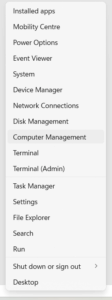
Κάντε δεξί κλικ στο κουμπί Έναρξη των Windows και επιλέξτε Διαχείριση υπολογιστή.
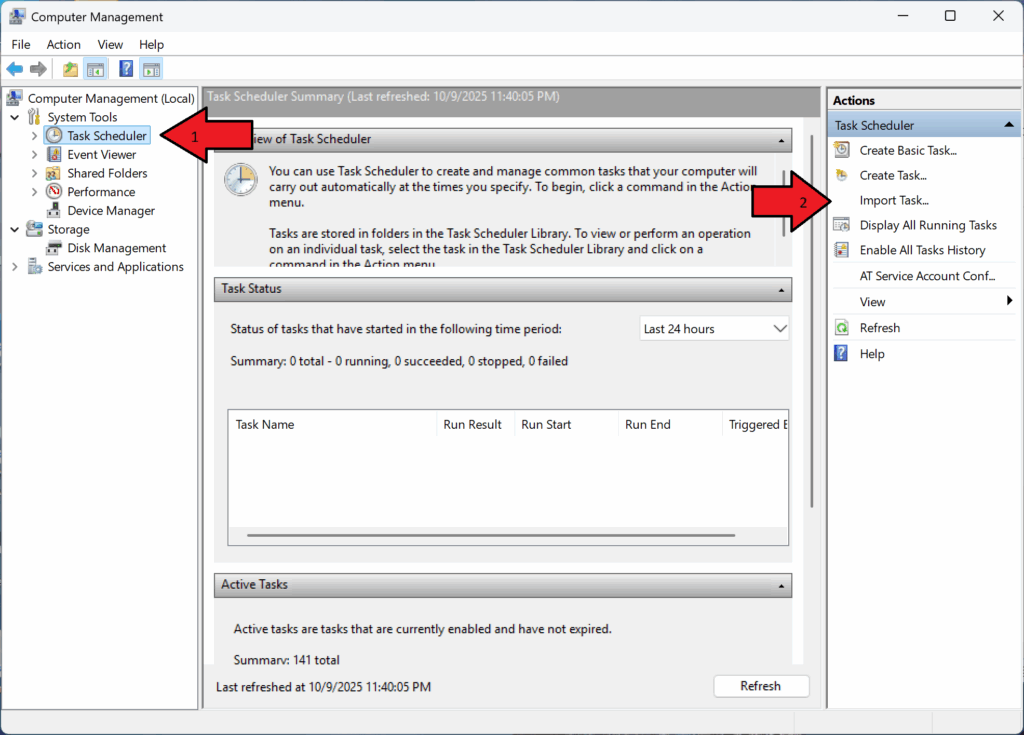
Κάντε κλικ στο Task Scheduler και, στη συνέχεια, επιλέξτε Import Task στο δεξί πλαίσιο.
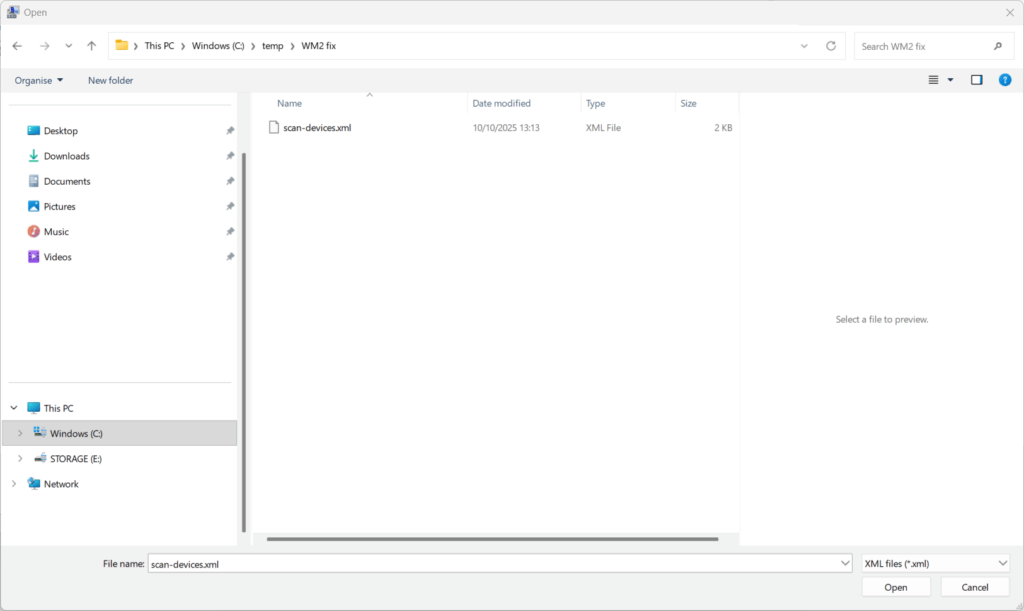
Εντοπίστε και επιλέξτε το αρχείο scan-devices.xml και κάντε κλικ στο OK.
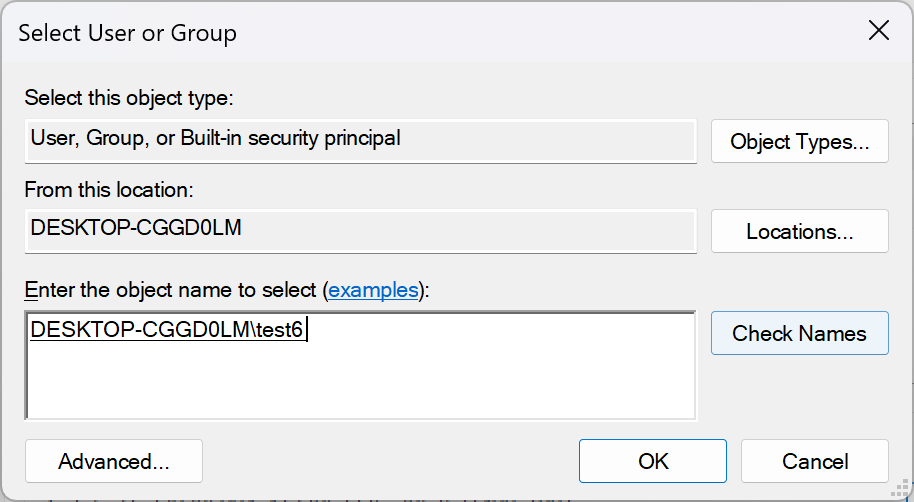
Εισάγετε το όνομα του λογαριασμού σας στα Windows στο πλαίσιο Enter the object name to select (Εισάγετε το όνομα του αντικειμένου που θέλετε να επιλέξετε ) και, στη συνέχεια, κάντε κλικ στην επιλογή Check Names (Έλεγχος ονομάτων).
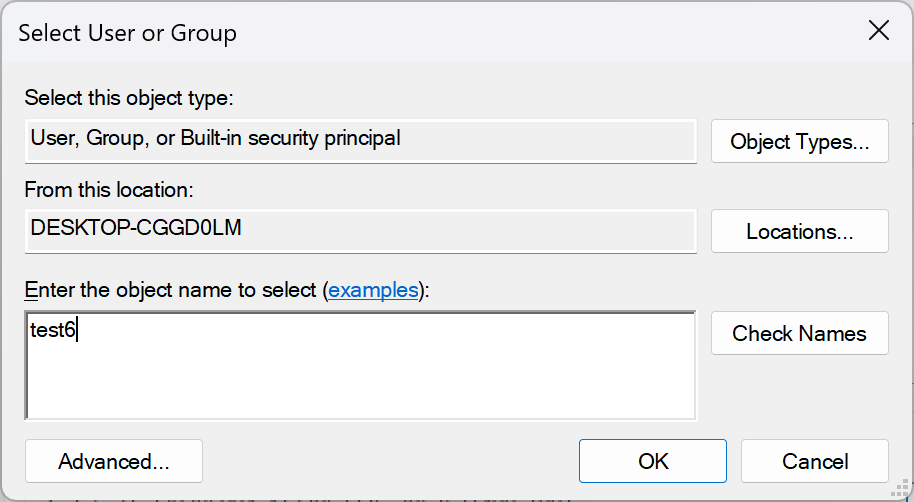
Αφού επιβεβαιωθεί, μπορείτε να κάνετε κλικ στο OK για να συνεχίσετε.
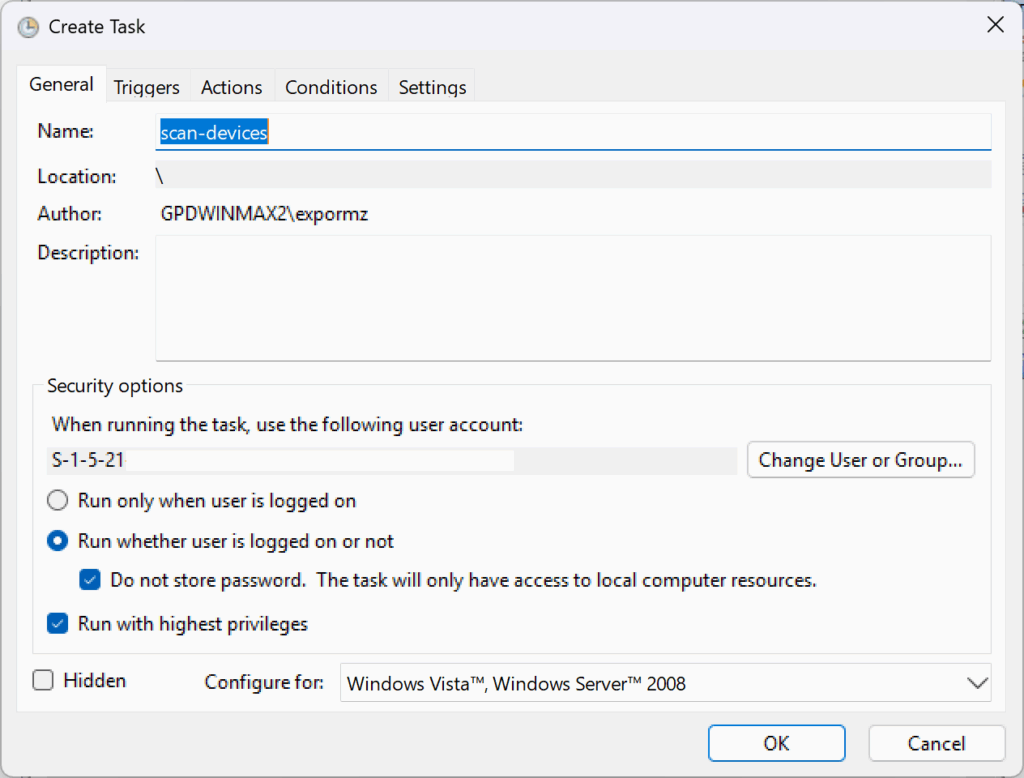
Στο παράθυρο Create Task (Δημιουργία εργασίας), ελέγξτε ότι τα Run whether user is logged on or not (Εκτέλεση είτε ο χρήστης είναι συνδεδεμένος είτε όχι ) και Run with the highest privileges (Εκτέλεση με τα υψηλότερα δικαιώματα ) είναι επιλεγμένα, όπως φαίνεται παρακάτω, και στη συνέχεια πατήστε OK για να συνεχίσετε.
Όταν επιστρέψετε στις επιλογές του Χρονοπρογραμματιστή εργασιών, μπορείτε να κλείσετε το λογισμικό. Κάντε επανεκκίνηση του GPD WIN MAX 2 2025 και το εικονίδιο της μπαταρίας θα εμφανιστεί ξανά.
Μερικά σημεία που πρέπει να σημειώσετε:
Αυτό θα λειτουργήσει μόνο στο λογαριασμό που επιλέξατε κατά την εισαγωγή του ονόματος του λογαριασμού σας. Πρέπει να επαναλάβετε τη διαδικασία για επιπλέον λογαριασμούς Windows.
Εάν έχετε οποιοδήποτε πρόβλημα μετά την προσπάθεια αυτής της διόρθωσης, παρακαλούμε επικοινωνήστε με την υποστήριξή μας στο [email protected] με τον αριθμό παραγγελίας σας και μερικές λεπτομέρειες και θα χαρούμε να σας βοηθήσουμε.



Ερωτήσεις & απαντήσεις