




Pliki użyte w tym przewodniku
Dziennik zmian
- Assigned from the R2 bucket browser.
Starsze wersje można nadal pobrać w celu wycofania — każda wersja przechowuje swój własny zweryfikowany plik.
W modelach GPD WIN MAX 2 2025 HX 370 zidentyfikowano problem, w wyniku którego aktualizacja sterowników graficznych AMD do nowszej wersji może w niektórych przypadkach spowodować, że ikona baterii przestanie być wyświetlana.
Wcześniej istniało kilka różnych poprawek, które działały dla niektórych użytkowników, a nie dla innych. Poniższa poprawka została przetestowana i powielona na kilku różnych urządzeniach i odnieśliśmy sukces. Podziękowania dla expormz na Reddit za informacje.
Skopiuj poniższy tekst i zapisz go w pliku o nazwie scan-devices.xml. Alternatywnie możesz pobrać i wyodrębnić plik tutaj.
<?xml version="1.0" encoding="UTF-16"?>
 <Task version="1.2" xmlns="http://schemas.microsoft.com/windows/2004/02/mit/task">
   <RegistrationInfo>
     <Date>2025-10-09T23:43:33.4221277</Date>
     <Author>GPDWINMAX2\expormz</Author>
     <URI>\scan-devices</URI>
   </RegistrationInfo>
   <Triggers>
     <BootTrigger>
       <Enabled>true</Enabled>
     </BootTrigger>
   </Triggers>
   <Principals>
     <Principal id="Author">
       <UserId>S-1-5-21-329286994-4123067376-2057571490-1001</UserId>
       <LogonType>S4U</LogonType>
       <RunLevel>HighestAvailable</RunLevel>
     </Principal>
   </Principals>
   <Settings>
     <MultipleInstancesPolicy>IgnoreNew</MultipleInstancesPolicy>
     <DisallowStartIfOnBatteries>false</DisallowStartIfOnBatteries>
     <StopIfGoingOnBatteries>true</StopIfGoingOnBatteries>
     <AllowHardTerminate>true</AllowHardTerminate>
     <StartWhenAvailable>false</StartWhenAvailable>
     <RunOnlyIfNetworkAvailable>false</RunOnlyIfNetworkAvailable>
     <IdleSettings>
       <StopOnIdleEnd>true</StopOnIdleEnd>
       <RestartOnIdle>false</RestartOnIdle>
     </IdleSettings>
     <AllowStartOnDemand>true</AllowStartOnDemand>
     <Enabled>true</Enabled>
     <Hidden>false</Hidden>
     <RunOnlyIfIdle>false</RunOnlyIfIdle>
     <WakeToRun>true</WakeToRun>
     <ExecutionTimeLimit>PT72H</ExecutionTimeLimit>
     <Priority>7</Priority>
   </Settings>
   <Actions Context="Author">
     <Exec>
       <Command>C:\Windows\System32\pnputil.exe</Command>
       <Arguments>/scan-devices</Arguments>
     </Exec>
   </Actions>
 </Task>
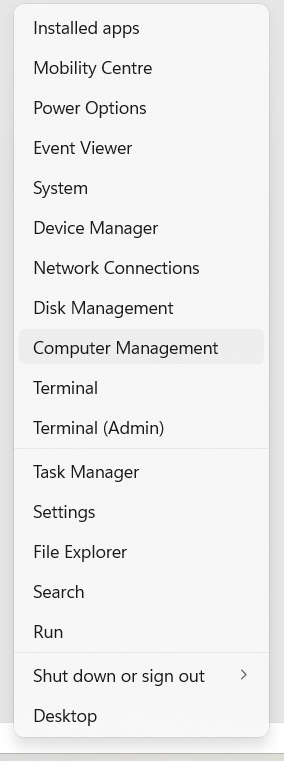
Kliknij prawym przyciskiem myszy przycisk Start systemu Windows i wybierz opcję Zarządzanie komputerem.
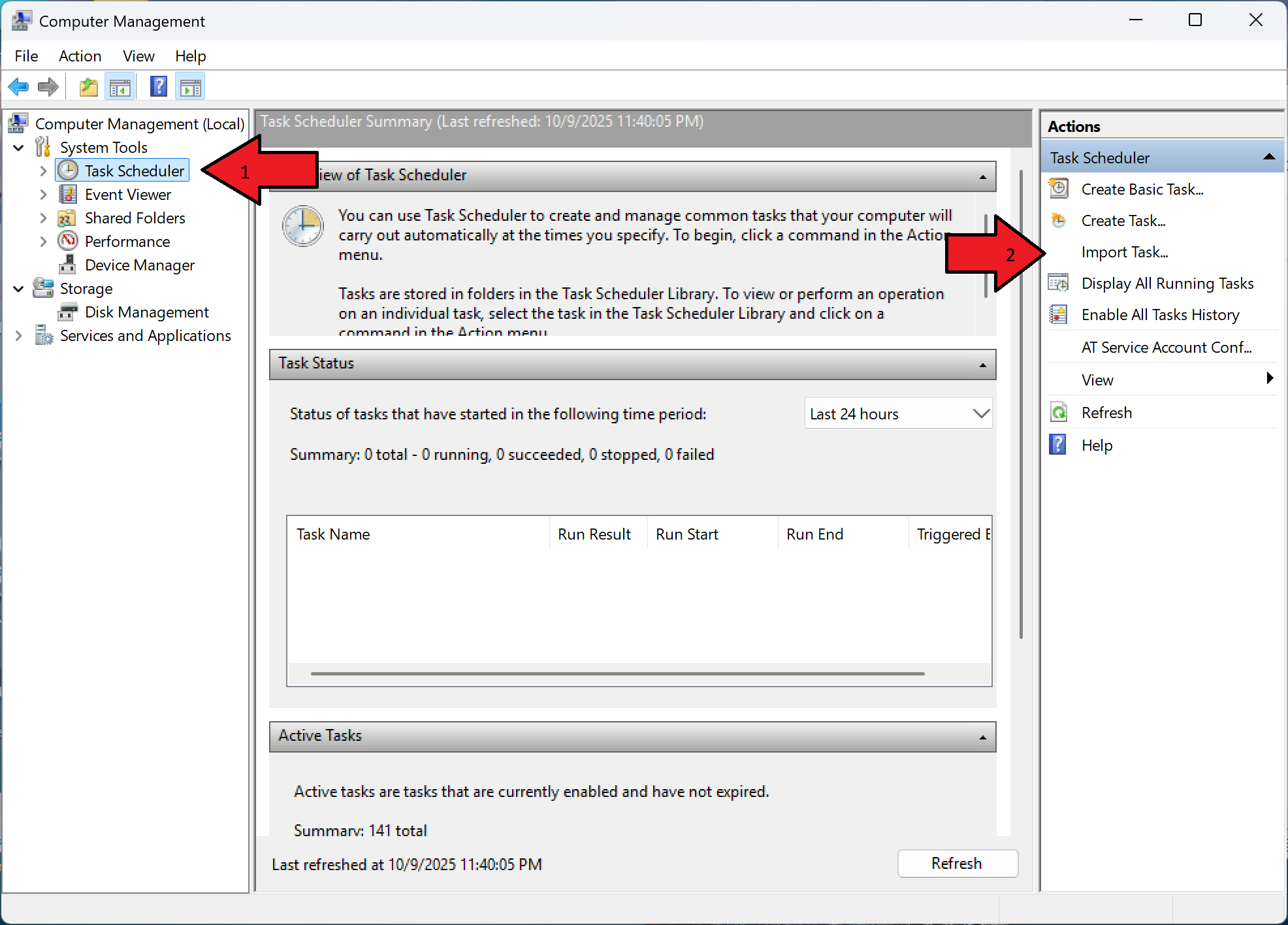
Kliknij Harmonogram zadań, a następnie wybierz Importuj zadanie w prawym panelu.
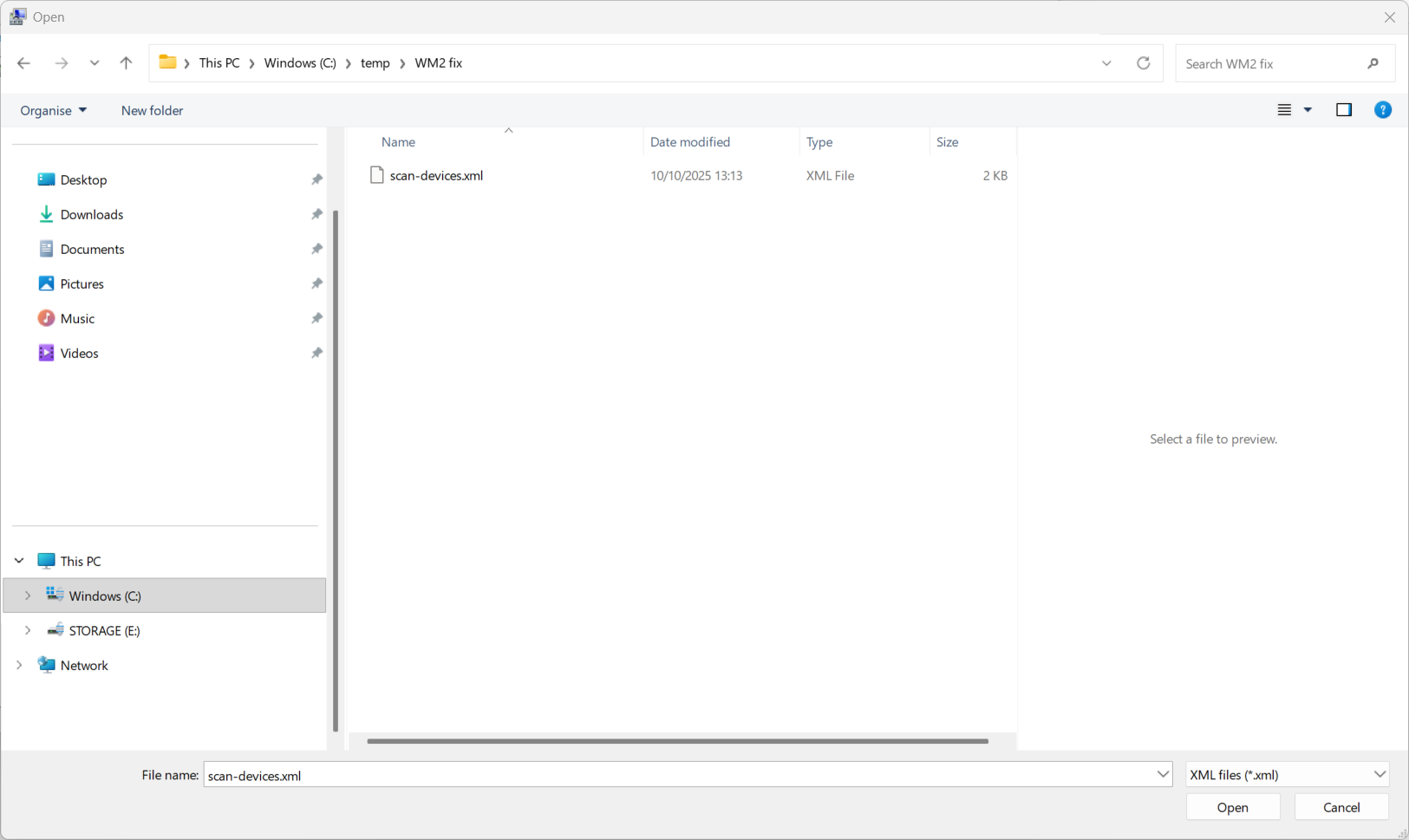
Zlokalizuj i wybierz plik scan-devices.xml, a następnie kliknij OK.
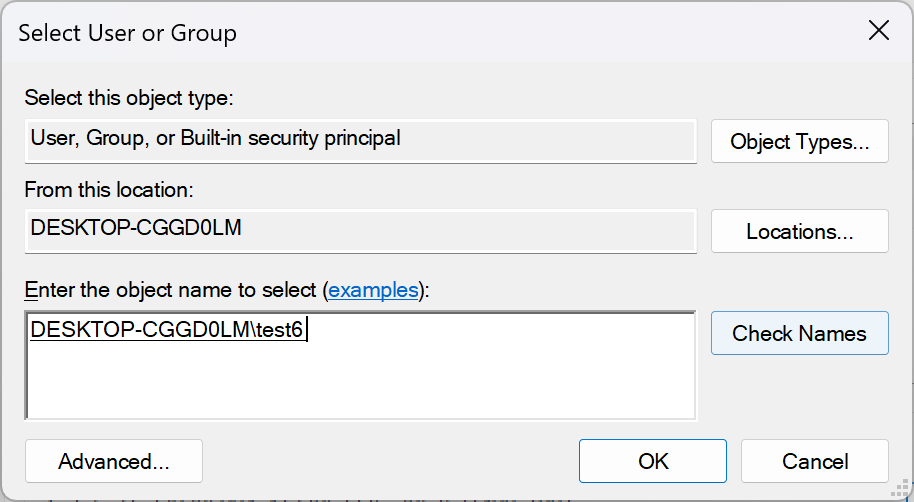
Wprowadź nazwę swojego konta Windows w polu Wprowadź nazwę obiektu do wybrania, a następnie kliknij Sprawdź nazwy
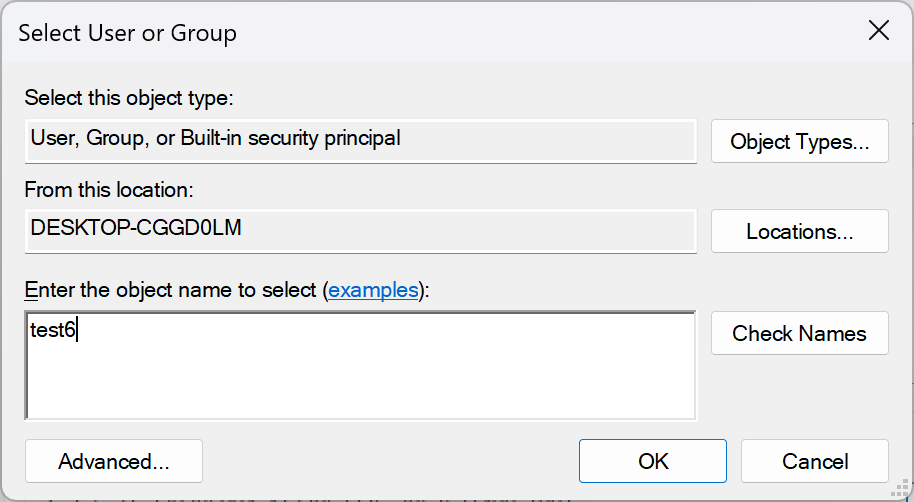
Po potwierdzeniu możesz kliknąć OK , aby kontynuować
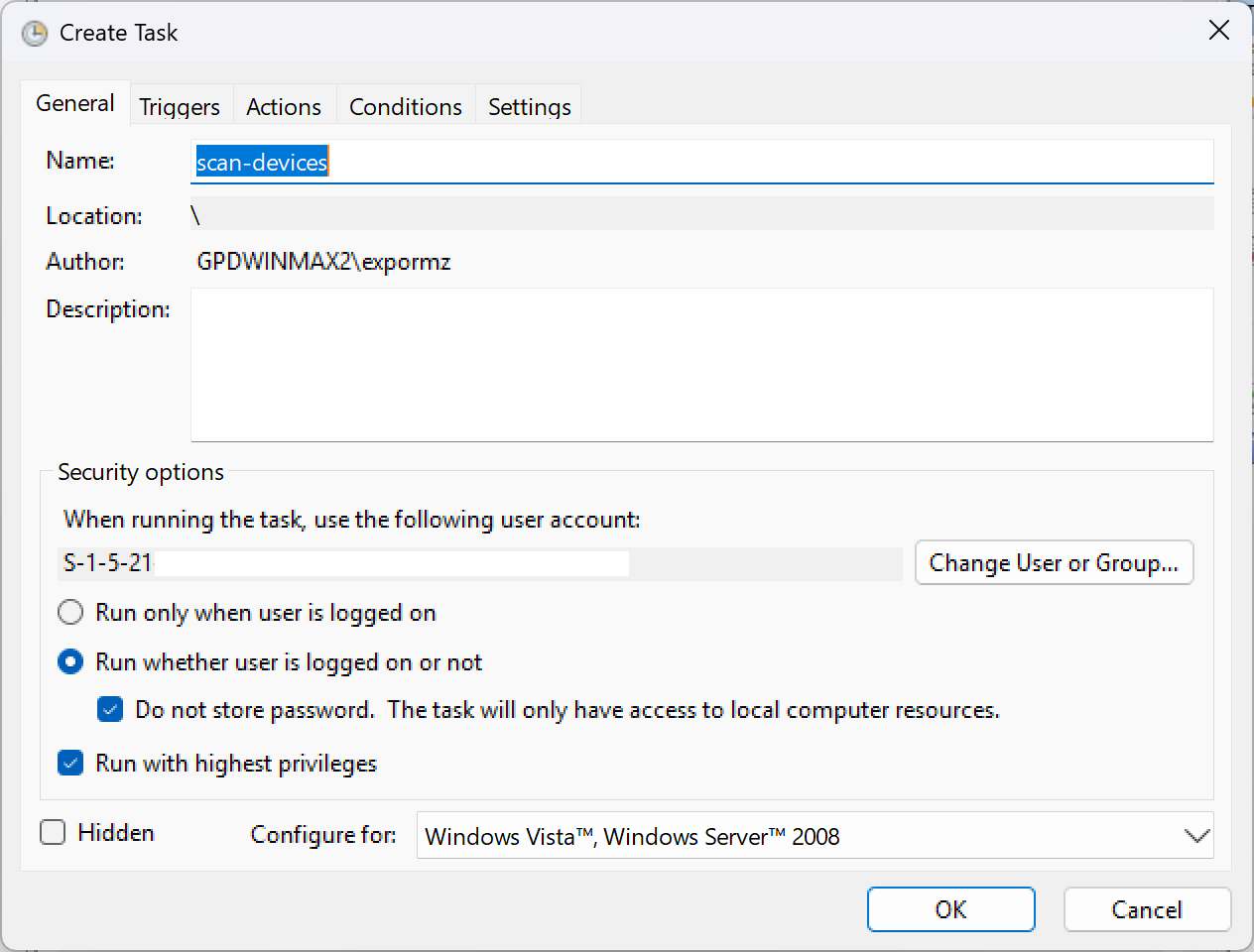
W oknie Create Task sprawdź, czy opcje Uruchom niezależnie od tego, czy użytkownik jest zalogowanyi Uruchom z najwyższymi uprawnieniami są zaznaczone, jak pokazano poniżej, a następnie naciśnij OK , aby kontynuować.
Po powrocie do opcji Harmonogramu zadań można zamknąć oprogramowanie. Uruchom ponownie GPD WIN MAX 2 2025, a ikona baterii zostanie ponownie wyświetlona.
Kilka uwag:
Będzie to działać tylko na koncie wybranym podczas wprowadzania nazwy konta. Musisz powtórzyć proces dla dodatkowych kont Windows.
Jeśli po wypróbowaniu tej poprawki wystąpią jakiekolwiek problemy, skontaktuj się z naszym działem pomocy technicznej pod adresem [email protected], podając numer zamówienia i kilka szczegółów, a my z przyjemnością pomożemy.




Pytania i odpowiedzi