




Selles juhendis kasutatud failid
Muudatuste logi
- Assigned from the R2 bucket browser.
Vanemad versioonid jäävad tagasipööramiseks allalaaditavaks – iga versioon säilitab oma kinnitatud faili.
Mudelite GPD WIN MAX 2 2025 HX 370 puhul on tuvastatud probleem, mille puhul AMD graafikadraiverite uuendamine uuemale versioonile võib mõnel juhul põhjustada aku ikooni väljalangemise.
Varem on olnud mõned erinevad parandused, mis toimisid mõnede kasutajate puhul ja teiste puhul mitte. Allpool toodud parandust on testitud ja korratud mõne erineva seadme puhul ning see oli edukas. Tänu expormzile Redditil teabe eest.
Kopeerige järgmine tekst ja salvestage see faili nimega scan-devices.xml. Teise võimalusena saate faili alla laadida ja ekstraheerida siit.
<?xml version="1.0" encoding="UTF-16"?>
 <Task version="1.2" xmlns="http://schemas.microsoft.com/windows/2004/02/mit/task">
   <RegistrationInfo>
     <Date>2025-10-09T23:43:33.4221277</Date>
     <Author>GPDWINMAX2\expormz</Author>
     <URI>\scan-devices</URI>
   </RegistrationInfo>
   <Triggers>
     <BootTrigger>
       <Enabled>true</Enabled>
     </BootTrigger>
   </Triggers>
   <Principals>
     <Principal id="Author">
       <UserId>S-1-5-21-329286994-4123067376-2057571490-1001</UserId>
       <LogonType>S4U</LogonType>
       <RunLevel>HighestAvailable</RunLevel>
     </Principal>
   </Principals>
   <Settings>
     <MultipleInstancesPolicy>IgnoreNew</MultipleInstancesPolicy>
     <DisallowStartIfOnBatteries>false</DisallowStartIfOnBatteries>
     <StopIfGoingOnBatteries>true</StopIfGoingOnBatteries>
     <AllowHardTerminate>true</AllowHardTerminate>
     <StartWhenAvailable>false</StartWhenAvailable>
     <RunOnlyIfNetworkAvailable>false</RunOnlyIfNetworkAvailable>
     <IdleSettings>
       <StopOnIdleEnd>true</StopOnIdleEnd>
       <RestartOnIdle>false</RestartOnIdle>
     </IdleSettings>
     <AllowStartOnDemand>true</AllowStartOnDemand>
     <Enabled>true</Enabled>
     <Hidden>false</Hidden>
     <RunOnlyIfIdle>false</RunOnlyIfIdle>
     <WakeToRun>true</WakeToRun>
     <ExecutionTimeLimit>PT72H</ExecutionTimeLimit>
     <Priority>7</Priority>
   </Settings>
   <Actions Context="Author">
     <Exec>
       <Command>C:\Windows\System32\pnputil.exe</Command>
       <Arguments>/scan-devices</Arguments>
     </Exec>
   </Actions>
 </Task>
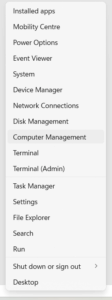
Tehke paremklõps Windowsi nupul Start ja valige Computer Management (Arvutihaldus).
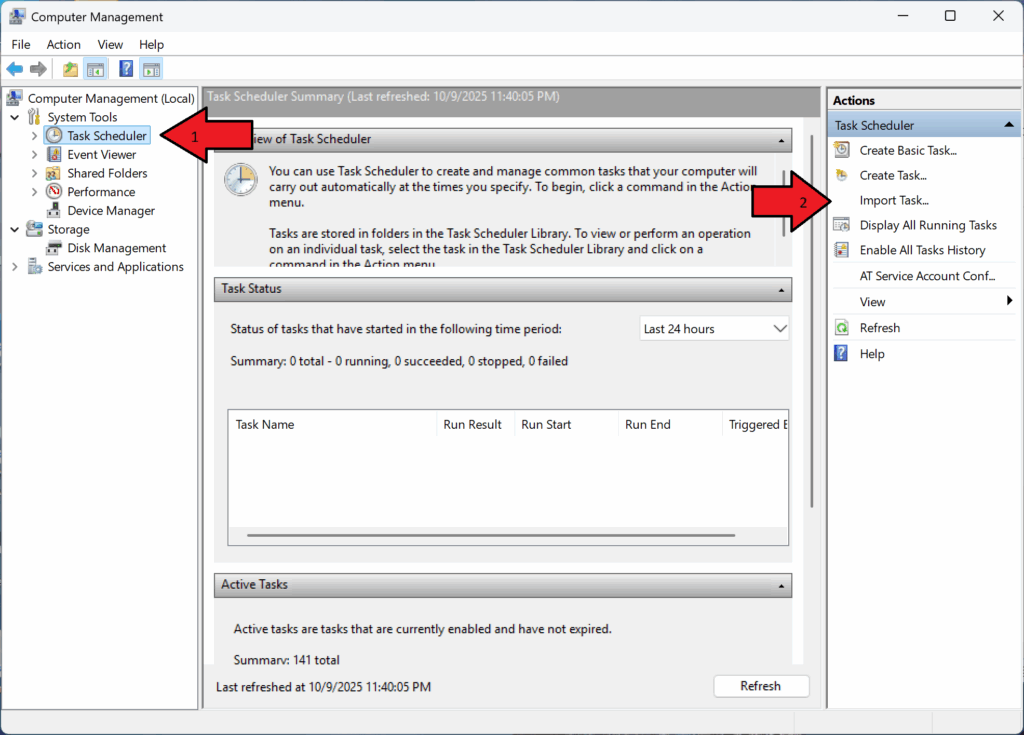
Klõpsake valikut Task Scheduler ja seejärel valige paremal paneelil Import Task.
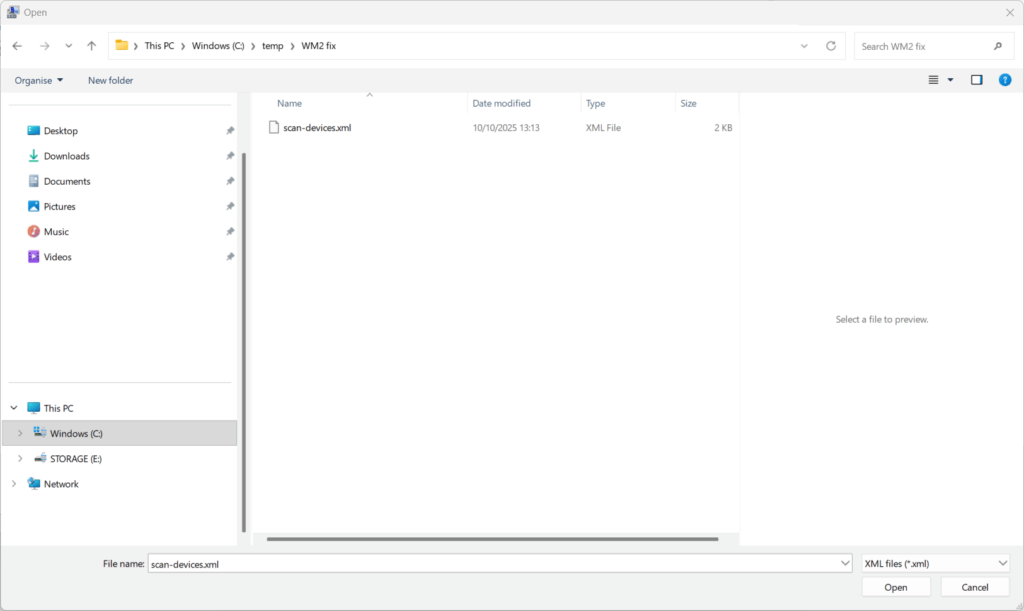
Leidke ja valige fail scan-devices.xml ning klõpsake OK.
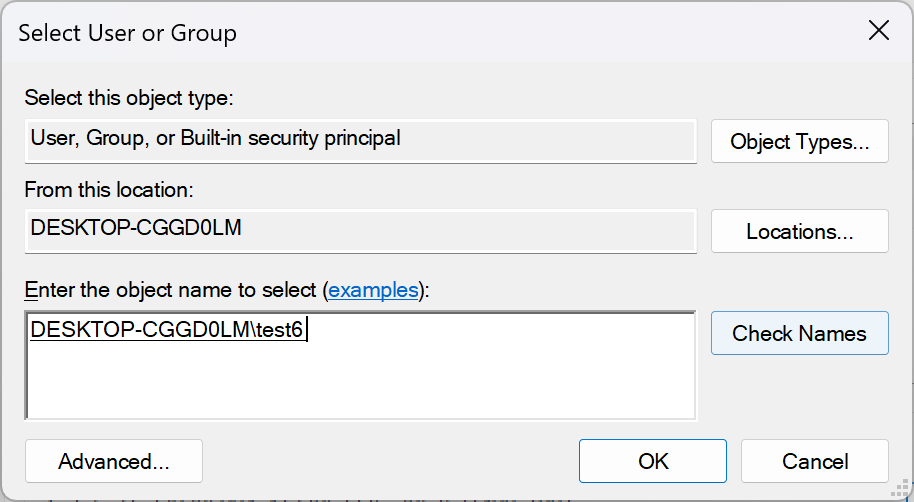
Sisestage oma Windowsi konto nimi lahtrisse Sisestage valitav objekti nimi, seejärel klõpsake nuppu Check Names (Nimed).
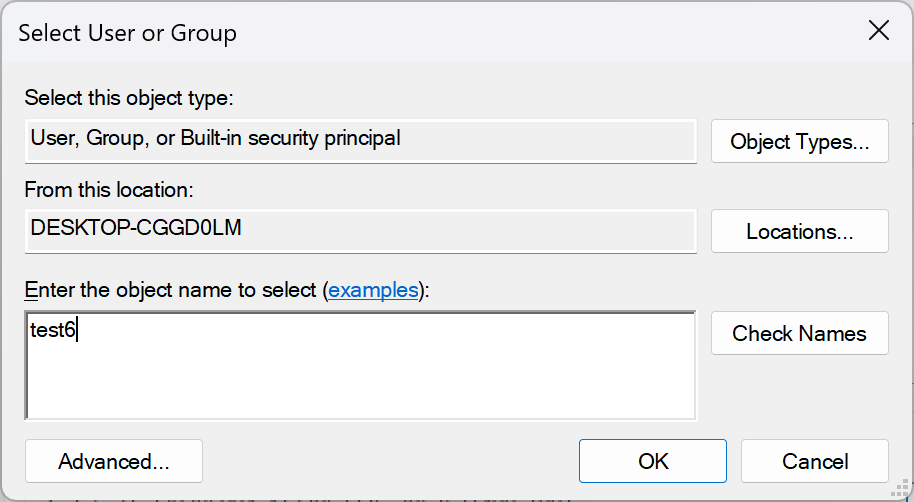
Kui olete kinnitanud, võite jätkata klõpsates OK .
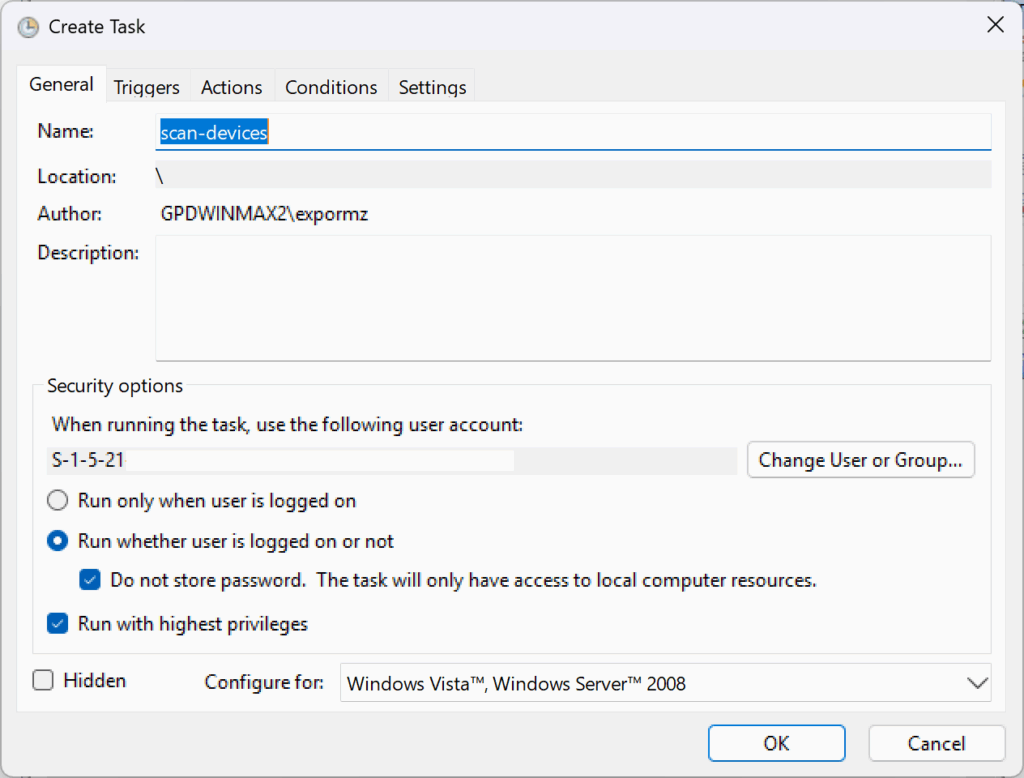
Kontrollige aknas Create Task, et Käivita olenemata sellest, kas kasutaja on sisse logitud või mitte ja Käivita kõrgeimate õigustega oleksid mõlemad valitud, nagu allpool näidatud, ja vajutage seejärel jätkamiseks OK .
Kui olete tagasi ülesannete planeerija valikutes, saate tarkvara sulgeda. Käivitage oma GPD WIN MAX 2 2025 uuesti ja aku ikoon kuvatakse taas.
Mõned tähelepanekud:
See töötab ainult sellel kontol, mille valisid konto nime sisestamisel. Te peate kordama protsessi täiendavate Windowsi kontode puhul.
Kui teil tekib pärast selle paranduse proovimist probleeme, võtke palun ühendust meie klienditoega aadressil [email protected], esitades oma tellimuse numbri ja mõned üksikasjad ning me aitame teid hea meelega.




Küsimused & vastused