




Filer som används i den här guiden
Ändringslogg
- Assigned from the R2 bucket browser.
Äldre versioner förblir nedladdningsbara för återställning – varje version behåller sin egen verifierade fil.
Ett problem har identifierats med GPD WIN MAX 2 2025 HX 370-modellerna där uppgradering av AMD:s grafikdrivrutiner till en nyare version i vissa fall kan leda till att batteriikonen inte längre visas.
Det har funnits några olika fixar tidigare som har fungerat för vissa användare, men inte för andra. Nedanstående fix har testats och replikerats på några olika enheter och vi hade framgång. Tack till expormz på Reddit för informationen.
Kopiera följande text och spara den i en fil med namnet scan-devices.xml. Alternativt kan du ladda ner och extrahera filen här.
<?xml version="1.0" encoding="UTF-16"?>
 <Task version="1.2" xmlns="http://schemas.microsoft.com/windows/2004/02/mit/task">
   <RegistrationInfo>
     <Date>2025-10-09T23:43:33.4221277</Date>
     <Author>GPDWINMAX2\expormz</Author>
     <URI>\scan-devices</URI>
   </RegistrationInfo>
   <Triggers>
     <BootTrigger>
       <Enabled>true</Enabled>
     </BootTrigger>
   </Triggers>
   <Principals>
     <Principal id="Author">
       <UserId>S-1-5-21-329286994-4123067376-2057571490-1001</UserId>
       <LogonType>S4U</LogonType>
       <RunLevel>HighestAvailable</RunLevel>
     </Principal>
   </Principals>
   <Settings>
     <MultipleInstancesPolicy>IgnoreNew</MultipleInstancesPolicy>
     <DisallowStartIfOnBatteries>false</DisallowStartIfOnBatteries>
     <StopIfGoingOnBatteries>true</StopIfGoingOnBatteries>
     <AllowHardTerminate>true</AllowHardTerminate>
     <StartWhenAvailable>false</StartWhenAvailable>
     <RunOnlyIfNetworkAvailable>false</RunOnlyIfNetworkAvailable>
     <IdleSettings>
       <StopOnIdleEnd>true</StopOnIdleEnd>
       <RestartOnIdle>false</RestartOnIdle>
     </IdleSettings>
     <AllowStartOnDemand>true</AllowStartOnDemand>
     <Enabled>true</Enabled>
     <Hidden>false</Hidden>
     <RunOnlyIfIdle>false</RunOnlyIfIdle>
     <WakeToRun>true</WakeToRun>
     <ExecutionTimeLimit>PT72H</ExecutionTimeLimit>
     <Priority>7</Priority>
   </Settings>
   <Actions Context="Author">
     <Exec>
       <Command>C:\Windows\System32\pnputil.exe</Command>
       <Arguments>/scan-devices</Arguments>
     </Exec>
   </Actions>
 </Task>
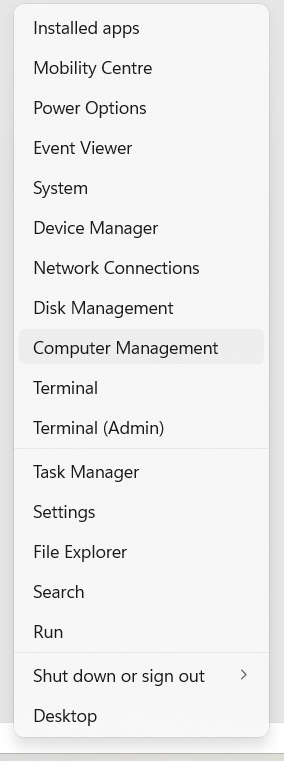
Högerklicka på Start-knappen i Windows och välj Datorhantering
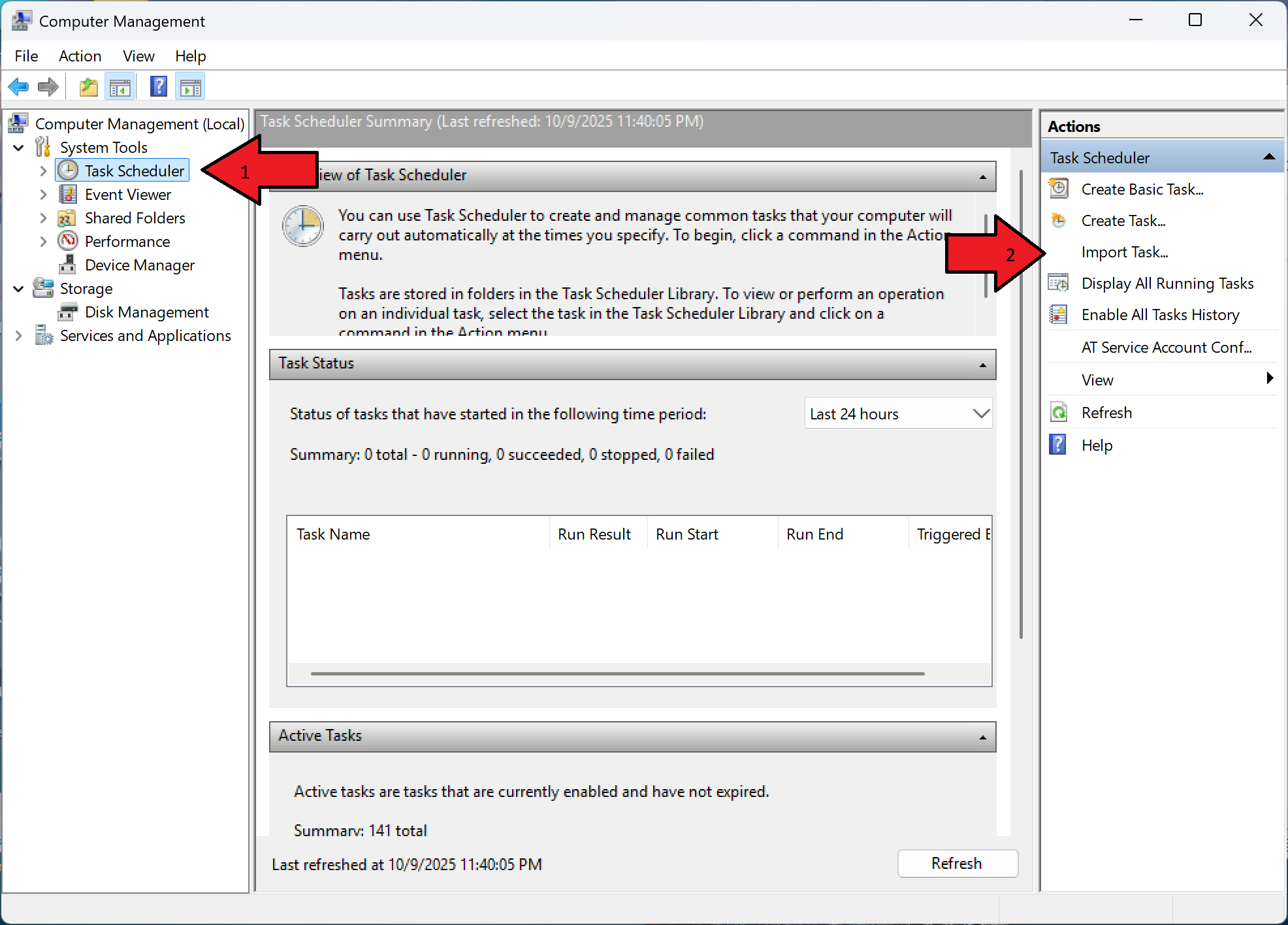
Klicka på Task Scheduler och välj sedan Import Task i den högra panelen.
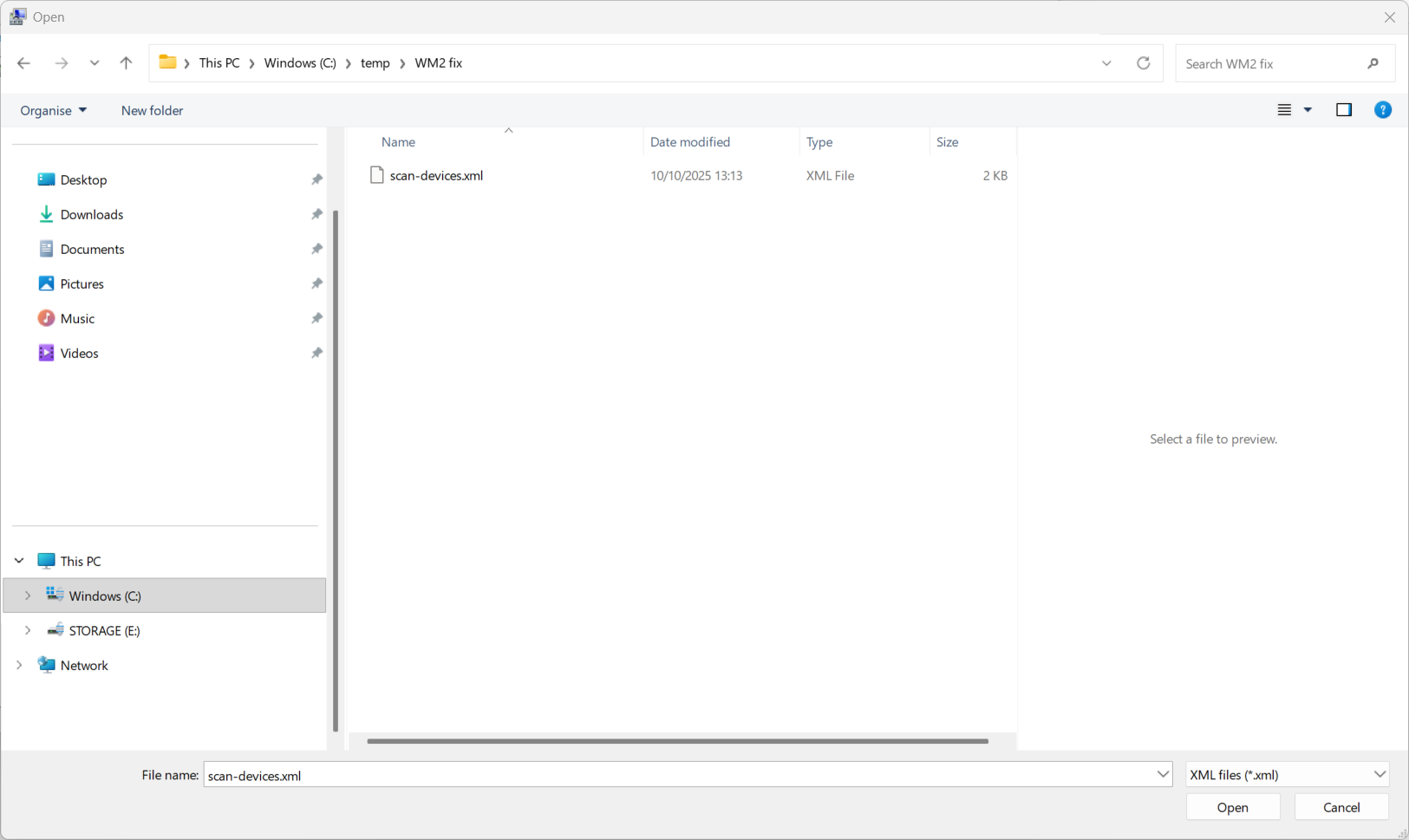
Leta reda på och markera filen scan-devices.xml och klicka på OK.
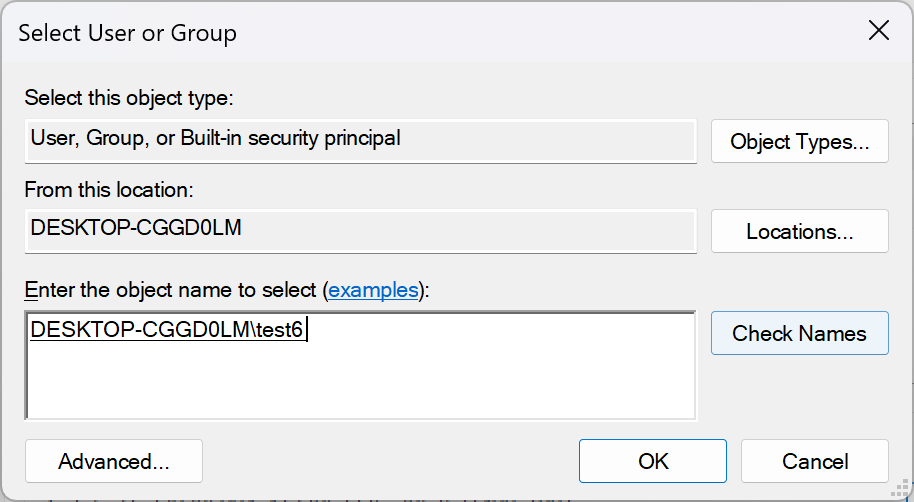
Ange ditt Windows-kontonamn i rutan Ange objektnamn att välja och klicka sedan på Kontrollera namn
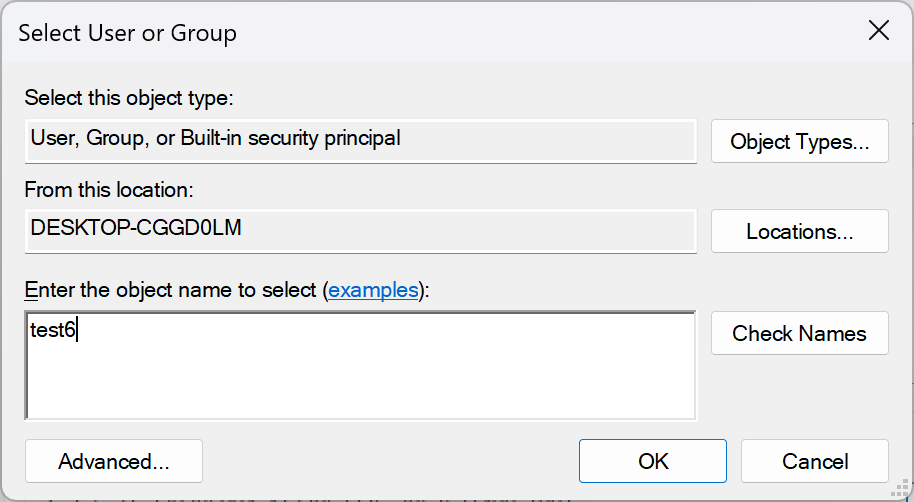
När du har bekräftat kan du klicka på OK för att fortsätta
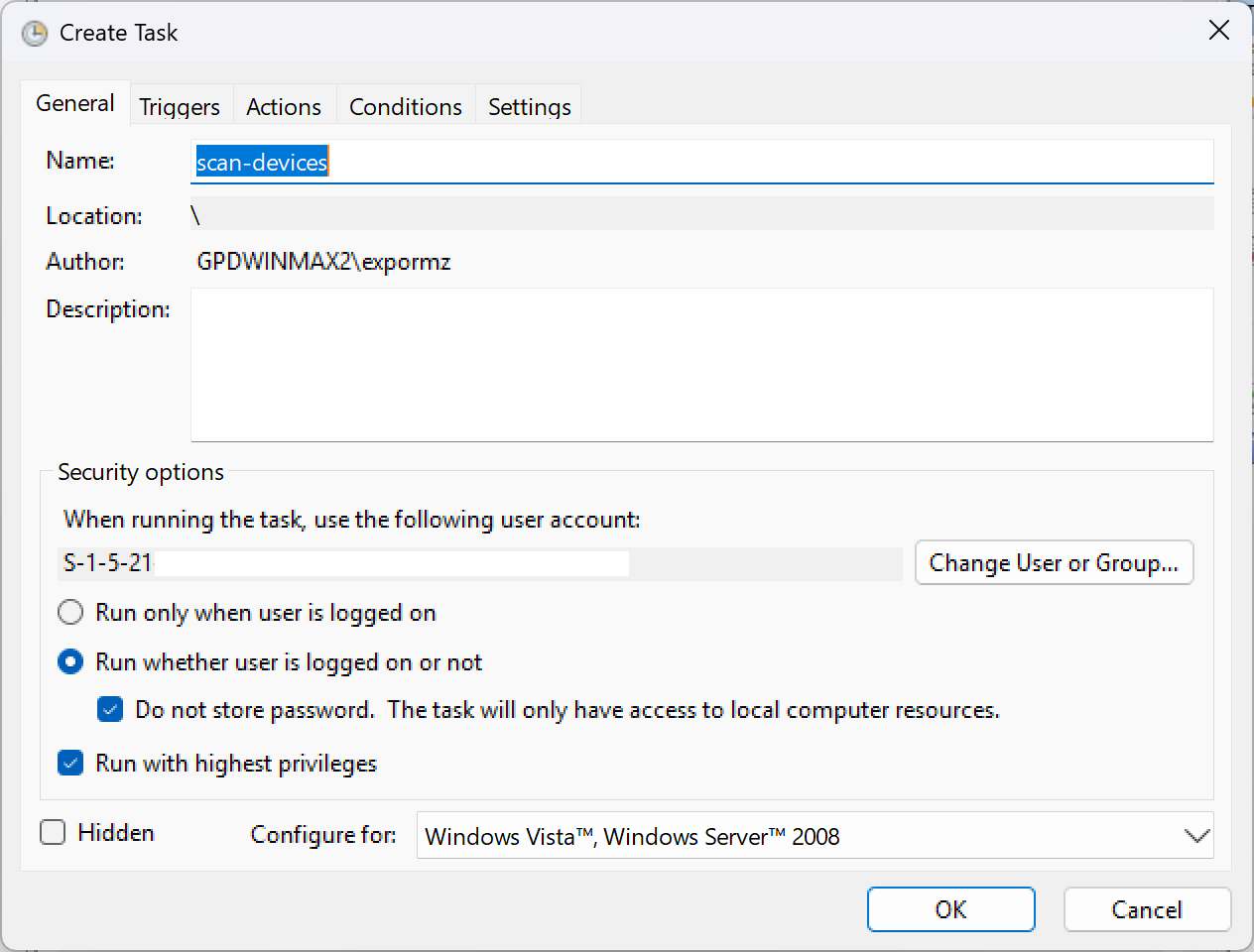
I fönstret Create Task kontrollerar du att Kör oavsett om användaren är inloggad eller inte och Run with the highest privileges båda är markerade enligt nedan och trycker sedan på OK för att fortsätta
När du kommer tillbaka till alternativen i Schemaläggaren kan du stänga programvaran. Starta om din GPD WIN MAX 2 2025, och batteriikonen kommer att visas igen.
Några punkter att notera:
Detta fungerar bara på det konto du valde när du angav ditt kontonamn. Du måste upprepa processen för ytterligare Windows-konton.
Om du har några problem efter att ha provat denna lösning, vänligen kontakta vår support på [email protected] med ditt ordernummer och några detaljer så hjälper vi dig gärna.




Frågor & svar