




이 가이드에 사용된 파일
변경 내역
- Assigned from the R2 bucket browser.
이전 버전은 롤백을 위해 다운로드 가능한 상태로 유지됩니다. 모든 버전은 자체적으로 확인된 파일을 유지합니다.
AMD 그래픽 드라이버를 최신 버전으로 업그레이드하면 경우에 따라 배터리 아이콘이 더 이상 표시되지 않을 수 있는 GPD WIN MAX 2 2025 HX 370 모델에서 문제가 확인되었습니다.
이전에도 몇 가지 수정 사항이 있었지만 일부 사용자에게는 효과가 있었지만 다른 사용자에게는 효과가 없었습니다. 아래 수정 사항은 몇 가지 다른 장치에서 테스트 및 복제되었으며 성공했습니다. 정보를 제공해 주신 Reddit의 expormz에게 감사드립니다.
다음 텍스트를 복사하여 scan-devices.xml이라는 파일에 저장합니다. 또는 여기에서 파일을 다운로드하여 압축을 풀 수 있습니다.
<?xml version="1.0" encoding="UTF-16"?>
 <Task version="1.2" xmlns="http://schemas.microsoft.com/windows/2004/02/mit/task">
   <RegistrationInfo>
     <Date>2025-10-09T23:43:33.4221277</Date>
     <Author>GPDWINMAX2\expormz</Author>
     <URI>\scan-devices</URI>
   </RegistrationInfo>
   <Triggers>
     <BootTrigger>
       <Enabled>true</Enabled>
     </BootTrigger>
   </Triggers>
   <Principals>
     <Principal id="Author">
       <UserId>S-1-5-21-329286994-4123067376-2057571490-1001</UserId>
       <LogonType>S4U</LogonType>
       <RunLevel>HighestAvailable</RunLevel>
     </Principal>
   </Principals>
   <Settings>
     <MultipleInstancesPolicy>IgnoreNew</MultipleInstancesPolicy>
     <DisallowStartIfOnBatteries>false</DisallowStartIfOnBatteries>
     <StopIfGoingOnBatteries>true</StopIfGoingOnBatteries>
     <AllowHardTerminate>true</AllowHardTerminate>
     <StartWhenAvailable>false</StartWhenAvailable>
     <RunOnlyIfNetworkAvailable>false</RunOnlyIfNetworkAvailable>
     <IdleSettings>
       <StopOnIdleEnd>true</StopOnIdleEnd>
       <RestartOnIdle>false</RestartOnIdle>
     </IdleSettings>
     <AllowStartOnDemand>true</AllowStartOnDemand>
     <Enabled>true</Enabled>
     <Hidden>false</Hidden>
     <RunOnlyIfIdle>false</RunOnlyIfIdle>
     <WakeToRun>true</WakeToRun>
     <ExecutionTimeLimit>PT72H</ExecutionTimeLimit>
     <Priority>7</Priority>
   </Settings>
   <Actions Context="Author">
     <Exec>
       <Command>C:\Windows\System32\pnputil.exe</Command>
       <Arguments>/scan-devices</Arguments>
     </Exec>
   </Actions>
 </Task>
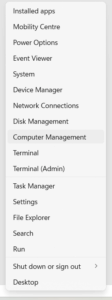
Windows 시작 버튼을 마우스 오른쪽 버튼으로 클릭하고 컴퓨터 관리를 선택합니다.
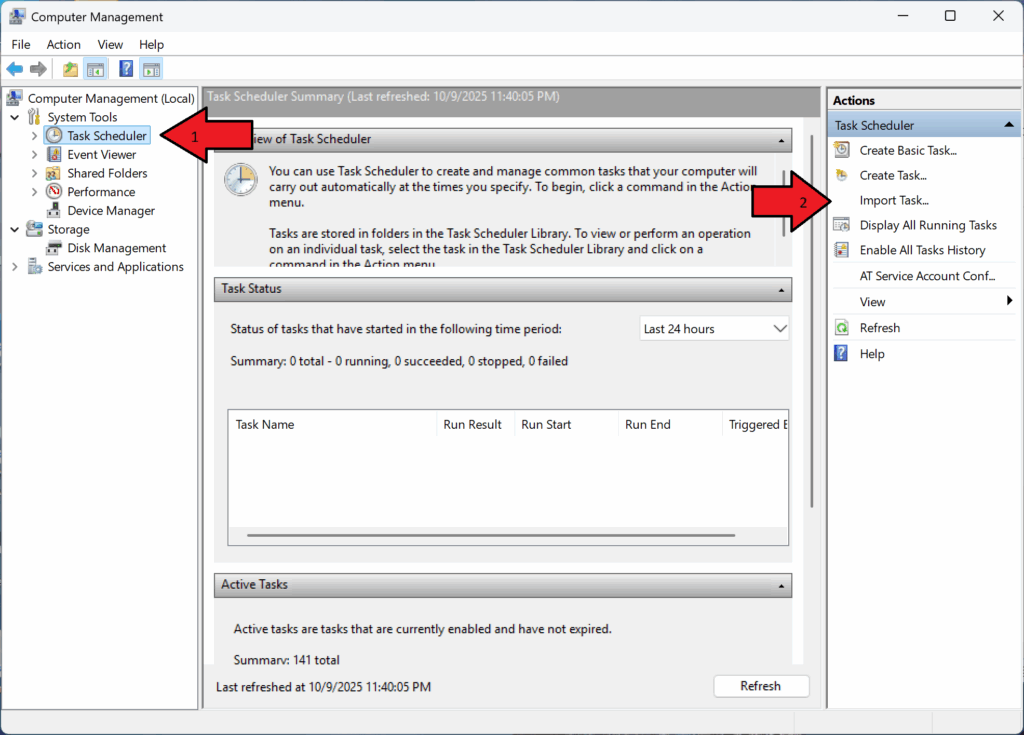
작업 스케줄러를 클릭한 다음 오른쪽 패널에서 작업 가져오기를 선택합니다.
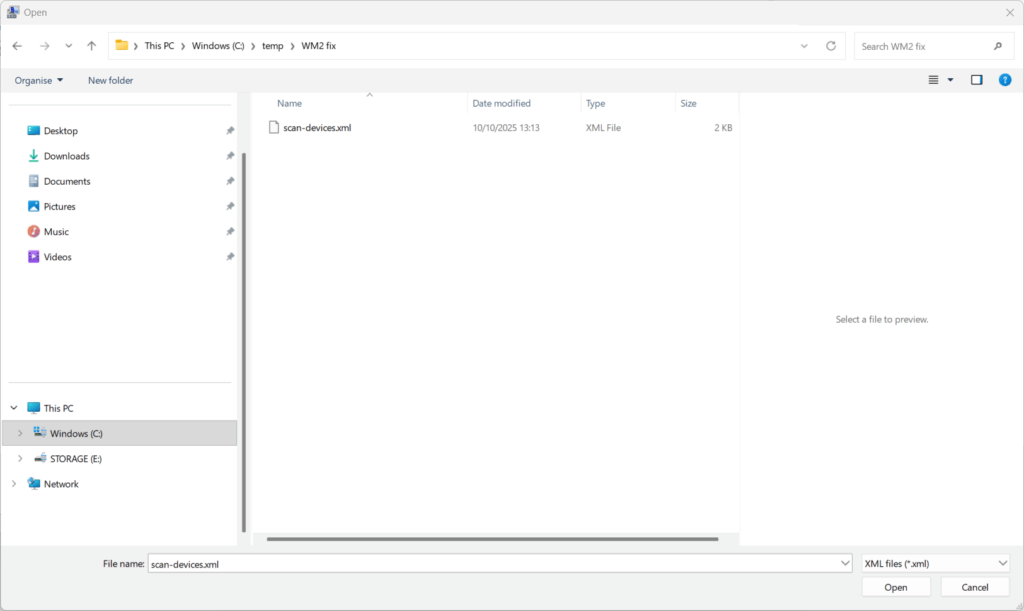
scan-devices.xml 파일을 찾아서 선택하고 확인을 클릭합니다.
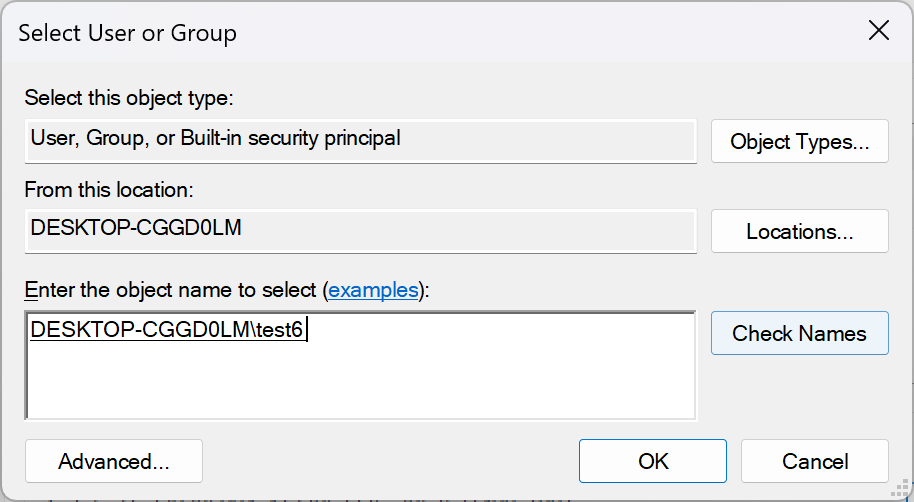
선택할 개체 이름 입력 상자에 Windows 계정 이름을 입력한 다음 이름 확인을 클릭합니다.
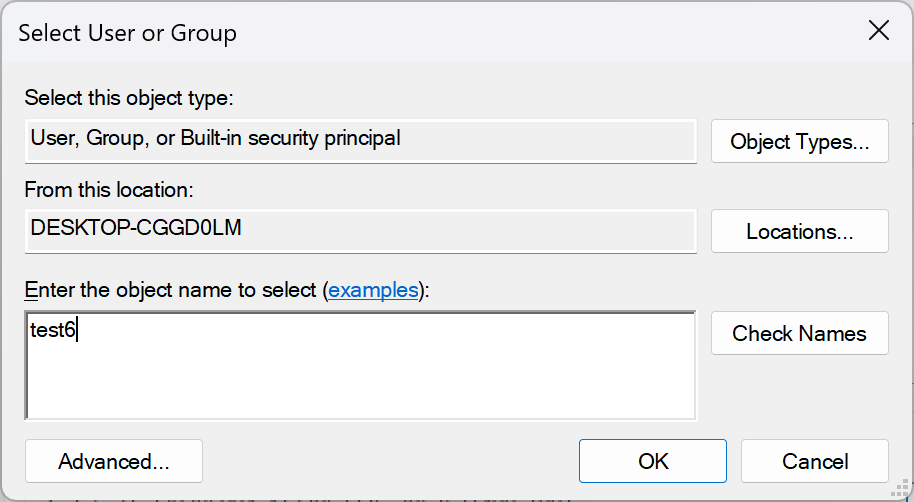
확인이 완료되면 확인을 클릭하여 계속 진행할 수 있습니다.
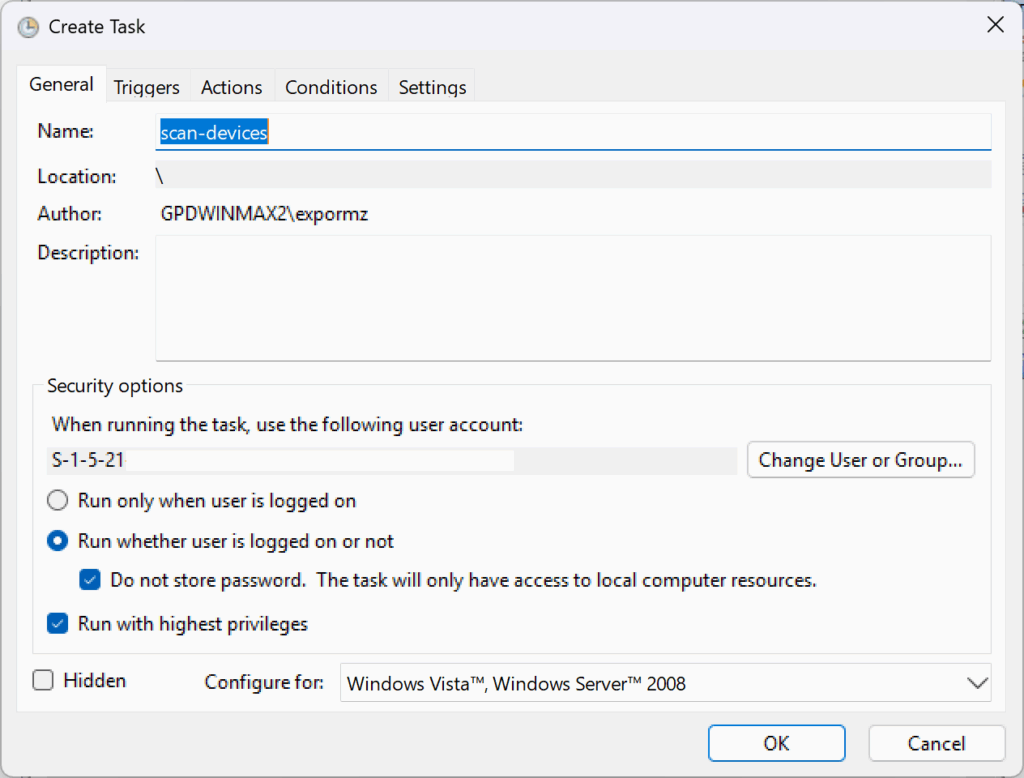
작업 만들기 창에서 아래와 같이 사용자가 로그온했는지 여부 와 가장 높은 권한으로 실행 이 모두 선택되어 있는지 확인한 후 확인을 눌러 계속 진행합니다.
작업 스케줄러 옵션으로 돌아가면 소프트웨어를 닫을 수 있습니다. GPD WIN MAX 2 2025를 재부팅하면 배터리 아이콘이 다시 표시됩니다.
참고 사항:
계정 이름을 입력할 때 선택한 계정에서만 작동합니다. 추가 Windows 계정에 대해서는 이 과정을 반복해야 합니다.
이 해결 방법을 시도한 후에도 문제가 발생하면 주문 번호와 몇 가지 세부 정보를 적어 지원팀([email protected])으로 문의해 주시면 기꺼이 도와드리겠습니다.




질문과 답변