




Файлове, използвани в това ръководство
Дневник на промените
- Assigned from the R2 bucket browser.
По-старите версии остават за изтегляне за връщане назад - всяка версия поддържа свой собствен проверен файл.
При моделите GPD WIN MAX 2 2025 HX 370 е установен проблем, при който обновяването на графичните драйвери на AMD до по-нова версия в някои случаи може да доведе до спиране на показването на иконата на батерията.
Преди това е имало няколко различни поправки, които са работили за някои потребители, но не и за други. Поправянето по-долу беше тествано и възпроизведено на няколко различни устройства и постигнахме успех. Благодарим на expormz в Reddit за информацията.
Копирайте следния текст и го запишете във файл с име scan-devices.xml. Можете също така да изтеглите и разархивирате файла тук.
<?xml version="1.0" encoding="UTF-16"?>
 <Task version="1.2" xmlns="http://schemas.microsoft.com/windows/2004/02/mit/task">
   <RegistrationInfo>
     <Date>2025-10-09T23:43:33.4221277</Date>
     <Author>GPDWINMAX2\expormz</Author>
     <URI>\scan-devices</URI>
   </RegistrationInfo>
   <Triggers>
     <BootTrigger>
       <Enabled>true</Enabled>
     </BootTrigger>
   </Triggers>
   <Principals>
     <Principal id="Author">
       <UserId>S-1-5-21-329286994-4123067376-2057571490-1001</UserId>
       <LogonType>S4U</LogonType>
       <RunLevel>HighestAvailable</RunLevel>
     </Principal>
   </Principals>
   <Settings>
     <MultipleInstancesPolicy>IgnoreNew</MultipleInstancesPolicy>
     <DisallowStartIfOnBatteries>false</DisallowStartIfOnBatteries>
     <StopIfGoingOnBatteries>true</StopIfGoingOnBatteries>
     <AllowHardTerminate>true</AllowHardTerminate>
     <StartWhenAvailable>false</StartWhenAvailable>
     <RunOnlyIfNetworkAvailable>false</RunOnlyIfNetworkAvailable>
     <IdleSettings>
       <StopOnIdleEnd>true</StopOnIdleEnd>
       <RestartOnIdle>false</RestartOnIdle>
     </IdleSettings>
     <AllowStartOnDemand>true</AllowStartOnDemand>
     <Enabled>true</Enabled>
     <Hidden>false</Hidden>
     <RunOnlyIfIdle>false</RunOnlyIfIdle>
     <WakeToRun>true</WakeToRun>
     <ExecutionTimeLimit>PT72H</ExecutionTimeLimit>
     <Priority>7</Priority>
   </Settings>
   <Actions Context="Author">
     <Exec>
       <Command>C:\Windows\System32\pnputil.exe</Command>
       <Arguments>/scan-devices</Arguments>
     </Exec>
   </Actions>
 </Task>
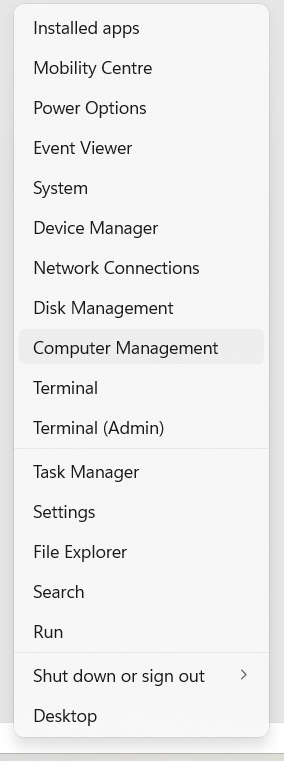
Щракнете с десния бутон на мишката върху бутона Старт на Windows и изберете Управление на компютъра
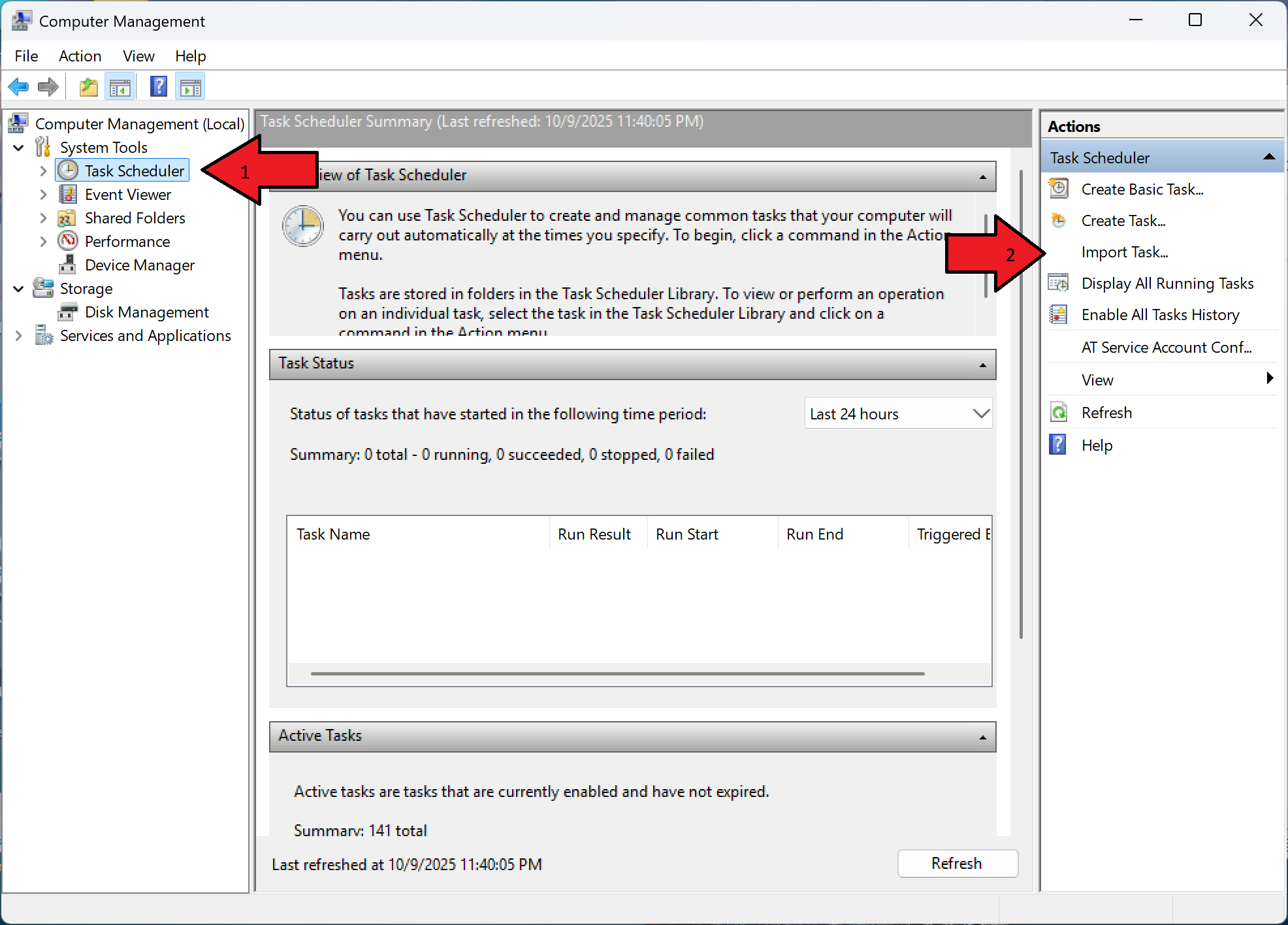
Щракнете върху Планиране на задачи и след това изберете Импортиране на задача в десния панел.
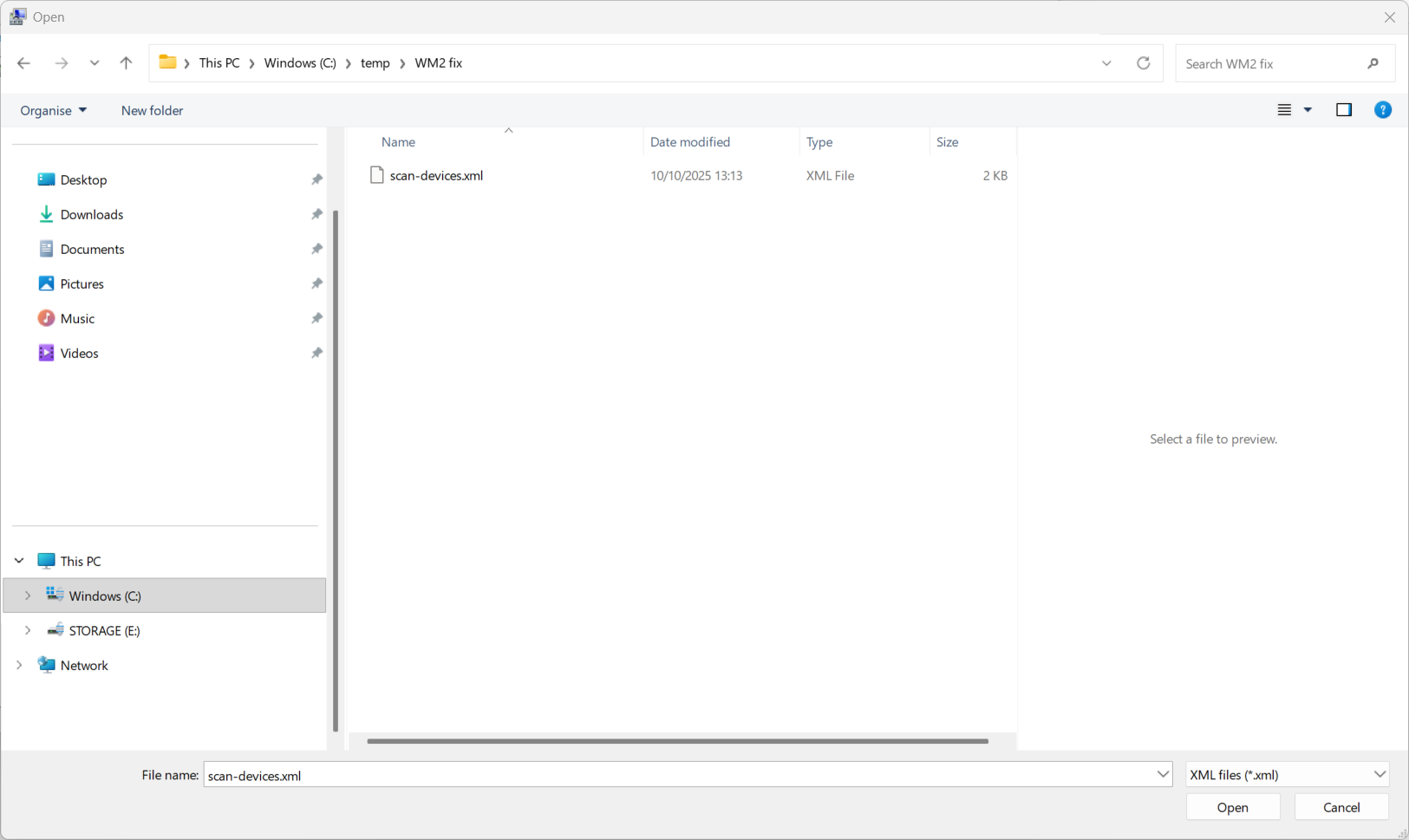
Намерете и изберете файла scan-devices.xml и щракнете върху OK.
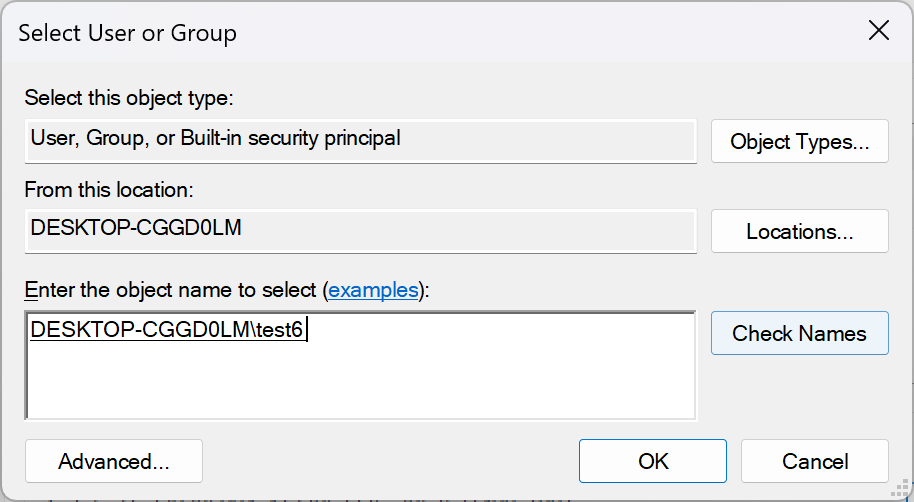
Въведете името на акаунта си в Windows в полето Въведете името на обекта за избор, след което щракнете върху Проверете имената
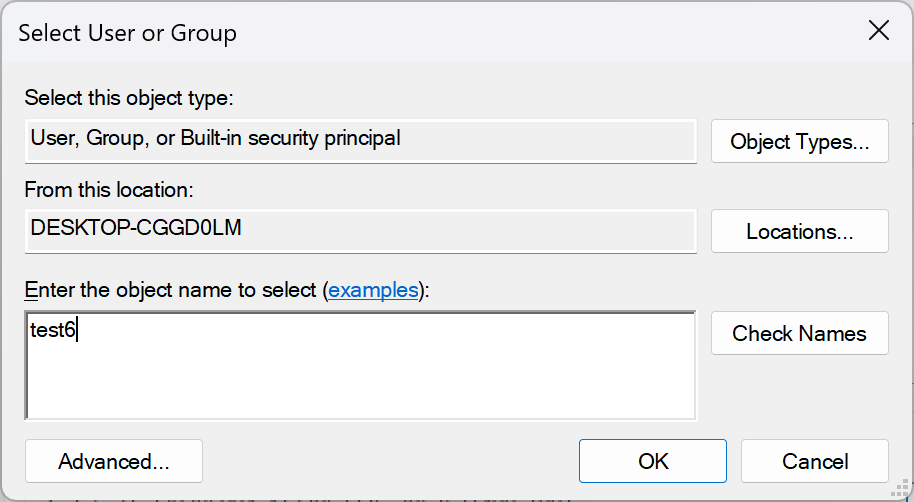
След като потвърдите, можете да кликнете върху OK , за да продължите.
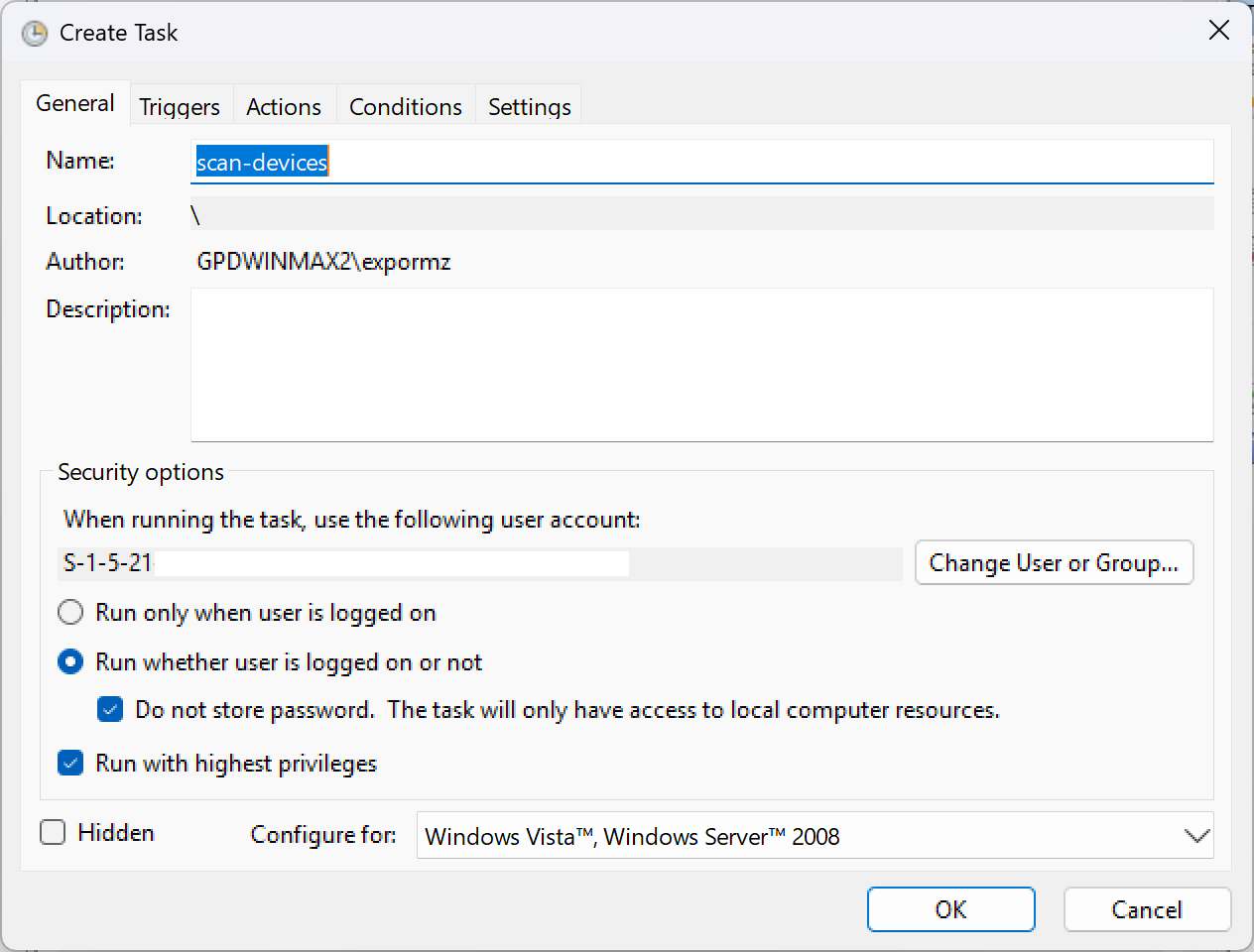
В прозореца Create Task (Създаване на задача) проверете дали са избрани опциите Run if user is logged on or not (Изпълнявай, ако потребителят е влязъл в системата или не) и Run with the highest privileges (Изпълнявай с най-високи привилегии), както е показано по-долу, след което натиснете OK , за да продължите.
Когато се върнете към опциите на планиращия задачите, можете да затворите софтуера. Рестартирайте GPD WIN MAX 2 2025 и иконата на батерията ще се покаже отново.
Някои забележки:
Това ще работи само в акаунта, който сте избрали при въвеждането на името на акаунта си. Трябва да повторите процеса за допълнителни акаунти на Windows.
Ако имате някакви проблеми, след като опитате тази поправка, моля, свържете се с нашата поддръжка на [email protected], като посочите номера на поръчката си и някои подробности, и ние с удоволствие ще ви помогнем.




Въпроси и отговори