




При преинсталиране на вашия мини компютър, ултрабук или преносим компютър за игри може да имате .ISO файл, който трябва да бъде записан на USB устройство и след това да стартирате устройството от него, за да инсталирате Windows. Това ръководство ще покаже как да използвате Rufus за зареждане на USB устройства.
Първо изтеглете и инсталирайте най-новата версия на Rufus от началната страница тук. Вече трябва да имате .iso файла на компютъра си. И USB устройство, достатъчно голямо за инсталацията на Windows, 16 GB обикновено са достатъчни, но за по-сигурно 32 GB.
Отворете Rufus и ще се появи софтуер, подобен на показания по-долу.
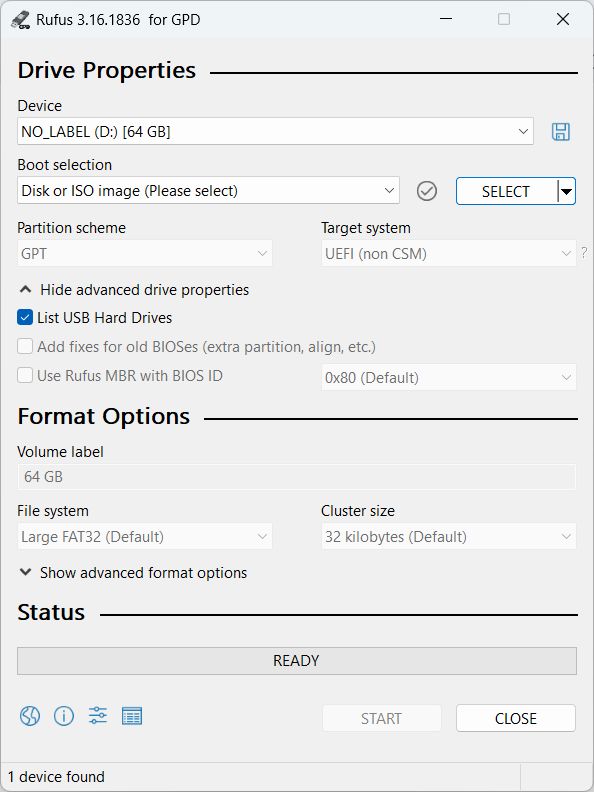
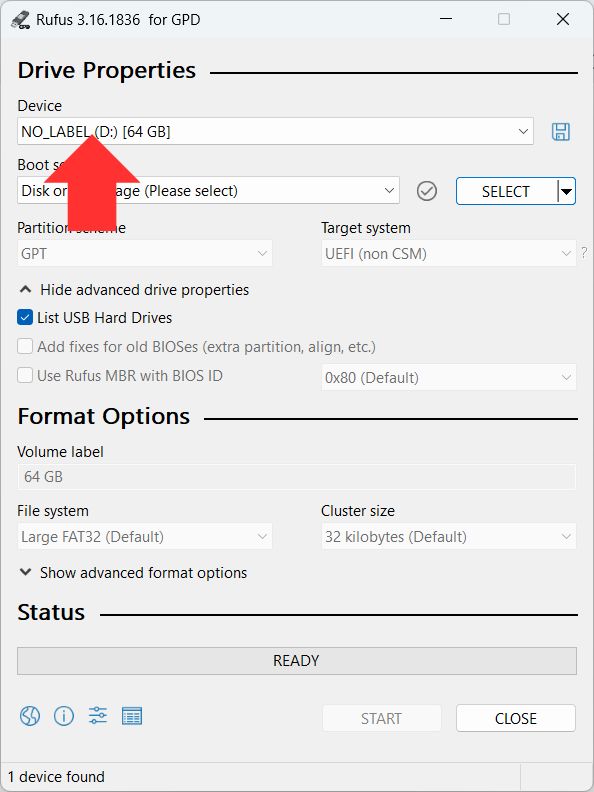
Първо щракнете върху Device (Устройство) и изберете USB паметта от списъка, на която ще запишете ISO файла. Моля, проверете два пъти и три пъти дали сте избрали правилното устройство, защото неправилното устройство може да е основната инсталация на Windows на устройството, което използвате.
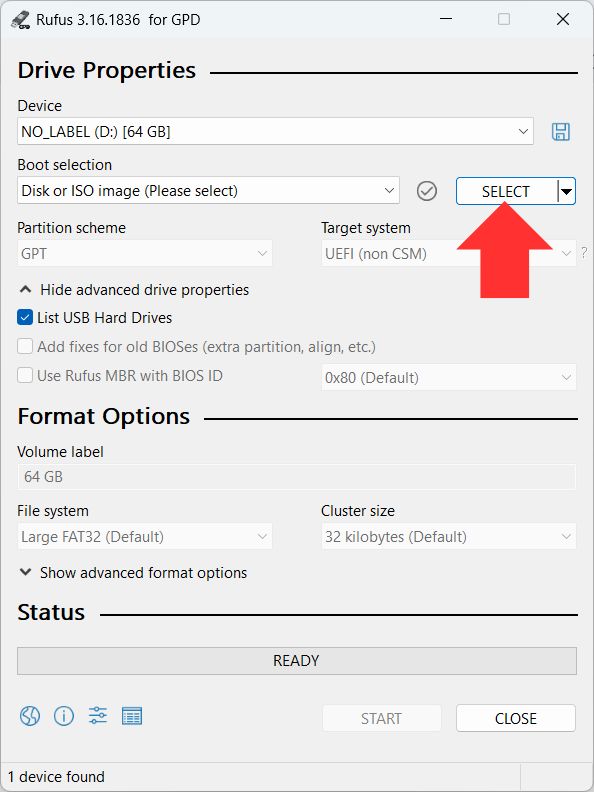
След това щракнете върху бутона SELECT , отидете до вашия ISO файл и го изберете.
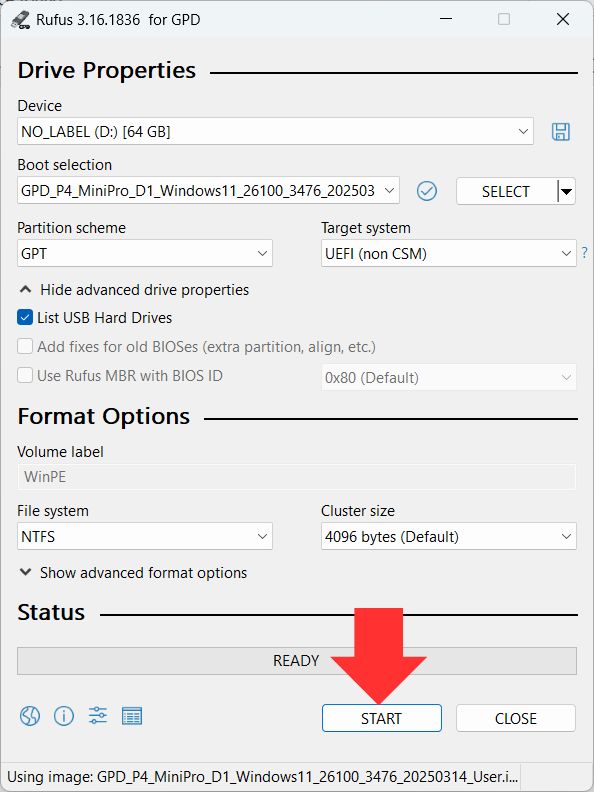
Щракнете върху бутона START , за да започнете процеса на записване на ISO файла.
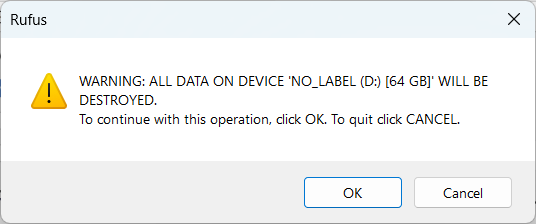
Последно предупреждение: проверете отново дали сте избрали правилното устройство, на което да запишете ISO файла. Щракнете върху ОК, за да продължите, и върху Отказ, за да се върнете към настройката.
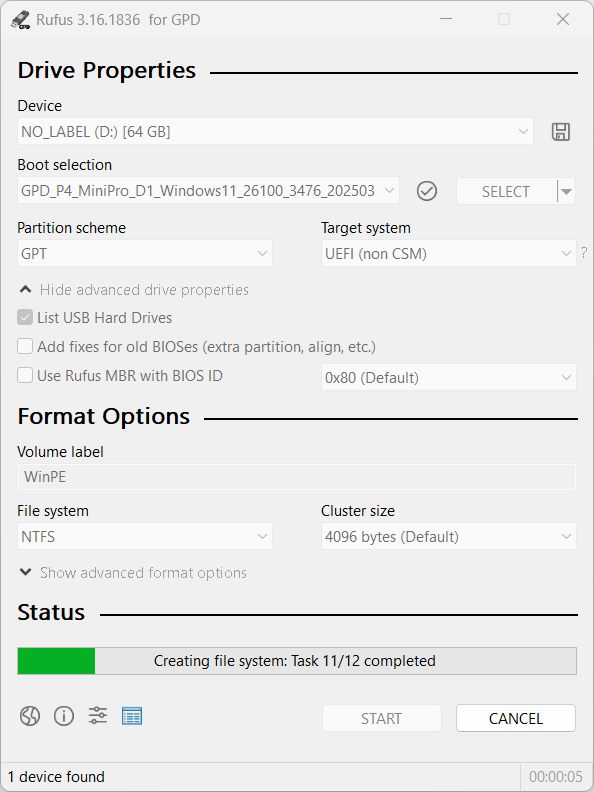
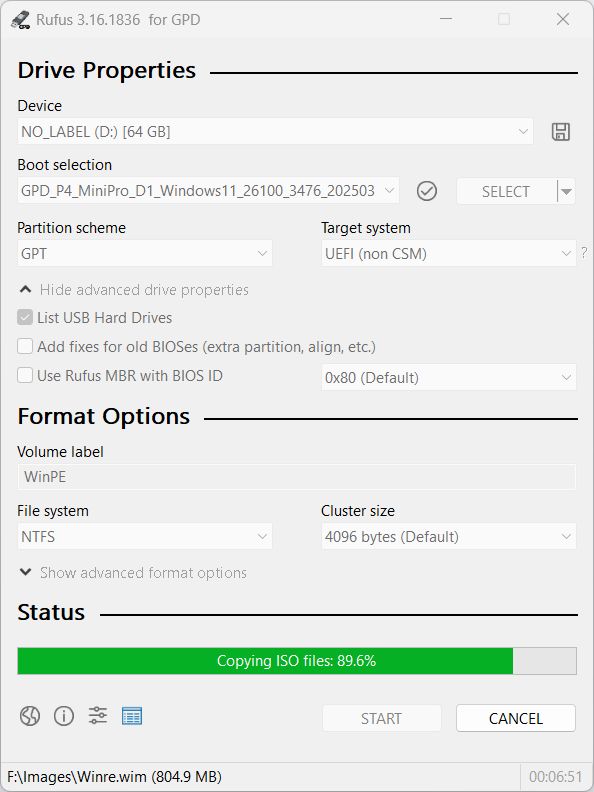
Сега ще започне процесът на писане. В зависимост от размера на ISO файла и скоростта на USB устройството това може да отнеме няколко минути или повече. Оставете го да завърши и зелената лента ще покаже ГОТОВО
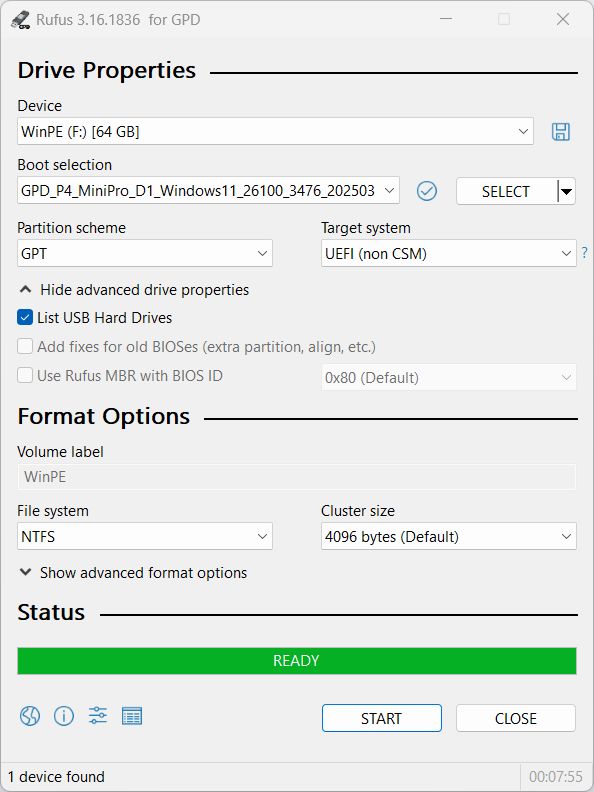
След като приключите, можете да извадите USB паметта и да започнете инсталацията на Windows на вашето устройство.
Latest from the blog
Visit the blog Ревю на ONEXPLAYER 3 – 8.8-инчов AMOLED гейминг, модулни контроли и изненадващо дълъг живот на батерията
14.10.2026
Ревю на ONEXPLAYER 3 – 8.8-инчов AMOLED гейминг, модулни контроли и изненадващо дълъг живот на батерията
14.10.2026
 KONKR Pocket BLOCK е анонсиран: миниатюрен вертикален Android хендхелд с 4:3 екран
01.10.2026
KONKR Pocket BLOCK е анонсиран: миниатюрен вертикален Android хендхелд с 4:3 екран
01.10.2026
 Преглед на KONKR Pocket ADVANCE – джобен Android гейминг хендхелд, фокусиран върху GBA
24.09.2026
Преглед на KONKR Pocket ADVANCE – джобен Android гейминг хендхелд, фокусиран върху GBA
24.09.2026
 Предварителна поръчка на KONKR Pocket Advance: Компактно Android портативно устройство, създадено за ретро игри
23.09.2026
Предварителна поръчка на KONKR Pocket Advance: Компактно Android портативно устройство, създадено за ретро игри
23.09.2026
Въпроси и отговори 2
اريد كيف اركب مثل الفلاش rufus
لقد أدرجنا بالفعل الخطوات التفصيلية في دليل قاعدة المعرفة المذكور أعلاه. ومع ذلك، إذا كانت لديك أي أسئلة إضافية أو كنت بحاجة إلى الدعم، فيُرجى التواصل معنا عبر البريد الإلكتروني [email protected] مع ذكر رقم تعريف الطلب (Order ID)، وسنكون سعداء بمساعدتك.