




अपने मिनी पीसी, अल्ट्राबुक या हैंडहेल्ड जीएमिंग पीसी को फिर से स्थापित करते समय आपके पास एक हो सकता है। आईएसओ फ़ाइल जिसे यूएसबी ड्राइव पर लिखने की आवश्यकता होती है, और बाद में विंडोज स्थापित करने के लिए अपने डिवाइस को बूट करें। यह मार्गदर्शिका दिखाएगी कि बूट करने योग्य USB ड्राइव के लिए Rufus का उपयोग कैसे करें।
सबसे पहले यहां होमपेज से रूफस का नवीनतम संस्करण डाउनलोड और इंस्टॉल करें। आपके पीसी पर पहले से ही अपनी .iso फाइल होनी चाहिए। और विंडोज इंस्टॉल के लिए काफी बड़ी यूएसबी ड्राइव, 16 जीबी आमतौर पर पर्याप्त है लेकिन 32 जीबी सुरक्षित पक्ष पर है।
रूफस खोलें और आपको नीचे दिखाए गए सॉफ़्टवेयर के समान प्रस्तुत किया जाएगा।
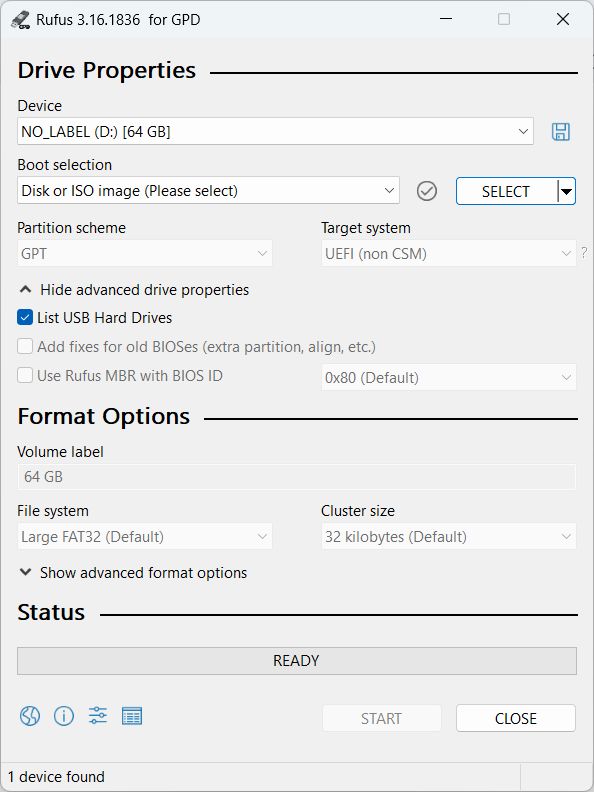
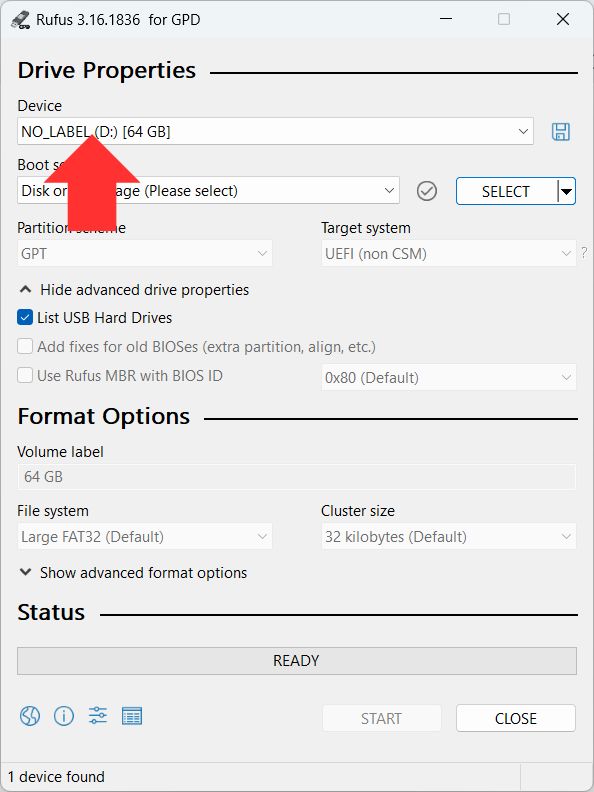
सबसे पहले, डिवाइस पर क्लिक करें और उस सूची से अपना यूएसबी स्टिक चुनें जिस पर आप आईएसओ फ़ाइल लिख रहे हैं। कृपया डबल और ट्रिपल जांचें कि आप सही ड्राइव चुनते हैं क्योंकि गलत ड्राइव आपके द्वारा उपयोग किए जा रहे डिवाइस पर आपका मुख्य विंडोज इंस्टॉल हो सकता है।
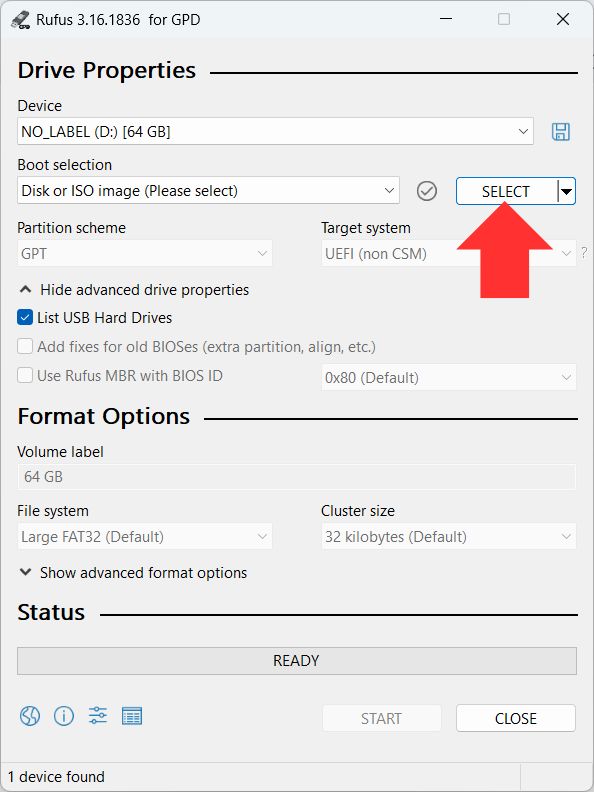
इसके बाद, चयन बटन पर क्लिक करें, अपनी आईएसओ फ़ाइल पर नेविगेट करें और इसे चुनें।
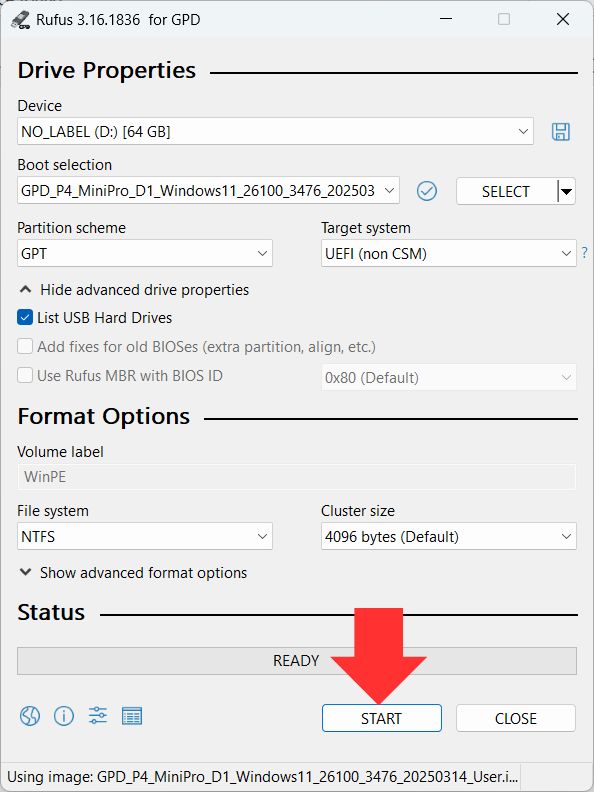
आईएसओ फ़ाइल लेखन प्रक्रिया शुरू करने के लिए स्टार्ट बटन पर क्लिक करें।
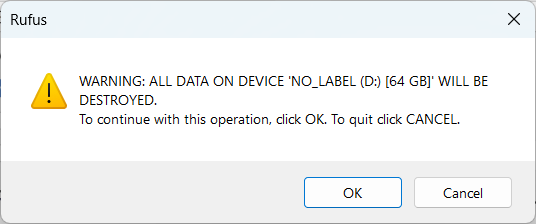
फिर से जांचने के लिए एक अंतिम चेतावनी कि आपने आईएसओ फ़ाइल लिखने के लिए सही ड्राइव चुना है। आगे बढ़ने के लिए ठीक पर क्लिक करें और सेटिंग पर वापस जाने के लिए रद्द करें पर क्लिक करें।
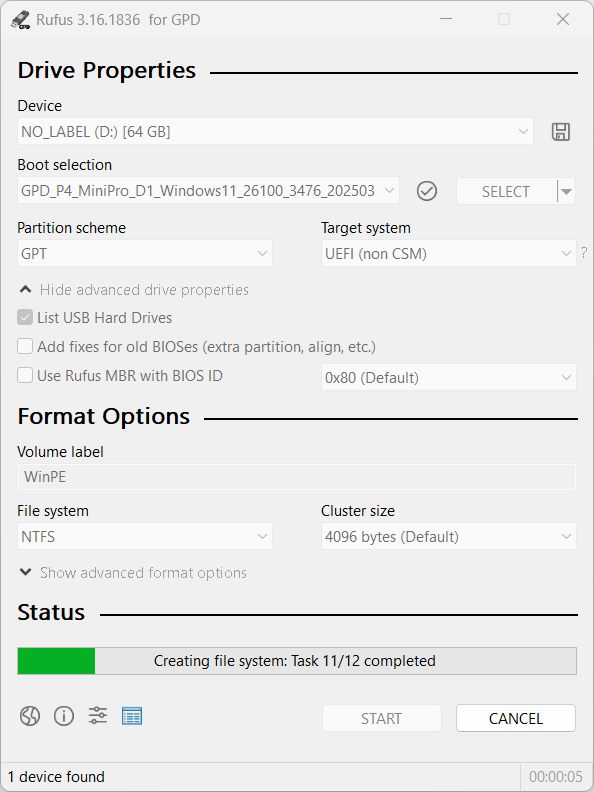
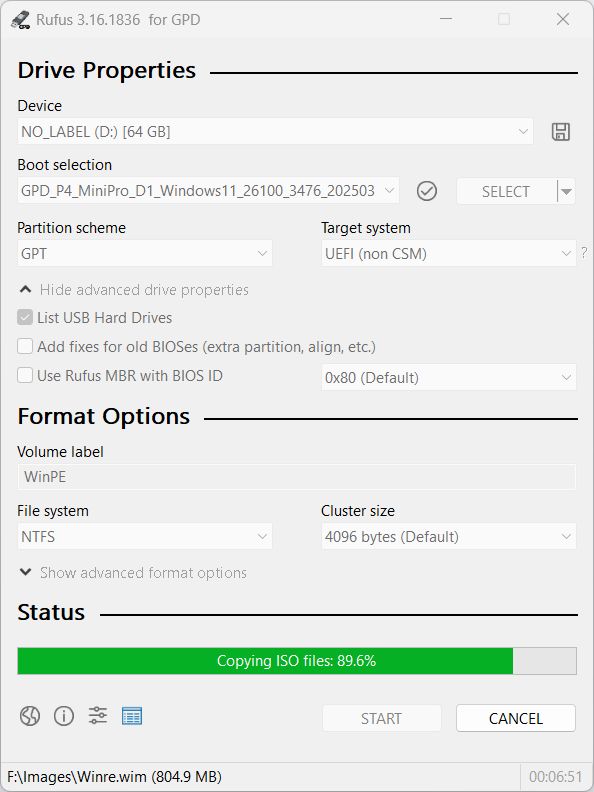
अब लेखन प्रक्रिया शुरू होगी। आईएसओ फ़ाइल के आकार और आपके यूएसबी ड्राइव की गति के आधार पर इसमें कई मिनट या उससे अधिक समय लग सकता है। इसे खत्म होने दें और हरी पट्टी तैयार दिखाई देगी
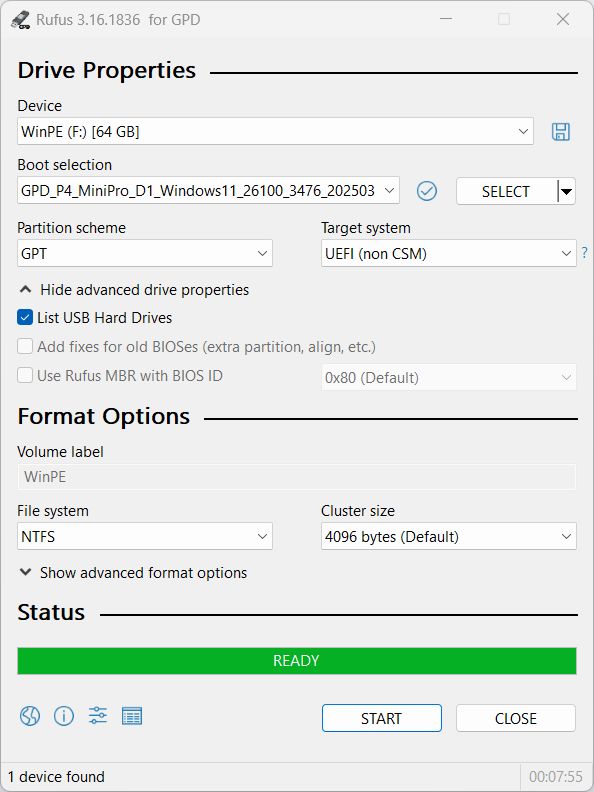
एक बार पूरा हो जाने पर, आप USB स्टिक को बाहर निकाल सकते हैं और अपने डिवाइस पर Windows इंस्टॉलेशन शुरू कर सकते हैं।
प्रश्न और उत्तर 2
اريد كيف اركب مثل الفلاش rufus
لقد أدرجنا بالفعل الخطوات التفصيلية في دليل قاعدة المعرفة المذكور أعلاه. ومع ذلك، إذا كانت لديك أي أسئلة إضافية أو كنت بحاجة إلى الدعم، فيُرجى التواصل معنا عبر البريد الإلكتروني [email protected] مع ذكر رقم تعريف الطلب (Order ID)، وسنكون سعداء بمساعدتك.