




ミニPC、ウルトラブック、携帯 ゲームPCを再インストールする際、USBドライブに書き込む必要がある.ISOファイルがあるかもしれません。このガイドでは、Rufusを使ってブータブルUSBドライブを作成する方法を紹介します。
まず、こちらのホームページから最新版のルーファスをダウンロードしてインストールしてください。あなたのPCに.isoファイルがあるはずです。そしてWindowsのインストールに十分な大きさのUSBドライブ、通常は16GBで十分ですが、念のため32GBにしてください。
ルーファスを開くと、以下のようなソフトウェアが表示されます。
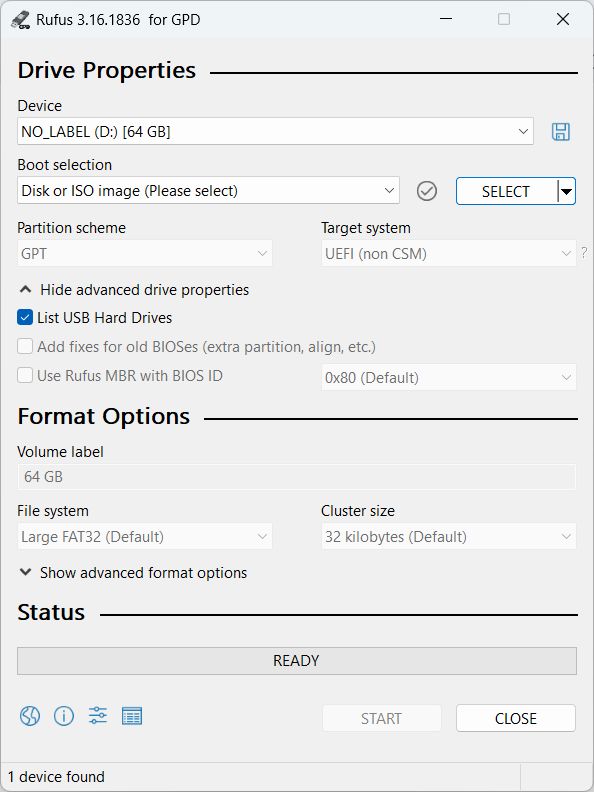
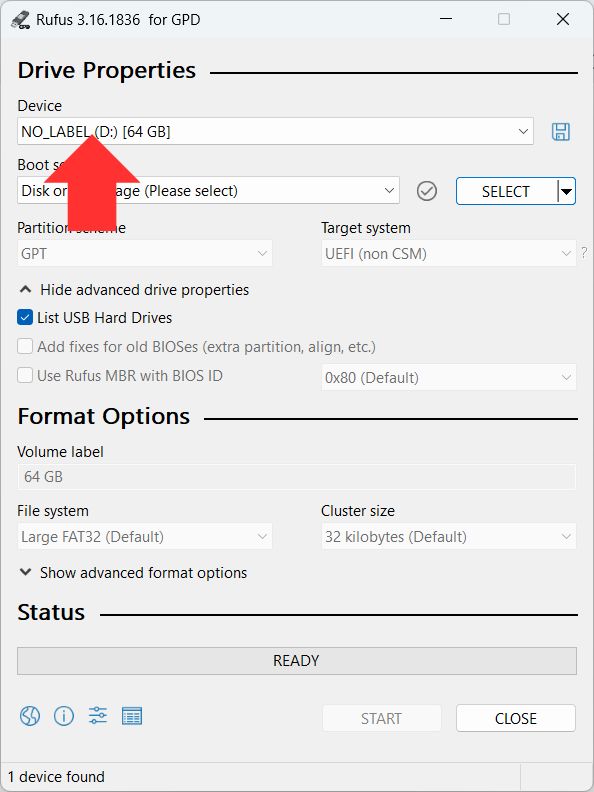
まず、「デバイス 」をクリックし、ISOファイルを書き込むUSBメモリをリストから選択します。正しいドライブを選択していることを二重三重に確認してください。間違ったドライブを選択すると、使用しているデバイスにメインWindowsがインストールされてしまう可能性があります。
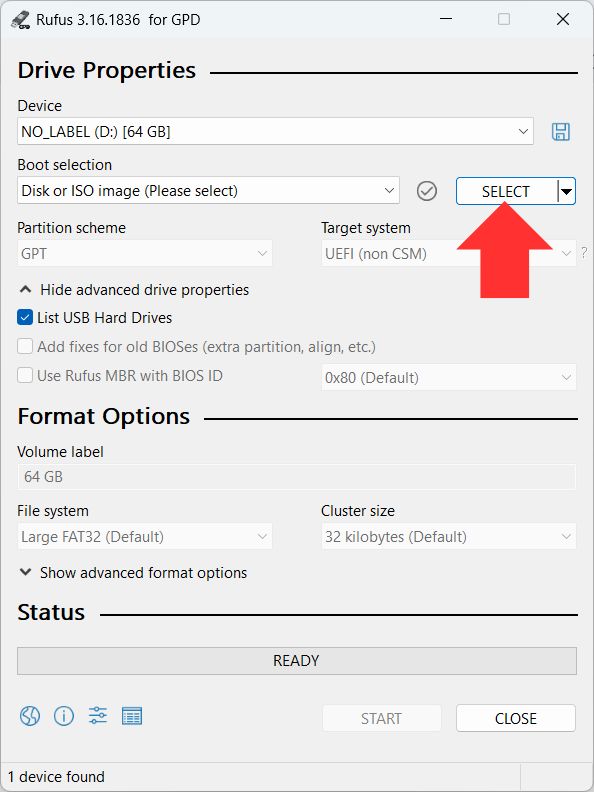
次に、SELECT ボタンをクリックし、ISOファイルに移動して選択します。
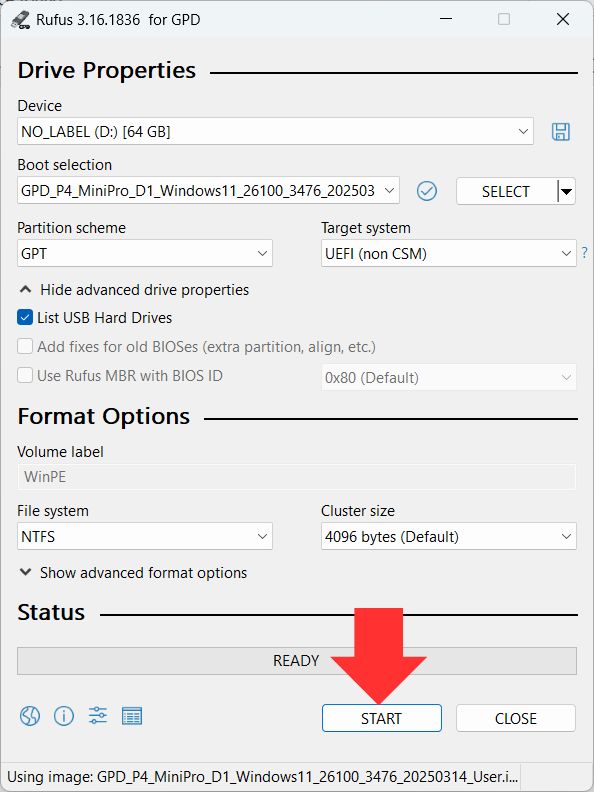
START ボタンをクリックしてISOファイルの書き込みを開始します。
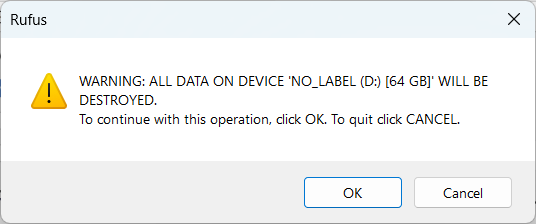
ISOファイルを書き込む正しいドライブを選択したことを再度確認するよう、最後の警告が表示されます。続行するにはOKを クリックし、セットアップに戻るにはキャンセルを クリックします。
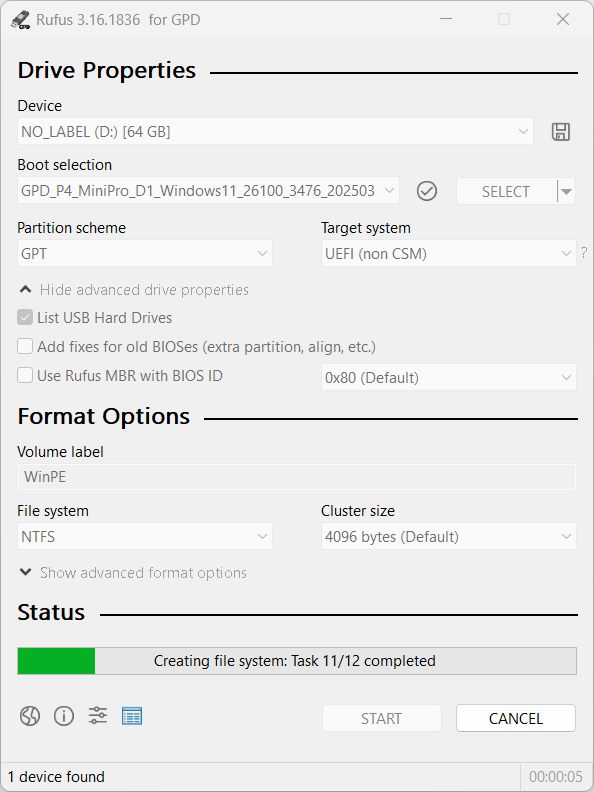
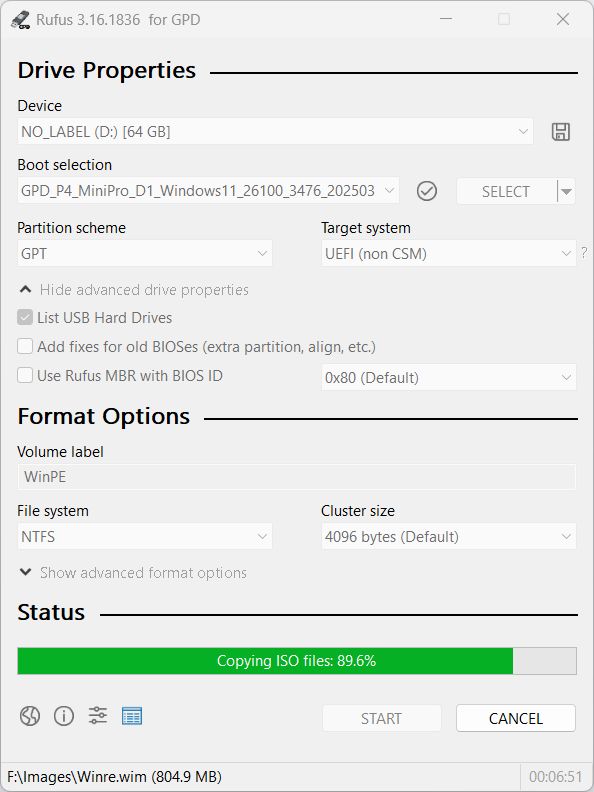
書き込みプロセスが始まります。ISOファイルのサイズやUSBドライブの速度によっては、数分以上かかる場合があります。終了すると、緑色のバーにREADYと表示されます。
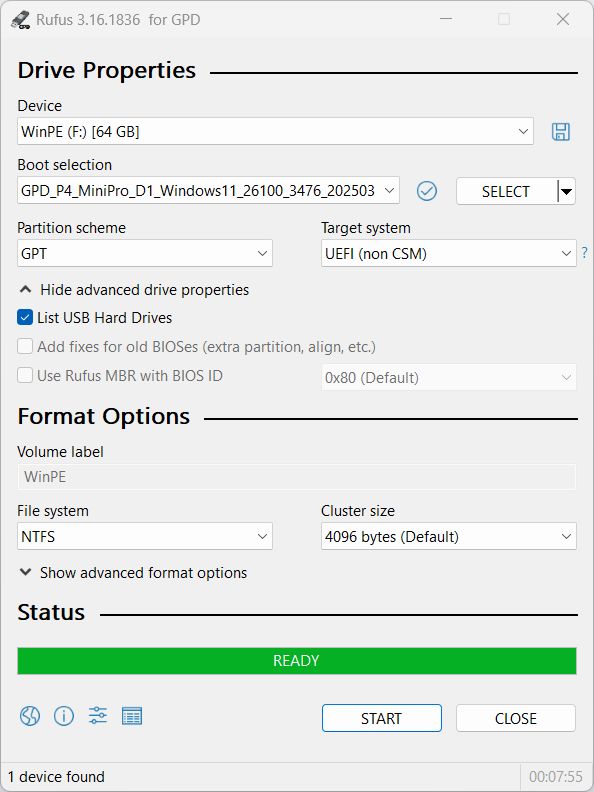
完了したら、USBメモリーを取り出し、Windowsのインストールを開始します。
この記事は役に立ちましたか?




質疑応答 2
اريد كيف اركب مثل الفلاش rufus
لقد أدرجنا بالفعل الخطوات التفصيلية في دليل قاعدة المعرفة المذكور أعلاه. ومع ذلك، إذا كانت لديك أي أسئلة إضافية أو كنت بحاجة إلى الدعم، فيُرجى التواصل معنا عبر البريد الإلكتروني [email protected] مع ذكر رقم تعريف الطلب (Order ID)، وسنكون سعداء بمساعدتك.