




Pri ponovni namestitvi mini računalnika, ultrabooka ali ročnega igralnega računalnika lahko dobite datoteko .ISO, ki jo je treba zapisati na pogon USB, nato pa z nje zagnati napravo in namestiti sistem Windows. V tem vodniku boste videli, kako uporabiti program Rufus za zagonske pogone USB.
Najprej prenesite in namestite najnovejšo različico programa Rufus z domače strani tukaj. Datoteko .iso morate že imeti v računalniku. In dovolj velik disk USB za namestitev operacijskega sistema Windows. 16 GB običajno zadostuje, vendar je za varne primere dovolj 32 GB.
Odprite program Rufus in prikazala se vam bo programska oprema, kot je prikazano spodaj.
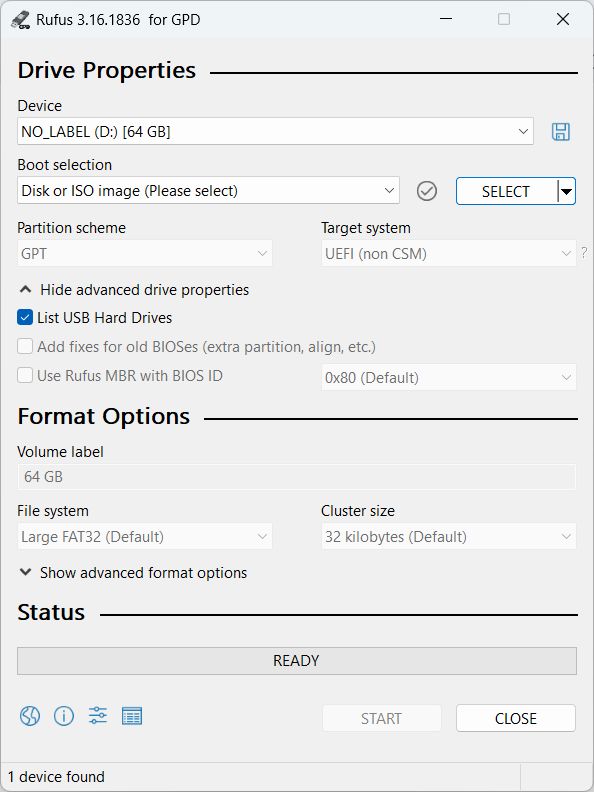
Najprej kliknite Naprava in s seznama izberite ključek USB, na katerega boste zapisali datoteko ISO. Dvakrat in trikrat preverite, ali ste izbrali pravilen pogon, saj je lahko napačen pogon glavna namestitev sistema Windows v napravi, ki jo uporabljate.
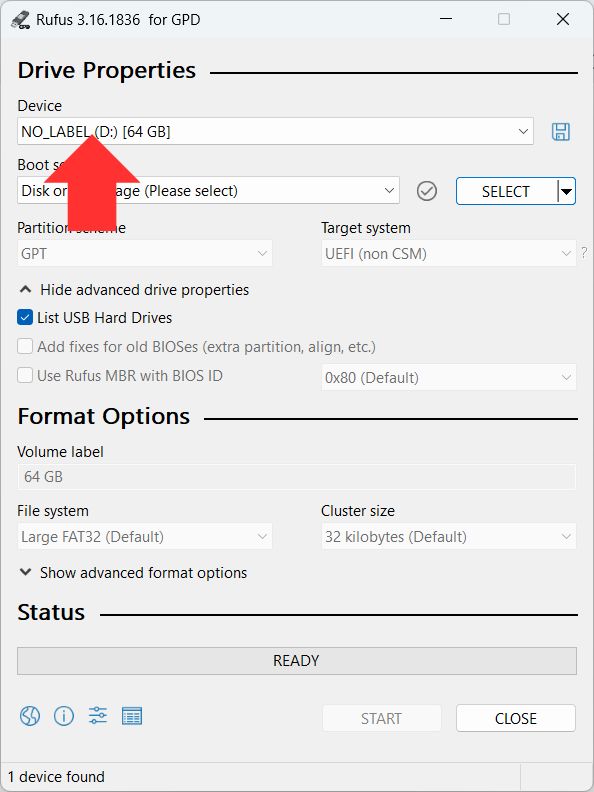
Nato kliknite na gumb SELECT , pojdite do datoteke ISO in jo izberite.
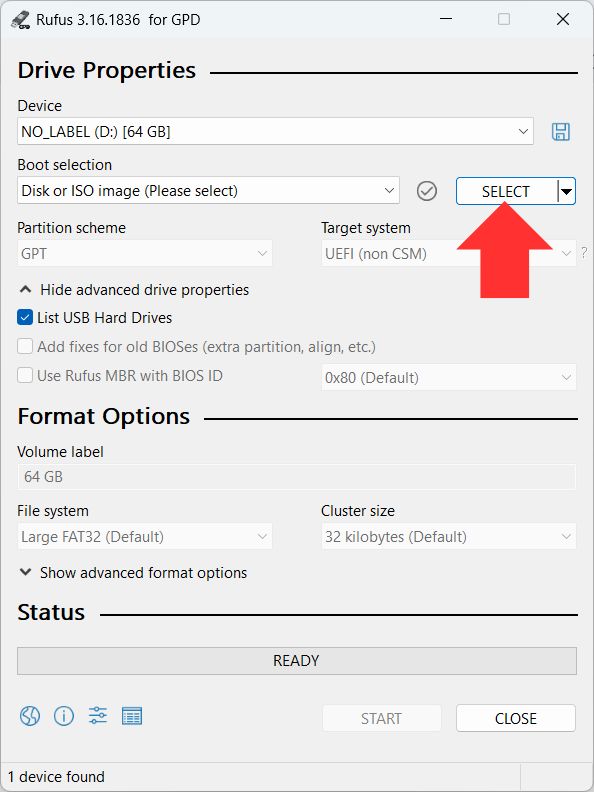
Kliknite gumb START , da začnete postopek zapisovanja datoteke ISO.
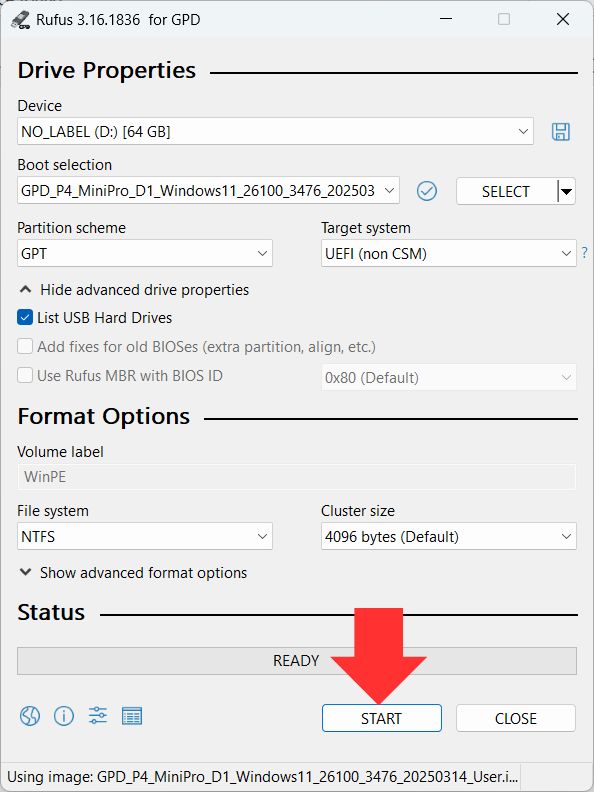
Še zadnje opozorilo: še enkrat preverite, ali ste izbrali pravilen pogon, na katerega želite zapisati datoteko ISO. Kliknite V redu za nadaljevanje in Prekliči za vrnitev k nastavitvi.
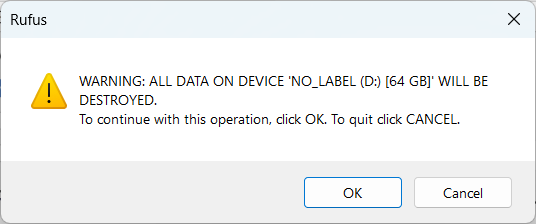
Zdaj se bo začel postopek pisanja. Odvisno od velikosti datoteke ISO in hitrosti diska USB lahko traja nekaj minut ali več. Počakajte, da se konča, in v zeleni vrstici se prikaže READY
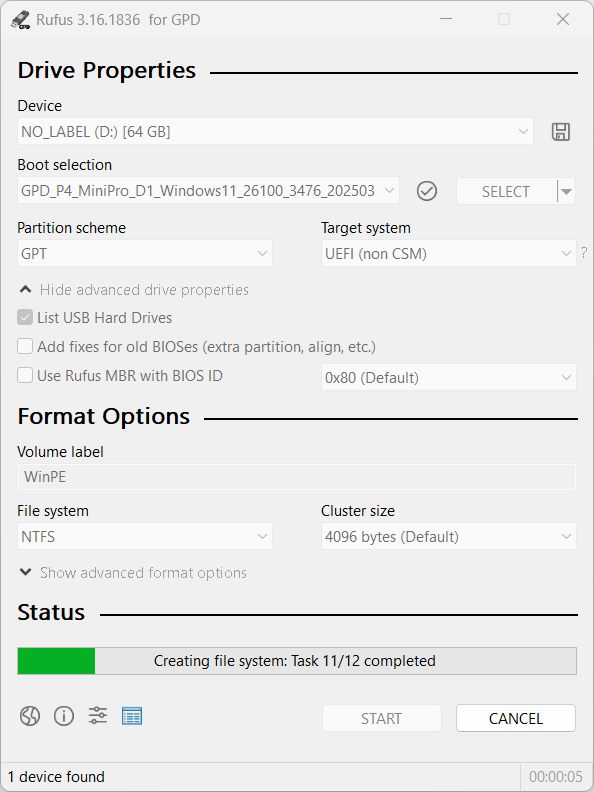
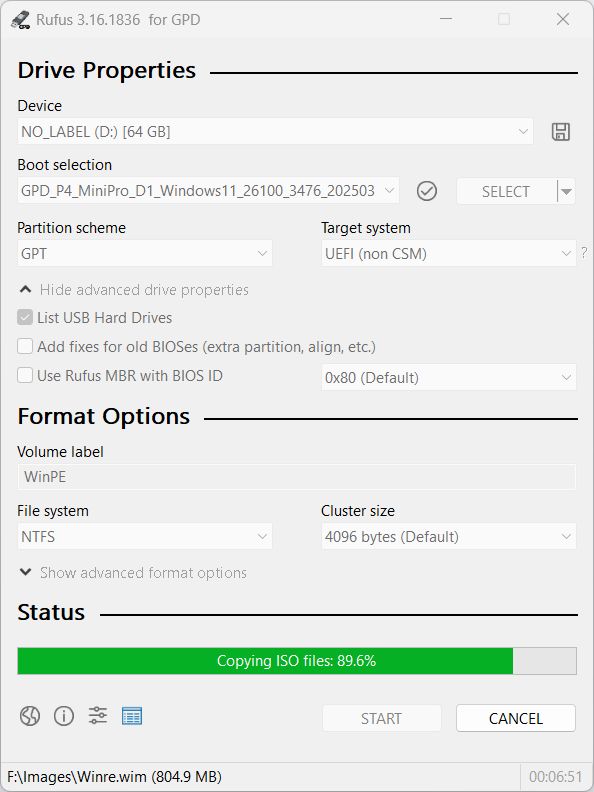
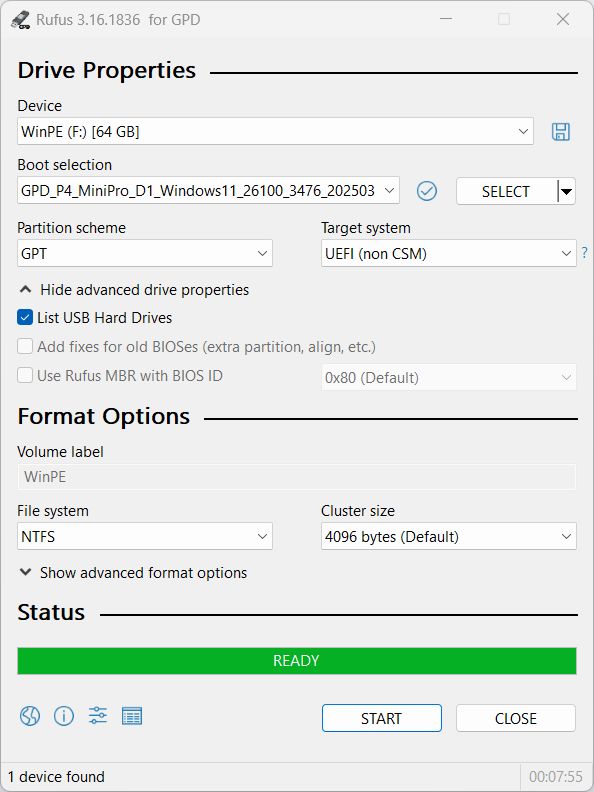
Ko je postopek končan, lahko iztaknete ključek USB in začnete z namestitvijo sistema Windows v napravo.
Latest from the blog
Visit the blog Pregled ONEXPLAYER 3 – 8,8-palčni AMOLED zaslon za igranje, modularne kontrole in presenetljiva vzdržljivost baterije
14. oktobra, 2026
Pregled ONEXPLAYER 3 – 8,8-palčni AMOLED zaslon za igranje, modularne kontrole in presenetljiva vzdržljivost baterije
14. oktobra, 2026
 Napovedan KONKR Pocket BLOCK: majhna navpična Android ročna konzola z zaslonom 4:3
1. oktobra, 2026
Napovedan KONKR Pocket BLOCK: majhna navpična Android ročna konzola z zaslonom 4:3
1. oktobra, 2026
 KONKR Pocket ADVANCE pregled – žepni Android ročni igralni sistem, osredotočen na GBA
24. septembra, 2026
KONKR Pocket ADVANCE pregled – žepni Android ročni igralni sistem, osredotočen na GBA
24. septembra, 2026
 Prednaročilo KONKR Pocket Advance: kompakten Android ročni sistem za retro igre
23. septembra, 2026
Prednaročilo KONKR Pocket Advance: kompakten Android ročni sistem za retro igre
23. septembra, 2026
Vprašanja in odgovori 2
اريد كيف اركب مثل الفلاش rufus
لقد أدرجنا بالفعل الخطوات التفصيلية في دليل قاعدة المعرفة المذكور أعلاه. ومع ذلك، إذا كانت لديك أي أسئلة إضافية أو كنت بحاجة إلى الدعم، فيُرجى التواصل معنا عبر البريد الإلكتروني [email protected] مع ذكر رقم تعريف الطلب (Order ID)، وسنكون سعداء بمساعدتك.