

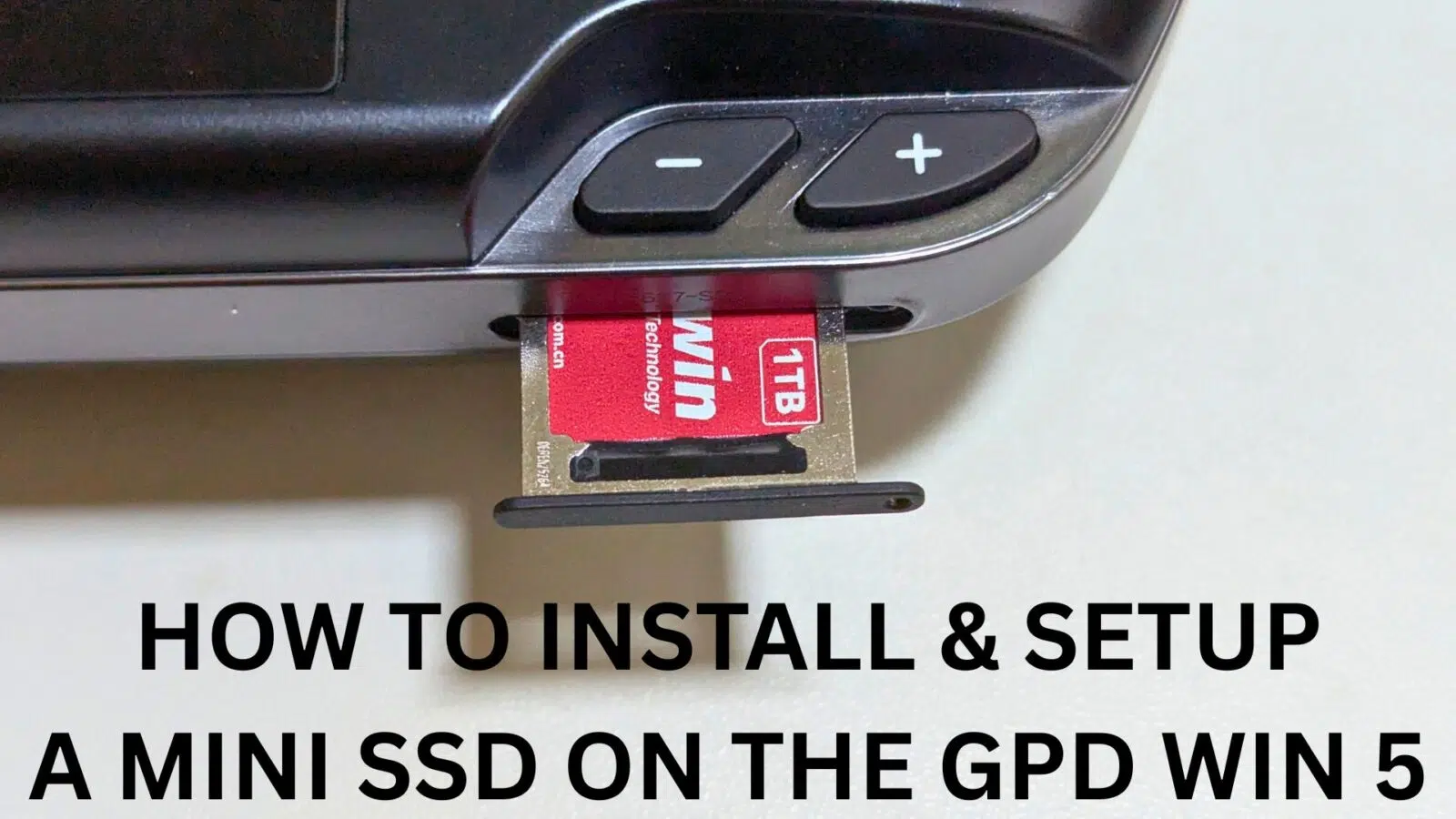
إن مشهد الألعاب المحمولة في حالة تقدم مستمر، ومع إصدار GPD WIN 5، يمكن لعشاق الألعاب المحمولة الآن الاستفادة من قوة حل التخزين المتطور: محرك الأقراص BIWIN Mini SSD. صُمم محرك الأقراص ذو الحالة الصلبة المبتكر والأكثر إحكاماً لتوفير أداء استثنائي ضمن مساحة صغيرة، مما يجعله ترقية مثالية للأجهزة المحمولة. سيكون هذا المستند بمثابة عرض شامل لميزات محرك الأقراص ذي الحالة الصلبة الصغيرة، وسيرشدك إلى كيفية تعظيم إمكاناته مع محرك الأقراص GPD WIN 5، مما يمكّنك من اتخاذ قرار مستنير.
سيركز هذا الدليل بشكل خاص على المواصفات الفنية لمحرك أقراص الحالة الصلبة الصغير والأداء الذي يمكنك توقعه عند تثبيته في حاسوبك المحمول GPD WIND 5. عند الانتهاء من هذا الدليل، سيكون لديك فهم شامل لعملية التثبيت والتهيئة لمحرك أقراص الحالة الصلبة الصغير على كمبيوتر الألعاب المحمول باليد WIN 5 GPD.
محرك أقراص SSD صغير
يعمل محرك أقراص الحالة الصلبة Mini SSD على واجهة PCIe Gen4 x2 ويدعم بروتوكول NVMe 1.4، مما يوفر سرعات قراءة وكتابة متسلسلة محتملة رائعة تصل إلى 3700 ميجابايت/ثانية و3400 ميجابايت/ثانية على التوالي. يتوفر في خيارات تخزين بسعة 512 جيجابايت و1 تيرابايت و2 تيرابايت. يستخدم محرك الأقراص هذا، الذي يعمل من دون ذاكرة تخزين مؤقت DRAM، ذاكرة فلاش ثلاثية الأبعاد TLC لضمان مزيج جيد من السرعة والمتانة. صُمم محرك الأقراص Mini SSD المصمم لضمان الموثوقية، ويتميز بمتوسط وقت بين الأعطال (MTBF) يتجاوز 1.5 مليون ساعة ومعدل تحمل مكتوب بالتيرابايت (TBW) يصل إلى 1500 تيرابايت.

ومع ذلك، من المهم فهم التفاعل بين أجهزة GPD WIN 5 الداخلية ومحرك الأقراص عالي الأداء هذا. تم تجهيز محرك GPD WIN 5 بفتحة PCIe 4.0 x1 للتخزين، وسيكون أداؤه مقيدًا بحارة PCIe واحدة إلى ذروة نظرية تبلغ 2000 ميجابايت/ثانية تقريبًا. من الناحية العملية، يمكن للمستخدمين أن يتوقعوا سرعات تبلغ حوالي 1700 ميجابايت/ثانية لكل من قراءة البيانات وكتابتها. على الرغم من أن هذا يمثل عنق الزجاجة، إلا أنه يمثل تحسنًا كبيرًا مقارنة بأنواع التخزين الأبطأ مثل بطاقات Micro SD ويوفر نطاقًا تردديًا أكثر من كافٍ لتجربة لعب سلسة على GPD WIN 5.
تثبيت قرص SSD الصغير
مرفق مع GPD WIN 5 أداة SIM، الموجودة داخل المغلف الذي يحتوي على دليل المستخدم، والتي تُستخدم للوصول إلى درج أقراص الحالة الصلبة الصغيرة.
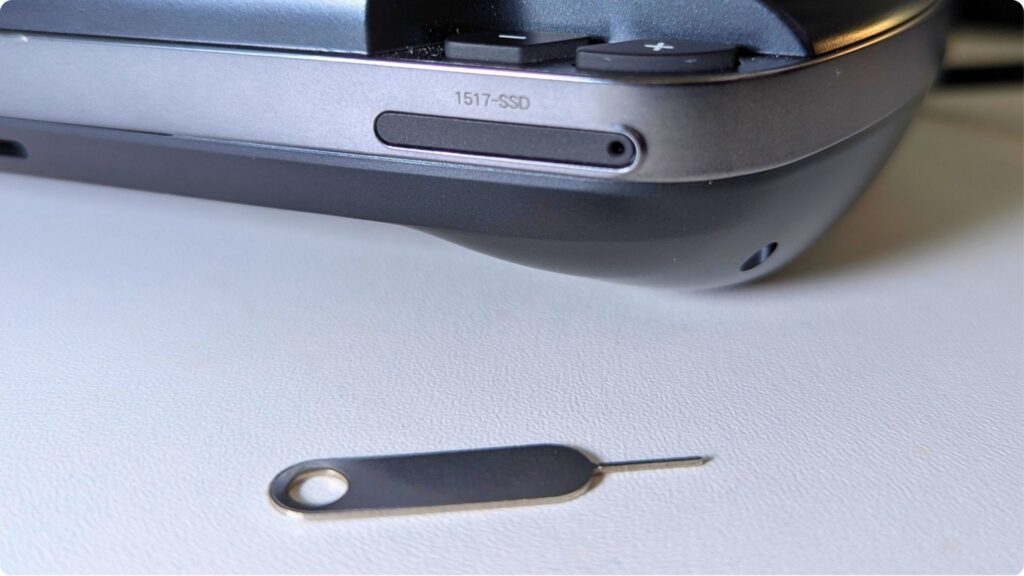
للبدء، تأكد من إيقاف تشغيل GPD WIN 5 بالكامل. توجد فتحة محرك أقراص الحالة الصلبة الصغير في الجانب الأيمن السفلي من الجهاز. ابحث عن الفتحة الصغيرة على الحافة اليمنى للفتحة وأدخل أداة SIM واضغط برفق. سيؤدي هذا الإجراء إلى خروج حامل محرك أقراص الحالة الصلبة الصغير قليلاً. يمكنك بعد ذلك سحب الحامل بالكامل خارج GPD WIN 5.
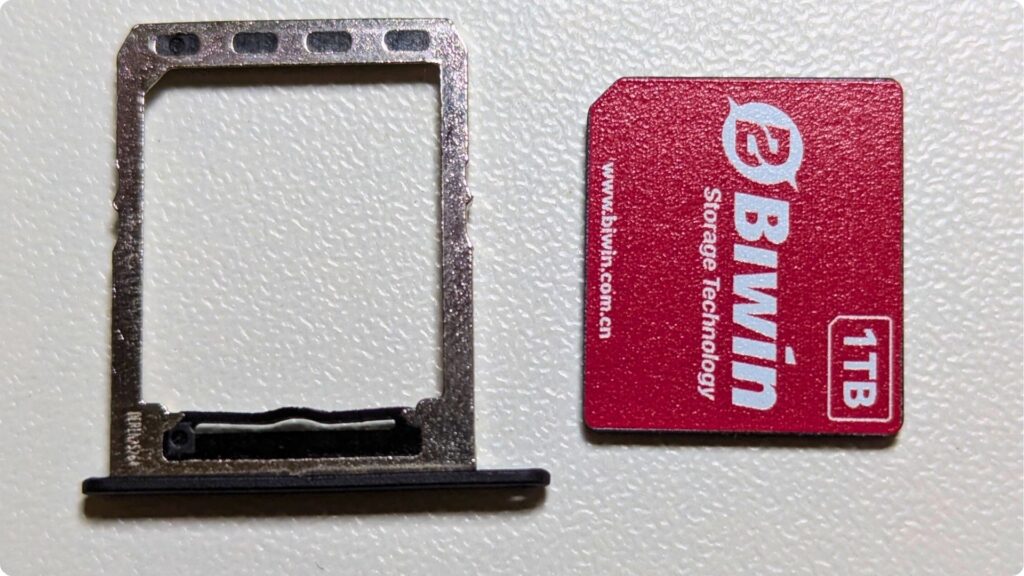
تم تصميم محرك أقراص الحالة الصلبة الصغير ل GPD WIN 5 ليتناسب مع الحامل في اتجاه واحد محدد فقط. قم بمحاذاة الفتحة الصغيرة الموجودة في الزاوية العلوية اليسرى من محرك أقراص الحالة الصلبة الصغير مع الشق المقابل على الحامل. سوف يستقر محرك الأقراص بالداخل بشكل صحيح، كما هو موضح في الصورة المرفقة.
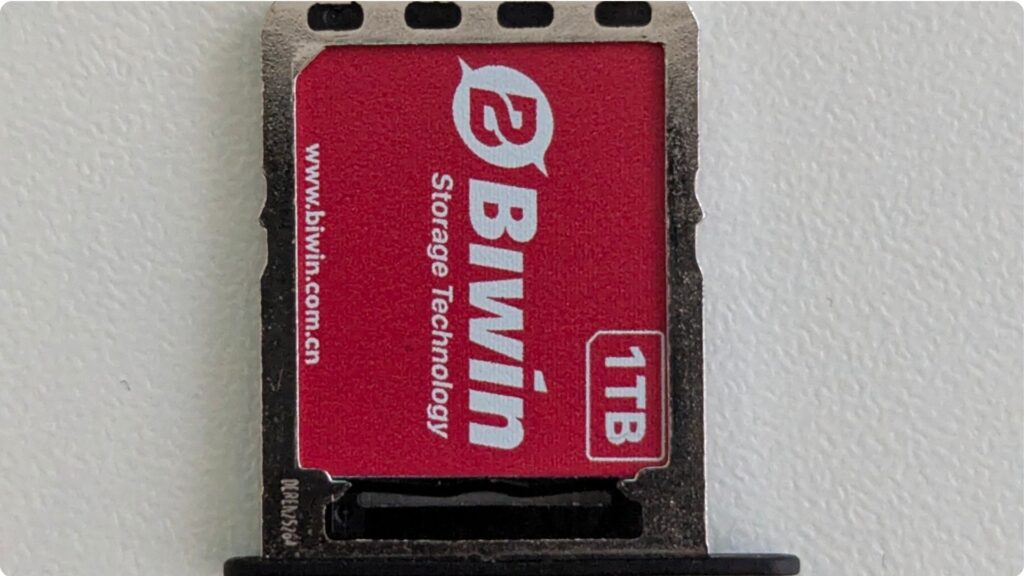
حرك حامل قرص SSD الصغير مرة أخرى في الفتحة الخاصة به على GPD WIN 5. الدرج مزود بمفتاح لمنع الإدخال غير الصحيح، لذا لن تحتاج إلى استخدام أي قوة.
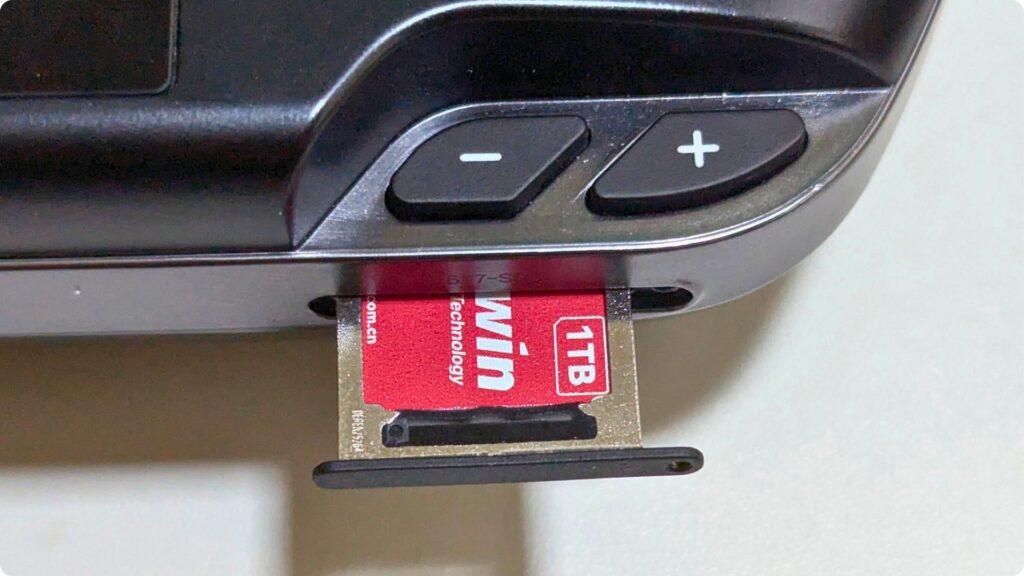
تأكد من أن حامل محرك أقراص الحالة الصلبة الصغير قد تم دفعه بالكامل واستقر في مكانه مع غلاف GPD WIN 5.
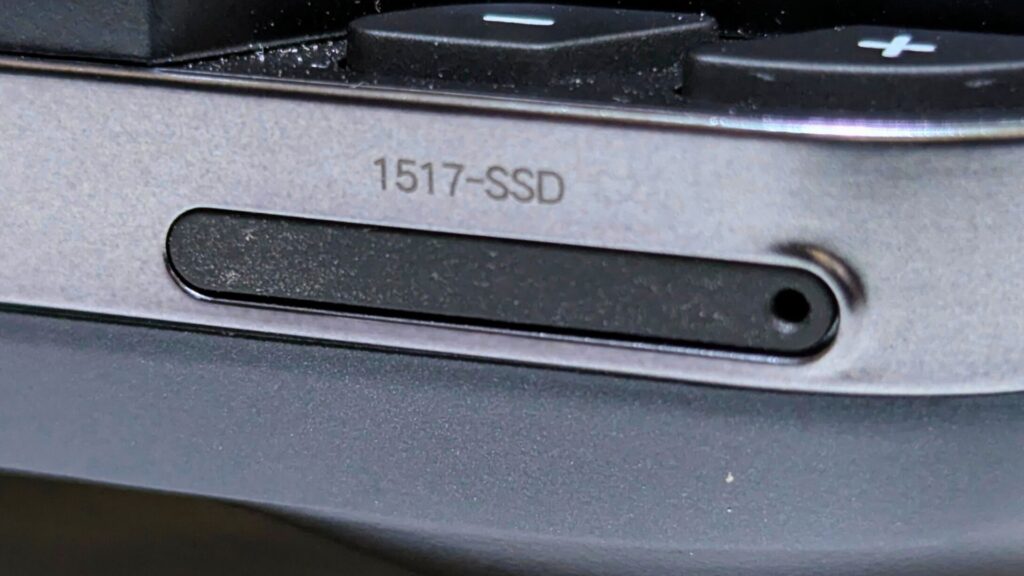
يمكنك الآن تشغيل GPD WIN 5 والسماح له بالتمهيد.
تهيئة محرك أقراص SSD الصغير
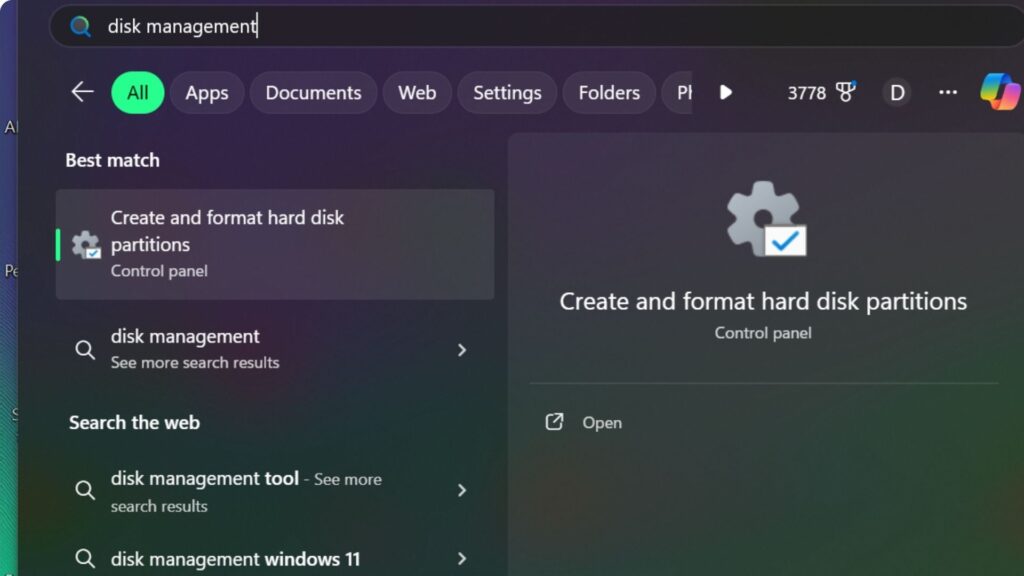
باستخدام وظيفة البحث في ويندوز، أدخل “إدارة الأقراص” وحدد خيار “إنشاء وتهيئة أقسام القرص الثابت” من النتائج.
ستحتاج إلى تحديد قرص SSD الصغير من قائمة وحدات التخزين. وعادةً ما سيظهر محرك الأقراص الجديد على أنه “غير مخصص”، وستكون سعته مؤشراً رئيسياً. لاحظ أن الحجم المُبلغ عنه سيختلف عن السعة المعلن عنها (على سبيل المثال، سيظهر محرك الأقراص سعة 1 تيرابايت على أنه 953.85 جيجابايت، كما هو موضح في المثال).
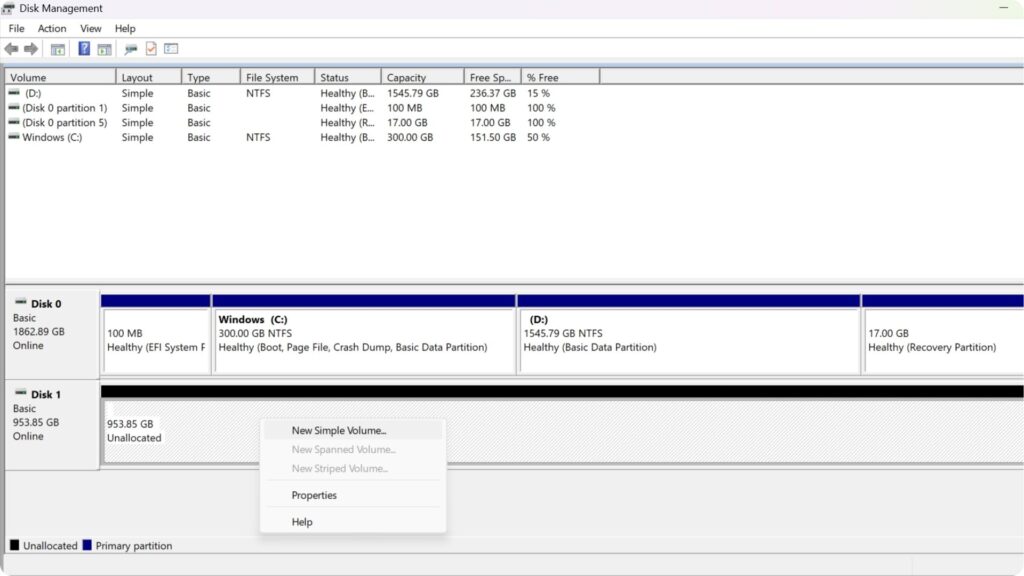
بعد التأكد من تحديدك للقرص الصحيح، انقر بزر الماوس الأيمن في أي مكان على الإدخال الخاص به واختر “وحدة تخزين بسيطة جديدة”.
عند اختيار نظام الملفات، لديك خيار NTFS أو EXFAT. بالنسبة لمحركات الأقراص المحمولة، نقترح نظام EXFAT نظرًا لتوافقه الواسع عبر أنظمة التشغيل المختلفة. يمكنك أيضًا تعيين اسم مخصص للقرص عن طريق تحرير تسمية وحدة التخزين.
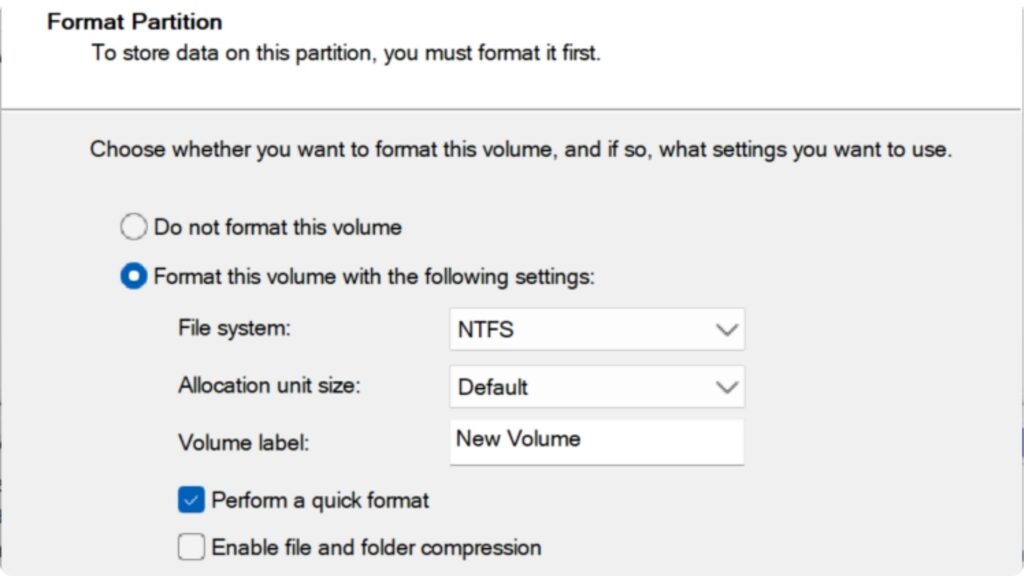
تابع من خلال المطالبات التي تظهر على الشاشة، والتي يمكن ترك معظمها في إعداداتها الافتراضية. بالنسبة لحجم وحدة التخزين، من الأفضل عموماً استخدام الحد الأقصى للمساحة المتاحة. يمكنك تعيين أي حرف محرك أقراص غير مستخدم من القائمة المنسدلة.
بعد انتهاء عملية التهيئة، سيتم تحديث أداة إدارة الأقراص لعرض محرك الأقراص الذي تم إعداده حديثاً ويمكن الوصول إليه.
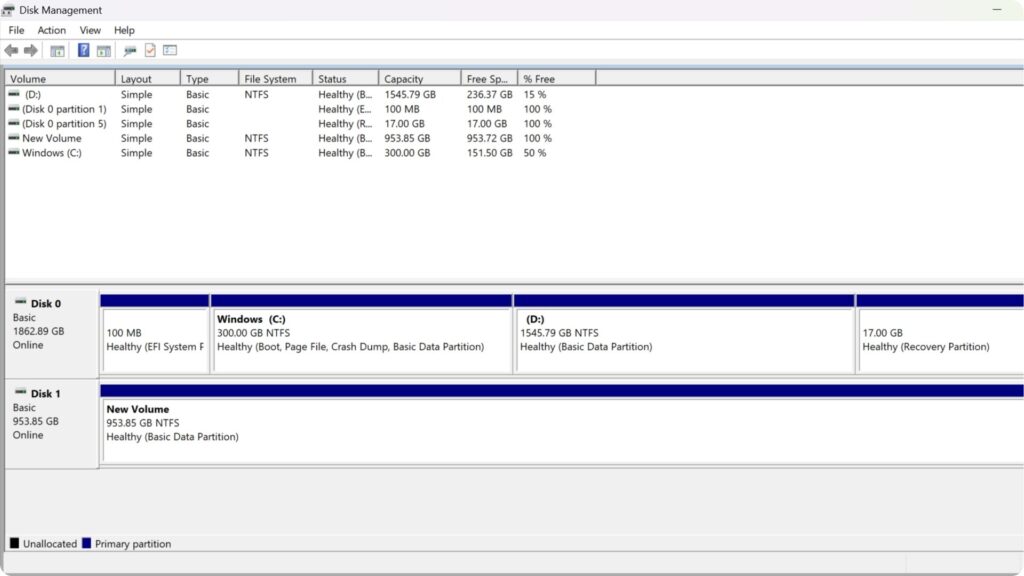
تم الآن تهيئة قرص BIWIN Mini SSD الخاص بك لـ GPD WIN 5 وهو جاهز للاستخدام.



