




Soubory použité v této příručce
Seznam změn
- Source guide: How to install the LED control for the RockTek GX1
Starší verze zůstávají ke stažení pro vrácení zpět – každá verze si uchovává svůj vlastní ověřený soubor.
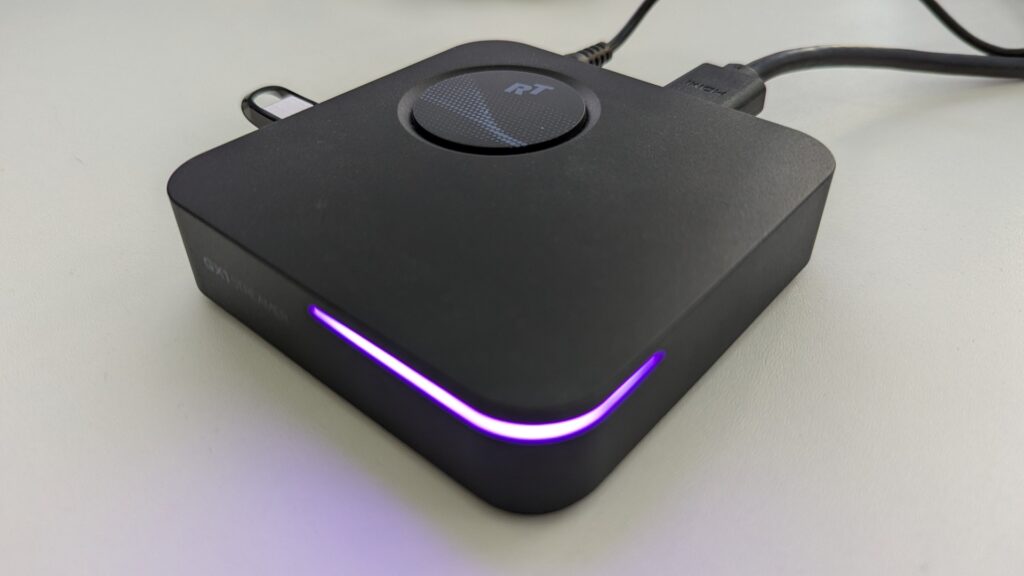
Průvodce vám krok za krokem ukáže, jak nainstalovat software pro ovládání LED pro váš RockTek GX1 Android gadget. Po instalaci softwaru bude možné vypnout/zapnout LED diodu a také změnit barvu LED diody, když je zapnutá.
Stáhněte si soubor GX1 LED Control APP And Server.zip, rozbalte jeho obsah a zkopírujte soubory na jednotku USB. Vhodná bude jakákoli velikost disku, protože soubory jsou malé. Získáte soubory, jak je uvedeno níže.
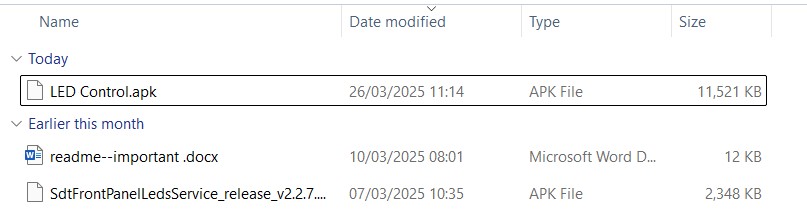
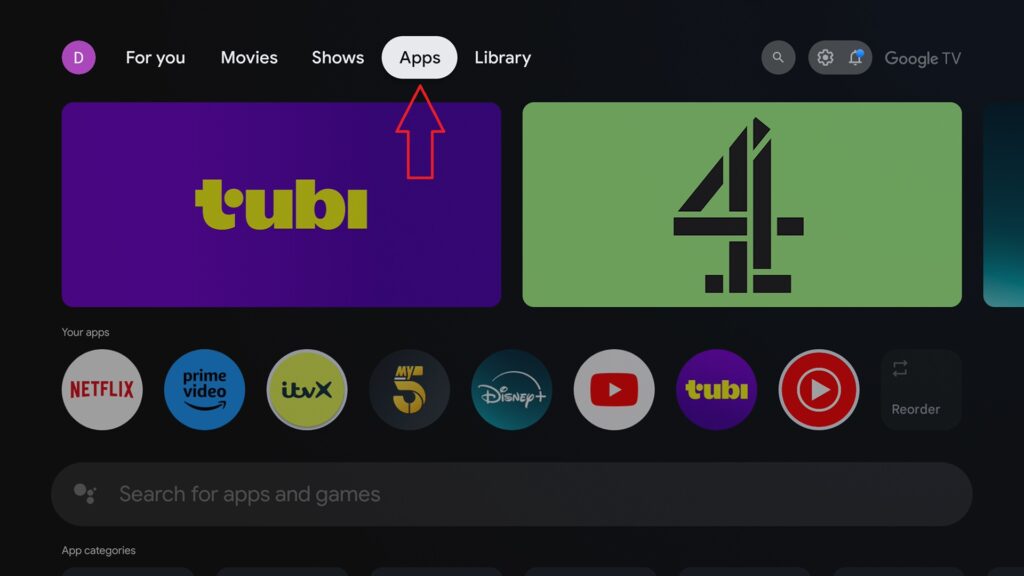
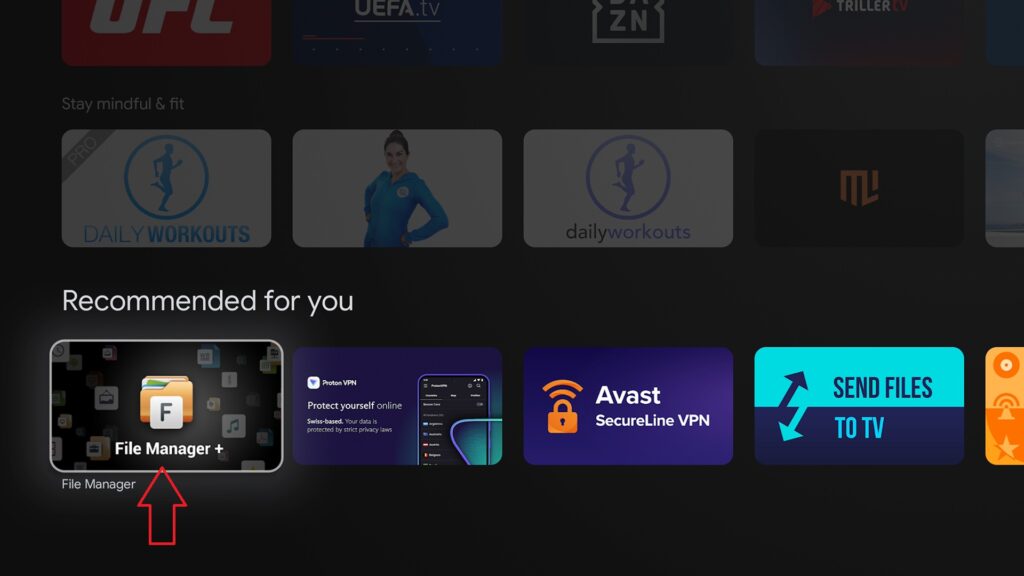
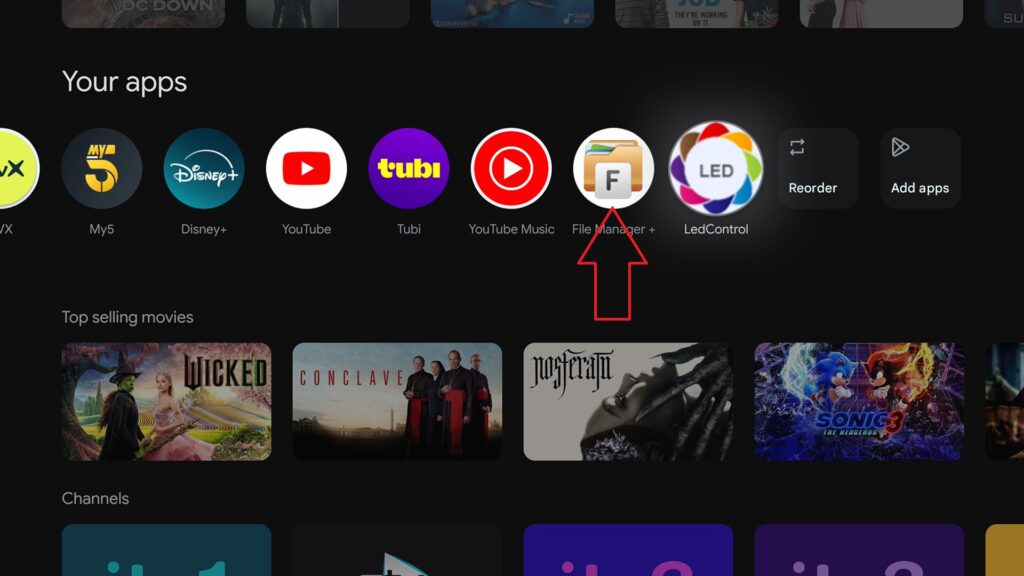
Vložte jednotku USB do portu USB na zařízení RockTek GX1. Dále je třeba stáhnout správce souborů, přejděte do části Aplikace (krok 1). Rolujte seznamem dolů, dokud neuvidíte aplikaci Správce souborů +, a klikněte na ikonu (krok 2).
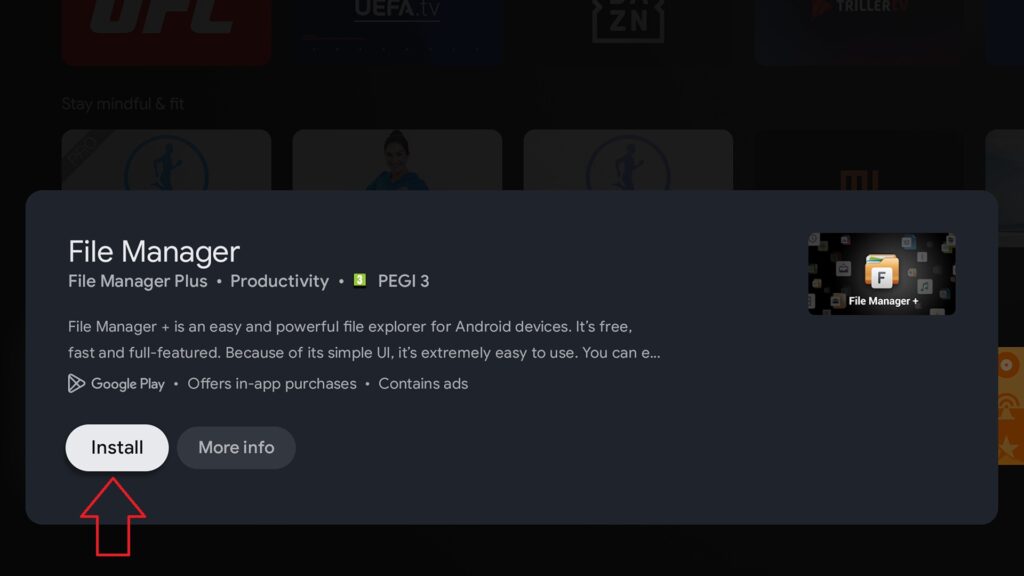
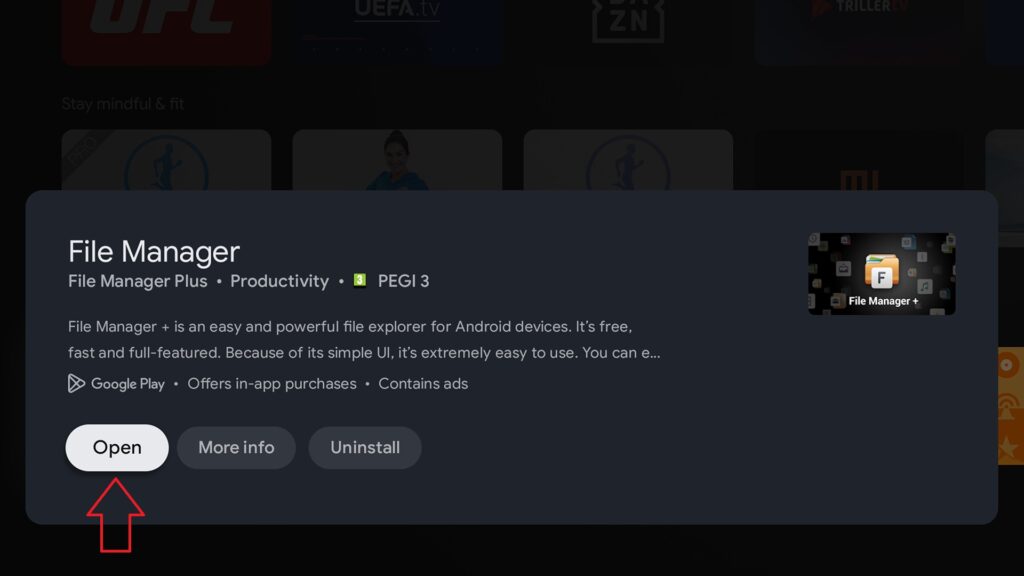
Nyní budete vyzváni ke stažení a instalaci aplikace Správce souborů +. Zvolte možnost Instalovat (krok 3) a nechte aplikaci několik okamžiků na stažení a instalaci. Po dokončení budete vyzváni k otevření aplikace (Krok 4).
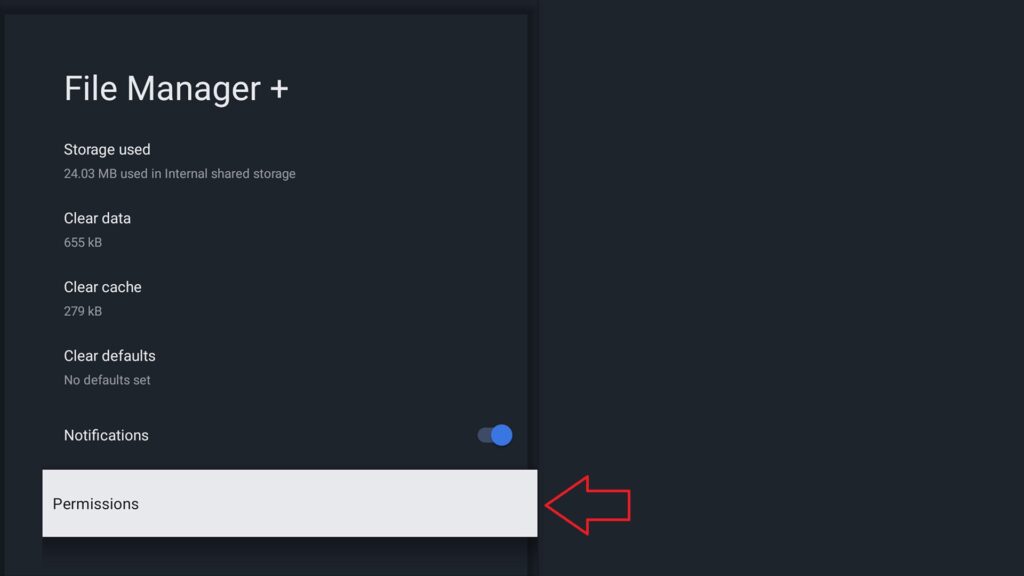
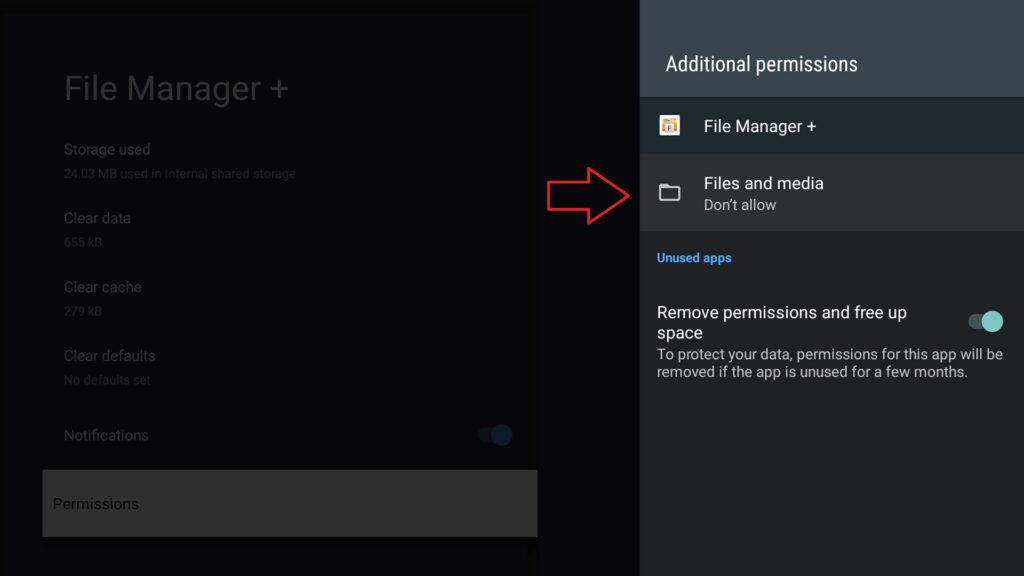
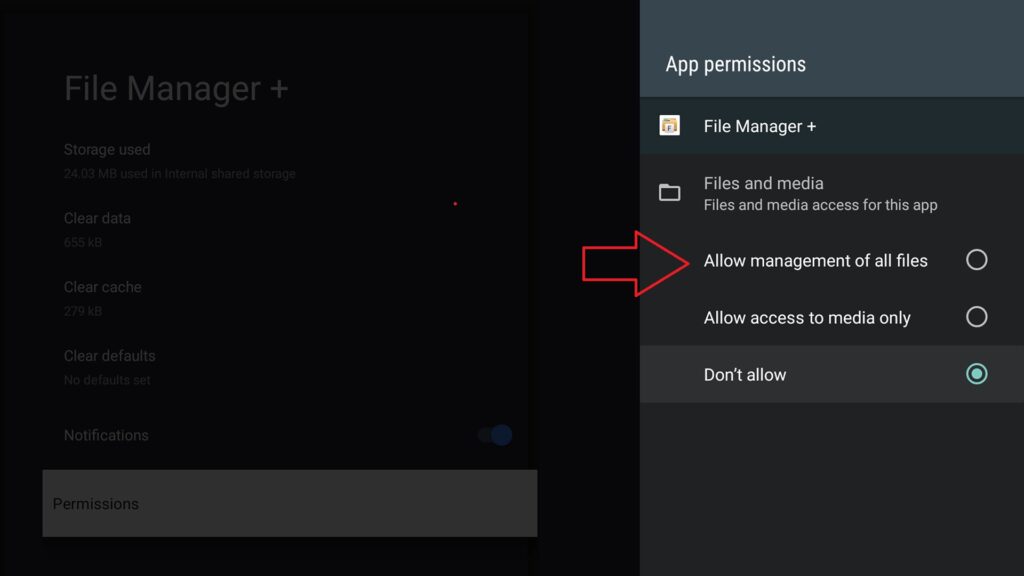
Nyní budete vyzváni, abyste aplikaci Správce souborů + udělili oprávnění k přístupu k souborům na jednotce USB. Přejděte dolů do nabídek a vyberte možnost Oprávnění (krok 1). Dále přejděte na možnost Soubory a média a vyberte ji (Krok 2). Poté vyberte možnost Povolit správu všech souborů (krok 3).
Po dokončení se můžete stisknutím tlačítka Domů na dálkovém ovladači vrátit na domovskou obrazovku.
V seznamu zástupců aplikací přejděte na aplikaci Správce souborů + a vyberte ji.
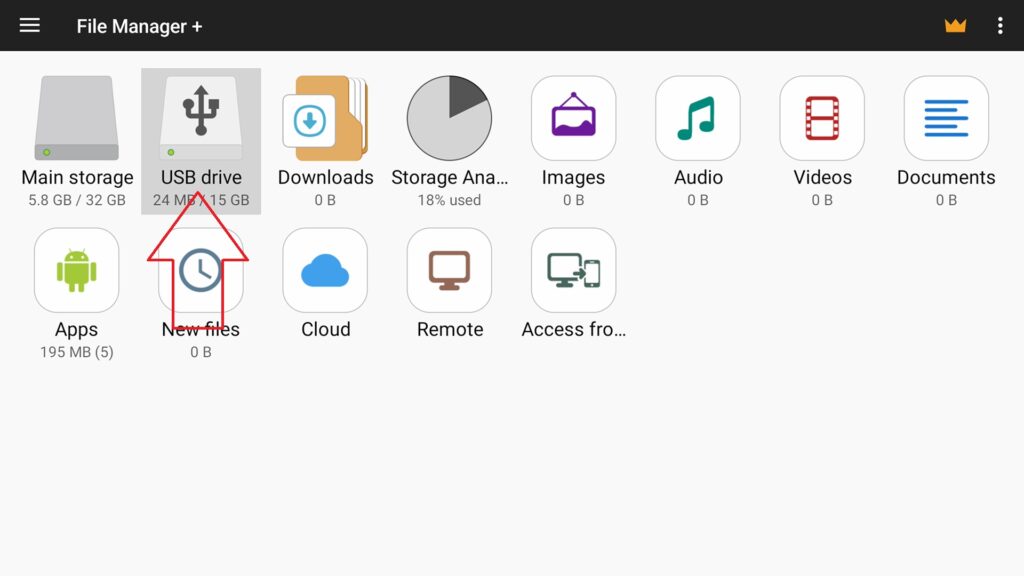
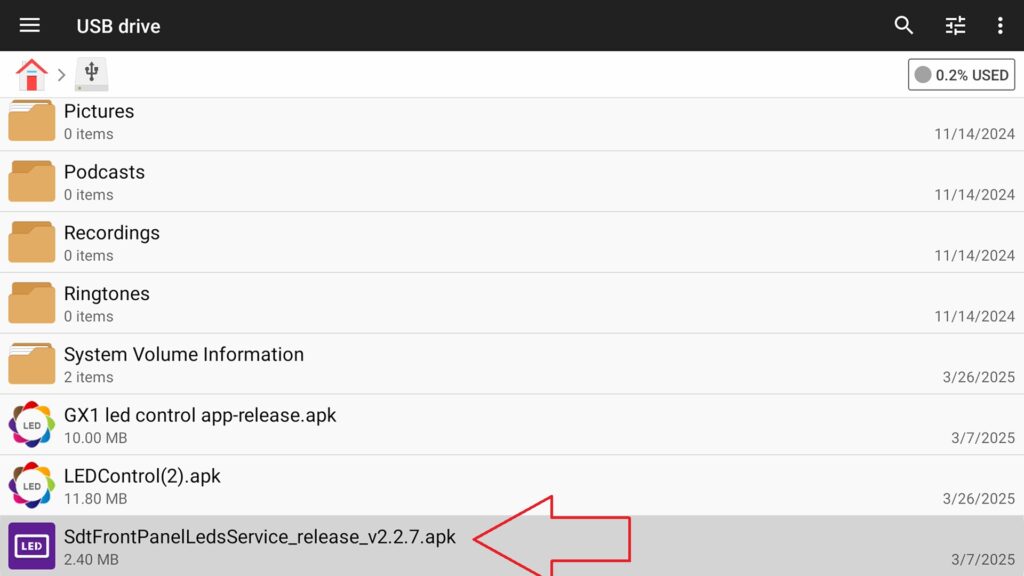
Přejděte na jednotku USB a vyberte ji (krok 1), poté přejděte v seznamu dolů, dokud nenajdete soubor SdtFrontPanelLedsService_release_v2.2.7.apk, který vyberte (krok 2).
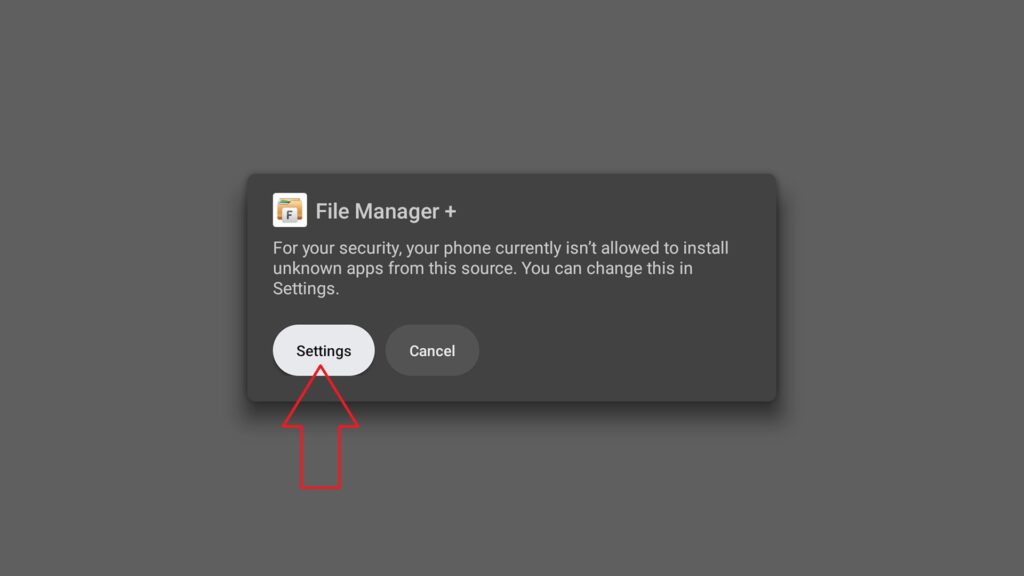
Možná budete vyzváni, abyste Správci souborů + poskytli oprávnění k instalaci aplikací, v takovém případě zvolte možnost Nastavení (krok 3). Přejděte do nabídky Správce souborů + a vyberte ji (krok 4). Budete vyzváni k instalaci nebo aktualizaci aplikace, vyberte tuto možnost (Krok 5).
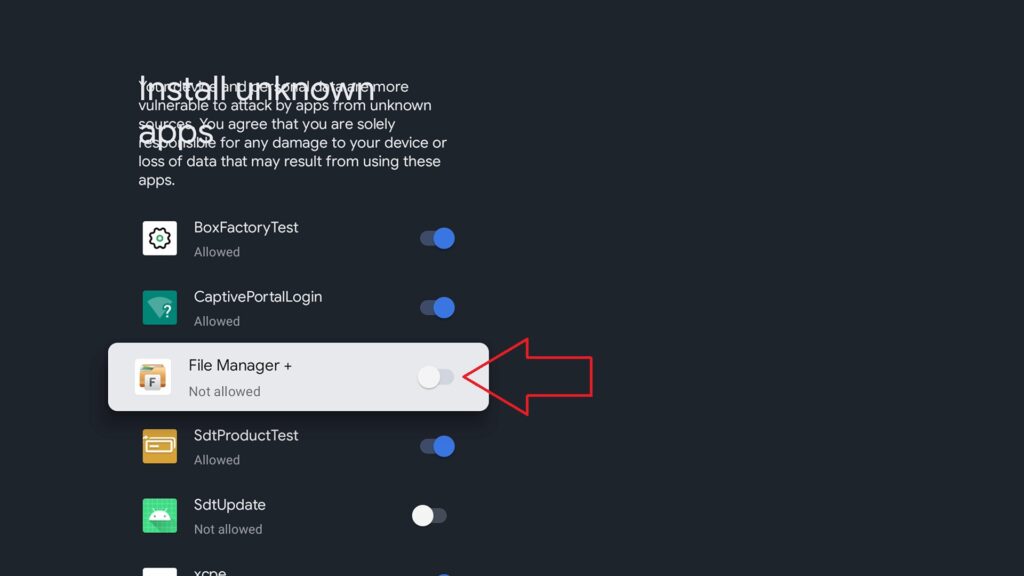
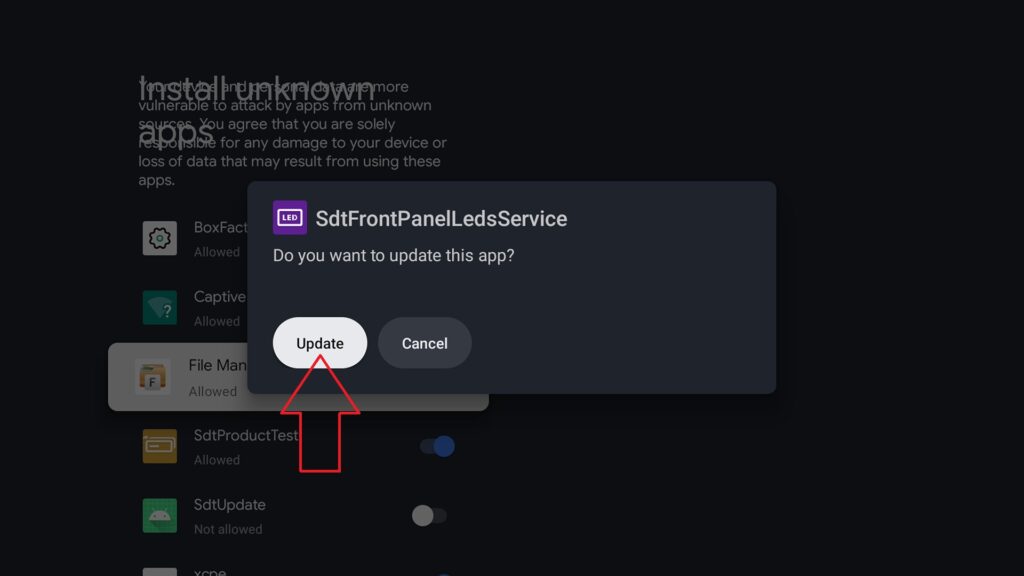
Po instalaci můžete vybrat soubor LED Control.apk, který by se měl nainstalovat bez dalších požadavků na povolení.
Po dokončení instalace se můžete stisknutím tlačítka Domů na dálkovém ovladači vrátit na domovskou obrazovku. Na zkratce aplikace se zobrazí ikona aplikace LED Control, kterou vyberte.
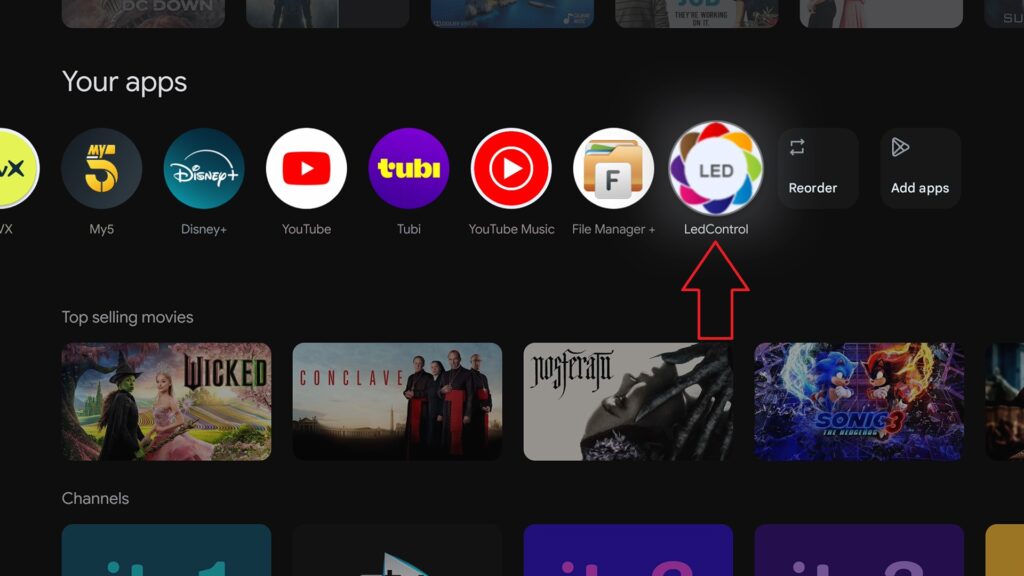
Aplikace LED Control se nyní načte a na obrazovce se zobrazí následující údaje.
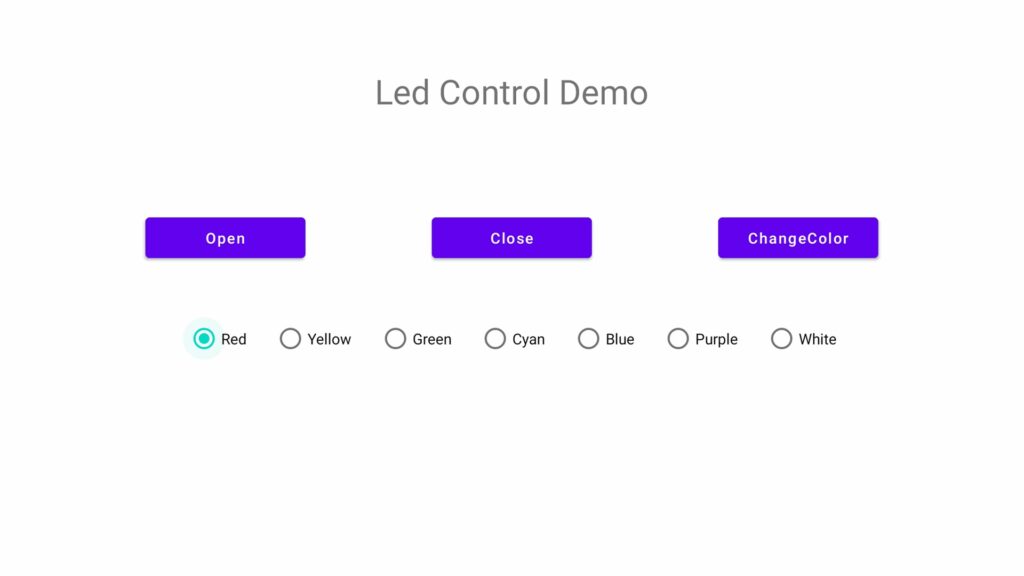
Možnosti Otevřít a Zavřít zapnou nebo vypnou LED diodu. Můžete také vybrat libovolnou barvu z možností a poté zvolit možnost Změnit barvu a LED dioda se přepne na tuto barvu.
Užijte si to!
Otázky a odpovědi