

- 1. Introduktion
- 2. Afsnit 1: Indledende triage: Dine første 5 minutter med en BSOD
- 3. Afsnit 2: Software, opdateringer og beskadigede systemfiler
- 4. Afsnit 3: Problemer med chauffører
- 5. Afsnit 4: Problemer med RAM (hukommelse)
- 6. Afsnit 5: SSD-problemer (lagring)
- 7. Afsnit 6: Andre hardwareproblemer (CPU, overophedning, BIOS)
- 8. Afsnit 7: Når alt andet mislykkes: Geninstallation af Windows 11
- 9. Har du stadig problemer, og er du DROIX-kunde?
- 10. Konklusion
Introduktion
Blue Screen of Death (BSOD), teknisk set kendt som en “stopfejl", er en kritisk sikkerhedsmekanisme i Windows 11-operativsystemet. Når Windows støder på et problem, der er så alvorligt, at det ikke kan gendannes uden at risikere datakorruption eller hardwareskader, stopper det alle operationer og viser denne fejlskærm. Selv om den kan virke alarmerende, er BSOD i bund og grund en beskyttelsesforanstaltning. I Windows 11 kan denne skærm fremstå som en Black Screen of Death, en kosmetisk ændring, der har til formål at tilpasse sig operativsystemets nye æstetik, men dens funktion forbliver identisk.

Denne vejledning giver en definitiv fejlfindingsmetode, der er skræddersyet specifikt til det unikke økosystem af højtydende enheder, fra en bærbar gaming-pc til en mini-pc. Enheder fra producenter som GPD, ONEXPLAYER, AYANEO, Minisforum, GMKTec og Beelink repræsenterer en specialiseret klasse af hardware, herunder den populære håndholdte gaming-pc. De kompakte formfaktorer for en mobil gaming-pc eller en mini-pc til kontorbrug giver sammen med deres stærkt integrerede komponenter og tilpassede hardwarekonfigurationer unikke udfordringer. Disse designs kan føre til specifikke typer af fejl, især dem, der er relateret til skræddersyede enhedsdrivere, termisk styring under tunge belastninger og kompatibilitet med større Windows-opdateringer.
Fejlfindingsfilosofien i denne rapport følger en systematisk “tragt"-tilgang. Den begynder med de enkleste, mindst invasive softwarebaserede rettelser og bevæger sig gradvist mod mere kompleks og tidskrævende hardwarediagnostik. Denne strukturerede proces er designet til at hjælpe brugerne med effektivt at identificere og løse den grundlæggende årsag til BSOD-fejl uden at foretage unødvendige eller potentielt risikable procedurer. Ved at følge denne vejledning kan brugerne forvandle den frustrerende oplevelse af et systemnedbrud til en logisk og effektiv diagnosticeringsrejse.
Afsnit 1: Indledende triage: Dine første 5 minutter med en BSOD
Når en BSOD opstår, er de første øjeblikke afgørende for at indsamle information. Hvis man modstår trangen til at genstarte enheden med det samme og i stedet anvender en struktureret diagnosticeringsproces, kan man forkorte tiden til løsning betydeligt.
Dekonstruktion af den blå skærm: Indsamling af efterretninger

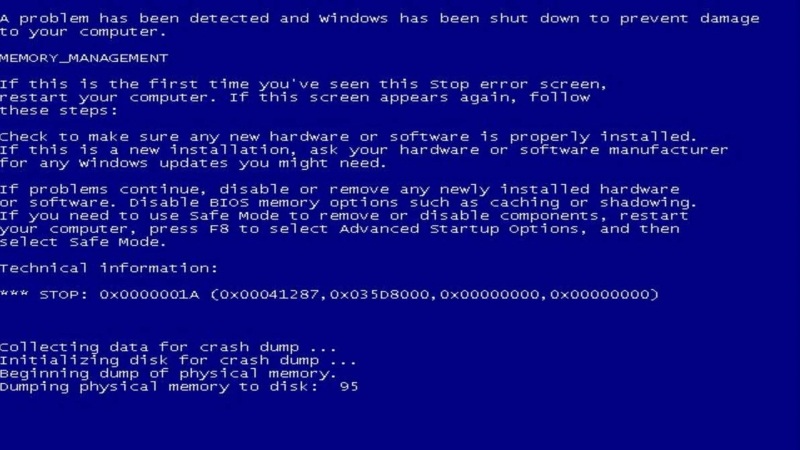
Selve fejlskærmen er den vigtigste første kilde til diagnostisk information. Før man foretager sig noget andet, er det vigtigt at registrere de vigtigste detaljer, der vises. Disse oplysninger giver de nødvendige ledetråde til at forstå arten af den kritiske fejl.
- STOP-koden: Dette er en hexadecimal kode, typisk formateret som $0x…$, f.eks. $0x0000001A$. Denne kode svarer til en bestemt type fejl og er den mest præcise oplysning til teknisk analyse.
- Navnet på fejlen: Et mere menneskeligt læsbart navn, ofte med store bogstaver og understregninger, følger med stopkoden (f.eks. MEMORY_MANAGEMENT). Dette navn er nyttigt, når man skal søge efter fælles løsninger i onlinefora og vidensbaser.
- Tilknyttet fil (hvis den findes): I nogle tilfælde vil skærmen vise en specifik system- eller driverfil, der var involveret i nedbruddet (f.eks. amdgpio2.sys, ntoskrnl.exe). Dette er en uvurderlig ledetråd, som ofte peger direkte på en defekt enhedsdriver eller en beskadiget Windows-komponent.
Førstehjælpernes tjekliste
Når oplysningerne på skærmen er registreret, kan et par umiddelbare fysiske kontroller hjælpe med at isolere problemet.
- Afbryd perifere enheder: En almindelig og let løst årsag til BSOD’er er en defekt ekstern enhed eller dens tilhørende driver. Systemet skal tvinges til at lukke ned ved at holde tænd/sluk-knappen nede. Derefter skal alle ikke-væsentlige eksterne enheder – herunder USB-drev, eksterne harddiske, printere, webkameraer og dockingstationer – kobles fra.
- Tjek for overophedning: Det kompakte kabinet på en håndholdt gaming-computer eller andre små gaming-rigge gør dem modtagelige for termiske problemer, som direkte kan forårsage ustabilitet i systemet og BSOD’er. Enhedens kabinet bør kontrolleres for at se, om det er usædvanligt varmt at røre ved. Det er også vigtigt at sikre, at ventilationsåbningerne ikke er blokeret af hænder, et kabinet eller den overflade, enheden hviler på. Et simpelt fysisk tjek for overdreven varme kan pege direkte på en hardwarerelateret årsag.
- Forsøg med en normal genstart: Efter at have frakoblet eksterne enheder og ladet enheden køle af i flere minutter, hvis den var varm, bør man forsøge en normal genstart. Af og til kan en BSOD være en enkeltstående begivenhed forårsaget af en midlertidig fejl, og en simpel genstart kan løse problemet uden yderligere indgriben.
Det vigtige diagnoseværktøj: Opstart i fejlsikret tilstand
Hvis BSOD’en fortsætter efter en genstart, er næste skridt at finde ud af, om årsagen er relateret til centrale Windows-komponenter eller tredjepartssoftware. Fejlsikret tilstand er det primære værktøj til dette diagnostiske trin. Den starter Windows med et minimalt sæt af vigtige drivere og tjenester. Hvis systemet er stabilt og ikke går ned i fejlsikret tilstand, er problemet næsten helt sikkert forårsaget af en ikke-væsentlig tredjepartsdriver eller et opstartsprogram.
For systemer, der ikke kan starte normalt, giver Windows Recovery Environment (WinRE) adgang til fejlsikret tilstand. Man får typisk adgang til WinRE ved at afbryde opstartsprocessen tre gange i træk. Det gøres ved at tænde for enheden og derefter holde tænd/sluk-knappen nede for at fremtvinge en nedlukning, så snart Windows-indlæsningsikonet (roterende prikker) vises. Ved det tredje forsøg bør systemet automatisk indlæses i WinRE, hvor der kan vælges avancerede opstartsmuligheder, herunder fejlsikret tilstand.
Hurtig reference til BSOD-navigationstabel
Det store antal potentielle stopkoder kan være overvældende. Følgende tabel fungerer som et triage-værktøj, der kortlægger de mest almindelige BSOD-fejl til deres sandsynlige årsag og leder brugeren til det relevante afsnit i denne vejledning. Det omdanner vejledningen fra et lineært dokument til en interaktiv diagnostisk ressource, hvilket forbedrer effektiviteten.
| STOP-KODE | FEJLNAVN | KATEGORI AF SANDSYNLIG ÅRSAG | SE AFSNIT |
|---|---|---|---|
| $0x0000001A$ | HUKOMMELSE_STYRING | RAM (hukommelse) | 4 |
| $0x000000D1$ | DRIVER_IRQL_NOT_LESS_OR_EQUAL | Chauffører | 3 |
| $0x0000000A$ | IRQL_NOT_LESS_OR_EQUAL | Chauffører | 3 |
| $0x00000133$ | DPC_WATCHDOG_VIOLATION | Chauffører | 3 / 2 |
| $0x00000124$ | WHEA_UNCORRECTABLE_ERROR | Anden hardware (CPU, overophedning, BIOS) | 6 |
| $0x0000007B$ | UTILGÆNGELIG_BOOT-ENHED | SSD (lagring) / BIOS | 5 / 6 |
| $0x000000EF$ | KRITISK_PROCES_DØD | Software / Systemfiler | 2 |
| $0x00000139$ | KERNEL_SECURITY_CHECK_FAILURE | Software / drivere | 2 / 3 |
| $0x00000050$ | PAGE_FAULT_IN_NONPAGED_AREA | RAM / Drivere | 4 / 3 |
| $0x00000024$ | NTFS_FILSYSTEM | SSD (opbevaring) | 5 |
Afsnit 2: Software, opdateringer og beskadigede systemfiler
Problemer, der stammer fra selve Windows-operativsystemet, er en hyppig kilde til BSOD’er. Disse problemer kan opstå på grund af beskadigede systemfiler, problematiske softwareopdateringer eller konflikter med tredjepartsapplikationer. Almindelige stopkoder i denne kategori omfatter CRITICAL_PROCESS_DIED, som indikerer, at en vigtig Windows-tjeneste er mislykkedes; BAD_SYSTEM_CONFIG_INFO, som peger på en beskadiget systemregistrering; og KERNEL_SECURITY_CHECK_FAILURE, som kan udløses af beskadigelse af datastrukturer eller konflikter mellem drivere og Windows-sikkerhedsfunktioner. Disse fejl tyder på, at operativsystemets integritet er blevet kompromitteret, ofte på grund af en forkert nedlukning, en mislykket opdatering eller malware.
Løsning 1: Reparation af Windows System Image med SFC og DISM
To stærke kommandolinjeværktøjer er indbygget i Windows til at reparere operativsystemets kernefiler: System File Checker (SFC) og Deployment Image Servicing and Management (DISM). De skal køres fra en administrativ kommandoprompt, som man kan få adgang til fra fejlsikret tilstand eller Windows Recovery Environment. Skriv cmd i Windows’ søgefelt, højreklik på kommandoprompten, og vælg Kør som administrator.

Først skal værktøjet System File Checker køres. Dette værktøj scanner alle beskyttede operativsystemfiler og erstatter korrupte, forkerte eller beskadigede versioner med de korrekte versioner. For at udføre det bruges følgende kommando:
sfc /scannow

Hvis SFC rapporterer, at den fandt korrupte filer, men ikke var i stand til at reparere nogle af dem, betyder det ofte, at det underliggende komponentlager, som SFC er afhængig af, også er beskadiget. I dette tilfælde skal DISM-værktøjet bruges til at reparere selve Windows-imaget. DISM kan downloade rene filer fra Windows Update for at erstatte de beskadigede i det lokale image. Kommandoen, der skal køres, er:
DISM /Online /Rengør-billede /GenopretSundhed

Når DISM-kommandoen er gennemført, er det bedst at køre sfc /scannow igen for at sikre, at alle filer er blevet repareret.
Løsning 2: Håndtering af problematiske opdateringer og software
Der er observeret et betydeligt mønster af ustabilitet i hele landskabet af håndholdte og mini-pc’ er i forbindelse med en specifik Windows-opdatering. Talrige brugerrapporter fra GPD-, ONEXPLAYER-, AYANEO- og Beelink-samfundene indikerer, at Windows 11 Version 24H2-funktionsopdateringen er en direkte årsag til alvorlige BSOD’er, herunder DPC_WATCHDOG_VIOLATION, og vedvarende boot-loops. Det tyder på en systemisk inkompatibilitet mellem hardware- og driver-økosystemet for disse specialiserede enheder og de arkitektoniske ændringer, der blev indført med denne opdatering. Derfor blev det kraftigt anbefalet at undgå at installere 24H2-opdateringen. Hvis den allerede er installeret og forårsager problemer, skal den afinstalleres.

For at fjerne en problematisk opdatering skal systemet startes i fejlsikret tilstand. Derfra skal du navigere til Indstillinger > Windows Update > Opdateringshistorik > Fjern opdateringer. Dette vil vise en liste over nyligt installerede opdateringer. Den seneste kvalitetsopdatering eller funktionsopdatering kan vælges og afinstalleres. På samme måde, hvis BSODs begyndte efter installation af et nyt program, især systemværktøjer eller antivirussoftware, skal det afinstalleres fra fejlsikret tilstand via Indstillinger > Apps > Installerede apps

Løsning 3: Brug af systemgendannelse
Systemgendannelse er en Windows-funktion, der fungerer som en “tidsmaskine" for kritiske systemindstillinger, drivere og poster i registreringsdatabasen. Den giver brugeren mulighed for at gendanne systemets tilstand til et tidligere oprettet “gendannelsespunkt". Hvis BSOD’er begyndte at opstå efter en bestemt dato, kan man ofte løse problemet ved at bruge Systemgendannelse til at vende tilbage til et punkt før denne dato. Man får mest effektivt adgang til dette værktøj fra Windows Recovery Environment ved at gå til Troubleshoot > Advanced options > System Restore. Derfra vises en liste over tilgængelige gendannelsespunkter, og brugeren kan vælge et, der ligger forud for stabilitetsproblemernes opståen.
Afsnit 3: Problemer med chauffører
Enhedsdrivere er den mest almindelige årsag til Blue Screen of Death-fejl. Disse specialiserede softwarekomponenter fungerer som kommunikationsbro mellem computerens hardware og Windows-operativsystemet. En fejl i en driver, en inkompatibilitet med en Windows-opdatering eller en konflikt med en anden driver kan destabilisere hele systemet og føre til en kritisk fejl. Dette er især relevant for den meget tilpassede hardware, der findes i enheder fra GPD, Minisforum og andre, som ofte er afhængige af specifikke drivere til deres integrerede GPU’er (som AMD Radeon 780M), chipsæt og andre unikke komponenter, der findes i en mini-pc til gaming. Almindelige driverrelaterede stopkoder omfatter DRIVER_IRQL_NOT_LESS_OR_EQUAL eller IRQL_NOT_LESS_OR_EQUAL, som indikerer, at en driver har forsøgt at få adgang til en forkert hukommelsesadresse, og VIDEO_TDR_FAILURE, som betyder, at grafikdriveren er holdt op med at reagere og ikke kunne gendannes af Windows.
Løsning 1: Standard driverhåndtering (opdatering og tilbagerulning)
Den første forsvarslinje er korrekt vedligeholdelse af drivere. Det indebærer at sikre, at alle drivere er opdaterede, samtidig med at man har mulighed for at vende tilbage til en nylig opdatering, hvis den forårsager ustabilitet.


- Opdatering af drivere: Drivere kan opdateres gennem flere kanaler. Den første er Windows Update, som ofte leverer certificerede drivere. Det er vigtigt at tjekke afsnittet “Valgfrie opdateringer" i Windows Update, da mange hardwaredrivere leveres via denne kanal. Den mest pålidelige kilde til drivere er dog vores Knowledge Base-guide til opdatering af drivere her (f.eks. for Beelink, GMKTec) eller komponentproducentens hjemmeside (f.eks. AMD, Intel, MediaTek). Disse drivere, der kommer direkte fra kilden, er typisk skræddersyet til den specifikke hardware og er ofte mere stabile end generiske versioner fra Microsoft.
- Rul driveren tilbage: Hvis BSOD’er begynder umiddelbart efter, at en driver er blevet opdateret, bør den problematiske opdatering annulleres. Det kan gøres via Enhedshåndtering. Ved at finde enheden, åbne dialogboksen Egenskaber , navigere til fanen Driver og vælge Rul driveren tilbage, vender systemet tilbage til den tidligere installerede version.
Løsning 2: Avanceret diagnosticering med Driver Verifier
Når BSOD-hukommelsesdumpfiler ikke er entydige og ofte giver en generisk Windows-kernefil som ntoskrnl.exe skylden, er der brug for et mere avanceret værktøj til at identificere den sande synder. Driver Verifier er et værktøj, der er indbygget i Windows specielt til dette formål. Det udsætter udvalgte drivere for en række ekstreme stresstests og overvåger dem for ulovlige funktionskald eller handlinger, der kan ødelægge systemet. Denne proces er designet til at tvinge latente fejl i en driver til at manifestere sig med det samme og forårsage en BSOD, der direkte implicerer den defekte driverfil.

Men fordi Driver Verifier bevidst destabiliserer systemet, er det et kraftfuldt, men potentielt farligt værktøj. Hvis det bruges forkert, kan det resultere i en boot-loop, der forhindrer adgang til skrivebordet. Derfor skal der oprettes et systemgendannelsespunkt, før det aktiveres, og brugeren skal være forberedt på at deaktivere det fra fejlsikret tilstand.
Følgende er en sikker, trinvis proces til brug af Driver Verifier:
- Opret et systemgendannelsespunkt, søg efter systemgendannelsespunkt i Windows Search, og følg anvisningerne.
- Åbn Kommandoprompt eller dialogboksen Kør som administrator, og skriv verifier.exe for at starte Driver Verifier Manager.
- Vælg “Opret tilpassede indstillinger (for kodeudviklere)", og klik på Næste.
- På listen over individuelle indstillinger skal du markere alle afkrydsningsfelter undtagen “Kontrol af DDI-overholdelse" og “Randomiseret simulering af lave ressourcer". Klik på Næste.
- Vælg “Vælg drivernavne fra en liste".
- Sorter listen efter udbyder, og vælg alle drivere, der ikke er leveret af “Microsoft Corporation". Klik på Udfør.
- Genstart computeren. Brug enheden normalt, indtil den går ned. Den resulterende BSOD-skærm bør vise en ny stopkode og, hvilket er afgørende, navnet på den driverfil, der forårsagede overtrædelsen (f.eks. some_driver.sys).
- For at få adgang til systemet igen skal du starte i fejlsikret tilstand.
- Når du er i fejlsikret tilstand, skal du åbne en administrativ kommandoprompt og skrive kommandoen verifier /reset for at deaktivere Driver Verifier.
- Genstart computeren. Den burde nu starte normalt.
- Når den defekte driver er identificeret, kan den opdateres, rulles tilbage eller afinstalleres for at løse BSOD’erne.
Løsning 3: Håndtering af specifikke driverkonflikter
Visse BSOD-fejl er forårsaget af kendte konflikter mellem specifik software og Windows’ sikkerhedsfunktioner. Et bemærkelsesværdigt eksempel er fejlen KERNEL_SECURITY_CHECK_FAILURE, som er blevet rapporteret af brugere af gaming-håndholdte, når de starter spil, der bruger aggressive anti-cheat-systemer, såsom Genshin Impact eller Valorant. Dette specifikke nedbrud udløses ofte af en konflikt mellem anti-cheat-driveren på kerneniveau og en Windows 11-sikkerhedsfunktion kaldet “Kernel-mode Hardware-enforced Stack Protection". Som en workaround kan denne funktion deaktiveres ved at navigere til
Indstillinger > Privacy & Security > Windows Security > Device Security > Core Isolation details
og slå knappen fra. Det er vigtigt at bemærke, at deaktivering af denne funktion reducerer systemsikkerheden, og det bør betragtes som en midlertidig foranstaltning, indtil udbyderen af anti-cheat-software frigiver en kompatibel opdatering.

Afsnit 4: Problemer med RAM (hukommelse)
Defekt Random Access Memory (RAM) er en primær hardwaresynder for en lang række ustabiliteter i systemet, herunder datakorruption, programnedbrud og tilfældige, tilsyneladende urelaterede BSOD’er. Når et RAM-modul er defekt, kan det ikke gemme eller hente data korrekt, hvilket fører til kritiske fejl, når operativsystemet eller et program forsøger at få adgang til de beskadigede oplysninger. De mest almindelige stopkoder i forbindelse med hukommelsesfejl er MEMORY_MANAGEMENT ($0x0000001A$), som indikerer en alvorlig fejl i den måde, Windows administrerer hukommelsen på, og PAGE_FAULT_IN_NONPAGED_AREA ($0x00000050$), som opstår, når systemet forsøger at få adgang til en hukommelsesside, der ikke findes eller er ugyldig.
Løsning 1: Fysisk inspektion og geninstallation (for mini-pc’er)
For en kontorminipc fra mærker som Beelink og Minisforum, hvor RAM er tilgængelig for brugeren, er et fysisk tjek et værdifuldt første skridt. Med tiden eller på grund af vibrationer under transporten kan RAM-moduler (SODIMM’er) komme lidt ud af deres slots. Denne dårlige elektriske kontakt kan føre til periodiske fejl, der efterligner et svigtende modul. Processen indebærer, at man slukker for enheden, kobler den fra strømmen, åbner kabinettet i henhold til producentens anvisninger og forsigtigt løsner RAM-modulerne. Efter en kort ventetid skal modulerne sættes godt ind i deres slots igen, indtil holdeclipsene klikker på plads. For mange brugere kan vedvarende BSOD’er løses ved blot at genindsætte RAM.
Løsning 2: Diagnosticering af Windows-hukommelse
Windows har et indbygget værktøj til at udføre en grundlæggende hukommelsestest. Værktøjet Windows Memory Diagnostic kan startes ved at trykke på Win + R, skrive mdsched.exe i dialogboksen Kør og trykke på Enter. Værktøjet vil bede om en genstart af systemet for at starte testen. Selv om dette værktøj er et praktisk første skridt og kan opdage åbenlyse hardwarefejl, er det ikke så udtømmende som mere specialiseret tredjepartssoftware. Hvis Windows-værktøjet ikke rapporterer nogen fejl, men hukommelsesrelaterede BSOD’er fortsætter, er det nødvendigt med en mere grundig test.

Løsning 3: Endelig test med MemTest86
MemTest86 er branchens standardværktøj til overbevisende og pålidelig test af systemets RAM. Det anbefales ofte af teknisk supportpersonale og entusiaster til diagnosticering af vanskelige hukommelsesproblemer. I modsætning til Windows-værktøjet kører MemTest86 fra et bootbart USB-drev, helt uden for Windows-operativsystemet. Det giver den mulighed for at få direkte adgang til og teste alle hukommelsesadresser uden indblanding fra drivere eller systemprocesser, hvilket gør den i stand til at opdage subtile og periodiske fejl, som andre tests måske overser. Enhver fejl, der rapporteres af MemTest86, uanset hvor lille den er, er en definitiv indikator for defekt hardware, der skal udskiftes.
En omfattende vejledning i at bruge MemTest86 omfatter følgende trin:
- Gå ind på den officielle MemTest86-hjemmeside på en anden, fungerende computer, og download den gratis version.
- Downloadet indeholder en billedfil og et værktøj til at skabe et bootbart USB-drev. Kør dette værktøj, og vælg et ekstra USB-drev (bemærk, at alle data på drevet slettes).
- Sæt det nyoprettede MemTest86-USB-drev i den computer, der oplever BSOD’er.
- Tænd for maskinen, og gå straks ind i BIOS/UEFI-opsætningsmenuen (dette gøres typisk ved at trykke på en tast som ESC eller Delete under opstart).
- Find opstartsindstillingerne i BIOS/UEFI-indstillingerne. Det kan være nødvendigt at deaktivere “Secure Boot" for at tillade, at USB-drevet indlæses. Indstil USB-drevet som første opstartsprioritet.
- Gem ændringerne, og afslut BIOS/UEFI. Computeren genstarter og starter op fra USB-drevet og starter automatisk MemTest86.
- Testen starter en nedtælling og begynder derefter at køre automatisk. For at få en grundig og fyldestgørende diagnose skal testen have lov til at køre mindst fire gange. Afhængigt af mængden og hastigheden af RAM kan denne proces tage flere timer.
- Hold øje med skærmen for fejl. Hvis der opdages fejl, vises de med rødt. Selv en enkelt fejl bekræfter, at mindst et af RAM-modulerne er fysisk defekt og skal udskiftes for at opnå systemstabilitet.

Afsnit 5: SSD-problemer (lagring)
Solid State Drive (SSD) er det fundament, som operativsystemet hviler på. Et svigtende drev, et beskadiget filsystem eller fejlkonfigurerede systemindstillinger kan forhindre Windows i at indlæse korrekt, hvilket ofte resulterer i en BSOD under opstartsprocessen. Almindelige stopkoder i forbindelse med lagerfejl omfatter INACCESSIBLE_BOOT_DEVICE ($0x0000007B$), som betyder, at Windows mistede adgang til systempartitionen under opstart, og NTFS_FILE_SYSTEM ($0x00000024$), som peger på en grundlæggende fejl i drevets filsystemstruktur.
Løsning 1: Tjek og reparer filsystemet
Det første skridt i diagnosticeringen af et potentielt lagerproblem er at kontrollere filsystemets integritet. Værktøjet Windows Check Disk (chkdsk) er designet til dette formål. Det kan scanne drevet for logiske fejl, finde dårlige sektorer og forsøge at reparere dem. For at køre dette værktøj på et system, der ikke kan startes, skal der åbnes en administrativ kommandoprompt fra Windows Recovery Environment. Følgende kommando vil udføre en omfattende scanning og reparation af C: drevet:
chkdsk C: /f /r
Parameteren /f instruerer værktøjet i at rette alle fejl, det finder, mens parameteren /r fortæller det, at det skal finde dårlige sektorer og gendanne læsbar information.

Løsning 2: Analyser SSD-sundhed med S.M.A.R.T. Utilities
Moderne SSD’er har en indbygget overvågningsteknologi kaldet S.M.A.R.T. (Self-Monitoring, Analysis, and Reporting Technology), som sporer forskellige sundhedsindikatorer for at forudsige potentielle drevfejl. Selvom Windows ikke har en brugervenlig grænseflade til visning af disse data, kan flere gratis tredjepartsværktøjer give en klar og øjeblikkelig vurdering af en SSD’s tilstand.
- CrystalDiskInfo: Dette er et udbredt og stærkt anbefalet værktøj, der giver en enkel statusrapport, typisk mærket som “God", “Forsigtig" eller “Dårlig", sammen med detaljerede S.M.A.R.T.-attributter som temperatur- og slidniveauer. En “Caution"- eller “Bad"-status er en stærk indikator for, at drevet er ved at svigte og bør udskiftes. Find den her.
- Producentspecifikke værktøjer: Mange SSD-producenter tilbyder deres egen diagnostiske software, f.eks. Crucial Storage Executive eller Kingston SSD Manager. Disse værktøjer kan give detaljerede sundhedsoplysninger, opdatere drevets firmware (hvilket nogle gange kan løse stabilitetsproblemer) og udføre andre vedligeholdelsesopgaver.
- HDDScan: For mere avanceret diagnostik kan HDDScan udføre overfladetest for at tjekke for læsefejl på hele drevet, hvilket giver en mere dybdegående analyse end S.M.A.R.T.-data alene. Find det her.
Løsning 3: Kontrollér BIOS/UEFI-opstartsindstillingerne
I nogle tilfælde skyldes en BSOD som INACCESSIBLE_BOOT_DEVICE ikke et defekt drev, men forkerte indstillinger i systemets BIOS eller UEFI. Det er vigtigt at gå ind i opsætningsmenuen under opstart og kontrollere to nøgleindstillinger. For det første skal opstartsprioritetsrækkefølgen være korrekt indstillet med “Windows Boot Manager" eller den specifikke SSD-model som den primære opstartsenhed.

For det andet skal SATA-driftstilstanden kontrolleres. Denne indstilling, som ofte findes under lagerkonfiguration, har typisk indstillinger for “AHCI" og “RAID". Hvis Windows blev installeret i den ene tilstand (f.eks. AHCI), og indstillingen senere blev ændret til den anden, vil systemet ikke kunne finde boot-drevet. Det er vigtigt at sikre, at denne indstilling matcher den tilstand, der blev brugt under Windows-installationen.
Afsnit 6: Andre hardwareproblemer (CPU, overophedning, BIOS)
Denne kategori omhandler kritiske hardwarefejl, som er mindre hyppige, men generelt mere alvorlige end driver- eller softwareproblemer. Den primære indikator for et sådant problem er stopkoden WHEA_UNCORRECTABLE_ERROR (Windows Hardware Error Architecture) med en værdi på $0x00000124$. Denne fejl er ikke tvetydig; det er en direkte rapport fra hardwarelaget til operativsystemet om, at der er opstået en væsentlig hardwarefejl, som ikke kan afhjælpes. Kilden kan være den centrale processorenhed (CPU), bundkortet, ustabil strømforsyning eller, hvilket er meget almindeligt i kompakte enheder, alvorlig overophedning. En anden relateret, men mindre almindelig, stopkode er MACHINE_CHECK_EXCEPTION ($0x0000009C$).
Løsning 1: Gå aggressivt til værks mod overophedning
I det begrænsede kabinet på en højtydende bærbar gaming-computer eller andre kompakte gaming-computere er effektiv varmestyring altafgørende. Utilstrækkelig køling er en hovedårsag til hardwarestress og kan direkte udløse en WHEA_UNCORRECTABLE_ERROR. Den høje TDP (Thermal Design Power) for processorerne i disse miniature gaming desktops genererer betydelig varme under krævende opgaver som gaming, og hvis denne varme ikke afledes effektivt, kan komponenttemperaturerne stige til usikre niveauer og forårsage ustabilitet.
For at diagnosticere og afbøde overophedning bør man bruge specialiseret overvågningssoftware som HWMonitor eller Core Temp. Disse værktøjer giver temperaturmålinger i realtid for CPU’en og GPU’en. Under tung belastning bør CPU-temperaturen helst ligge under 85-90 °C. Konsekvent højere temperaturer kan indikere et køleproblem, hvis der ikke er overclocket eller foretaget forkerte CPU/GPU-tweaks. Den mest almindelige årsag er ophobning af støv, som kan tilstoppe køleribberne og forhindre blæseren i at fungere. En grundig rengøring med en dunk trykluft er ofte en effektiv løsning.
Løsning 2: Nulstil overclocking og BIOS/UEFI-indstillinger
En WHEA_UNCORRECTABLE_ERROR er ofte forårsaget af ustabilitet i systemet som følge af overclocking. Hvis man presser CPU’en eller RAM’en ud over producentens specifikationer, herunder aktivering af højtydende XMP-indstillinger (Extreme Memory Profile) for RAM, kan det føre til hardwarefejl under belastning. Den mest direkte måde at udelukke dette som årsag er at gå ind i systemets BIOS/UEFI under opstart. Når man er inde, skal brugeren finde og udføre muligheden for at “Indlæse optimerede standardindstillinger" eller “Nulstil til standardindstillinger". Denne handling vil sætte alle indstillinger, inklusive eventuelle overclocks, tilbage til deres stabile, fabriksleverede tilstand.
Mange håndholdte gaming-pc’er har deres egen Windows-software til at kontrollere forskellige aspekter af ydelsesstyring. Forkerte indstillinger som f.eks. en for høj TDP kan give problemer. Vi har en guide til at ændre TDP her.
Løsning 3: BIOS-opdateringernes kritiske rolle
For de specialiserede og højt integrerede systemer, der findes i enheder fra GPD, Beelink og Minisforum, er BIOS-opdateringer ikke kun for at tilføje nye funktioner; de er ofte kritiske stabilitetsopdateringer, der løser grundlæggende problemer med hardwarekompatibilitet og ydeevne. Der er dokumenterede tilfælde, hvor vedvarende, tilfældige BSOD’er, der så ud til at være forårsaget af defekt RAM, blev fuldstændig løst af en BIOS-opdatering fra producenten. BIOS styrer de mest grundlæggende interaktioner mellem CPU, RAM og andre komponenter på bundkortet. En fejl eller fejlkonfiguration på dette grundlæggende niveau kan let manifestere sig som en fejl, der ser ud til at være en fejl i en individuel komponent.
Derfor bør man, især når man står over for en ellers uforklarlig WHEA_UNCORRECTABLE_ERROR, prioritere at tjekke producentens supporthjemmeside for en BIOS-opdatering. Beelink-support anbefaler f.eks. ofte en BIOS-opdatering som en primær fejlfindingsforanstaltning. Opdateringen skal udføres med stor omhu, og producentens instruktioner skal følges nøje, da en mislykket BIOS-opdatering kan gøre enheden ubrugelig. Vi har mange BIOS-opdateringer til de produkter, vi sælger, som du kan finde i vores vidensbase.
Afsnit 7: Når alt andet mislykkes: Geninstallation af Windows 11
Når alle tidligere diagnosticerings- og reparationstrin er udtømt, og systemet stadig er ustabilt, eller hvis operativsystemet er så beskadiget, at det ikke kan fejlfindes effektivt, er en ren installation af Windows 11 den sidste og mest definitive løsning. Denne proces sletter lagerdrevet og installerer en frisk, ubeskadiget kopi af operativsystemet, hvilket eliminerer eventuelle software-, driver- eller konfigurationsproblemer, der kan have ophobet sig over tid. Følg vores guide til installation af Windows 11 her.
Processen for en ren installation involverer flere kritiske trin:
- Sikkerhedskopiering af data: Før du fortsætter, er det absolut nødvendigt at sikkerhedskopiere alle vigtige personlige filer til en ekstern lagerenhed, da installationsprocessen sletter det primære drev.
- Opret installationsmedier: På en separat, funktionsdygtig computer skal det officielle Microsoft Media Creation Tool downloades. Dette værktøj opretter et bootbart USB-installationsdrev til Windows 11.
- Vælg den korrekte Windows-version: På baggrund af udbredte rapporter om alvorlig ustabilitet og BSOD’er på håndholdte pc’er og mini-pc’er er det bydende nødvendigt at oprette installationsmedier til Windows 11 version 23H2. 24H2-versionen har vist sig at have betydelige kompatibilitetsproblemer med denne klasse af hardware, uanset om det er en kompakt gaming-pc eller en mini-pc med avanceret grafikkort, og bør undgås.
- Udfør installationen: Det bootbare USB-drev skal sættes i den fejlbehæftede enhed. Systemet skal derefter startes op fra dette USB-drev, hvilket kan kræve, at man ændrer opstartsrækkefølgen i BIOS/UEFI. Under Windows-opsætningsprocessen skal installationsmuligheden “Custom" vælges. På skærmen, der viser drevets partitioner, skal alle eksisterende partitioner på hoveddrevet slettes, indtil der kun er “Uallokeret plads" tilbage. Denne uallokerede plads skal derefter vælges som installationsmål.
- Opsætning af drivere efter installationen: Når Windows 11 er installeret, er det første og mest afgørende skridt at installere de officielle drivere fra enhedens producent (f.eks. Beelink, GPD, AYANEO). Disse drivere skal downloades fra producentens supportwebsted i forvejen og installeres, før Windows Update kan køre. Det sikrer, at systemet starter med et stabilt, producentverificeret driverfundament.
Har du stadig problemer, og er du DROIX-kunde?
Vores produkter leveres med et års garanti og understøttes af en fremragende kundeservice. Hvis det produkt, du har problemer med, er købt hos DROIX, bedes du kontakte os, og vores team vil med glæde hjælpe dig.
Du kan blive bedt om at udføre nogle kontroller og give et foto eller detaljer om fejlkoden på den blå skærm. Det vil hjælpe os med at identificere årsagen til problemet.
Konklusion
At løse en Windows 11 Blue Screen of Death-fejl er, selv om det i første omgang er skræmmende, en overkommelig proces, når den gribes an med en logisk og systematisk metode. Nøglen til succes ligger i en struktureret tilgang til at isolere problemet, diagnosticere grundårsagen og anvende den passende reparation. Ved at begynde med enkle software- og driverrettelser, før man eskalerer til mere kompleks hardwarediagnostik, kan brugerne ofte løse problemet effektivt.
Fejlfindingsprocessen kan opsummeres som følger:
- Isolér problemet: Indsaml oplysninger fra BSOD-skærmen, frakobl eksterne enheder, og brug fejlsikret tilstand for at afgøre, om problemet er software- eller hardwarerelateret.
- Diagnosticer: Brug indbyggede Windows-værktøjer som SFC, DISM og Memory Diagnostic samt mere kraftfulde tredjepartsværktøjer som Driver Verifier og MemTest86 til at finde frem til den nøjagtige defekte komponent, driver eller systemfil.
- Reparation: Anvend målrettede løsninger, f.eks. opdatering eller tilbagerulning af drivere, afinstallation af problematisk software, geninstallation af komponenter eller, som en sidste udvej, en ren installation af operativsystemet.
For det specifikke økosystem af håndholdte og mini-pc’er fra GPD, ONEXPLAYER, AYANEO, Minisforum, GMKTec og Beelink skal man være særlig opmærksom på producentspecifikke drivere, BIOS-opdateringer og potentiel inkompatibilitet med større Windows-funktionsopdateringer som 24H2. Hvis hardwarediagnoseværktøjer som MemTest86 efter at have fulgt denne omfattende vejledning endeligt identificerer en fysisk fejl med en komponent som RAM eller SSD, er det sidste skridt at kontakte vores kundeservice, hvis du har købt hos DROIX, eller enhedens producent for garantiservice eller professionel reparation.



