




Die Landschaft der tragbaren Spiele entwickelt sich ständig weiter, und mit der Veröffentlichung des GPD WIN 5 können Enthusiasten jetzt die Leistung einer hochmodernen Speicherlösung nutzen: die BIWIN Mini SSD. Dieses innovative, kompaktere Solid-State-Laufwerk wurde entwickelt, um eine außergewöhnliche Leistung auf kleinstem Raum zu bieten, was es zu einem idealen Upgrade für mobile Hardware macht. Dieses Dokument gibt Ihnen einen umfassenden Überblick über die Funktionen der Mini SSD und zeigt Ihnen, wie Sie ihr Potenzial mit Ihrem GPD WIN 5 optimal nutzen können.
Dieses Handbuch konzentriert sich speziell auf die technischen Spezifikationen der Mini SSD und die Leistung, die Sie erwarten können, wenn sie in Ihrem GPD WIN 5 installiert ist. Nach Beendigung dieses Handbuchs werden Sie den Installations- und Konfigurationsprozess für eine Mini-SSD in Ihrem GPD WIN 5 Handheld-Gaming-Computer genau verstehen.
Die Mini SSD
Die Mini SSD arbeitet mit einer PCIe Gen4 x2-Schnittstelle und unterstützt das NVMe 1.4-Protokoll. Sie bietet bemerkenswerte potenzielle sequenzielle Lese- und Schreibgeschwindigkeiten von bis zu 3700 MB/s bzw. 3400 MB/s. Es wird in den Speicheroptionen 512GB, 1TB und 2TB angeboten. Dieses Laufwerk, das ohne DRAM-Cache funktioniert, verwendet 3D TLC Flash-Speicher, um eine gute Mischung aus Geschwindigkeit und Haltbarkeit zu gewährleisten. Die Mini SSD ist auf Zuverlässigkeit ausgelegt und verfügt über eine MTBF (Mean Time Between Failures) von mehr als 1,5 Millionen Stunden und eine TBW (Terabyte Written)-Laufzeit von bis zu 1500 TBW.

Es ist jedoch entscheidend, das Zusammenspiel zwischen der internen Hardware des GPD WIN 5 und diesem Hochleistungslaufwerk zu verstehen. Die GPD WIN 5 ist mit einem PCIe 4.0 x1-Steckplatz für Speicher ausgestattet. Die Leistung wird durch die einzelne PCIe-Lane auf einen theoretischen Spitzenwert von etwa 2000 MB/s begrenzt. In der Praxis können Sie mit Geschwindigkeiten um die 1700 MB/s sowohl beim Lesen als auch beim Schreiben von Daten rechnen. Obwohl dies ein Engpass ist, stellt dies eine enorme Verbesserung im Vergleich zu langsameren Speichertypen wie Micro SD-Karten dar und bietet mehr als genug Bandbreite für ein flüssiges Spielerlebnis auf dem GPD WIN 5.
Einbau der Mini SSD
Im Lieferumfang Ihres GPD WIN 5 ist ein SIM-Tool enthalten, das sich in dem Umschlag mit dem Benutzerhandbuch befindet und mit dem Sie auf das Mini-SSD-Fach zugreifen können.
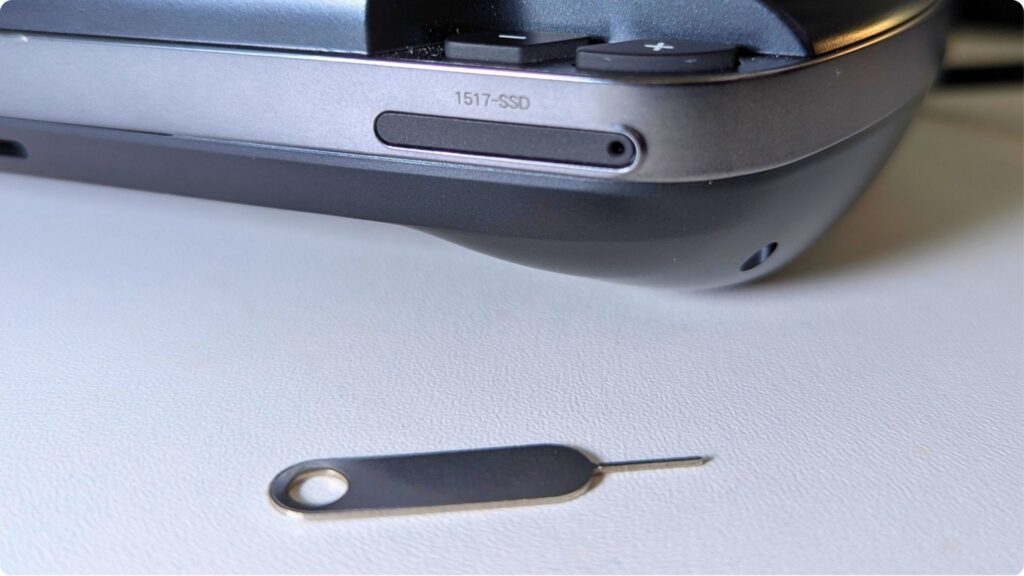
Stellen Sie zunächst sicher, dass das GPD WIN 5 vollständig ausgeschaltet ist. Der Steckplatz für die Mini-SSD befindet sich an der unteren rechten Seite des Geräts. Suchen Sie die kleine Öffnung am rechten Rand des Steckplatzes, setzen Sie das SIM-Tool ein und üben Sie leichten Druck aus. Dadurch springt der Mini-SSD-Halter leicht heraus. Sie können die Halterung dann ganz aus dem GPD WIN 5 herausziehen.
Die Mini SSD für GPD WIN 5 ist so konzipiert, dass sie nur in einer bestimmten Ausrichtung in die Halterung passt. Richten Sie die kleine Aussparung an der oberen linken Ecke der Mini SSD an der entsprechenden Kerbe der Halterung aus. Das Laufwerk sitzt dann korrekt in der Halterung, wie auf dem nebenstehenden Bild zu sehen ist.
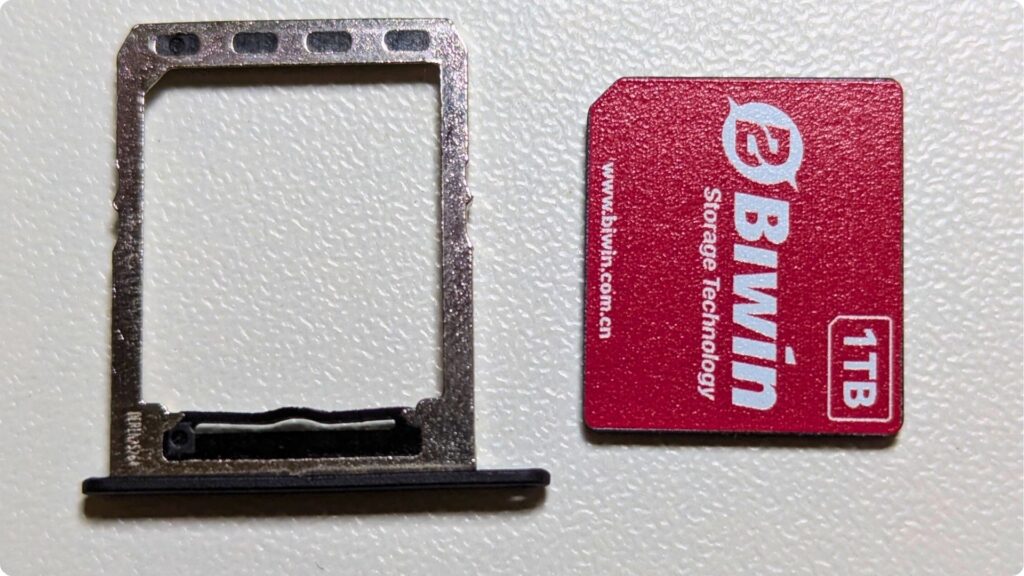
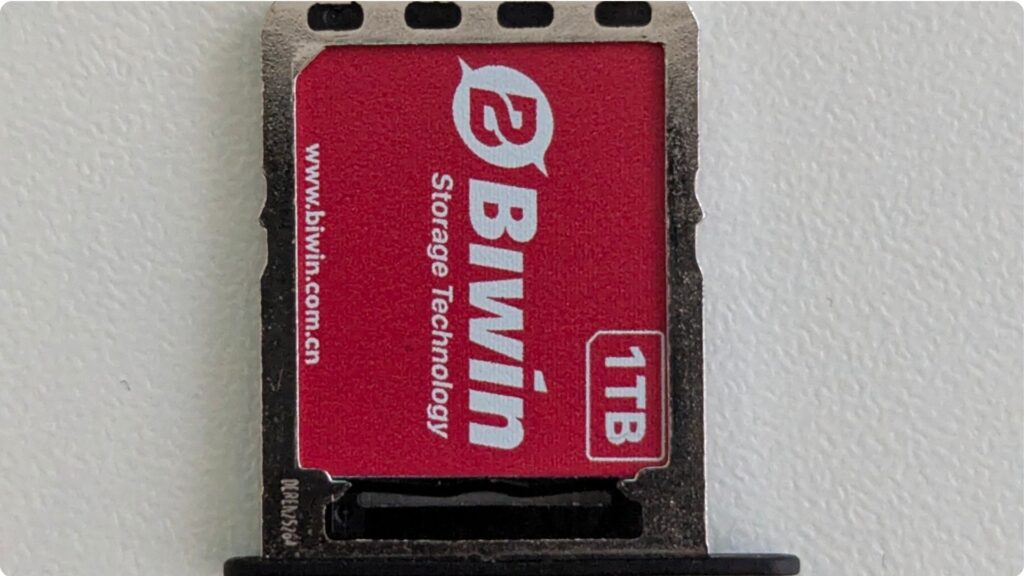
Schieben Sie die Mini-SSD-Halterung zurück in ihren Steckplatz am GPD WIN 5. Die Halterung ist mit einem Schlüssel versehen, um ein falsches Einsetzen zu verhindern, so dass Sie keine Gewalt anwenden müssen.
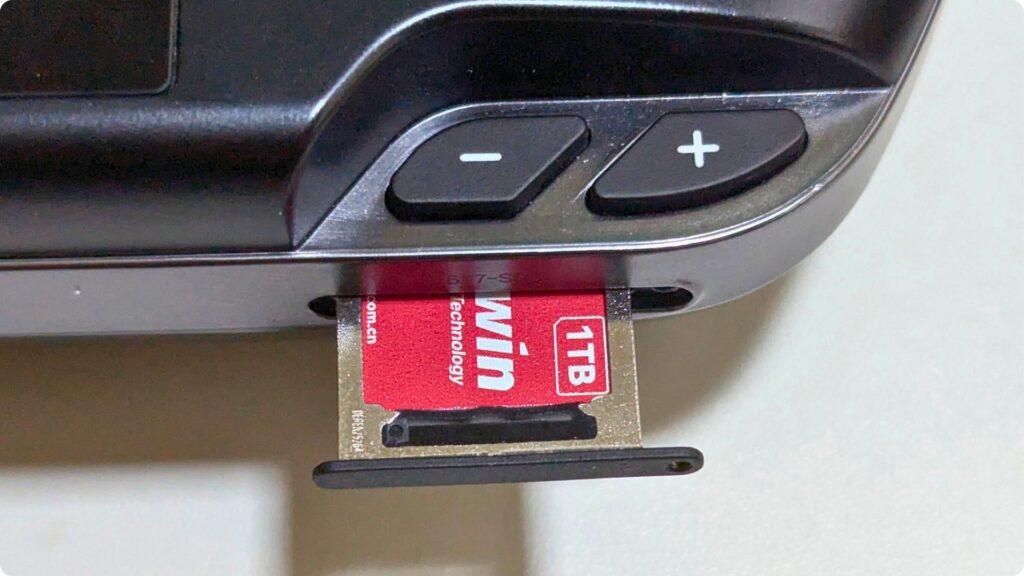
Vergewissern Sie sich, dass der Mini-SSD-Halter vollständig eingeschoben ist und bündig mit dem Gehäuse des GPD WIN 5 abschließt.
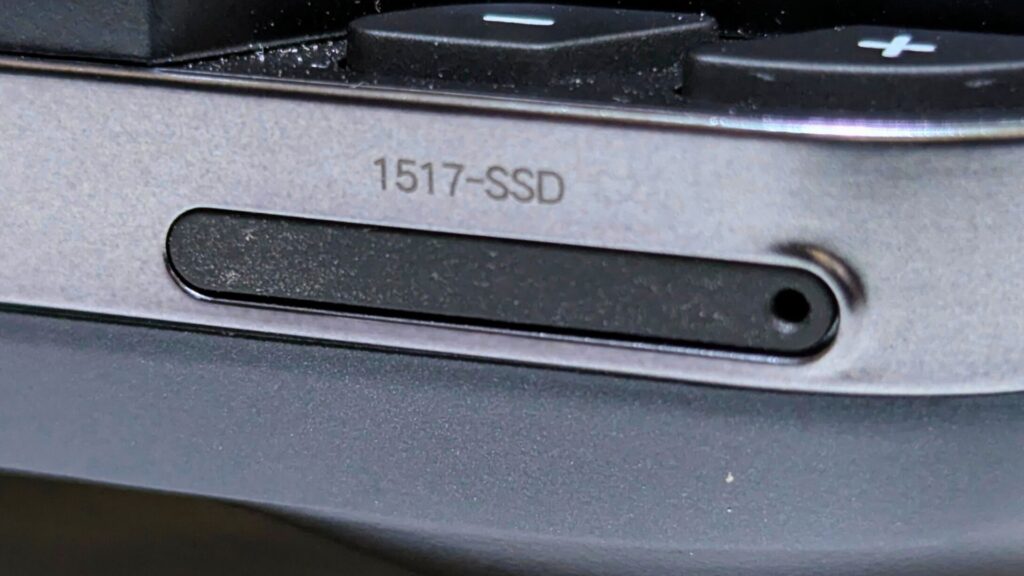
Sie können nun Ihren GPD WIN 5 einschalten und ihn booten lassen.
Formatieren der Mini SSD
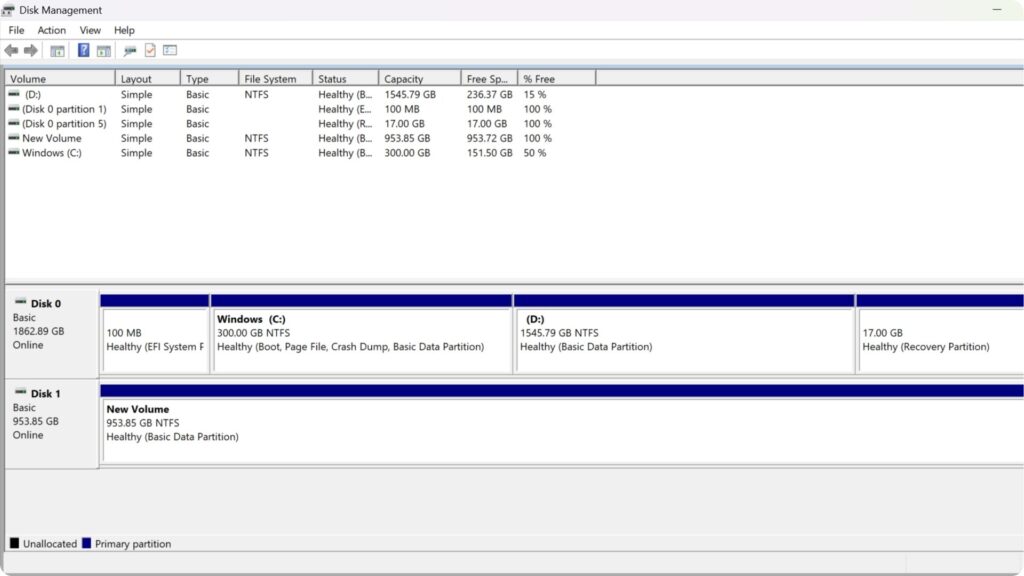
Geben Sie über die Windows-Suchfunktion „Datenträgerverwaltung" ein und wählen Sie aus den Ergebnissen die Option „Festplattenpartitionen erstellen und formatieren".
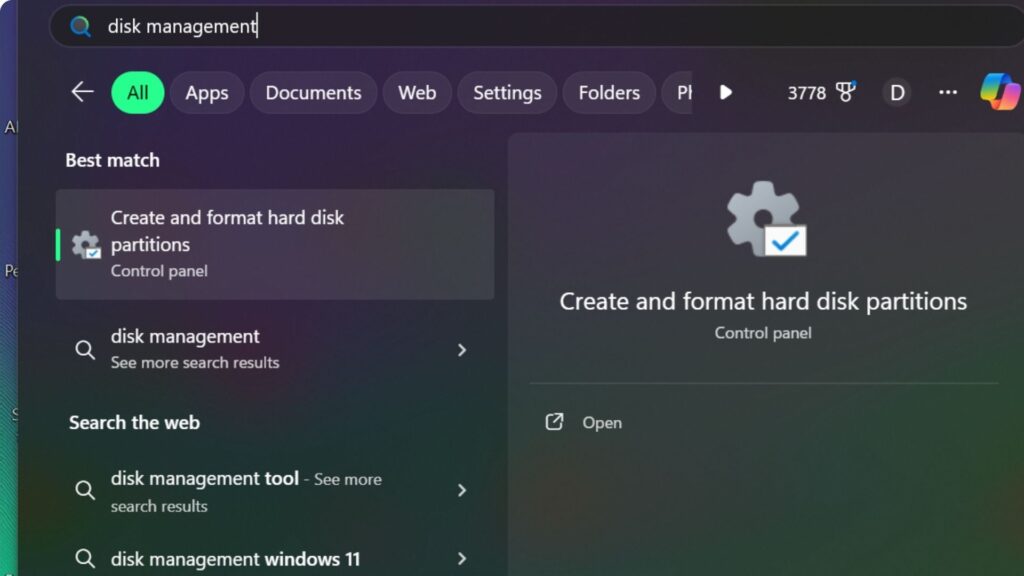
Sie müssen die Mini SSD in der Liste der Speicherlaufwerke identifizieren. In der Regel wird das neue Laufwerk als „Nicht zugewiesen" angezeigt, und seine Kapazität ist ein wichtiger Indikator. Beachten Sie, dass die gemeldete Größe von der angegebenen Kapazität abweicht (ein 1 TB-Laufwerk wird z.B. als 953,85 GB angezeigt, wie im Beispiel zu sehen).
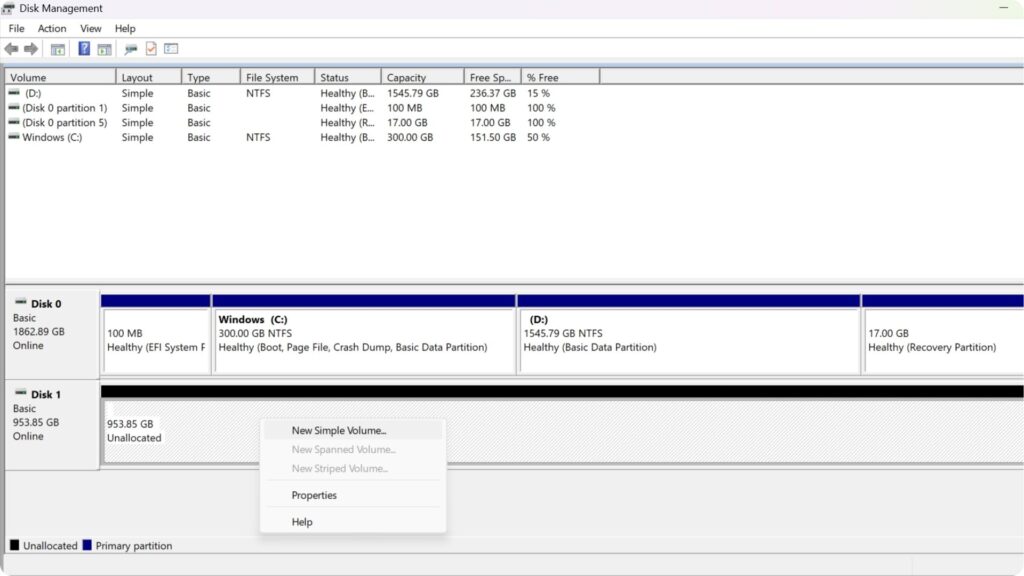
Nachdem Sie sich vergewissert haben, dass Sie den richtigen Datenträger ausgewählt haben, klicken Sie mit der rechten Maustaste auf dessen Eintrag und wählen Sie „Neues einfaches Volume".
Bei der Auswahl des Dateisystems haben Sie die Wahl zwischen NTFS und EXFAT. Für tragbare Laufwerke empfehlen wir EXFAT aufgrund seiner breiten Kompatibilität mit verschiedenen Betriebssystemen. Sie können dem Datenträger auch einen eigenen Namen zuweisen, indem Sie das Volume Label bearbeiten.
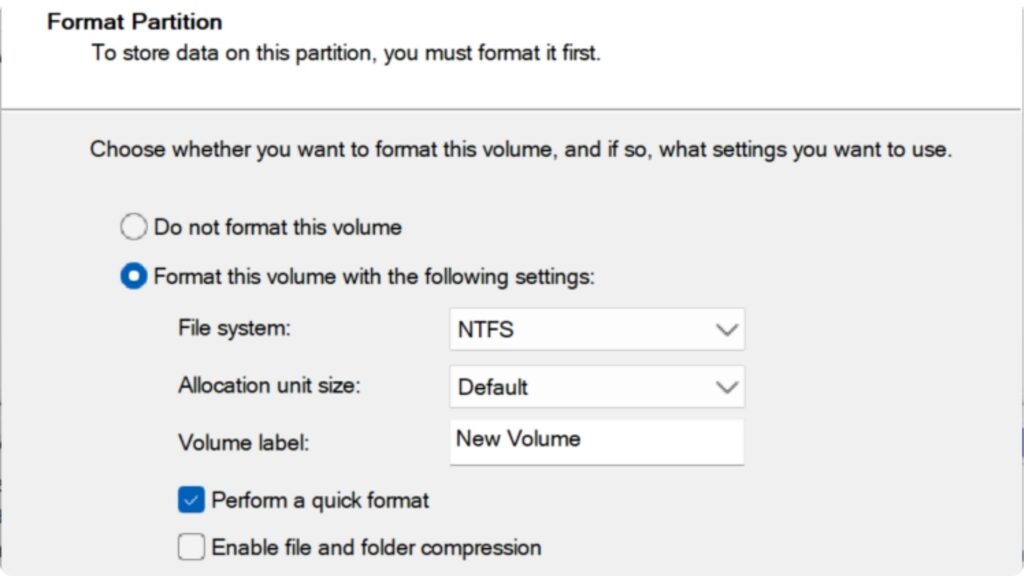
Befolgen Sie die Anweisungen auf dem Bildschirm, die meisten davon können Sie auf den Standardeinstellungen belassen. Für die Volume-Größe ist es im Allgemeinen am besten, den maximal verfügbaren Speicherplatz zu verwenden. Es steht Ihnen frei, einen nicht verwendeten Laufwerksbuchstaben aus der Dropdown-Liste zuzuweisen.
Nachdem der Formatierungsvorgang abgeschlossen ist, wird die Datenträgerverwaltung aktualisiert und zeigt das neu vorbereitete und zugängliche Laufwerk an.
Ihre BIWIN Mini SSD für den GPD WIN 5 ist nun konfiguriert und einsatzbereit.
Fragen & Antworten