

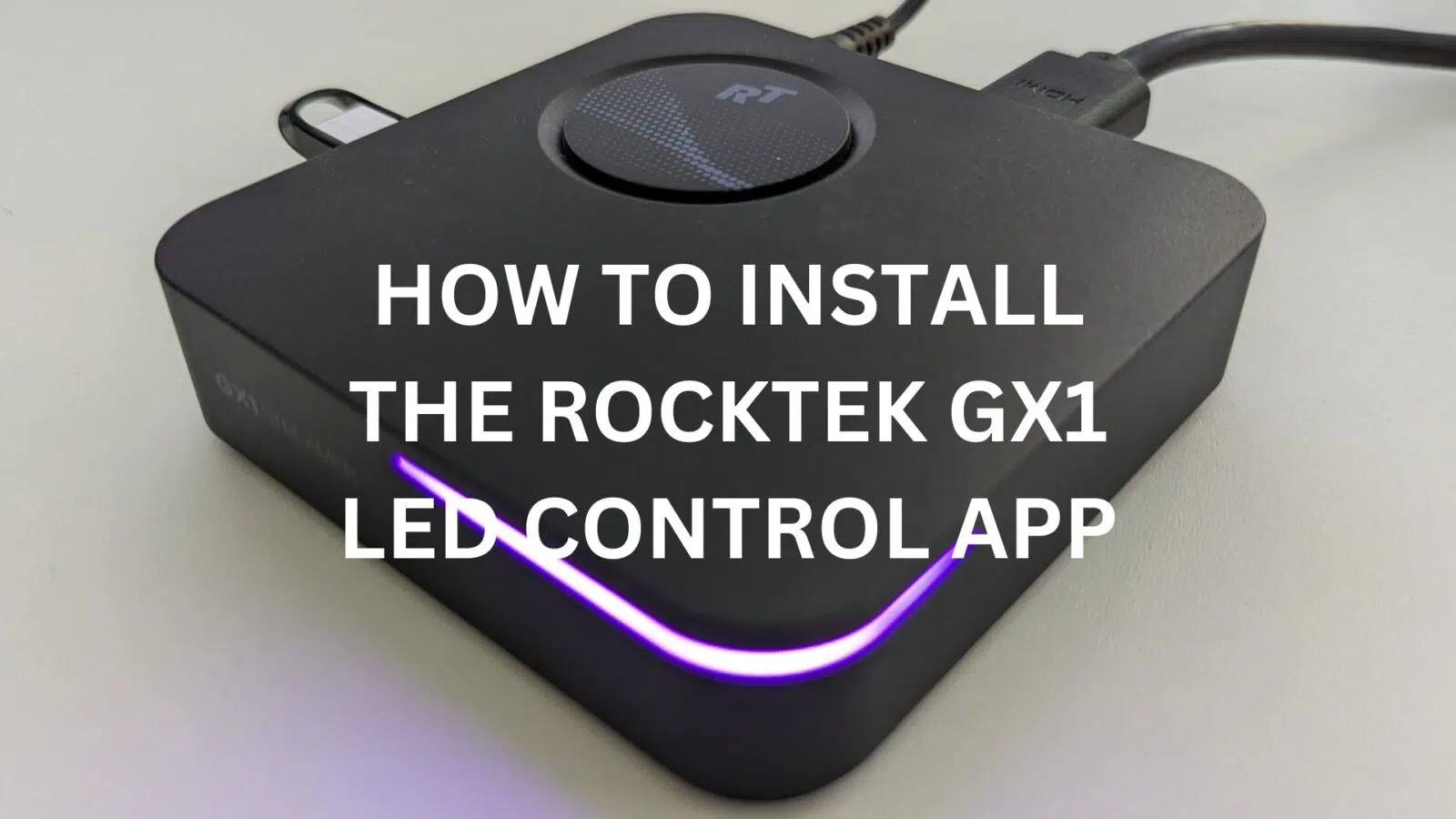
Die Anleitung zeigt Ihnen Schritt für Schritt, wie Sie die LED-Steuerungssoftware für Ihr RockTek GX1 Android-Gadget installieren. Sobald die Software installiert ist, können Sie die LED aus- und einschalten sowie die Farbe der LED ändern, wenn sie eingeschaltet ist.
Laden Sie die Datei GX1 LED Control APP And Server.zip herunter, entpacken Sie den Inhalt und kopieren Sie die Dateien auf ein USB-Laufwerk. Da die Dateien klein sind, ist jede Laufwerksgröße geeignet. Sie erhalten dann die Dateien wie unten abgebildet.

Stecken Sie das USB-Laufwerk in einen USB-Anschluss des RockTek GX1. Als nächstes müssen wir einen Dateimanager herunterladen. Navigieren Sie zu Apps (Schritt 1). Scrollen Sie in der Liste nach unten, bis Sie die App File Manager + sehen und klicken Sie auf das Symbol (Schritt 2).


Sie werden nun aufgefordert, die App File Manager + herunterzuladen und zu installieren. Wählen Sie Installieren (Schritt 3) und warten Sie ein paar Augenblicke, bis die App heruntergeladen und installiert ist. Sobald dies abgeschlossen ist, werden Sie aufgefordert, die App zu öffnen (Schritt 4).


Sie werden nun aufgefordert, der App Dateimanager + die Erlaubnis zu erteilen, auf Dateien auf Ihrem USB-Laufwerk zuzugreifen. Scrollen Sie in den Menüs nach unten und wählen Sie Berechtigungen (Schritt 1). Navigieren Sie dann zur Option Dateien und Medien und wählen Sie diese (Schritt 2). Wählen Sie dann Verwaltung aller Dateien zulassen (Schritt 3).


Sobald dies geschehen ist, können Sie die Home-Taste auf der Fernbedienung drücken, um zum Home-Bildschirm zurückzukehren.
Navigieren Sie in der Liste Ihrer Apps-Verknüpfungen zur App Dateimanager + und wählen Sie sie aus.

Navigieren Sie zu dem USB-Laufwerk und wählen Sie es aus (Schritt 1). Scrollen Sie dann in der Liste nach unten, bis Sie die Datei SdtFrontPanelLedsService_release_v2.2.7.apk finden, und wählen Sie diese aus (Schritt 2).


Möglicherweise werden Sie aufgefordert, dem Dateimanager + die Erlaubnis zur Installation von Anwendungen zu erteilen. Wählen Sie in diesem Fall Einstellungen (Schritt 3). Navigieren Sie zur Menüoption Dateimanager + und wählen Sie sie (Schritt 4). Sie werden aufgefordert, die App zu installieren oder zu aktualisieren. Wählen Sie diese Option (Schritt 5).


Nach der Installation können Sie nun die Datei LED Control.apk auswählen und sie sollte sich ohne weitere Berechtigungsanforderungen installieren.
Sobald die Installation abgeschlossen ist, können Sie die Home-Taste auf Ihrer Fernbedienung drücken, um zum Startbildschirm zurückzukehren. Auf der App-Verknüpfung sehen Sie das Symbol für die App LED Control, wählen Sie dieses aus.

Die LED Control App wird nun geladen und zeigt auf dem Bildschirm Folgendes an.

Mit den Optionen Öffnen und Schließen schalten Sie die LED ein oder aus. Sie können auch eine beliebige Farbe aus den Optionen auswählen und dann Farbe ändern wählen, damit die LED zu dieser Farbe wechselt.

Viel Spaß!



