

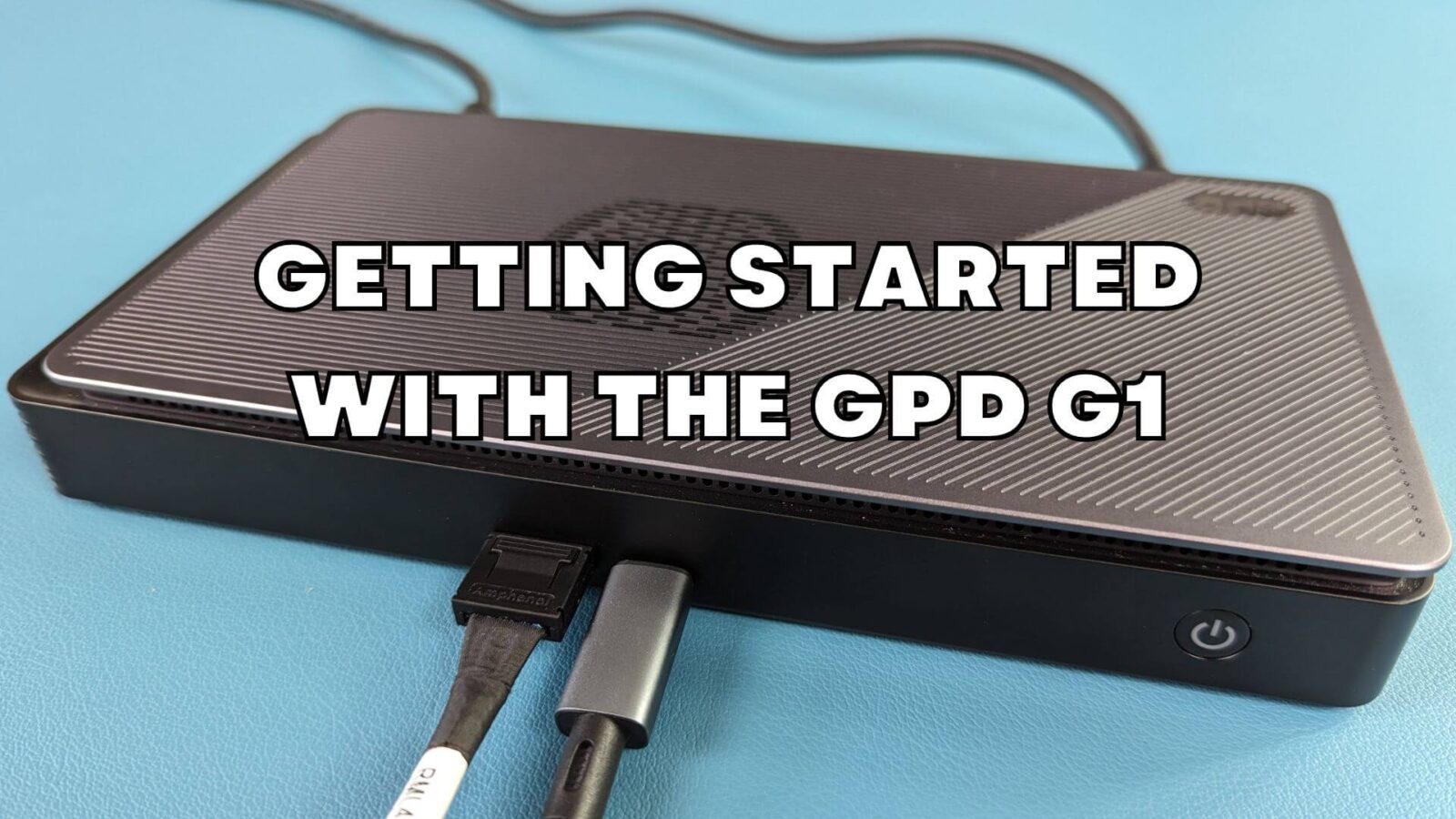
¡Enhorabuena por la compra de la estación de acoplamiento GPD G1 eGPU! La G1 proporciona una gran cantidad de conectividad adicional para tu ordenador de mano o mini PC. Incluye tres puertos USB 3 adicionales, un lector de tarjetas SD, dos puertos HDMI y un DisplayPort. Puedes transformar cualquier dispositivo compatible en un PC para juegos de alto rendimiento a través del puerto OCuLink o USB 4. Esta guía de inicio cubre la configuración, el uso y la resolución de problemas relacionados con el GPD G1.
Si hay algo que no esté cubierto en esta guía o sigues teniendo problemas, no dudes en ponerte en contacto con nuestro servicio de atención al cliente. Estaremos encantados de ayudarte.
Configurar la estación de acoplamiento GPD G1 eGPU
La propia estación de acoplamiento GPD G1 eGPU requiere muy poco tiempo de configuración. Puedes conectar cualquier periférico, como un ratón y teclado USB y una memoria USB, a los tres puertos USB disponibles. Opcionalmente, puedes conectar uno o varios monitores a través de los dos puertos HDMI y/o un único DisplayPort. Si tienes un monitor de alta resolución con DisplayPort, te recomendamos que lo utilices, pero el HDMI también sirve.

Dependiendo de tu dispositivo, puede que tengas un puerto OCuLink. Se encuentran en los dispositivos portátiles más recientes, como el GPD WIN MAX 2 2023, el GPD WIN Mini y el GPD WIN 4 2023. Si tienes uno de estos dispositivos, puedes aprovechar las mayores velocidades de transferencia de datos. Si no, puedes utilizar USB 4, que es compatible con otros dispositivos. Entre ellos están la serie AYA NEO, los modelos antiguos de GPD, los dispositivos de mano ONEXPLAYER y AOKZOE.

Si utilizas OCulink, tendrás que conectar tanto el cable OCulink como el USB 4 si quieres utilizar los puertos de la estación de acoplamiento. La conexión USB es necesaria para los periféricos USB, el lector de tarjetas SD y las salidas de vídeo. Con tu GPD G1 y el dispositivo apagados, conecta los cables OCulink y/o USB 4 a tu dispositivo.

Si te conectas a un dispositivo sin puerto OCuLink, entonces sólo tienes que conectar el cable USB 4 al GPD G1 y al dispositivo. Comprueba dos veces qué puerto de tu dispositivo es USB 4, ya que puede haber varios puertos que no sean compatibles.

Primero enciende la estación de acoplamiento GPD G1 eGPU, espera un par de segundos y, a continuación, enciende tu dispositivo. Tras unos instantes, arrancará Windows.
Actualizar e instalar controladores gráficos AMD
Si tienes actualizados los controladores gráficos, es posible que la GPD G1 ya configure e instale los controladores automáticamente. Puedes comprobarlo en el Administrador de dispositivos de Windows > Dispositivos de pantalla. Si muestra la AMD Radeon RX 7600M XT, entonces se ha instalado correctamente.

Cuando utilices sólo una conexión USB-4, recibirás una notificación de que se ha activado la Tecnología AMD XConnect.

Si no se ha encontrado la eGPU, o simplemente deseas actualizar a los controladores más recientes. Puedes seguir nuestra guía aquí y también está incrustada a continuación.
Una vez actualizados o instalados los controladores, apaga tu dispositivo y apaga el GPD G1. Espera unos instantes y, a continuación, enciende el GPD G1 y tu dispositivo.
Una vez reiniciado Windows, comprueba que la AMD Radeon RX 7600M XT está presente en el Administrador de dispositivos de Windows > Dispositivos de pantalla. Si no aparece, apaga la GPD G1, espera diez segundos y enciéndela. Ahora debería aparecer en Dispositivos de pantalla.
Solución de problemas de la estación de acoplamiento GPD G1 eGPU
Los juegos van más lentos de lo esperado
Hay varias razones posibles por las que los juegos van más lentos de lo esperado. Aquí tienes algunas cosas que debes tener en cuenta para solucionar el problema:
Comprueba que el juego está utilizando la eGPU AMD Radeon RX 7600M XT en lugar de los gráficos internos, por ejemplo, una AMD Radeon 780M. Comprueba en los ajustes de

Comprueba que los ajustes de vídeo del juego no sean demasiado altos. Muchos juegos tienen ajustes gráficos recomendados que puedes seleccionar y que ajustarán automáticamente los gráficos en función del hardware. Si sigues teniendo problemas, prueba a ejecutar el juego con una resolución de pantalla inferior, como 1440P, 1080P o 720P. Alternativamente, cambia a los ajustes gráficos más bajos por defecto y auméntalos hasta que sientas que el juego va lento, entonces vuelve a los ajustes anteriores.

Utilizar la pantalla interna en tu handheld sí reduce la eficiencia de la eGPU. Cuando se utiliza una pantalla interna, los datos se envían desde el ordenador de mano al G1, y luego vuelven al ordenador de mano para mostrarse en la pantalla interna.

Esto requiere el doble de ancho de banda a través del cable USB 4. Envía datos desde la computadora de mano a la estación de acoplamiento GPD G1 eGPU, y luego los envía directamente a una pantalla externa. Recomendamos utilizar una pantalla externa siempre que sea posible, ya que requiere menos ancho de banda y aumentarás el rendimiento.
La AMD Radeon RX 7600M XT no se muestra en Dispositivos de pantalla
En primer lugar, asegúrate de que tu dispositivo es compatible con OCuLink o USB 4. Comprueba que los cables están totalmente insertados en los puertos por ambos extremos.
Si no tienes un puerto OCuLink, asegúrate de que te estás conectando a un puerto USB 4. Consulta el manual de usuario del dispositivo si hay varios puertos Tipo-C para confirmar cuál es el puerto USB 4.0 correcto.
Puede que tengas que apagar el GPD G1, esperar unos instantes y volver a encenderlo para que Windows reconozca el dispositivo. Puede que oigas el ruido de dispositivo USB conectado predeterminado de Windows una vez que se conecte. Cuando utilices sólo USB 4, también recibirás una notificación de que se ha activado la Tecnología AMD XConnect.
Prueba a reinstalar los controladores. Ocasionalmente puede haber algunos conflictos con las actualizaciones de controladores más recientes y los controladores antiguos que acechan a tu dispositivo. Consulta la guía anterior para saber cómo desinstalar completamente los controladores actuales e instalarlos de nuevo.
El GPD G1 USB, el lector de tarjetas SD, el HDMI o el DisplayPort no funcionan
Es necesario conectar el cable USB para utilizar cualquiera de los puertos adicionales de la GPD G1. El cable OCuLink sólo transfiere datos a/desde la GPU. Con la GPD G1 se incluye un cable USB 4. Recomendamos utilizar éste, ya que otros cables pueden ser USB 3 o cables de carga, por ejemplo.



