

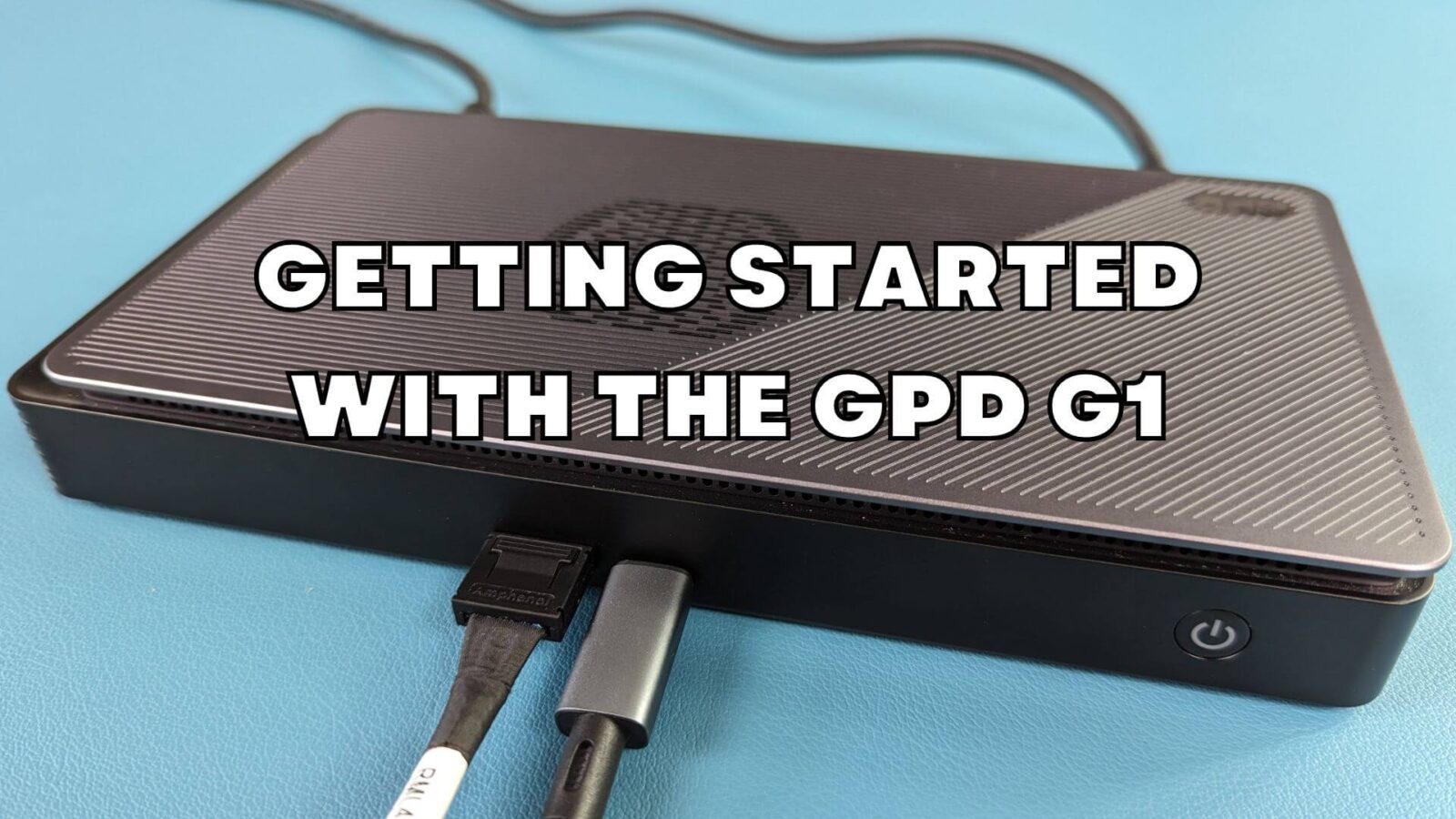
Nous vous félicitons d’avoir acheté la station d’accueil GPD G1 eGPU! Le G1 offre une connectivité supplémentaire pour votre ordinateur de poche ou votre mini-PC. Elle comprend trois ports USB 3 supplémentaires, un lecteur de carte SD, deux ports HDMI et un DisplayPort. Vous pouvez transformer n’importe quel appareil compatible en un PC de jeu haute performance via le port OCuLink ou USB 4. Ce guide de démarrage couvre la configuration, l’utilisation et le dépannage de tout ce qui concerne le GPD G1.
Si un point n’est pas abordé dans ce guide ou si vous rencontrez encore des difficultés, n’hésitez pas à contacter notre service clientèle. Nous nous ferons un plaisir de vous aider !
Installation de la station d’accueil GPD G1 eGPU
La station d’accueil GPD G1 eGPU nécessite très peu de temps d’installation. Vous pouvez connecter des périphériques tels qu’une souris et un clavier USB ainsi qu’une clé USB aux trois ports USB disponibles. Vous pouvez également connecter un ou plusieurs moniteurs via les deux ports HDMI et/ou un seul port DisplayPort. Si vous disposez d’un écran haute résolution équipé d’un port DisplayPort, nous vous recommandons de l’utiliser, mais le port HDMI convient également.

Selon votre appareil, vous pouvez disposer d’un port OCuLink. Ces ports se trouvent sur les nouveaux ordinateurs de poche tels que le GPD WIN MAX 2 2023, le GPD WIN Mini et le GPD WIN 4 2023. Si vous possédez l’un de ces appareils, vous pouvez bénéficier de vitesses de transfert de données plus élevées. Sinon, vous pouvez utiliser l’USB 4, qui est pris en charge par d’autres appareils. Il s’agit notamment de la série AYA NEO, des anciens modèles GPD, des ordinateurs de poche ONEXPLAYER et AOKZOE.

Si vous utilisez OCulink, vous devrez connecter le câble OCulink et l’USB 4 si vous souhaitez utiliser les ports de la station d’accueil. La connexion USB est nécessaire pour les périphériques USB, le lecteur de carte SD et les sorties vidéo. Lorsque votre GPD G1 et l’appareil sont éteints, connectez les câbles OCulink et/ou USB 4 à votre appareil.

Si vous vous connectez à un appareil sans port OCuLink, il vous suffit de connecter le câble USB 4 au GPD G1 et à l’appareil. Vérifiez que le port de votre appareil est bien un port USB 4, car il peut y avoir plusieurs ports qui ne sont pas compatibles.

Allumez d’abord la station d’accueil GPD G1 eGPU, attendez quelques secondes, puis allumez votre appareil. Au bout de quelques instants, Windows démarre.
Mise à jour et installation des pilotes graphiques AMD
Si vous êtes à jour en matière de pilotes graphiques, le GPD G1 peut déjà configurer et installer les pilotes automatiquement. Vous pouvez vérifier dans le Gestionnaire de périphériques de Windows > Périphériques d’affichage. Si le pilote AMD Radeon RX 7600M XT apparaît, c’est qu’il a été installé avec succès.

Si vous utilisez uniquement une connexion USB-4, vous recevrez une notification indiquant que la technologie AMD XConnect a été activée.

Si l’eGPU n’a pas été trouvé, ou si vous souhaitez simplement mettre à jour les derniers pilotes. Vous pouvez suivre notre guide ici et il est également intégré ci-dessous.
Une fois les pilotes mis à jour ou installés, éteignez votre appareil puis le GPD G1. Attendez quelques instants, puis rallumez le GPD G1, puis votre appareil.
Une fois que vous avez redémarré Windows, vérifiez que la carte AMD Radeon RX 7600M XT est présente dans le gestionnaire de périphériques de Windows, à l’adresse > Display Devices (périphériques d’affichage). Si ce n’est pas le cas, éteignez le GPD G1, attendez dix secondes, puis rallumez-le. Il devrait maintenant apparaître dans Display Devices (Périphériques d’affichage).
Dépannage de la station d’accueil GPD G1 eGPU
Les jeux fonctionnent plus lentement que prévu
Plusieurs raisons peuvent expliquer pourquoi les jeux fonctionnent plus lentement que prévu. Voici quelques éléments à prendre en compte lors du dépannage :
Vérifiez que le jeu utilise l’eGPU AMD Radeon RX 7600M XT plutôt que la carte graphique interne, par exemple une AMD Radeon 780M. Vérifiez dans les paramètres

Vérifiez que les paramètres vidéo du jeu ne sont pas trop élevés. De nombreux jeux ont des paramètres graphiques recommandés que vous pouvez sélectionner et qui définissent automatiquement les graphiques en fonction du matériel. Si le problème persiste, essayez d’utiliser une résolution d’écran inférieure, telle que 1440P, 1080P ou 720P. Vous pouvez également passer aux paramètres graphiques inférieurs par défaut et les augmenter jusqu’à ce que vous sentiez que le jeu est lent, puis revenir aux paramètres précédents.

L’utilisation de l’écran interne de votre ordinateur de poche réduit l’efficacité de l’eGPU. Lorsque vous utilisez un écran interne, les données sont envoyées de l’ordinateur de poche au G1, puis de nouveau à l’ordinateur de poche pour être affichées sur l’écran interne.

Cela nécessite deux fois plus de bande passante via le câble USB 4. Il envoie les données de l’ordinateur de poche à la station d’accueil GPD G1 eGPU, puis les transmet directement à un écran externe. Nous vous recommandons d’utiliser un écran externe lorsque c’est possible, cela nécessite moins de bande passante et vous constaterez une augmentation des performances.
La carte AMD Radeon RX 7600M XT ne s’affiche pas sur les périphériques d’affichage.
Assurez-vous tout d’abord que votre appareil est compatible avec OCuLink ou USB 4. Vérifiez que les câbles sont complètement insérés dans les ports aux deux extrémités.
Si vous ne disposez pas d’un port OCuLink, assurez-vous que vous vous connectez à un port USB 4. Reportez-vous au manuel d’utilisation de l’appareil s’il y a plusieurs ports Type-C pour confirmer quel est le bon port USB 4.0.
Il se peut que vous deviez éteindre le GPD G1, attendre quelques instants, puis le rallumer pour que Windows reconnaisse l’appareil. Il se peut que vous entendiez le bruit de connexion d’un périphérique USB par défaut de Windows une fois que l’appareil est connecté. Si vous utilisez uniquement l’USB 4, vous recevrez également une notification indiquant que la technologie AMD XConnect a été activée.
Essayez de réinstaller les pilotes. Il peut arriver qu’il y ait des conflits entre les nouvelles mises à jour de pilotes et les anciens pilotes présents sur votre appareil. Consultez le guide ci-dessus pour savoir comment désinstaller complètement les pilotes actuels et les réinstaller.
GPD G1 USB, lecteur de carte SD, HDMI ou DisplayPort ne fonctionne pas
Le câble USB doit être connecté pour utiliser l’un des ports supplémentaires du GPD G1. Le câble OCuLink ne fait que transférer des données vers/depuis le GPU. Un câble USB 4 est fourni avec le GPD G1. Nous vous recommandons de l’utiliser car les autres câbles peuvent être des câbles USB 3 ou des câbles de charge par exemple.



