




इस गाइड में प्रयुक्त फ़ाइलें
बदलाव का
- Source guide: How to install the LED control for the RockTek GX1
पुराने संस्करण रोलबैक के लिए डाउनलोड करने योग्य रहते हैं - प्रत्येक संस्करण की अपनी सत्यापित फ़ाइल होती है।
गाइड आपके RockTek GX1 Android गैजेट के लिए LED कंट्रोल सॉफ़्टवेयर स्थापित करने के तरीके के बारे में चरण दर चरण दिखाएगा। एक बार इंस्टॉल हो जाने के बाद, सॉफ्टवेयर एलईडी को बंद/चालू करने में सक्षम होगा और साथ ही चालू होने पर एलईडी का रंग भी बदल सकेगा।
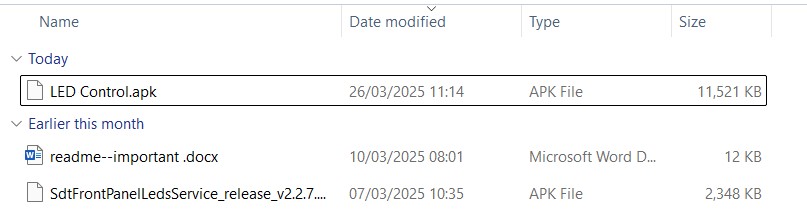
GX1 LED कंट्रोल एपीपी डाउनलोड करें और फ़ाइल Server.zip करें, सामग्री निकालें और फ़ाइलों को USB ड्राइव पर कॉपी करें। किसी भी आकार की ड्राइव उपयुक्त होगी क्योंकि फाइलें छोटी हैं। आपके पास फाइलें होंगी जैसा कि नीचे दिखाया गया है।
USB ड्राइव को RockTek GX1 पर USB पोर्ट में डालें। इसके बाद हमें एक फ़ाइल प्रबंधक डाउनलोड करना होगा,
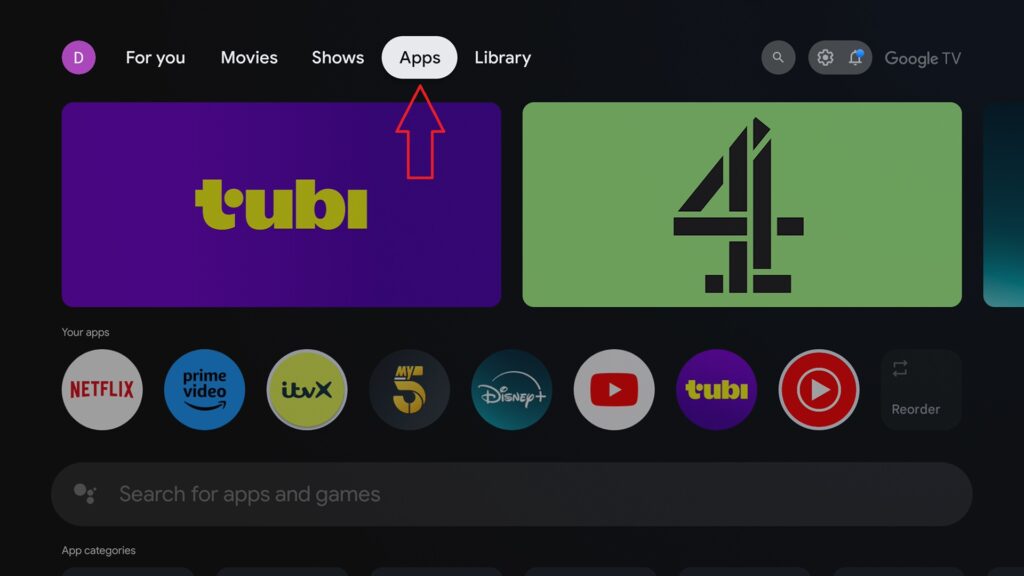
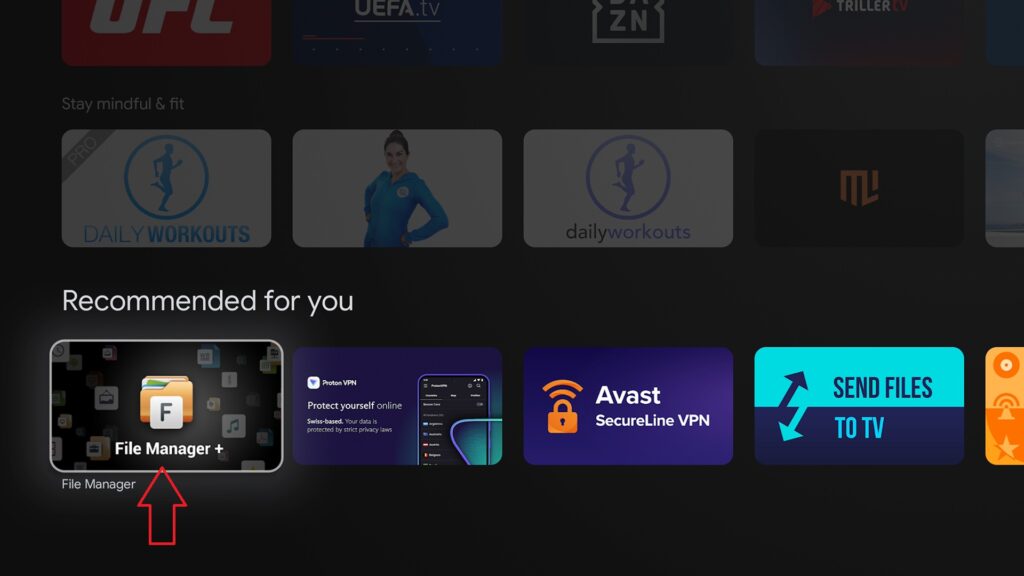
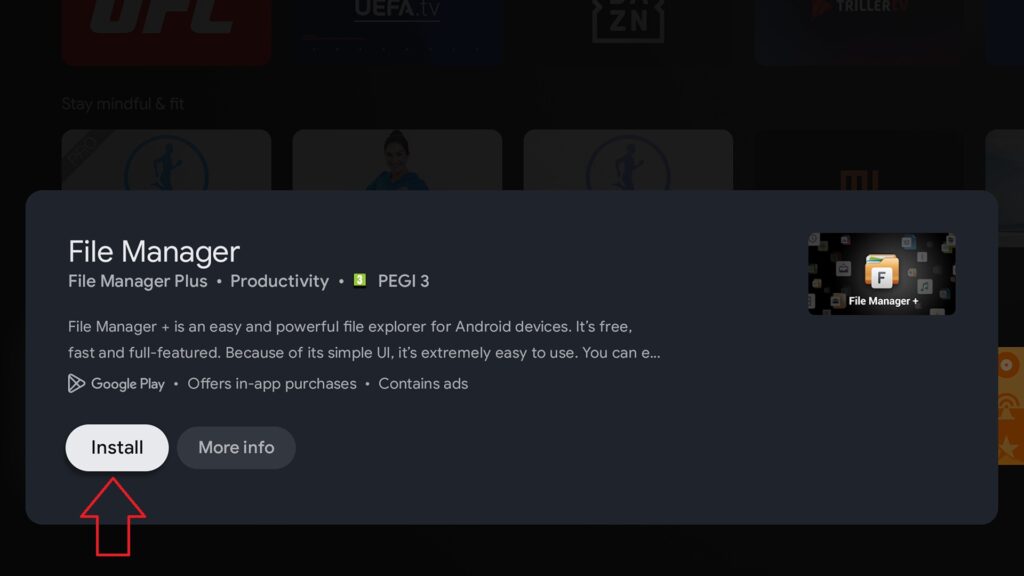
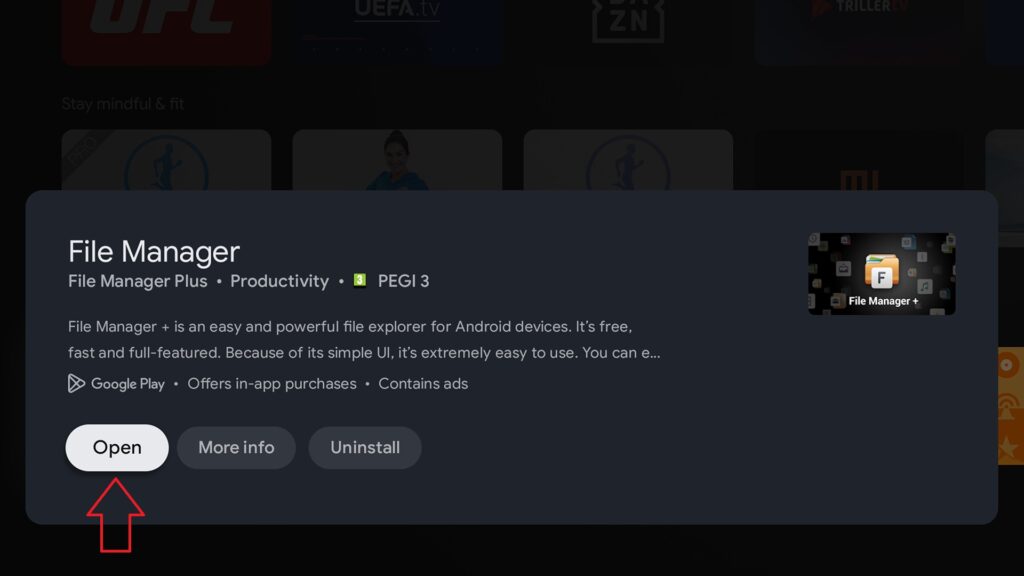
अब आपको फ़ाइल प्रबंधक + ऐप डाउनलोड और इंस्टॉल करने के लिए कहा जाएगा। इंस्टॉल
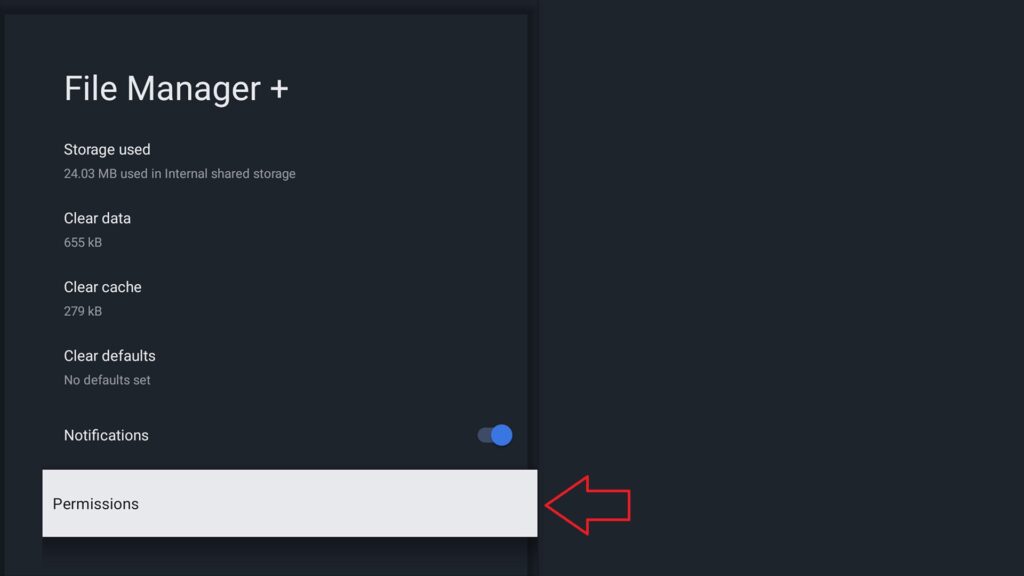
अब आपको अपने USB ड्राइव पर फ़ाइलों तक पहुंचने के लिए फ़ाइल प्रबंधक + ऐप को अनुमति देने के लिए कहा जाएगा। मेनू को नीचे स्क्रॉल करें और अनुमतियाँ चुनें (चरण 1)। इसके बाद,
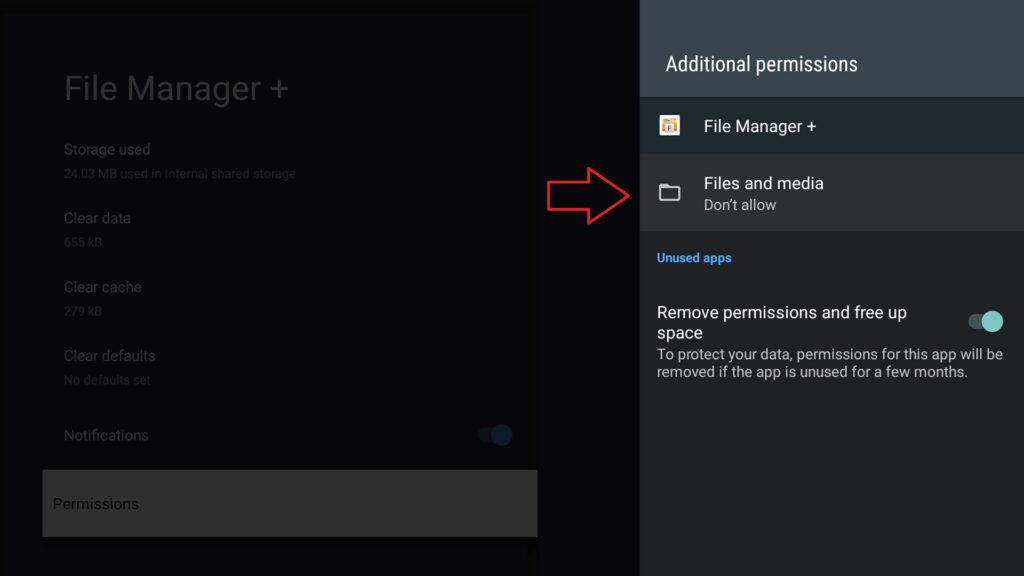
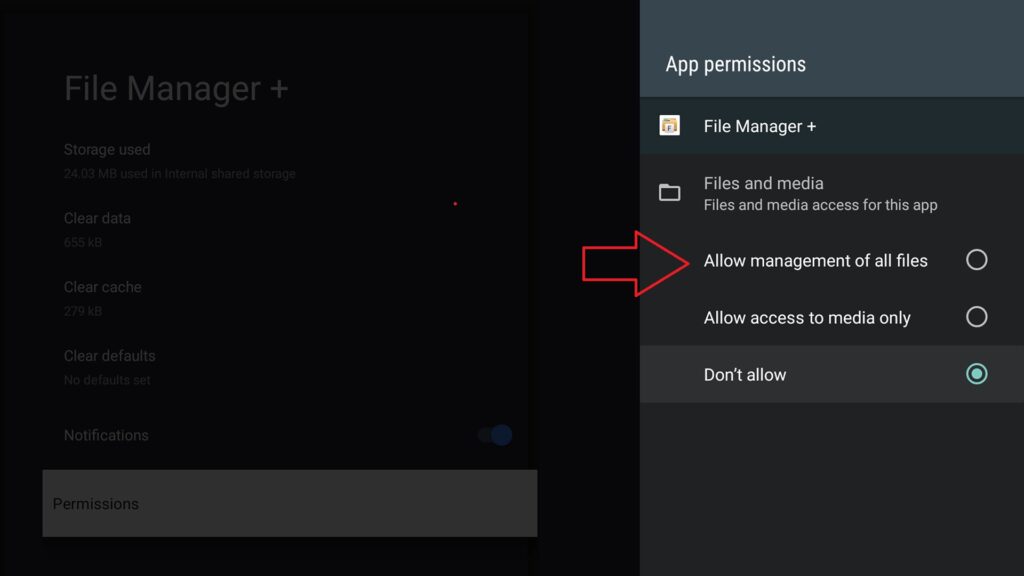
एक बार पूरा हो जाने पर, आप होम स्क्रीन पर लौटने के लिए रिमोट पर होम बटन दबा सकते हैं।
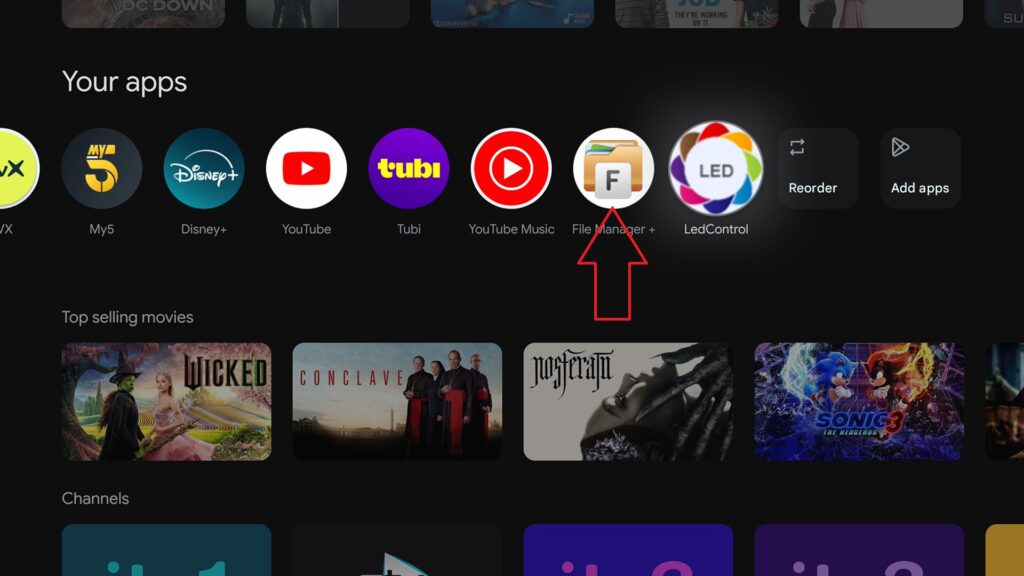
अपनी ऐप्स शॉर्टकट सूची पर, फ़ाइल प्रबंधक + ऐप पर नेविगेट करें और इसे चुनें।
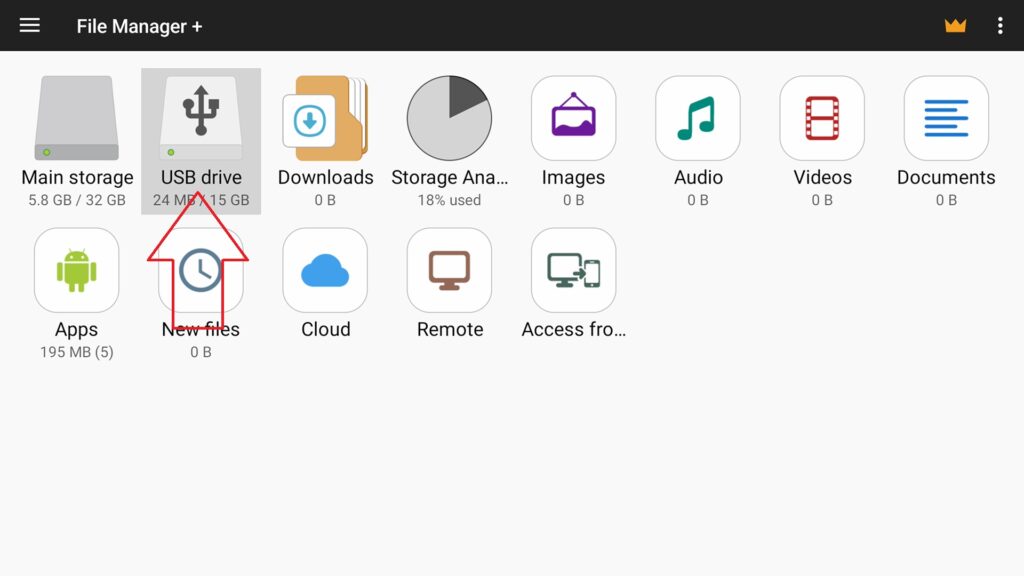
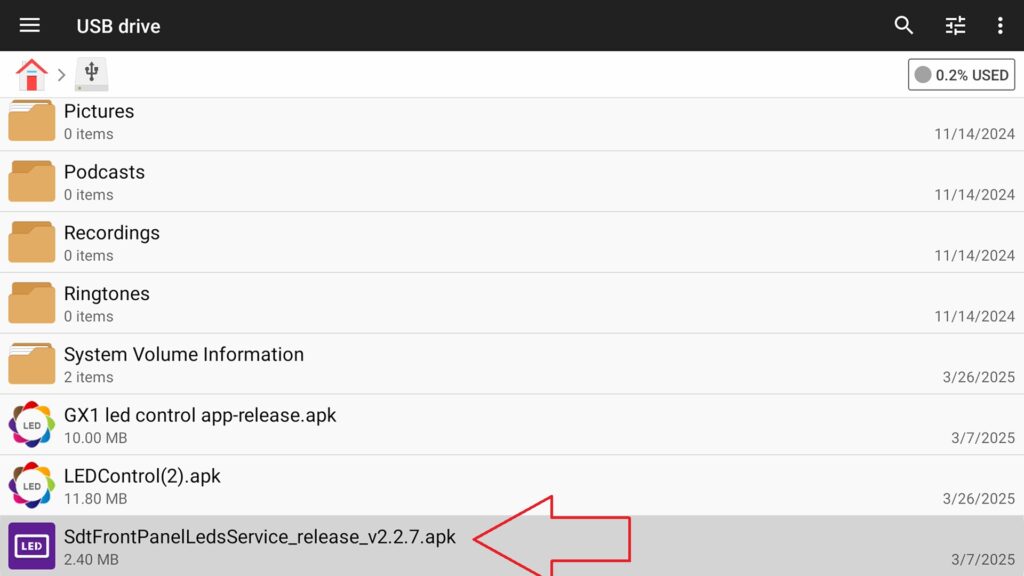
USB ड्राइव पर नेविगेट करें और इसे चुनें (चरण 1), फिर सूची को तब तक नीचे स्क्रॉल करें जब तक आपको SdtFrontPanelLedsService_release_v2.2.7.apk फ़ाइल न मिल जाए, इसे चुनें (चरण 2)।
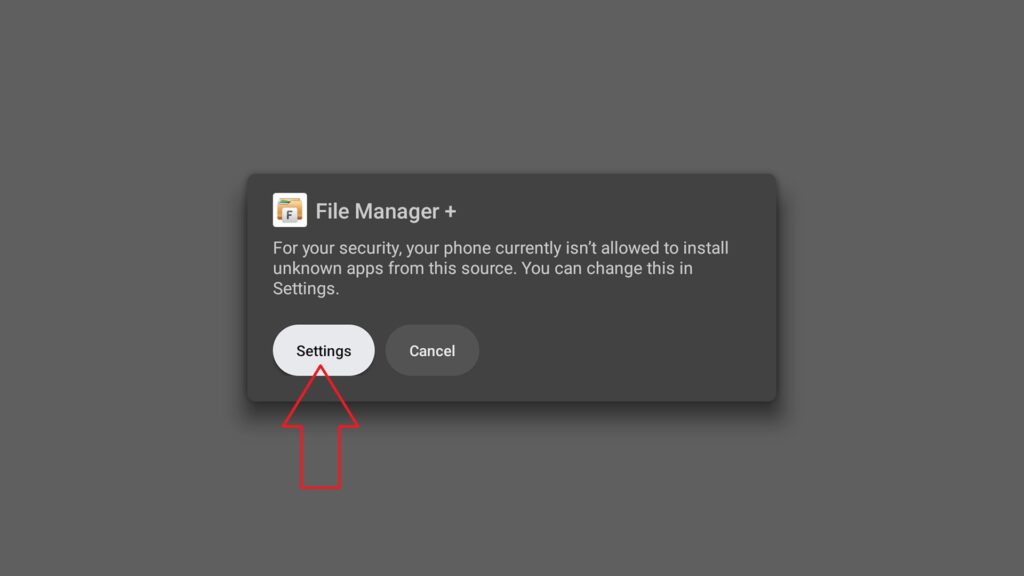
आपको फ़ाइल प्रबंधक + के लिए ऐप्स इंस्टॉल करने की अनुमति प्रदान करने के लिए कहा जा सकता है, यदि ऐसा है तो सेटिंग्स (चरण 3) चुनें।
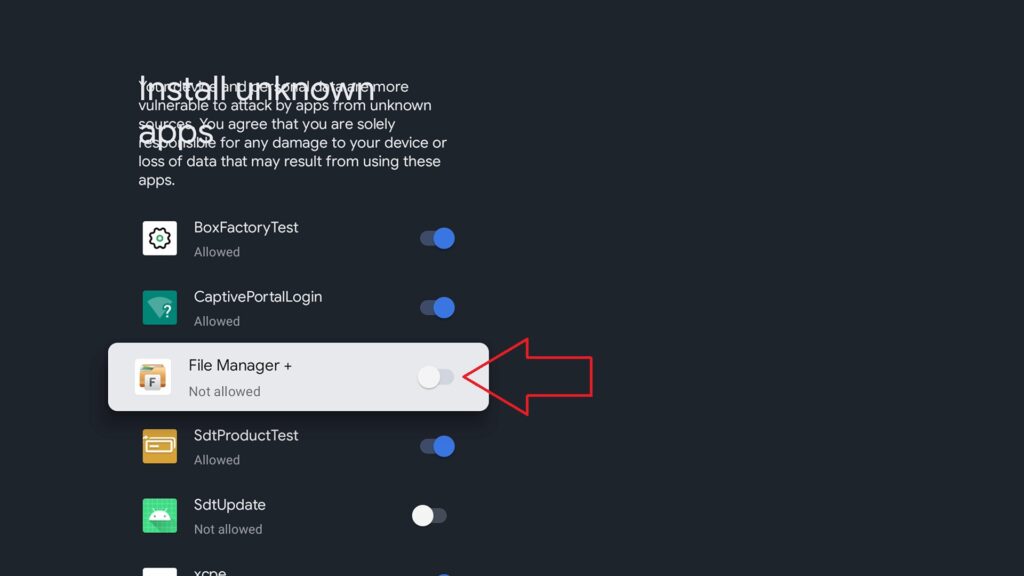
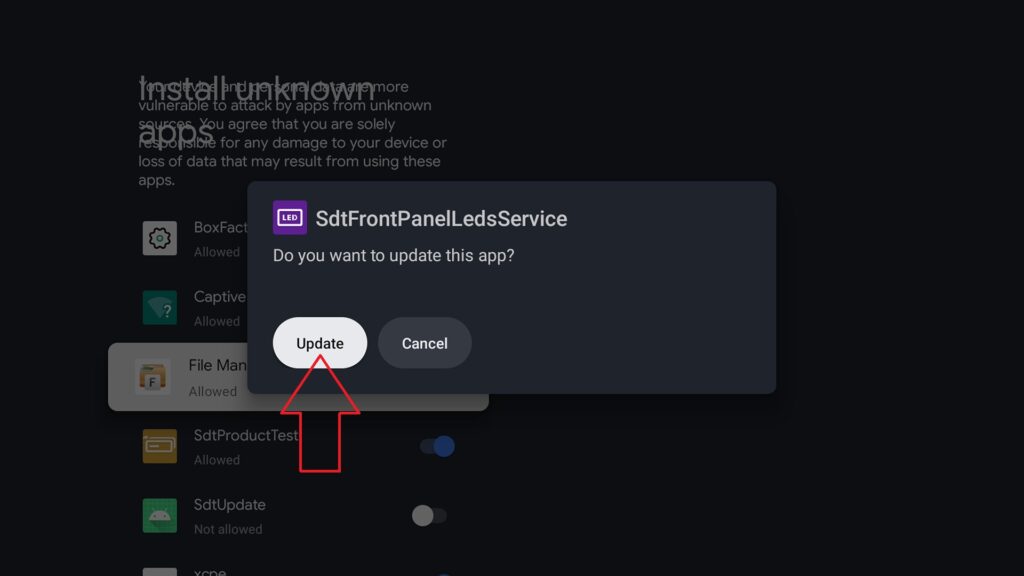
एक बार स्थापित होने के बाद, अब आप एलईडी Control.apk फ़ाइल चुन सकते हैं और इसे बिना किसी अनुमति आवश्यकता के स्थापित करना चाहिए।
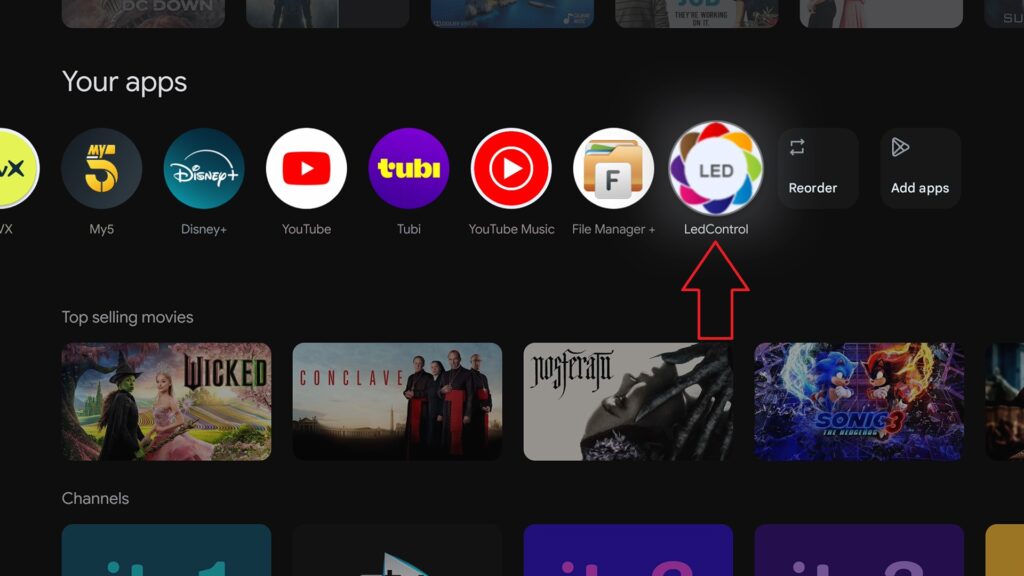
एक बार जब यह इंस्टॉल हो जाए, तो आप होम स्क्रीन पर लौटने के लिए अपने रिमोट पर होम बटन दबा सकते हैं। ऐप शॉर्टकट पर आपको एलईडी कंट्रोल ऐप आइकन दिखाई देगा, इसे चुनें।
एलईडी कंट्रोल ऐप अब निम्नलिखित को स्क्रीन पर लोड और दिखाएगा।
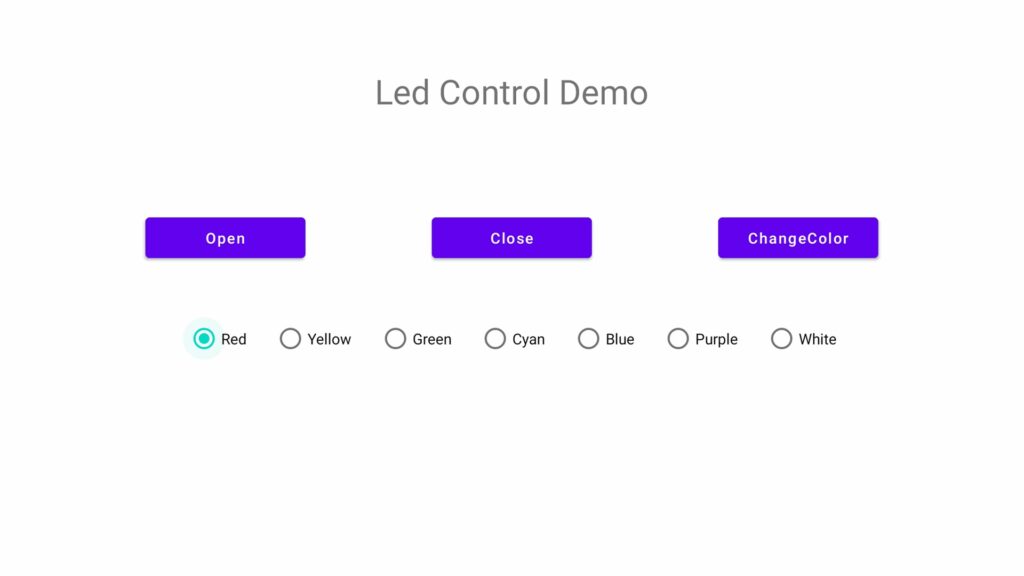
ओपन और क्लोज विकल्प एलईडी को चालू या बंद कर देंगे। आप विकल्पों में से कोई भी रंग चुन सकते हैं और फिर रंग बदलें चुनें और एलईडी उस रंग पर स्विच हो जाएगी।
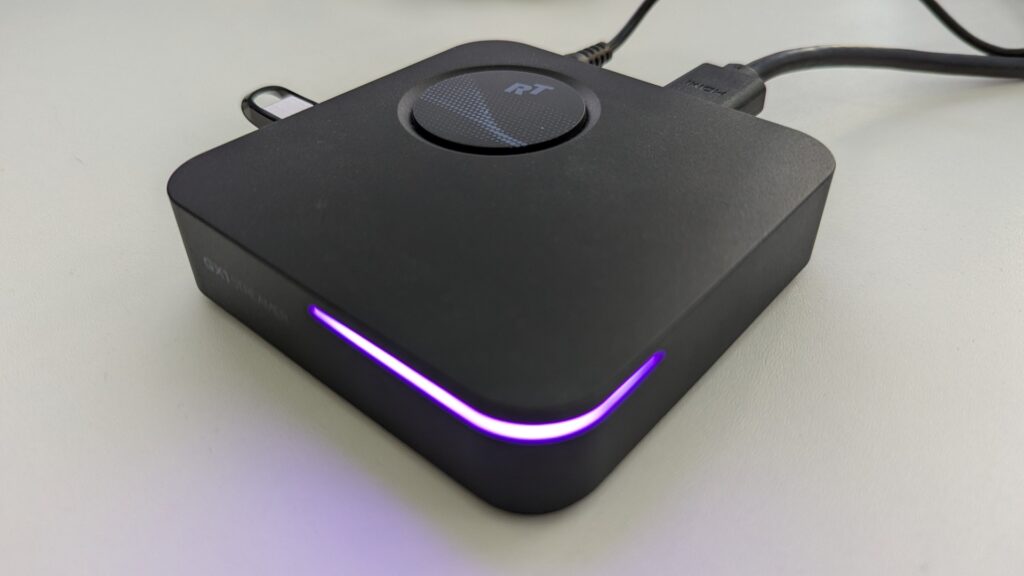
आनंद लेना!
प्रश्न और उत्तर