




Krajolik prijenosnih igara u stanju je stalnog napretka, a s izdavanjem GPD WIN 5, entuzijasti sada mogu iskoristiti snagu vrhunskog rješenja za pohranu: BIWIN Mini SSD. Ovaj inovativni, kompaktniji SSD pogon dizajniran je za pružanje iznimnih performansi na malom otisku, što ga pozicionira kao idealnu nadogradnju za mobilni hardver. Ovaj će dokument poslužiti kao sveobuhvatan vodič kroz značajke Mini SSD-a i voditi vas kako maksimizirati njegov potencijal s vašim GPD WIN 5, osnažujući vas da donesete dobro informiranu odluku.
Ovaj će se priručnik posebno usredotočiti na tehničke specifikacije Mini SSD-a i performanse koje možete očekivati kada je instaliran u vaš GPD WIN 5. Nakon završetka ovog vodiča, posjedovat ćete temeljito razumijevanje procesa instalacije i konfiguracije za Mini SSD na WIN 5 GPD ručnom računalu za igranje.
The Mini SSD
Mini SSD radi na PCIe Gen4 x2 sučelju i podržava NVMe 1.4 protokol, nudeći izvanredne potencijalne sekvencijalne brzine čitanja i pisanja koje dosežu do 3700 MB/s, odnosno 3400 MB/s. Nudi se u opcijama pohrane od 512 GB, 1 TB i 2 TB. Ovaj pogon, koji funkcionira bez DRAM predmemorije, koristi 3D TLC flash memoriju kako bi osigurao dobru kombinaciju brzine i izdržljivosti. Dizajniran za pouzdanost, Mini SSD se može pohvaliti srednjim vremenom između kvarova (MTBF) većim od 1.5 milijuna sati i ocjenom izdržljivosti zapisanih terabajta (TBW) čak 1500 TBW.
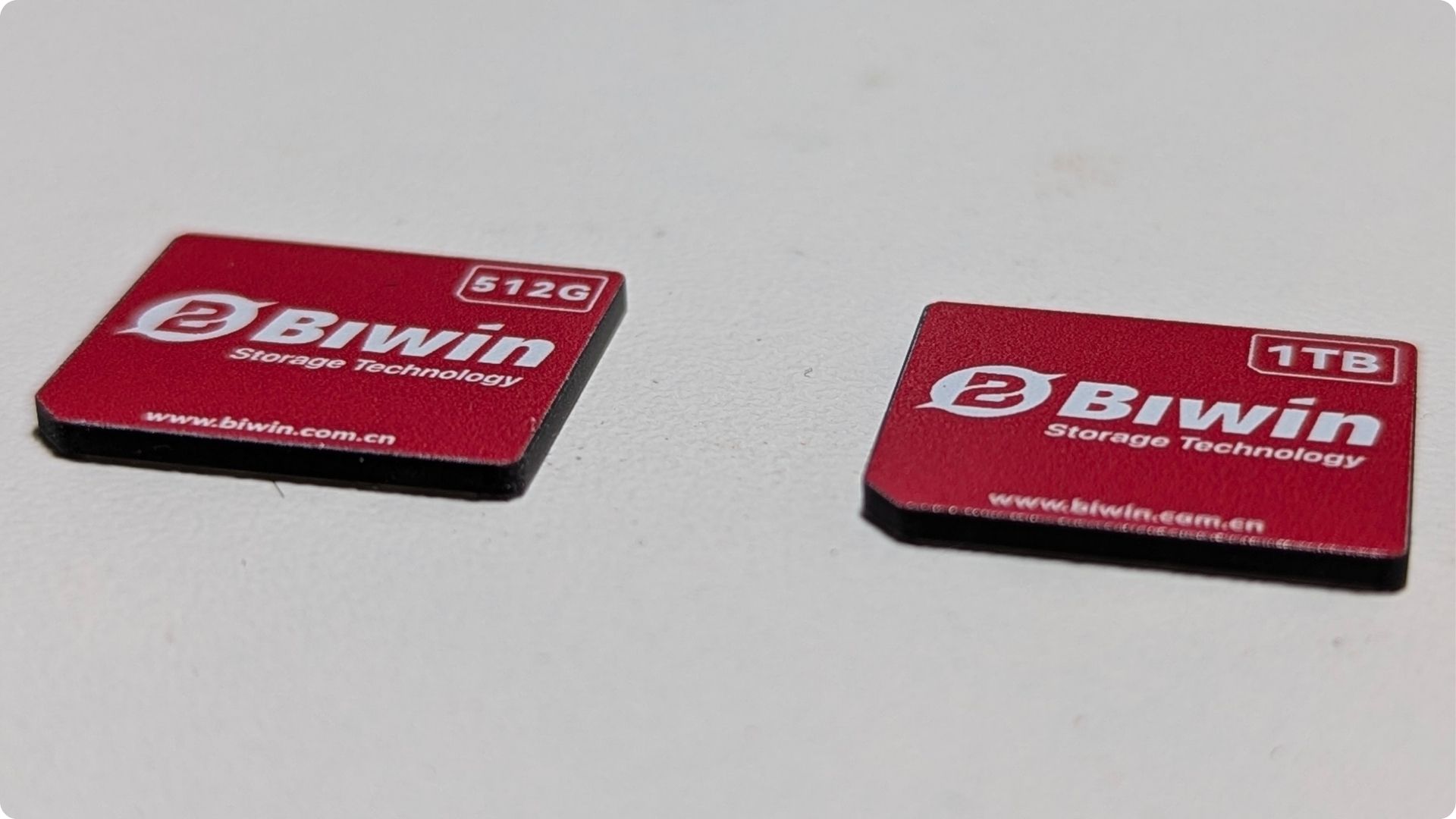
Međutim, ključno je razumjeti međuigru između internog hardvera GPD WIN 5 i ovog pogona visokih performansi. GPD WIN 5 opremljen je PCIe 4.0 x1 utorom za pohranu, njegove performanse bit će ograničene jednom PCIe trakom na teoretski vrhunac od približno 2000 MB/s. U praktičnom smislu, korisnici mogu očekivati brzine oko 1700 MB/s i za čitanje i za pisanje podataka. Iako je ovo usko grlo, predstavlja veliko poboljšanje u usporedbi sa sporijim vrstama pohrane kao što su Micro SD kartice i pruža više nego dovoljnu propusnost za fluidno iskustvo igranja na GPD WIN 5.
Instaliranje Mini SSD-a
Uz vaš GPD WIN 5 uključen je SIM alat, koji se nalazi unutar omotnice u kojoj se nalazi korisnički priručnik, koji se koristi za pristup Mini SSD ladici.

Za početak, provjerite je li GPD WIN 5 potpuno isključen. Utor za Mini SSD nalazi se u donjem desnom kutu uređaja. Pronađite mali otvor blende na desnom rubu utora, umetnite SIM alat i lagano pritisnite. Ova radnja će uzrokovati lagano iskakanje držača Mini SSD-a. Zatim možete izvući držač do kraja iz GPD WIN 5.
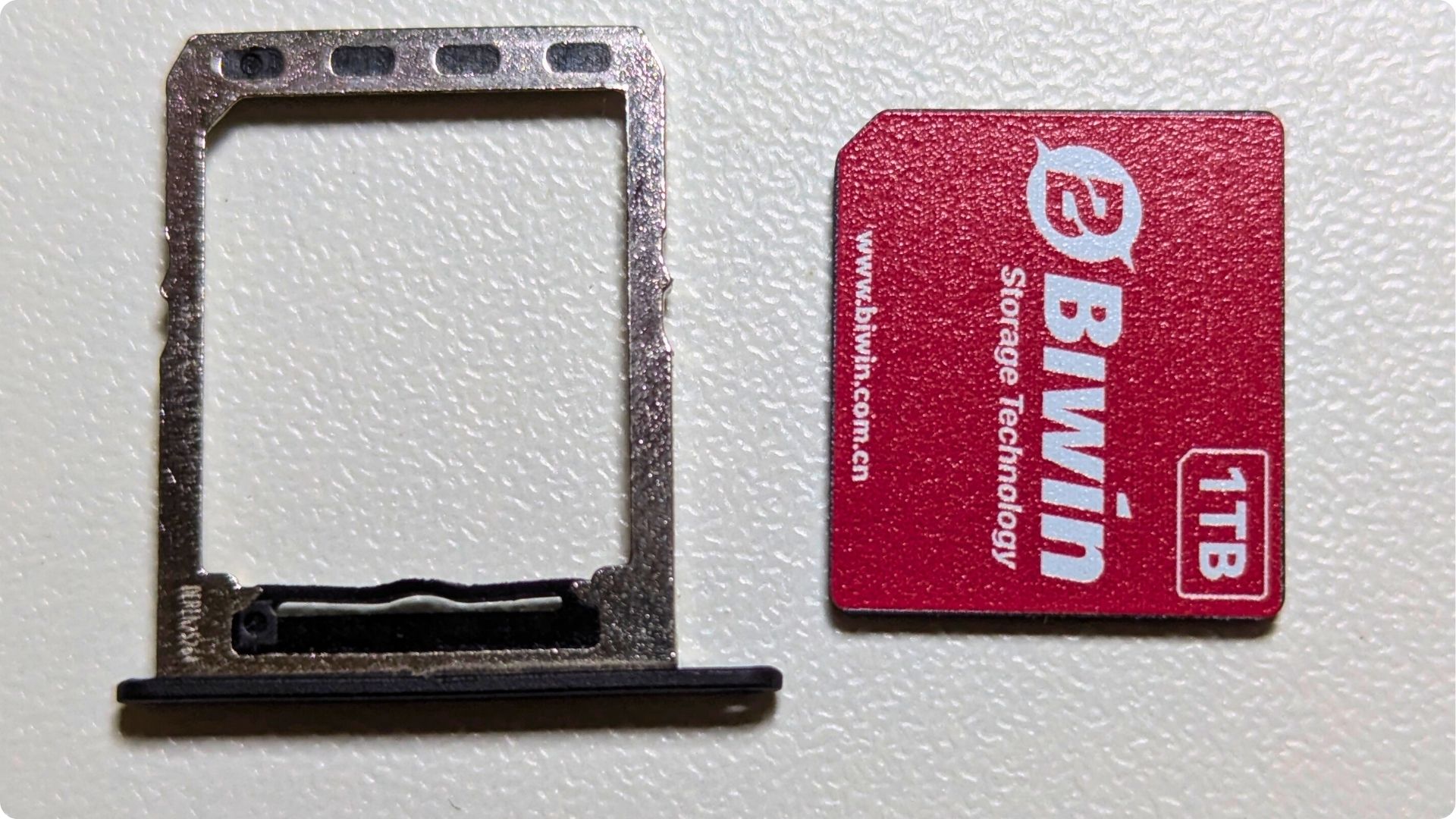
Mini SSD za GPD WIN 5 dizajniran je tako da stane u držač u samo jednoj specifičnoj orijentaciji. Poravnajte mali izrez u gornjem lijevom kutu Mini SSD-a s odgovarajućim urezom na držaču. Pogon će tada pravilno sjesti unutra, kao što je prikazano na popratnoj slici.
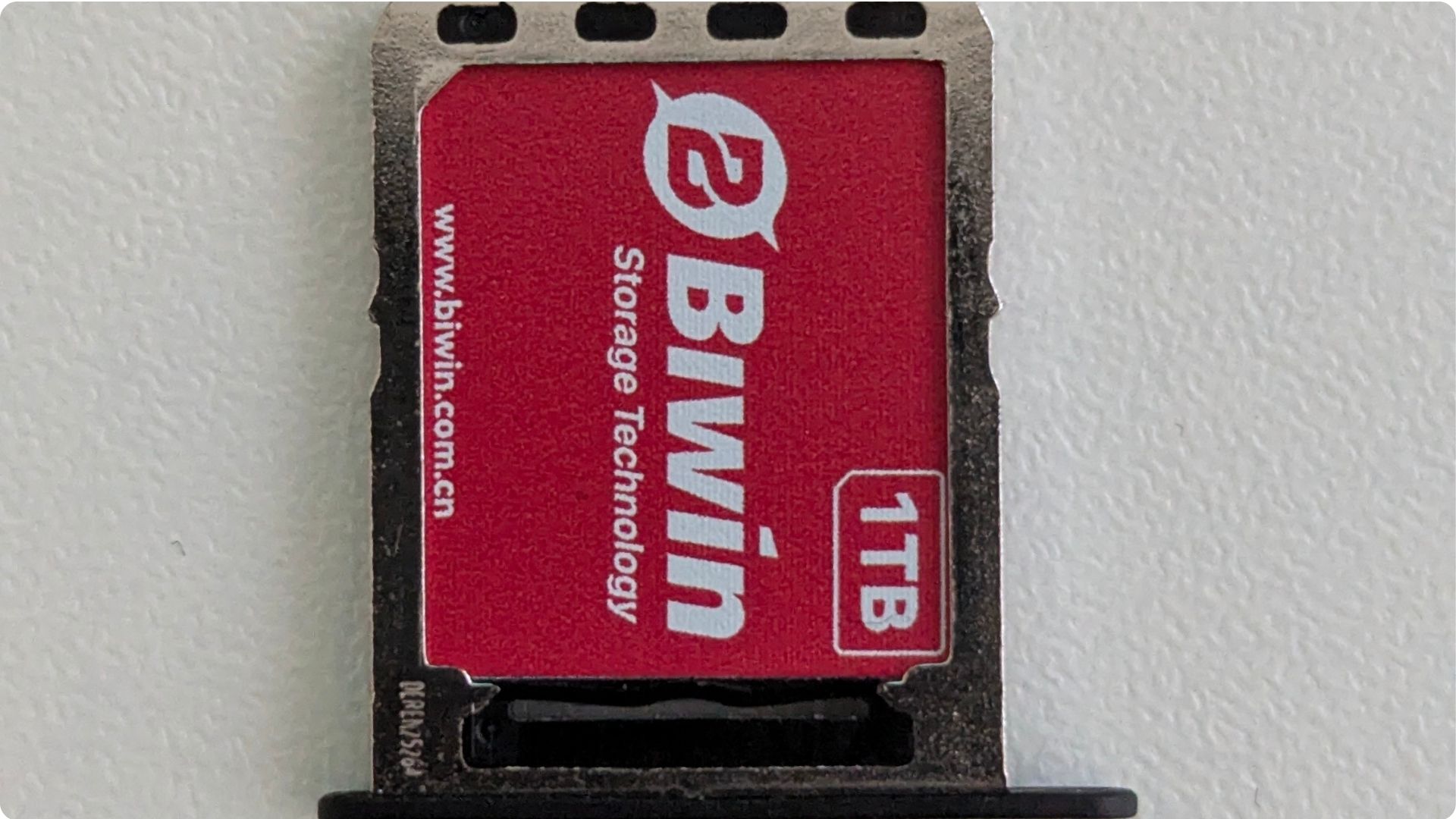
Gurnite držač Mini SSD-a natrag u utor na GPD WIN 5. Ladica je pričvršćena ključem kako bi se spriječilo pogrešno umetanje, tako da ne biste trebali koristiti nikakvu silu.
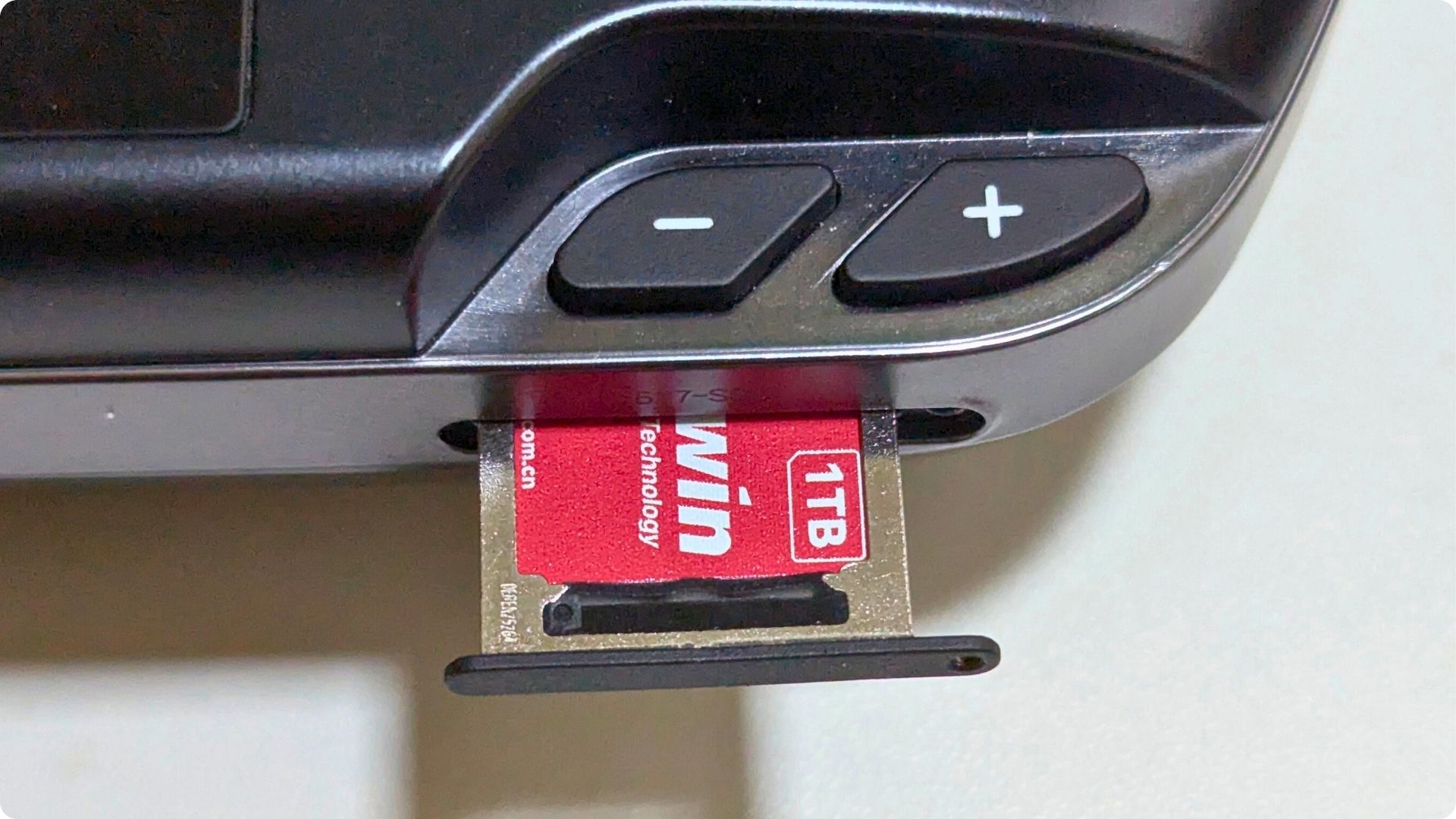
Provjerite je li držač Mini SSD-a potpuno gurnut i sjedi u ravnini s kućištem GPD WIN 5.
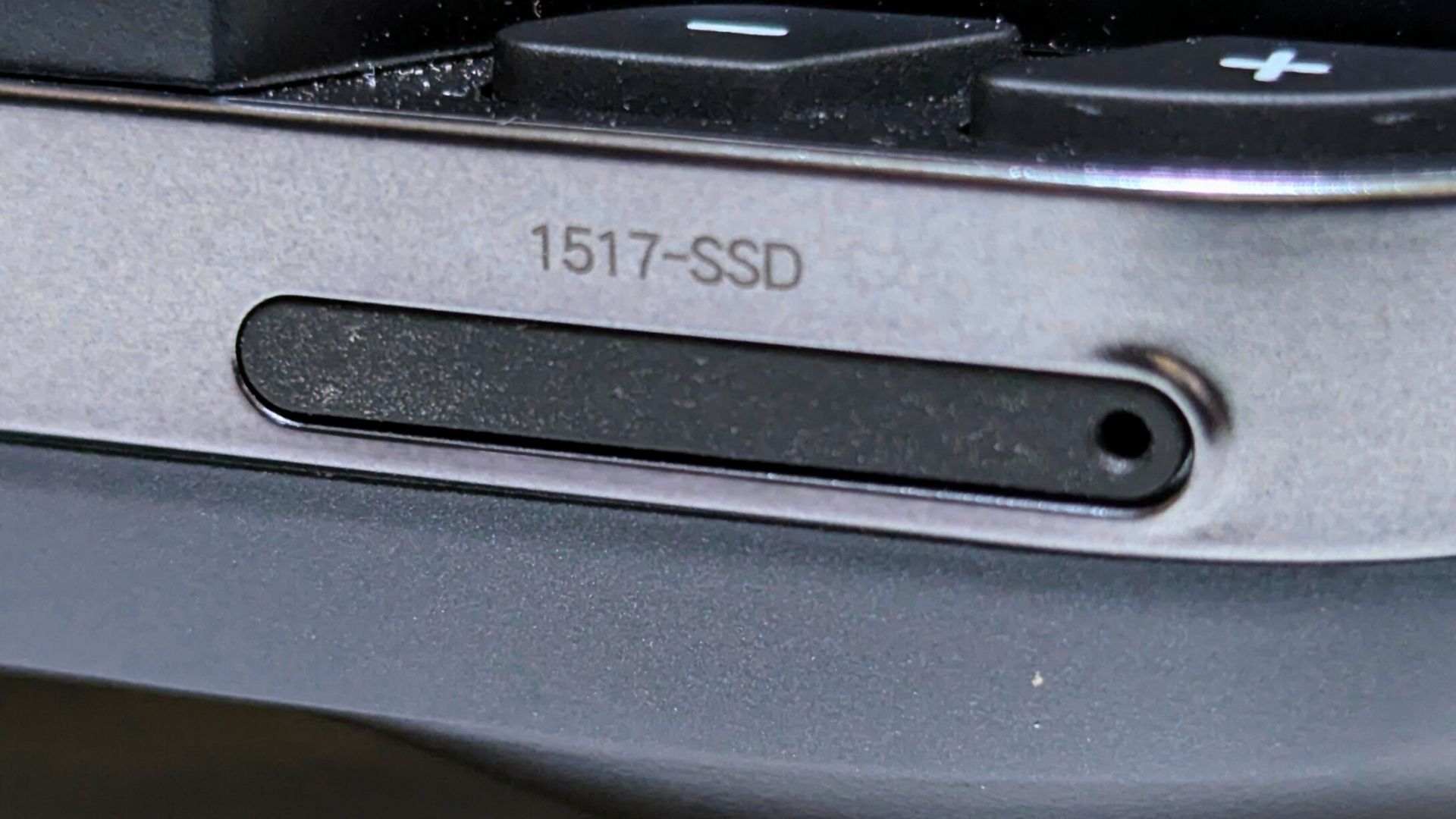
Sada možete uključiti svoj GPD WIN 5 i dopustiti mu da se pokrene.
Formatiranje Mini SSD-a
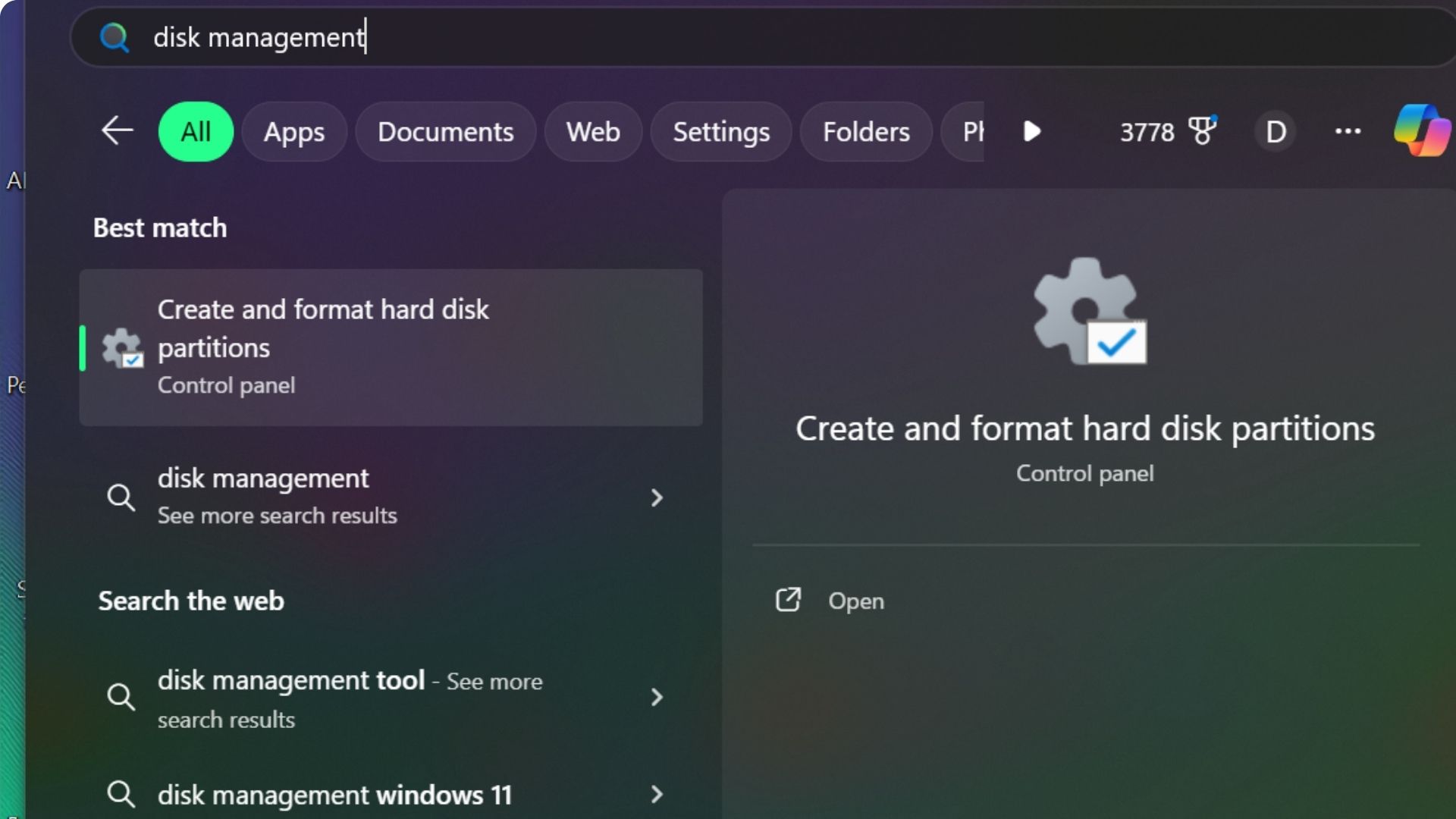
Pomoću funkcije pretraživanja sustava Windows unesite “Upravljanje diskom” i odaberite opciju “Stvori i formatiraj particije tvrdog diska” iz rezultata.
Morat ćete identificirati Mini SSD s popisa jedinica za pohranu. Obično će se novi pogon pojaviti kao “Nedodijeljeno”, a njegov kapacitet bit će ključni pokazatelj. Imajte na umu da će se prijavljena veličina razlikovati od oglašenog kapaciteta (na primjer, pogon od 1 TB prikazat će 953,85 GB, kao što je prikazano u primjeru).
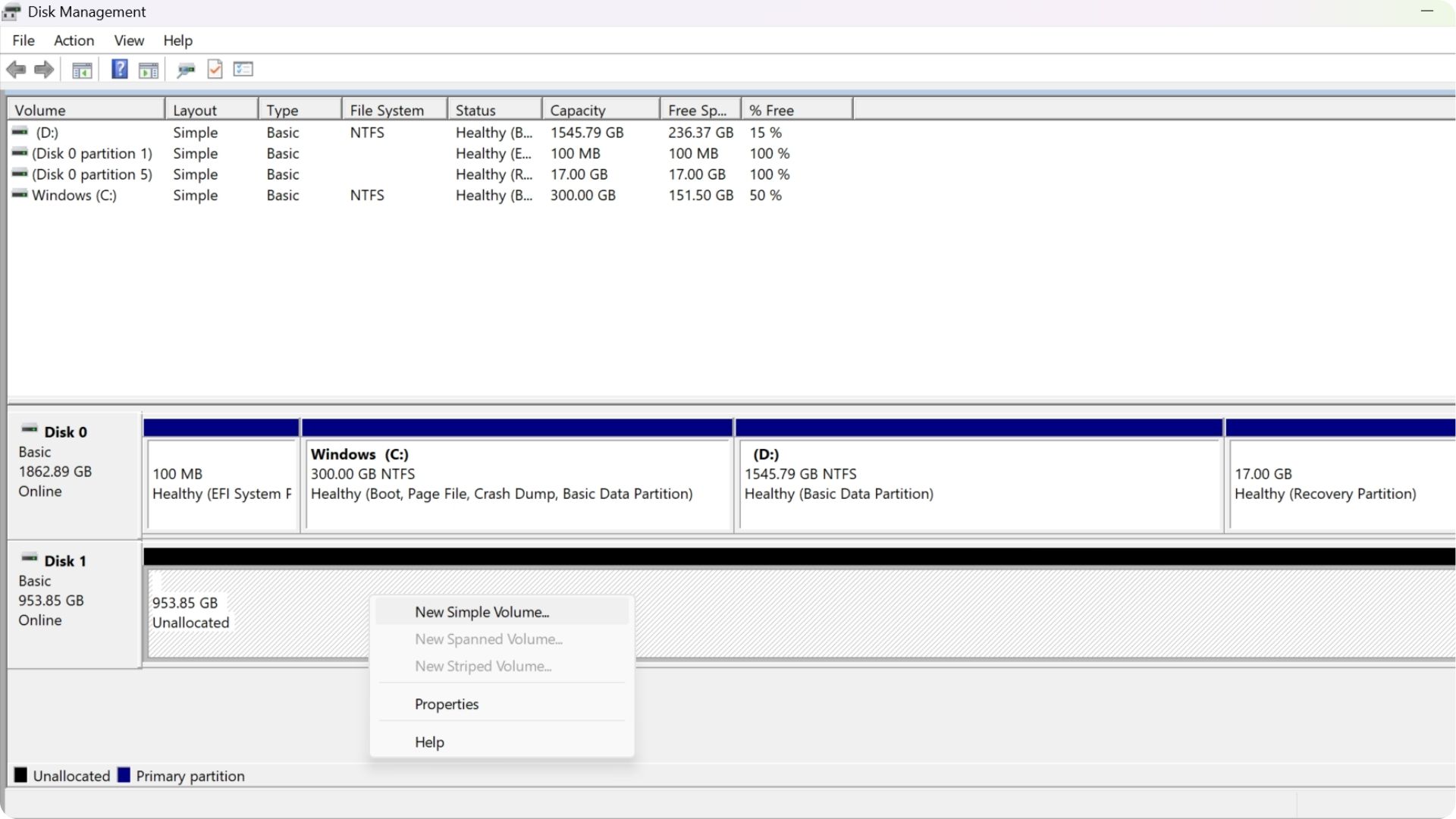
Nakon što potvrdite da ste odabrali ispravan disk, desnom tipkom miša kliknite bilo gdje na njegov unos i odaberite “Novi jednostavni volumen”.
Prilikom odabira datotečnog sustava imate mogućnost NTFS ili EXFAT. Za prijenosne pogone predlažemo EXFAT zbog njegove široke kompatibilnosti u različitim operativnim sustavima. Prilagođeni naziv disku možete dodijeliti i uređivanjem oznake jedinice.
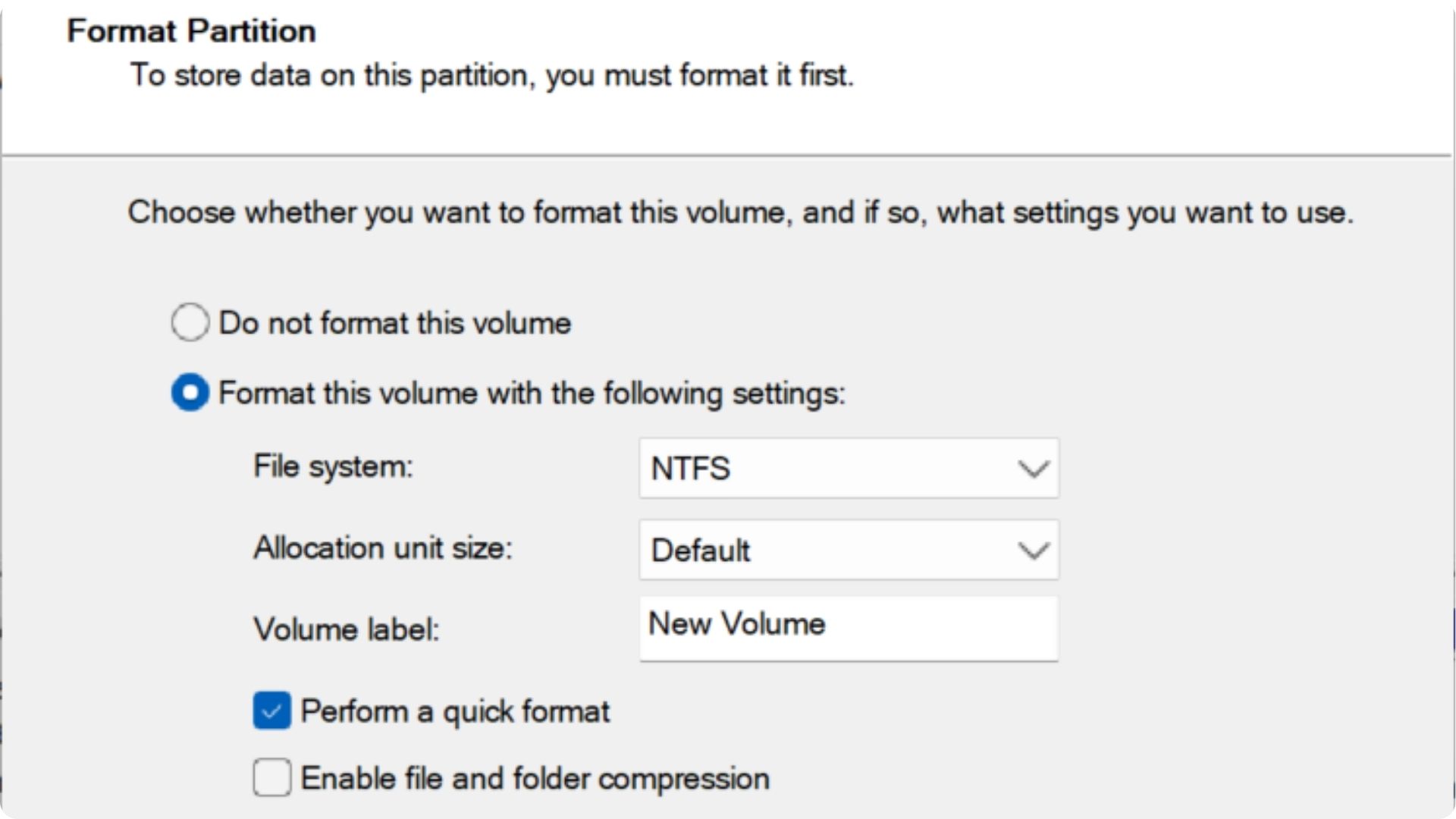
Nastavite kroz upute na zaslonu, od kojih se većina može ostaviti na zadanim postavkama. Za veličinu volumena općenito je najbolje koristiti maksimalni raspoloživi prostor. Slobodno možete dodijeliti bilo koje neiskorišteno slovo pogona s padajućeg popisa.
Nakon završetka procesa formatiranja, alat za upravljanje diskom ažurirat će se kako bi prikazao novopripremljeni i dostupni pogon.
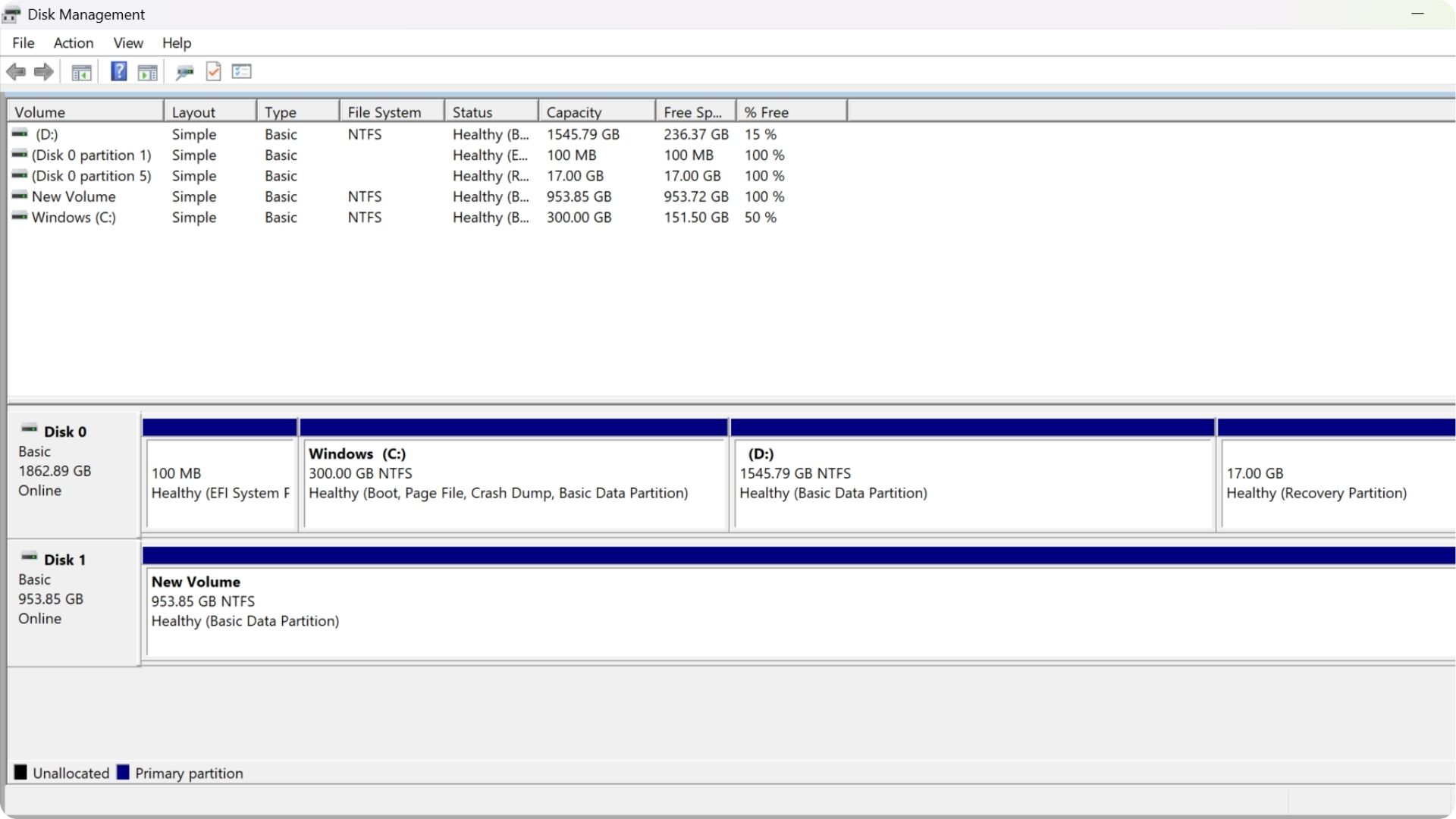
Vaš BIWIN Mini SSD za GPD WIN 5 sada je konfiguriran i spreman za upotrebu.
Pitanja i odgovori