

- 1. Uvod
- 2. Odjeljak 1: Početna trijaža: Vaših prvih 5 minuta s BSOD-om
- 3. Odjeljak 2: Softver, ažuriranja i oštećene sistemske datoteke
- 4. Odjeljak 3: Problemi s vozačem
- 5. Odjeljak 4: Problemi s RAM-om (memorijom)
- 6. Odjeljak 5: Problemi sa SSD-om (pohranom)
- 7. Odjeljak 6: Ostali hardverski problemi (CPU, pregrijavanje, BIOS)
- 8. Odjeljak 7: Kada ništa drugo ne uspije: Ponovna instalacija sustava Windows 11
- 9. Još uvijek imate problema i kupac ste DROIX-a?
- 10. Zaključak
Uvod
Plavi ekran smrti (BSOD), tehnički poznat kao “pogreška zaustavljanja”, kritični je sigurnosni mehanizam unutar operativnog sustava Windows 11. Kada Windows naiđe na problem toliko ozbiljan da se ne može oporaviti bez rizika od oštećenja podataka ili hardvera, zaustavlja sve operacije i prikazuje ovaj zaslon s pogreškom. Iako njegov izgled može biti alarmantan, BSOD je u osnovi zaštitna mjera. U sustavu Windows 11 ovaj se zaslon može pojaviti kao crni ekran smrti, kozmetička promjena namijenjena usklađivanju s novom estetikom operativnog sustava, ali njegova funkcija ostaje identična.

Ovaj vodič pruža konačnu metodologiju rješavanja problema prilagođenu posebno za jedinstveni ekosustav uređaja visokih performansi, od prijenosnog računala za igranje do mini računala. Uređaji proizvođača kao što su GPD, ONEXPLAYER, AYANEO, Minisforum, GMKTec i Beelink predstavljaju specijaliziranu klasu hardvera, uključujući popularno ručno računalo za igranje. Kompaktni faktori oblika mobilnog računala za igranje ili mini računala za uredsku upotrebu, zajedno s njihovim visoko integriranim komponentama i prilagođenim hardverskim konfiguracijama, predstavljaju jedinstvene izazove. Ovi dizajni mogu dovesti do određenih vrsta pogrešaka, osobito onih koje se odnose na prilagođene upravljačke programe uređaja, upravljanje toplinom pod velikim opterećenjima i kompatibilnost s glavnim ažuriranjima sustava Windows.
Filozofija rješavanja problema u ovom izvješću slijedi sustavni pristup “toka”. Počinje s najjednostavnijim, najmanje invazivnim softverskim popravcima i postupno se kreće prema složenijoj i dugotrajnijoj hardverskoj dijagnostici. Ovaj strukturirani proces osmišljen je kako bi pomogao korisnicima da učinkovito identificiraju i riješe temeljni uzrok BSOD pogrešaka bez poduzimanja nepotrebnih ili potencijalno rizičnih postupaka. Slijedeći ovaj vodič, korisnici mogu transformirati frustrirajuće iskustvo pada sustava u logično i učinkovito dijagnostičko putovanje.
Odjeljak 1: Početna trijaža: Vaših prvih 5 minuta s BSOD-om
Kada dođe do BSOD-a, početni trenuci su kritični za prikupljanje informacija. Odupiranje porivu za trenutnim ponovnim pokretanjem uređaja i usvajanje strukturiranog dijagnostičkog procesa može značajno skratiti vrijeme do rješavanja.
Dekonstrukcija plavog ekrana: Prikupljanje obavještajnih podataka

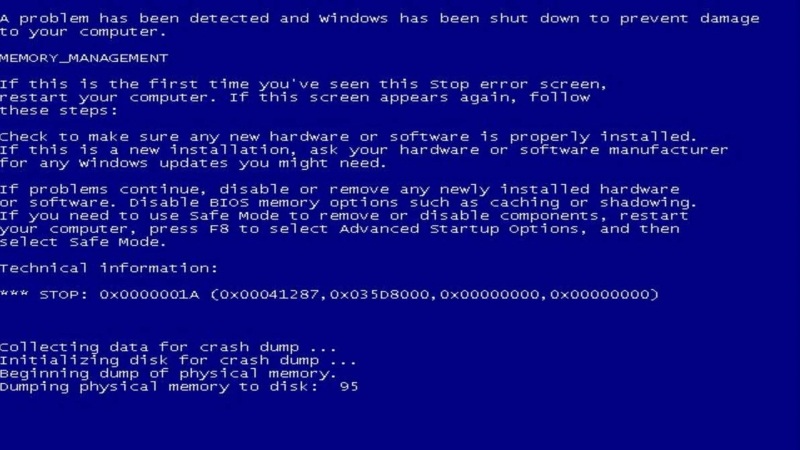
Sam zaslon pogreške najvažniji je početni izvor dijagnostičkih informacija. Prije poduzimanja bilo kakvih drugih radnji, bitno je zabilježiti predstavljene ključne detalje. Ove informacije pružaju potrebne tragove za razumijevanje prirode kritičnog kvara.
- STOP kod: Ovo je heksadecimalni kod, obično formatiran kao $0x…$, kao što je $0x0000001A$. Ovaj kod odgovara određenoj vrsti pogreške i najprecizniji je podatak za tehničku analizu.
- Naziv pogreške: Ime čitljivije ljudima, često velikim slovima s podvlakama, prati stop kod (npr. MEMORY_MANAGEMENT). Ovaj naziv je koristan za pretraživanje internetskih foruma i baza znanja za uobičajena rješenja.
- Povezana datoteka (ako postoji): U nekim slučajevima, zaslon će navesti određeni sustav ili datoteku upravljačkog programa koja je bila uključena u pad (npr. amdgpio2.sys, ntoskrnl.exe). Ovo je neprocjenjiv trag, koji često upućuje izravno na neispravan upravljački program uređaja ili oštećenu komponentu sustava Windows.
Kontrolni popis hitnih službi
Nakon što se zabilježe informacije na zaslonu, nekoliko trenutnih fizičkih provjera može pomoći u izolaciji problema.
- Odspojite periferne uređaje: Čest i lako rješiv uzrok BSOD-ova je neispravan vanjski uređaj ili njegov pridruženi upravljački program. Sustav treba prisiliti da se isključi držanjem gumba za uključivanje. Nakon toga, sve periferne uređaje koji nisu neophodni, uključujući USB pogone, vanjske tvrde diskove, pisače, web kamere i priključne stanice, treba isključiti.
- Provjerite ima li pregrijavanja: Kompaktno kućište ručnog računala za igranje ili drugih malih uređaja za igranje čini ih osjetljivima na toplinske probleme, što može izravno uzrokovati nestabilnost sustava i BSOD-ove. Kućište uređaja treba provjeriti je li neobično vruće na dodir. Također je važno osigurati da ventilacijski otvori ventilatora nisu blokirani rukama, kućištem ili površinom na kojoj uređaj počiva. Jednostavna fizička provjera prekomjerne topline može izravno ukazivati na uzrok povezan s hardverom.
- Pokušajte normalno ponovno pokretanje: Nakon što isključite periferne uređaje i ostavite uređaj da se hladi nekoliko minuta ako je vruć, potrebno je pokušati normalno ponovno pokretanje. Povremeno, BSOD može biti pojedinačni događaj uzrokovan privremenim kvarom, a jednostavno ponovno pokretanje može riješiti problem bez daljnje intervencije.
Osnovni dijagnostički alat: Pokretanje u sigurnom načinu rada
Ako BSOD potraje nakon ponovnog pokretanja, sljedeći korak je utvrditi je li uzrok povezan s osnovnim komponentama sustava Windows ili softverom treće strane. Siguran način rada primarni je alat za ovaj dijagnostički korak. Pokreće Windows s minimalnim skupom bitnih upravljačkih programa i usluga. Ako je sustav stabilan i ne ruši se u sigurnom načinu rada, problem je gotovo sigurno uzrokovan nebitnim upravljačkim programom treće strane ili aplikacijom za pokretanje.
Za sustave koji se ne mogu normalno pokrenuti, Windows Recovery Environment (WinRE) omogućuje pristup sigurnom načinu rada. WinRE-u se obično može pristupiti prekidom procesa pokretanja tri puta zaredom. To se postiže uključivanjem uređaja, a zatim pritiskom i držanjem gumba za uključivanje kako biste prisilno isključili čim se pojavi ikona za učitavanje sustava Windows (rotirajuće točkice). U trećem pokušaju, sustav bi se trebao automatski učitati u WinRE, gdje se mogu odabrati napredne opcije pokretanja, uključujući siguran način rada.
BSOD navigacijska tablica za brzu referencu
Ogroman broj potencijalnih kodova za zaustavljanje može biti neodoljiv. Sljedeća tablica služi kao alat za trijažu, mapirajući najčešće BSOD pogreške na njihov vjerojatni uzrok i usmjeravajući korisnika na relevantni odjeljak ovog vodiča. Time se vodič pretvara iz linearnog dokumenta u interaktivni dijagnostički resurs, čime se poboljšava učinkovitost.
| STOP KÔD | NAZIV POGREŠKE | KATEGORIJA VJEROJATNOG UZROKA | VIDJETI ODJELJAK |
|---|---|---|---|
| 0x0000001A$ | MEMORY_MANAGEMENT | RAM (memorija) | 4 |
| 0x000000D1$ | DRIVER_IRQL_NOT_LESS_OR_EQUAL | Vozači | 3 |
| 0x0000000A$ | IRQL_NOT_LESS_OR_EQUAL | Vozači | 3 |
| 0x00000133$ | DPC_WATCHDOG_VIOLATION | Vozači | 3 / 2 |
| 0x00000124$ | WHEA_UNCORRECTABLE_ERROR | Ostali hardver (CPU, pregrijavanje, BIOS) | 6 |
| 0x0000007B$ | INACCESSIBLE_BOOT_DEVICE | SSD (pohrana) / BIOS | 5 / 6 |
| 0x000000EF$ | CRITICAL_PROCESS_DIED | Softver / Sistemske datoteke | 2 |
| 0x00000139$ | KERNEL_SECURITY_CHECK_FAILURE | Softver / upravljački programi | 2 / 3 |
| 0x00000050$ | PAGE_FAULT_IN_NONPAGED_AREA | RAM / upravljački programi | 4 / 3 |
| 0x00000024$ | NTFS_FILE_SYSTEM | SSD (pohrana) | 5 |
Odjeljak 2: Softver, ažuriranja i oštećene sistemske datoteke
Problemi koji potječu iz samog operativnog sustava Windows čest su izvor BSOD-ova. Ti problemi mogu nastati zbog oštećenih sistemskih datoteka, problematičnih ažuriranja softvera ili sukoba s aplikacijama trećih strana. Uobičajeni kodovi za zaustavljanje u ovoj kategoriji uključuju CRITICAL_PROCESS_DIED, što ukazuje na to da vitalna usluga sustava Windows nije uspjela; BAD_SYSTEM_CONFIG_INFO, ukazujući na oštećeni registar sustava; i KERNEL_SECURITY_CHECK_FAILURE, što može biti potaknuto oštećenjem strukture podataka ili sukobima između upravljačkih programa i sigurnosnih značajki sustava Windows. Ove pogreške sugeriraju da je integritet operativnog sustava ugrožen, često zbog nepravilnog isključivanja, neuspjelog ažuriranja ili zlonamjernog softvera.
Rješenje 1: Popravak slike sustava Windows pomoću SFC-a i DISM-a
Dva moćna uslužna programa naredbenog retka ugrađena su u Windows za popravak osnovnih datoteka operativnog sustava: System File Checker (SFC) i Deployment Image Servicing and Management (DISM). Trebalo bi ih pokrenuti iz administrativnog naredbenog retka kojem se može pristupiti iz sigurnog načina rada ili okruženja za oporavak sustava Windows. U traku za pretraživanje sustava Windows upišite cmd, desnom tipkom miša kliknite opciju Naredbeni redak i odaberite Pokreni kao administrator

Prvo treba pokrenuti alat za provjeru sistemskih datoteka. Ovaj uslužni program skenira sve zaštićene datoteke operativnog sustava i zamjenjuje oštećene, netočne ili oštećene verzije ispravnim verzijama. Za njegovo izvršenje koristi se sljedeća naredba:
sfc /scannow

Ako SFC izvijesti da je pronašao oštećene datoteke, ali nije uspio popraviti neke od njih, to često znači da je oštećeno i temeljno spremište komponenti na koje se SFC oslanja. U tom slučaju, alat DISM mora se koristiti za popravak same slike sustava Windows. DISM može preuzeti čiste datoteke s Windows Updatea kako bi zamijenio oštećene na lokalnoj slici. Naredba za pokretanje je:
DISM /Online /Čišćenje-slike /RestoreHealth

Nakon što se naredba DISM uspješno dovrši, najbolja je praksa ponovno pokrenuti sfc /scannow kako biste bili sigurni da su sve datoteke popravljene.
Rješenje 2: Upravljanje problematičnim ažuriranjima i softverom
Značajan obrazac nestabilnosti primijećen je u krajoliku ručnih i mini računala u odnosu na određeno ažuriranje sustava Windows. Brojna korisnička izvješća iz zajednica GPD, ONEXPLAYER, AYANEO i Beelink ukazuju na to da je ažuriranje značajki sustava Windows 11 verzije 24H2 izravan uzrok ozbiljnih BSOD-ova, uključujući DPC_WATCHDOG_VIOLATION, i trajnih petlji pokretanja. To sugerira sustavnu nekompatibilnost između hardvera i ekosustava upravljačkih programa ovih specijaliziranih uređaja i arhitektonskih promjena uvedenih u tom ažuriranju. Slijedom toga, toplo se preporučuje izbjegavanje instaliranja ažuriranja 24H2. Ako je već instaliran i uzrokuje probleme, mora se deinstalirati.

Da biste uklonili problematično ažuriranje, sustav treba pokrenuti u sigurnom načinu rada. Odatle idite na Postavke > Povijest > ažuriranja Windows Update > Deinstalirajte ažuriranja. Ovo će prikazati popis nedavno instaliranih ažuriranja. Najnovije ažuriranje kvalitete ili ažuriranje značajki može se odabrati i deinstalirati. Slično tome, ako su BSOD-ovi započeli nakon instaliranja nove aplikacije, posebno uslužnih programa sustava ili antivirusnog softvera, trebalo bi ih deinstalirati iz sigurnog načina rada putem postavki > Aplikacije > Instalirane aplikacije

3. rješenje: Korištenje vraćanja sustava
Vraćanje sustava značajka je sustava Windows koja funkcionira kao “vremeplov” za kritične postavke sustava, upravljačke programe i unose registra. Omogućuje korisniku da vrati stanje sustava na prethodno stvorenu “točku vraćanja”. Ako su se BSOD-ovi počeli pojavljivati nakon određenog datuma, korištenje vraćanja sustava za vraćanje na točku prije tog datuma često može riješiti problem. Ovom se alatu najučinkovitije pristupa iz okruženja za oporavak sustava Windows tako da odete na Rješavanje > problema s naprednim opcijama > Vraćanje sustava. Odatle će se prikazati popis dostupnih točaka vraćanja, a korisnik može odabrati onu koja prethodi nastanku problema sa stabilnošću.
Odjeljak 3: Problemi s vozačem
Upravljački programi uređaja najčešći su uzrok pogrešaka plavog ekrana smrti. Ove specijalizirane softverske komponente djeluju kao most komunikacije između hardvera računala i operativnog sustava Windows. Greška unutar upravljačkog programa, nekompatibilnost s ažuriranjem sustava Windows ili sukob s drugim upravljačkim programom mogu destabilizirati cijeli sustav, što dovodi do kritičnog kvara. Ovo je posebno važno za visoko prilagođeni hardver koji se nalazi u uređajima GPD-a, Minisforuma i drugih, koji se često oslanjaju na specifične upravljačke programe za svoje integrirane GPU-ove (kao što je AMD Radeon 780M), čipsete i druge jedinstvene komponente koje se nalaze u mini računalu za igranje. Uobičajeni kodovi zaustavljanja povezani s upravljačkim programom uključuju DRIVER_IRQL_NOT_LESS_OR_EQUAL ili IRQL_NOT_LESS_OR_EQUAL, koji ukazuju na to da je upravljački program nepravilno pokušao pristupiti memorijskoj adresi, i VIDEO_TDR_FAILURE, što znači da je grafički upravljački program prestao reagirati i da ga Windows nije mogao vratiti.
Rješenje 1: Standardno upravljanje upravljačkim programima (ažuriranje i vraćanje)
Prva linija obrane je pravilno održavanje vozača. To uključuje osiguravanje da su svi upravljački programi ažurni, a istovremeno imaju mogućnost vraćanja nedavnog ažuriranja ako uzrokuje nestabilnost.


- Ažurirajte upravljačke programe: Upravljački programi mogu se ažurirati putem više kanala. Prvi je Windows Update, koji često nudi certificirane upravljačke programe. Ključno je provjeriti odjeljak “Dodatna ažuriranja” unutar Windows Updatea, jer se mnogi upravljački programi hardvera isporučuju putem ovog kanala. Međutim, najpouzdaniji izvor upravljačkih programa je naš vodič za ažuriranje upravljačkih programa u bazi znanja ovdje (npr. za Beelink, GMKTec) ili web stranica proizvođača komponenti (npr. AMD, Intel, MediaTek). Ovi upravljački programi izravno iz izvora obično su prilagođeni određenom hardveru i često su stabilniji od generičkih verzija koje nudi Microsoft.
- Vratite upravljački program: Ako BSOD-ovi započnu odmah nakon ažuriranja upravljačkog programa, problematično ažuriranje treba poništiti. To se može učiniti putem Upravitelja uređaja. Lociranjem uređaja, otvaranjem njegovog dijaloškog okvira Svojstva , navigacijom na karticu Upravljački program i odabirom Vrati upravljački program, sustav će se vratiti na prethodno instaliranu verziju.
2. rješenje: napredna dijagnostika s provjerom upravljačkog programa
Kada su datoteke izvatka BSOD memorije neuvjerljive, često okrivljujući generičku datoteku jezgre sustava Windows kao što je ntoskrnl.exe, potreban je napredniji alat za identifikaciju pravog krivca. Driver Verifier je uslužni program ugrađen u Windows posebno za tu svrhu. Odabrane vozače podvrgava nizu ekstremnih testova otpornosti na stres, nadgledajući ih zbog ilegalnih poziva funkcija ili radnji koje bi mogle oštetiti sustav. Ovaj je proces osmišljen kako bi prisilio latentne greške unutar upravljačkog programa da se odmah manifestiraju, uzrokujući BSOD koji izravno implicira neispravnu datoteku upravljačkog programa.

Međutim, budući da Driver Verifier namjerno destabilizira sustav, to je moćan, ali potencijalno opasan alat. Ako se koristi nepravilno, može rezultirati petljom pokretanja koja sprječava pristup radnoj površini. Stoga se prije omogućavanja mora stvoriti točka vraćanja sustava, a korisnik mora biti spreman onemogućiti je iz sigurnog načina rada.
Slijedi siguran postupak korak po korak za korištenje provjere upravljačkog programa:
- Stvorite točku vraćanja sustava, potražite točku vraćanja sustava na Windows Search i slijedite upute.
- Otvorite naredbeni redak ili dijaloški okvir Pokreni kao administrator i upišite verifier.exe da biste pokrenuli upravitelj provjere upravljačkih programa.
- Odaberite “Izradi prilagođene postavke (za programere koda)” i kliknite Dalje.
- Na popisu pojedinačnih postavki označite sve potvrdne okvire osim “Provjera usklađenosti s DDI-jem” i “Nasumična simulacija niskih resursa”. Kliknite Dalje.
- Odaberite “Odaberi imena vozača s popisa”.
- Sortirajte popis prema davatelju usluga i odaberite sve upravljačke programe koje ne nudi “Microsoft Corporation”. Kliknite Završi.
- Ponovno pokrenite računalo. Koristite uređaj normalno dok se ne sruši. Rezultirajući BSOD zaslon trebao bi sadržavati novi stop kod i, što je najvažnije, naziv datoteke upravljačkog programa koja je uzrokovala kršenje (npr. some_driver.sys).
- Da biste ponovno dobili pristup sustavu, pokrenite sustav u sigurnom načinu rada.
- Kada ste u sigurnom načinu rada, otvorite administrativni naredbeni redak i upišite naredbu verifier /reset da biste onemogućili verifikator upravljačkog programa.
- Ponovno pokrenite računalo. Sada bi trebalo početi normalno.
- Nakon što je identificiran neispravan upravljački program, može se ažurirati, vratiti ili deinstalirati kako bi se riješili BSOD-ovi.
3. rješenje: rješavanje specifičnih sukoba upravljačkih programa
Određene BSOD pogreške uzrokovane su poznatim sukobima između određenog softvera i sigurnosnih značajki sustava Windows. Značajan primjer je pogreška KERNEL_SECURITY_CHECK_FAILURE , koju su prijavili korisnici ručnih uređaja za igranje prilikom pokretanja igara koje koriste agresivne sustave protiv varanja, kao što su Genshin Impact ili Valorant. Ovaj specifični pad često je potaknut sukobom između upravljačkog programa na razini jezgre anti-cheata i sigurnosne značajke sustava Windows 11 pod nazivom “Kernel-mode Hardware-enforced Stack Protection”. Kao zaobilazno rješenje, ovu se značajku može onemogućiti tako da odete na
Postavke > Privatnost i sigurnost > Sigurnost > sustava Windows Sigurnost > uređaja Pojedinosti o izolaciji jezgre
i isključivanje prekidača. Važno je napomenuti da onemogućavanje ove značajke smanjuje sigurnost sustava i treba je smatrati privremenom mjerom dok pružatelj softvera protiv varanja ne objavi kompatibilno ažuriranje.

Odjeljak 4: Problemi s RAM-om (memorijom)
Neispravna memorija s izravnim pristupom (RAM) primarni je hardverski krivac za širok raspon nestabilnosti sustava, uključujući oštećenje podataka, rušenje aplikacija i nasumične, naizgled nepovezane BSOD-ove. Kada je RAM modul neispravan, može uspjeti ispravno pohraniti ili dohvatiti podatke, što dovodi do kritičnih pogrešaka kada operativni sustav ili aplikacija pokušaju pristupiti tim oštećenim informacijama. Najčešći zaustavni kodovi povezani s kvarovima memorije su MEMORY_MANAGEMENT ($0x0000001A$), što ukazuje na ozbiljnu pogrešku u načinu na koji Windows upravlja memorijom, i PAGE_FAULT_IN_NONPAGED_AREA ($0x00000050$), koja se pojavljuje kada sustav pokuša pristupiti stranici memorije koja ne postoji ili je nevažeća.
Rješenje 1: Fizički pregled i ponovno postavljanje (za mini računala)
Za uredsko mini računalo marki kao što su Beelink i Minisforum gdje je RAM dostupan korisniku, fizička provjera je vrijedan prvi korak. S vremenom ili zbog vibracija pri otpremi, RAM moduli (SODIMM-ovi) mogu se malo odvojiti od svojih utora. Ovaj loš električni kontakt može dovesti do povremenih pogrešaka koje oponašaju modul koji ne radi. Proces uključuje isključivanje uređaja, isključivanje iz napajanja, otvaranje kućišta prema uputama proizvođača i pažljivo otkopčavanje RAM modula. Nakon kratkog čekanja, module treba čvrsto ponovno umetnuti u svoje utore dok pričvrsne kopče ne sjednu na svoje mjesto. Za mnoge korisnike, jednostavno ponovno postavljanje RAM-a može riješiti trajne BSOD-ove.
2. rješenje: Dijagnostika memorije u sustavu Windows
Windows uključuje ugrađeni alat za izvođenje osnovnog testa memorije. Alat za dijagnostiku memorije sustava Windows može se pokrenuti pritiskom na Win + R, upisivanjem mdsched.exe u dijaloški okvir Pokreni i pritiskom na Enter. Alat će zatražiti ponovno pokretanje sustava kako bi započeo test. Iako je ovaj uslužni program prikladan prvi korak i može otkriti očite hardverske kvarove, nije tako iscrpan kao specijaliziraniji softver treće strane. Ako Windows alat ne prijavljuje pogreške, ali se BSOD-ovi povezani s memorijom nastavljaju, potreban je rigorozniji test.

Rješenje 3: Konačno testiranje s MemTest86
Za uvjerljivo i pouzdano testiranje RAM-a sustava, MemTest86 je uslužni program industrijskog standarda. Često ga preporučuju osoblje tehničke podrške i zajednice entuzijasta za dijagnosticiranje nedostižnih problema s pamćenjem. Za razliku od Windows alata, MemTest86 radi s USB pogona za pokretanje, potpuno izvan operativnog sustava Windows. To mu omogućuje izravan pristup i testiranje svake memorijske adrese bez smetnji upravljačkih programa ili sistemskih procesa, što mu omogućuje otkrivanje suptilnih i povremenih grešaka koje bi drugi testovi mogli propustiti. Svaka pogreška koju prijavi MemTest86, bez obzira koliko mala bila, definitivan je pokazatelj neispravnog hardvera koji treba zamijeniti.
Opsežan vodič za korištenje MemTest86 uključuje sljedeće korake:
- Na zasebnom, radnom računalu idite na službenu web stranicu MemTest86 i preuzmite besplatnu verziju.
- Preuzimanje uključuje slikovnu datoteku i alat za stvaranje USB pogona za pokretanje. Pokrenite ovaj alat i odaberite rezervni USB pogon (imajte na umu da će svi podaci na pogonu biti izbrisani).
- Umetnite novostvoreni MemTest86 USB pogon u računalo koje ima BSOD-ove.
- Uključite uređaj i odmah uđite u izbornik za postavljanje BIOS-a/UEFI-ja (to se obično radi pritiskom na tipku kao što je ESC ili Delete tijekom pokretanja).
- U postavkama BIOS-a/UEFI-ja pronađite opcije pokretanja. Možda će biti potrebno onemogućiti “Secure Boot” kako bi se omogućilo učitavanje USB pogona. Postavite USB pogon kao prvi prioritet pokretanja.
- Spremite promjene i izađite iz BIOS-a/UEFI-ja. Računalo će se ponovno pokrenuti i pokrenuti s USB pogona, automatski pokrećući MemTest86.
- Test će započeti odbrojavanje, a zatim će se automatski pokrenuti. Za temeljitu i konačnu dijagnozu, test treba dopustiti da završi najmanje četiri puna prolaza. Ovisno o količini i brzini RAM-a, ovaj postupak može potrajati nekoliko sati.
- Pratite zaslon radi pogrešaka. Ako se otkriju bilo kakve pogreške, prikazat će se crvenom bojom. Prisutnost čak i jedne pogreške potvrđuje da je barem jedan od RAM modula fizički neispravan i da se mora zamijeniti kako bi se postigla stabilnost sustava.

Odjeljak 5: Problemi sa SSD-om (pohranom)
Solid State Drive (SSD) temelj je na kojem počiva operativni sustav. Pogon koji ne radi, oštećeni datotečni sustav ili pogrešno konfigurirane postavke sustava mogu spriječiti pravilno učitavanje sustava Windows, što često rezultira BSOD-om tijekom postupka pokretanja. Uobičajeni zaustavni kodovi koji se odnose na kvarove pohrane uključuju INACCESSIBLE_BOOT_DEVICE (0x0000007B$), što znači da je Windows izgubio pristup sistemskoj particiji tijekom pokretanja, i NTFS_FILE_SYSTEM (0x00000024$), što ukazuje na temeljnu pogrešku u strukturi datotečnog sustava pogona.
Rješenje 1: Provjerite i popravite datotečni sustav
Prvi korak u dijagnosticiranju potencijalnog problema s pohranom je provjera integriteta datotečnog sustava. Uslužni program Windows Check Disk (chkdsk) dizajniran je za tu svrhu. Može skenirati pogon u potrazi za logičkim pogreškama, pronaći loše sektore i pokušati ih popraviti. Da biste pokrenuli ovaj alat na sustavu koji se ne može pokrenuti, potrebno je otvoriti administrativni naredbeni redak iz okruženja za oporavak sustava Windows. Sljedeća naredba izvršit će sveobuhvatno skeniranje i popravak pogona C::
chkdsk C: /f /r
Parametar /f upućuje uslužni program da ispravi sve pogreške koje pronađe, dok mu parametar /r govori da locira loše sektore i oporavi čitljive informacije.

Rješenje 2: Analizirajte stanje SSD-a pomoću S.M.A.R.T. Utilities
Moderni SSD-ovi uključuju ugrađenu tehnologiju praćenja pod nazivom S.M.A.R.T. (Self-Monitoring, Analysis, and Reporting Technology), koja prati različite zdravstvene pokazatelje kako bi predvidjela potencijalne kvarove pogona. Iako Windows nema korisničko sučelje za pregled ovih podataka, nekoliko besplatnih alata trećih strana može pružiti jasnu i trenutnu procjenu stanja SSD-a.
- CrystalDiskInfo: Ovo je široko korišten i vrlo preporučen uslužni program koji pruža jednostavno izvješće o zdravstvenom stanju, obično označeno kao “Dobar”, “Oprez” ili “Loš”, zajedno s detaljnim SMART atributima kao što su temperatura i razina trošenja. Status “Oprez” ili “Loš” snažan je pokazatelj da pogon ne radi i da ga treba zamijeniti. Pronađite ga ovdje.
- Alati specifični za proizvođača: Mnogi proizvođači SSD-ova nude vlastiti dijagnostički softver, kao što su Crucial Storage Executive ili Kingston SSD Manager. Ovi alati mogu pružiti detaljne informacije o zdravlju, ažurirati firmver pogona (što ponekad može riješiti probleme sa stabilnošću) i obavljati druge zadatke održavanja.
- HDDSmože: Za napredniju dijagnostiku, HDDScan može izvršiti površinske testove kako bi provjerio pogreške čitanja na cijelom pogonu, pružajući dublju analizu od samih SMART podataka. Pronađite ga ovdje.
Rješenje 3: Provjerite postavke pokretanja BIOS-a/UEFI-ja
U nekim slučajevima, BSOD poput INACCESSIBLE_BOOT_DEVICE nije uzrokovan kvarom pogona, već pogrešnim postavkama u BIOS-u ili UEFI-ju sustava. Bitno je ući u izbornik za postavljanje tijekom pokretanja i provjeriti dvije ključne postavke. Prvo, redoslijed prioriteta pokretanja mora biti ispravno postavljen, s “Windows Boot Manager” ili određenim modelom SSD-a navedenim kao primarni uređaj za pokretanje.

Drugo, treba provjeriti SATA način rada. Ova postavka, koja se često nalazi u konfiguraciji pohrane, obično ima opcije za “AHCI” i “RAID”. Ako je Windows instaliran u jednom načinu rada (npr. AHCI), a postavka je kasnije promijenjena u drugi, sustav neće moći pronaći pogon za pokretanje. Ključno je osigurati da ova postavka odgovara načinu rada koji se koristi tijekom instalacije sustava Windows.
Odjeljak 6: Ostali hardverski problemi (CPU, pregrijavanje, BIOS)
Ova kategorija rješava kritične hardverske kvarove koji su rjeđi, ali općenito ozbiljniji od problema s upravljačkim programima ili softverom. Primarni pokazatelj takvog problema je stop kod WHEA_UNCORRECTABLE_ERROR (Windows Hardware Error Architecture), s vrijednošću od 0x00000124$. Ova pogreška nije dvosmislena; To je izravna prijava hardverskog sloja operativnom sustavu da je došlo do značajne, nepopravljive hardverske greške. Izvor može biti središnja procesorska jedinica (CPU), matična ploča, nestabilna isporuka napajanja ili, vrlo često u kompaktnim uređajima, ozbiljno pregrijavanje. Još jedan povezani, iako rjeđi, stop kod je MACHINE_CHECK_EXCEPTION (0x0000009C$ USD).
Rješenje 1: Agresivno se borite protiv pregrijavanja
U ograničenom kućištu prijenosnog računala za igranje visokih performansi ili drugih kompaktnih računala za igranje, učinkovito upravljanje toplinom je najvažnije. Neadekvatno hlađenje vodeći je uzrok hardverskog opterećenja i može izravno pokrenuti WHEA_UNCORRECTABLE_ERROR. Visoka toplinska snaga (TDP) procesora u ovim minijaturnim stolnim računalima za igranje stvara značajnu toplinu tijekom zahtjevnih zadataka poput igranja, a ako se ta toplina ne rasprši učinkovito, temperature komponenti mogu porasti na nesigurne razine, uzrokujući nestabilnost.
Za dijagnosticiranje i ublažavanje pregrijavanja treba koristiti specijalizirani softver za praćenje kao što je HWMonitor ili Core Temp . Ovi alati pružaju očitanja temperature u stvarnom vremenu za CPU i GPU. Pod velikim opterećenjem, temperature CPU-a idealno bi trebale ostati ispod 85-90°C. Dosljedno više temperature mogu ukazivati na problem s hlađenjem ako nema overclockanih ili neispravnih CPU/GPU podešavanja. Najčešći uzrok je nakupljanje prašine, što može začepiti rebra hladnjaka i ometati rad ventilatora. Temeljito čišćenje limenkom komprimiranog zraka često je učinkovito rješenje.
Rješenje 2: Poništite overclocking i BIOS/UEFI postavke
WHEA_UNCORRECTABLE_ERROR je često uzrokovan nestabilnošću sustava koja je posljedica overclockinga. Guranje CPU-a ili RAM-a izvan specifikacija koje je ocijenio proizvođač, uključujući omogućavanje XMP (Extreme Memory Profile) postavki visokih performansi za RAM, može dovesti do hardverskih pogrešaka pod opterećenjem. Najizravniji način da se to isključi kao uzrok je ulazak u BIOS/UEFI sustava tijekom pokretanja. Kada uđe unutra, korisnik bi trebao pronaći i izvršiti opciju “Učitaj optimizirane zadane postavke” ili “Vrati na zadane postavke”. Ova radnja će vratiti sve postavke, uključujući sve overclocke, u stabilno, tvornički isporučeno stanje.
Mnoga ručna računala za igranje imaju vlastiti Windows softver za kontrolu različitih aspekata upravljanja performansama. Neispravne postavke kao što je previsok TDP mogu uzrokovati probleme. Ovdje imamo vodič za promjenu TDP-a.
Rješenje 3: Ključna uloga ažuriranja BIOS-a
Za specijalizirane i visoko integrirane sustave koji se nalaze u uređajima GPD-a, Beelinka i Minisforuma, ažuriranja BIOS-a nisu samo za dodavanje novih značajki; Često su to kritične zakrpe za stabilnost koje rješavaju temeljne probleme kompatibilnosti hardvera i performansi. Postoje dokumentirani slučajevi u kojima su uporni, nasumični BSOD-ovi za koje se činilo da su uzrokovani neispravnim RAM-om u potpunosti riješeni ažuriranjem BIOS-a koje je osigurao proizvođač. BIOS upravlja najosnovnijim interakcijama između CPU-a, RAM-a i drugih komponenti matične ploče. Greška ili pogrešna konfiguracija na ovoj temeljnoj razini može se lako manifestirati kao pogreška koja se čini kao greška u pojedinačnoj komponenti.
Stoga, posebno kada se suočite s inače neobjašnjivim WHEA_UNCORRECTABLE_ERROR, provjera web stranice za podršku proizvođača za ažuriranje BIOS-a trebala bi biti korak visokog prioriteta. Beelink podrška, na primjer, često preporučuje ažuriranje BIOS-a kao primarnu mjeru rješavanja problema. Izvođenje ažuriranja mora se obaviti s iznimnom pažnjom, precizno slijedeći upute proizvođača, jer neuspješno ažuriranje BIOS-a može onemogućiti rad uređaja. Imamo mnoga ažuriranja BIOS-a za proizvode koje prodajemo koje možete pronaći u našoj bazi znanja.
Odjeljak 7: Kada ništa drugo ne uspije: Ponovna instalacija sustava Windows 11
Kada su svi prethodni koraci dijagnostike i popravka iscrpljeni, a sustav ostane nestabilan ili ako je operativni sustav toliko oštećen da se ne može učinkovito riješiti problem, čista instalacija sustava Windows 11 konačno je i najdefinitivnije rješenje. Ovaj proces briše pogon za pohranu i instalira svježu, neoštećenu kopiju operativnog sustava, uklanjajući sve probleme sa softverom, upravljačkim programom ili konfiguracijom koji su se mogli nakupiti tijekom vremena. Slijedite naš vodič za instalaciju sustava Windows 11 ovdje.
Postupak čiste instalacije uključuje nekoliko kritičnih koraka:
- Sigurnosna kopija podataka: Prije nego što nastavite, apsolutno je neophodno sigurnosno kopirati sve važne osobne datoteke na vanjski uređaj za pohranu jer će postupak instalacije izbrisati primarni pogon.
- Stvorite instalacijski medij: Na zasebnom, funkcionalnom računalu potrebno je preuzeti službeni Microsoft Media Creation Tool. Ovaj alat će stvoriti USB instalacijski pogon za pokretanje za Windows 11.
- Odaberite ispravnu verziju sustava Windows: Na temelju raširenih izvješća o ozbiljnoj nestabilnosti i BSOD-ovima na ručnim i mini računalima, neophodno je stvoriti instalacijski medij za Windows 11 verziju 23H2. Verzija 24H2 pokazala je značajne probleme s kompatibilnošću s ovom klasom hardvera, bilo da se radi o kompaktnom računalu za igranje ili Mini PC-u s vrhunskom grafičkom karticom, i treba je izbjegavati.
- Izvedite instalaciju: USB pogon za pokretanje treba umetnuti u neispravan uređaj. Sustav se zatim mora pokrenuti s ovog USB pogona, što može zahtijevati promjenu redoslijeda pokretanja u BIOS-u/UEFI-ju. Tijekom postupka postavljanja sustava Windows treba odabrati opciju instalacije “Prilagođeno”. Na zaslonu koji prikazuje particije pogona, sve postojeće particije na glavnom pogonu treba izbrisati dok ne ostane samo “Nedodijeljeni prostor”. Taj nedodijeljeni prostor tada treba odabrati kao cilj instalacije.
- Postavljanje upravljačkog programa nakon instalacije: Nakon što je Windows 11 instaliran, prvi i najvažniji korak je instaliranje službenih upravljačkih programa koje je dao proizvođač uređaja (npr. Beelink, GPD, AYANEO). Te upravljačke programe treba unaprijed preuzeti s web-mjesta za podršku proizvođača i instalirati prije nego što se omogući pokretanje servisa Windows Update. To osigurava da sustav započne sa stabilnim temeljem upravljačkog programa koji je provjerio proizvođač.
Još uvijek imate problema i kupac ste DROIX-a?
Naši proizvodi dolaze s jednogodišnjim jamstvom, potkrijepljenim izvrsnom korisničkom uslugom. Ako je proizvod s kojim ste imali problema kupljen od DROIX-a, obratite nam se i naš tim će vam rado pomoći.
Možda ćete morati izvršiti neke provjere i dostaviti fotografiju ili pojedinosti o kodu pogreške plavog ekrana. To će nam pomoći da bolje utvrdimo uzrok problema.
Zaključak
Rješavanje pogreške Plavog ekrana smrti u sustavu Windows 11, iako je u početku zastrašujuće, proces je kojim se može upravljati kada se pristupi logičnom i sustavnom metodologijom. Ključ uspjeha leži u strukturiranom pristupu izoliranju problema, dijagnosticiranju temeljnog uzroka i primjeni odgovarajućeg popravka. Počevši s jednostavnim popravcima softvera i upravljačkih programa prije nego što eskaliraju na složeniju hardversku dijagnostiku, korisnici često mogu učinkovito riješiti problem.
Postupak rješavanja problema može se sažeti na sljedeći način:
- Izdvojiti: Prikupite informacije s BSOD zaslona, odspojite periferne uređaje i upotrijebite siguran način rada kako biste utvrdili je li problem povezan sa softverom ili hardverom.
- Dijagnosticirati: Upotrijebite ugrađene Windows alate kao što su SFC, DISM i Memory Diagnostic, kao i moćnije uslužne programe trećih strana kao što su Driver Verifier i MemTest86, kako biste odredili točnu neispravnu komponentu, upravljački program ili sistemsku datoteku.
- Popravak: Primijenite ciljana rješenja, kao što su ažuriranje ili vraćanje upravljačkih programa, deinstaliranje problematičnog softvera, ponovno postavljanje komponenti ili, u krajnjem slučaju, izvođenje čiste instalacije operativnog sustava.
Za specifičan ekosustav ručnih i mini računala GPD-a, ONEXPLAYER-a, AYANEO-a, Minisforuma, GMKTec-a i Beelinka, posebna se pozornost mora posvetiti upravljačkim programima specifičnim za proizvođača, ažuriranjima BIOS-a i potencijalnim nekompatibilnostima s glavnim ažuriranjima značajki sustava Windows kao što je 24H2. Ako, nakon slijeđenja ovog opsežnog vodiča, hardverski dijagnostički alati kao što je MemTest86 uvjerljivo identificiraju fizičku grešku s komponentom kao što je RAM ili SSD, posljednji korak je kontaktiranje naše korisničke službe ako je kupljena od DROIX-a ili proizvođača uređaja radi jamstvenog servisa ili profesionalnog popravka.



