

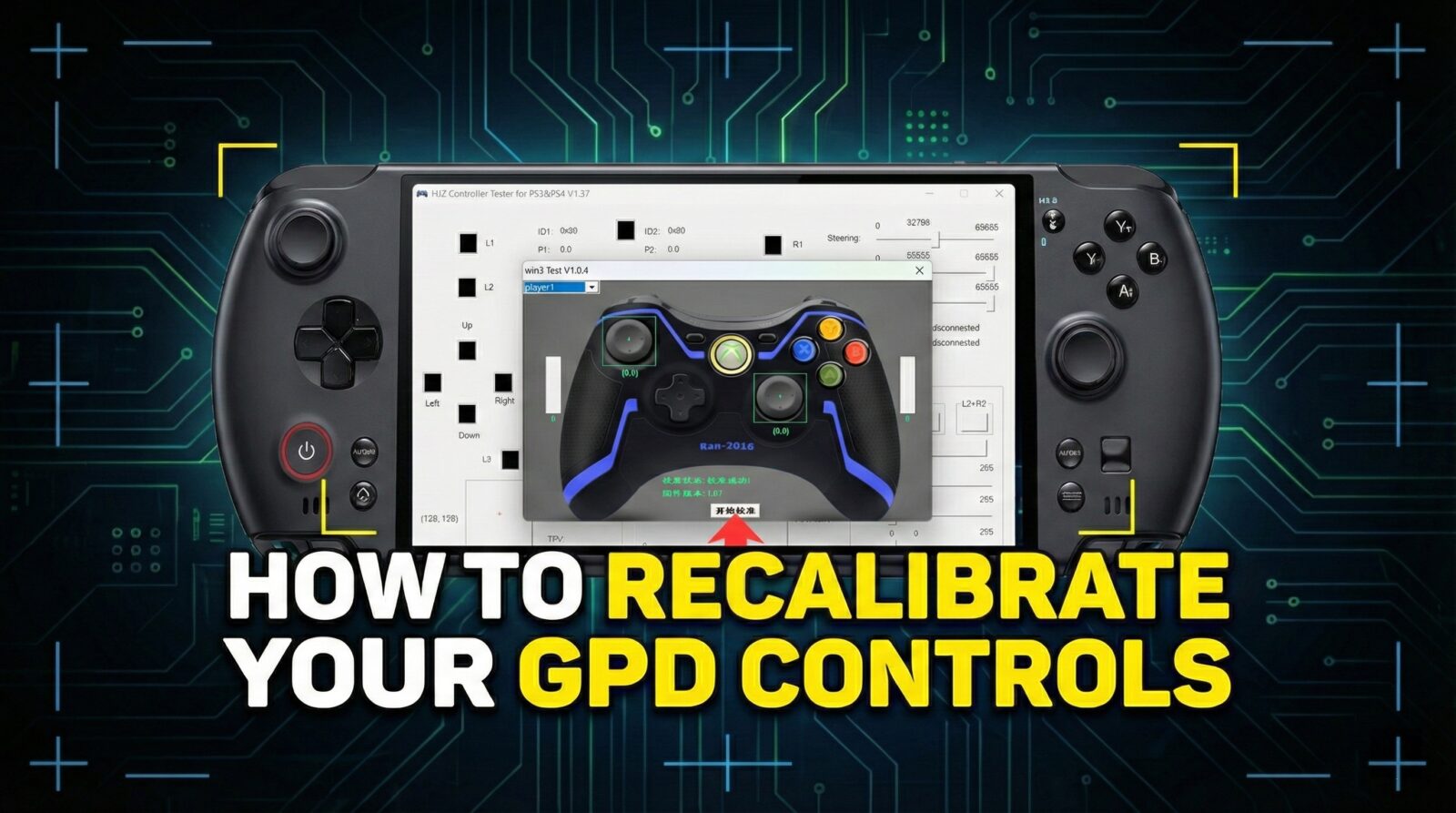
Előfordulhat, hogy az olyan eszközökön, mint a vezérlők vagy a kézi számítógépek joystickjai elveszítik a kalibrációjukat, ami helytelen és pontatlan bevitelt eredményez. Ez az útmutató lépésről lépésre bemutatja, hogyan telepítse a szükséges szoftvert, és hogyan kalibrálja a GPD joystickokat minden GPD eszközön, valamint hogyan szerezze be a legújabb firmware-t. Először azonban telepítenünk kell néhány szoftvert, amelyre az út során szükségünk lesz.
Ez az útmutató a következőkkel működik:
- GPD WIN 4
- GPD WIN Max 2
- GPD WIN 3
- GPD WIN Max
- Egyéb GPD kézi készülékek
GPD Joystick kalibrációs eszköz letöltése + WinRAR
Először is le kell töltenünk a WinRAR-t, egy olyan szoftvert, amely képes fájlok, különösen a RAR fájlok tömörítésére és dekompressziójára. Letölthetjük az itt található linkről. Ne aggódjunk, hogy fizetni kell érte, csak töltsük le az ingyenes verziót.
Ha mindez telepítve van, letölthetjük a kalibrációs szoftvert a GPD-től. Letöltheti közvetlenül tőlük, bár úgy találtuk, hogy a weboldaluk időnként egy kicsit megbízhatatlan, ezért mellékeltünk egy közvetlen letöltési linket, mindkettőt alább találja. A cikk írásakor mindkettő a szoftver legfrissebb verzióját tartalmazza, javasoljuk, hogy először a GPD verzióját próbálja ki, és az ehhez szükséges utasításokat is megadjuk.
A kalibrációs szoftver GPD-től történő letöltéséhez, ha követi a linket, egy ellenőrző oldalra jut, ahol megkérik, hogy adja meg a feltüntetett számokat. Ez így fog kinézni:

Miután megnyomta az „OK" gombot, egy olyan oldalra kerül, amely automatikusan letölti a fájlt. Egyes böngészők tévesen veszélyesnek minősíthetik a fájlt. Ha megkérdezik, folytassa a letöltést. Ez minden böngészőnél más és más, mi a Microsoft Edge-et használtuk.


Miután letöltötte a fájlt, akár a GPD-ről, akár a DroiX-ről, keresse meg a letöltés helyét, és kattintson rá duplán a WinRAR programban. A kalibrációs szoftvert a fájlban találja, kattintson duplán a futtatáshoz.
GPD kalibrálás
Két ablak fog megnyílni, és így fognak kinézni.

A szoftver kínai nyelvű. Lefordítottuk az alábbi képernyőképeket, amelyek a kétlépcsős folyamatot mutatják be. Nyomja meg a fehér gombot alul a kalibrálás elindításához.

Amikor a Calibration Status (Kalibrációs állapot) szöveg megváltozik, arra utasít, hogy nyomja a joystickokat a széléig, és folyamatosan pörgesse őket, miközben a hátoldalon lévő két ravaszt nyomja le és húzza le. A ravaszok megnyomásakor a készülék rezeghet. Minden művelet megjelenik a képernyőn.

Ezt addig folytassa, amíg az üzenet meg nem változik. Ugyanúgy fog olvasható lenni, mint korábban. Most már sikeresen kalibrálta a vezérlőjét, és szabadon játszhat!

Windows kalibrálás
Ha a fenti módszer nem működik, a Windowsban van egy beépített kalibrációs módszer, amelyet az alábbiakban részletezünk.
A Windowson belüli kalibráláshoz először meg kell nyitnunk a Windows Futtatását, ha van csatlakoztatott billentyűzetünk, akkor a Windows+R billentyűkombinációval, ha nincs, akkor a Start menü megnyitásával és a ‘Futtatás’ keresésével. A megnyitás után írja be a joy.cpl parancsot, majd kattintson az ‘OK’ gombra.


Megnyílik ez az ablak, a Windows XBOX 360 vezérlőként fogja látni a kontrollert, és ez így van rendjén. Kattintson a ‘Tulajdonságok’ gombra. Ez a képernyő fog megnyílni.

Ezt használhatja a vezérlő tesztelésére.
- A Z tengely a Trigger gombok
- X Rotation a jobb Joystick vízszintes mozgása
- Y Rotation a jobb Joystick függőleges mozgása
- X-tengely / Y-tengely a bal Joystick mozgása
- A videó sapka pontja a D-Pad
- A gombok a készülék összes gombja: A, B, X, Y, LB, RB, LS, RS, LC és RC. Megnyomáskor világítani fognak.

Ha mindegyik rendben működik, akkor jó eséllyel nem kell kalibrálnia a készüléket. De ha mégis, kattintson a „Beállítások" menüpontra, és ezt a képernyőt fogja látni. Kattintson a ‘Kalibrálás’ gombra, hogy végigvezessük a kalibrálási folyamaton.

Menjen végig a folyamaton a vezérlő kalibrálásához az utasításokat követve. Ha kész vagy, visszakerülsz a Beállítások oldalra, a Teszt oldalra léphetsz, hogy megnézd, hogyan sikerült a munkád. Ha elégedetlen vagy, menj vissza a Beállítások oldalra, és kattints az ‘Alapértelmezett beállítások visszaállítása’ gombra. Ha igen, akkor folytathatja és használhatja az újonnan kalibrált vezérlőt.

Gamepad-Tester.com
A Gamepad Tester egy jól ismert weboldal a közösségben, amely egyszerű és elérhető módot kínál a gamepad vezérlők tesztelésére. Még a Windowsnál is több és alaposabb információt kínál. Látogasson el az oldalra. Ez a képernyő fog fogadni.

Nyomja meg bármelyik gombot a kezdéshez, és a tesztelési felület betöltődik. Innen pontosan láthatja, hogy a joystickok, triggerek és gombok milyen szögben és erővel vannak regisztrálva. Ezen információk birtokában megtalálhatja a hibákat, és megfelelően kalibrálhatja a készüléket.

Firmware frissítő eszköz
A GPD firmware frissítéséhez töltse le ezt a firmware frissítő eszközt innen. Lehet, hogy nem biztonságosként regisztrálódik, de nyugodtan folytassa a letöltést, és ha kész, nyissa meg az .exe fájlt.
A megnyitás után a készülék rezegni fog, miközben ellenőrzi a firmware-t, és a legújabbat húzza le a szerverről. Egy ilyen képernyőt fog látni:

Ha a „Fájlinformáció" alatt található firmware magasabb, mint az „Eszközinformáció" alatt található firmware, kattintson a Frissítés gombra a frissítéshez. Ha nem, akkor valószínűleg nincs rá szükség, mivel már rendelkezik a legújabb verzióval. Ennyire egyszerű a dolog.
Ha többet szeretne megtudni a GPD kézi készülékekről, nézze meg oldalunkat itt.
Ha többet szeretne megtudni egyéb ajánlatainkról és termékeinkről, tekintse meg a tudásbázis egyéb cikkeit itt



